天正t20v8.0绘制云线怎么修改比例

粉丝2.2万获赞9.6万
相关视频
 03:35查看AI文稿AI文稿
之前呢,姜老师有路过一期啊,关于天正建筑 t 二零 v 八点零的安装教程,但是呢他只支持 cad 二零二零以及以上的这个版本, 这一次呢,有学员啊,给姜老师分享了一个全系列通用的补丁文件,对于 cd 二零一零以及以上的版本呢,都是支持的,那么没有补丁文件的同学啊,关注姜老师之后呢,都可以免费领取到,接下来我们一起来看一下具体怎么安装和使用吧。 首先呢,我们把这个啊,天正 t 二零 v 八的那个软件安装包啊下载到我们电脑上,下载好之后呢,选中右击数 标啊,点击解压,那么等他解压完毕,那么解压完之后呢啊,在这个文件夹当中呢,我们有两个安装程序和一个啊这个补丁文件,我们先把这个试用版的文件啊,我们直 直接选中,右击鼠标点击以管理员身份运行进行安装。那我们稍微等待一下,到这一步,我们直接勾选,我接受,点击下一步,然后点击浏览,把这个 c 盘改到第一盘,然后点击确定点, 点击下一步,点击下一步,那么现在我们等待他把这个安装进度调走完,到这一步了,我们直接点击完成。那现在我们电脑上就已经有了这个天正建筑 t 二零 v 八点零的图标 标啊,但是我们软件还没安装完啊,我们还要把上面这一个文件右击鼠标点击以管理员身份运行 进行安装。同样的,我们点击浏览,然后把这个 c 改到 d, 然后点击确定,点击下一步,那么等待他把这个进度调走完,到这个界面,点击完成,然后我们打开上面这一个补丁 文件夹,如果是我们在解压文件的时候啊,系统把这个补丁文件给自动清理掉的话,那么大家注意啊,一定要把电脑上的杀毒软件啊,我们先退出去, 然后再去重新解压,那么现在他就不会去啊被清理掉,我们把这个文件直接选中,右击鼠标啊,点击复制,然后找到我们啊电脑桌面上这个天正七二零 v 八点零的软件图 标,选中之后,右击鼠标,点击打开文件所在位置,在这个文件夹,右击鼠标,点击粘贴,然后选中这个补丁文件,右击鼠标,点击以管理员身份运行, 然后直接点击修改显示修改结束之后呢,我们点击离开,这样的话我们就已经破解完成了。好,然后接下来我们来测试一下,看 这个 cd 二零一零和二零一四能不能够正常使用。我们的天正建筑 t 二零 v 八点零,选中我们的啊天正建筑图标,右击鼠标啊点击呢以管理员身份运行, 然后呢直接选择二零一零的版本,点击确定,稍微等待一下,弹出这个提示,我们点击建议弹出这个提示的话,我们把这个勾啊给他取消掉,然后点击关闭, 稍微等待一下。好了,大家现在可以看到啊,我们的这个天正 t 二零 v 八点零搭配我们的 cad 二零一零也是可以正常使用的啊,那么其他的版本我就不去测试了, 他回去之后呢,自己可以按照姜老师所讲的方法去测试一下啊,如果之前呢啊已经把这个天正建筑 t 二零 v 八点零的软件安装好了,那你就直接跳过姜老师前面讲的安装步骤, 你就直接用这一个补丁文件啊,进行这一个打补丁就行了。那么关于天正 t 二零 v 八点零的安装方法以及我们补丁文件的使用技巧就讲到这里,关注姜老师带你了解更多 cad 操作技巧。
113CAD江老师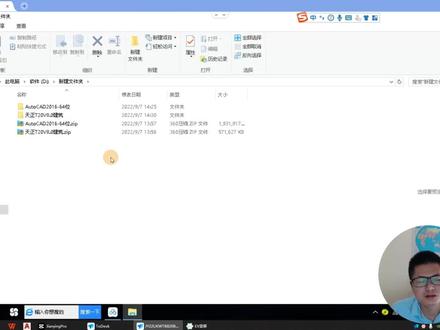 02:44查看AI文稿AI文稿
那么我们在安装天证建筑软件之前呢,我们要先确认一下我们电脑上啊有没有安装好这个 cad 软件,那现在我们电脑桌面上已经安装了这个 cad 二零一六版本的软件啊,那么我们是可以去安装这个天证呢, 那么天证 t 二零 v 八点零的话,它是兼容 cd 二零一零啊,到 cd 二零二三版本的软件, 像我们直接呢啊把这个解压出来的一个啊文件夹打开,找到这个试用版的一个应用程序啊,鼠标左键单击,选中之后右击鼠标以管理员身份运行 啊,如果弹出这个提示的话,我们直接点击啊允许程序所有操作,然后点击我接受啊,点击下一步,那他的一个安装的 入境的话,我们点击这个浏览,把这个 c 我们直接改成字母 d, 我们放到第一盘,然后点击确定,点击下一步,点击下一步, 然后等他把这个进度调走完,这个刹住软件,如果还弹出这个提示的话,我们还是一样的啊,勾选这个不再提醒,然后再选择允许程序所有操作,那到这一步就是完成了啊,我们直接点击完成,嗯, 现在我们可以看到啊,电脑桌面上就已经有这个天证建筑 t 二零 v 八点零的软件图标了,那我们现在呢先不要打开它, 我们找到我们的安装包啊,里面他有一个这个文件夹,我们双击打开,我们把这个文件呢啊选中之后,右击鼠标点击复制,然后找到我们电脑桌面上的这 天证建筑图标啊,选中之后呢,右击鼠标,然后点击打开文件所在位置,把我们前面复制这个文件啊,右击鼠标,点击粘贴,然后右击鼠标 以管理原声为运行好出现这个提示,我们一定要记得啊,点击允许本次执行啊,如果提示打不开的话,我们就直接点击确定啊,先直接把电脑上这种杀毒软件我们全部给他退出去, 把杀的软件退出去之后,我们再选中这个文件,右击鼠标以管理员身份运行,然后点击这个修改选项, 提示修改结束我们就点击离开,然后把这个文件夹给它关闭掉。那接下来我们鼠标左键啊,双击打开这个天证建筑 t 二零 v 八点零来试一下看,然后点击确定,看他能 能不能够正常的去使用啊,然后把这个勾来取消掉啊,点击关闭啊,现在我们这个天真软件就已经能正常使用了啊,已经安装成功了。好吧,明白,行,那就先这样。
859趣成CAD教学 02:07查看AI文稿AI文稿
事情呢是这样的啊,之前姜老师在网上呢发布了一个关于田震建筑 t 二零 v 八点零的一个安装教程啊,然后呢就有很多学员找到姜老师免费的领取了这个安装包啊, 按照我讲的这个操作步骤,把我们这个天秤建筑 t 二零 v 八给你的软件安装上去了,结果打开天秤软件之后呢,它显示的是这样的一个画面啊,根本就没有办法去用,所以呢,就有很多学员跑过来啊,说我这个安装教程啊是个坑对吧,就知道骗流量啊, 当时呢就觉得自己挺冤枉的啊,你说我好心给大家去分享一些免费的福利啊,结果呢,却被喷的体无完肤啊,而且我这边安装了这个天秤建筑 t 二零 v 八给您的软件,确实是能够正常使用的。那么第二天呢,我们经过多方的了解啊,就发现了问题,那么学员反映的 这个天正建筑 t 二零 v 八点零的软件打不开了,这个是事实啊,然后我自己安装的这个天正建筑八点零能够正常使用它也是事实,那问题到底出在哪里呢?因为我们所使用的 cid 版本是不一样的, 那么姜老师之前呢,在天秤建筑的官网上是专门的查了一下啊,到底我们这个天秤建筑 t r 零 v 八点零他匹配什么样的 cad 版本,大家可以看一下, 同时大家自己也可以去天镇建筑的官网去查一下。但是这一次呢,姜老师的教学团队经过多次的严谨测试之后啊, 发现天秤建筑 t 二零 v 八点零的软件呢,他只支持两款 cad 版本啊,一个是我们的 cad 二零二二,还有一个呢是 cad 二零二三,所以大家如果是想安装天秤建筑 t 二零 v 八点零的软件的话,一定要先确保你的电脑上安装了 cad 二零二二或者 cad 二零二三这两款软件的其中一款。那么这一次的这个事情呢,首先要感谢大家的一个及时的反馈啊,让我也发现了这个问题。 其次呢,也是给姜老师提了一个醒啊,那么我们以后做分享一定要严谨啊,毕竟呢,实践才是检验真理的唯一标准。好了,那么本期视频就讲到这里,感谢大家的支持。
757趣成CAD教学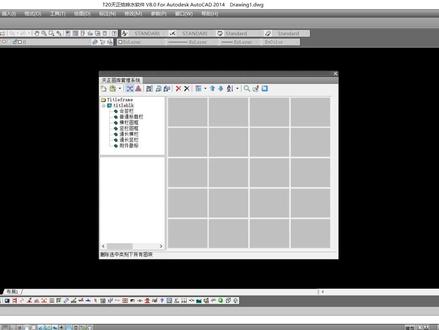 01:04查看AI文稿AI文稿
假如你在签证上添加了各种自己院里的图框,但是你在另一台电脑上也需要添加相同的,重新添加一遍很浪费时间。下面我就分享一个实用的小技巧, 就是签证图库管理系统有一个这个这个类别的这个标签,然后 然后你关掉之后,然后打开,打开文件所在位置,然后找到 dwb 文件,然后在里面去找那个 三个文件就就可以,然后找到那个 title book, 然后一二三,然后将这三 三个文件,然后复制,然后然后粘贴到你另一台电脑对应文件夹,然后替换文件就可以了。
26栗壳 03:14查看AI文稿AI文稿
如何正确安装天秤建筑 t 二零 v 八点零的软件呢?今天姜老师来教你。那么首先我们把软件安装包下载到电脑上啊,如果没有软件安装包的啊,关注我之后呢都可以免费领取到。正式安装之前呢,我们先要确定一下我们电脑上有没有把这个 cad 软件安装好啊,因为 天正建筑 t 二零 v 八点零的话,他支持的这个啊 cad 的版本啊,这里写的非常清楚的啊,那这个三十二位和六十四位怎么去判断呢啊,非常简单,我们找到电脑上的此电脑图标,右击鼠标 点击属性,我们看一下这个系统类型,这里啊它采用的是六十四位还是三十二位,那么现在我们采用的是六十四位的一个操作系统,那么我们就要确保我们电脑上已经安装好了啊, cad 二零一零到二零二二的这个 版本,那么现在我电脑上已经安装了一个 cad 二零二二的啊这个版本,那我们就可以直接去安装天证了啊,所以大家一定要注意,我们一定是先安装了啊对应的这个 cad 版本之后啊,我们才能够去安装这个天证建筑软件。好了,现在我们把这个软件安装包啊选中之后,右击鼠标 点击解压到这个文件夹,等他解压完毕之后,我们找到这个文件夹打开进来啊,我们这里呢有一个试用版,我们鼠标左键双击运行, 弹出这个提示的话,我们点击我接受,点击下一步,然后我们点击浏览,把这个 c 我们直接改成字母 d 啊,也就是从 c 盘改到 d 盘,然后点击确定,然后点击下一步,到这一步我们继续点击下一步,那现在我们等待他这个安装进度走完,弹出这个 提示的话,我们勾选不再提醒,点开这个箭头,然后点击允许程序所有操作,到这一步呢,我们直接啊点击下面的完成,那么现在我们的电脑桌面上就已经有了 t 二零天证建筑 v 八点零的软件,现在我们先不要急着去启动软件, 找到我们的软件安装包所在的文件夹,我们双击鼠标左键来运行我们这一个安装程序,到这一步的话,我们点击浏览同样的把这个 c 啊改成 d, 这样的话放到 d 盘,然后点击确定, 点击下一步,然后现在呢等他把这个进度调走完,到这一步呢,我们点击完成。接下来我们找到上面这一个文件夹啊,双击打开之后,把这一个文件啊直接右击鼠标,点击复制,再找到我们的这个天秤建筑 v 八点零的一个图标啊, 选中之后右击鼠标,点击打开文件所在位置,找到这个 sys 二十四乘以六十四这个文件夹,双击打开右击鼠标,注意啊,在这个空白区域右击鼠标不能选中任何对象, 然后点击粘贴,点击替换,这样的话我们就已经安装完成了,现在我们直接鼠标左键双击启动我们的软件,选择对应的一个 cad 版本,点击确定,弹出这个提示的话,把左下角的勾取消掉,然后点击关闭,弹出这个提示,勾选不再提醒, 点击箭头,点击允许程序所有操作,然后启动我们的天证,那么现在我们的天证建筑 t 二零 v 八点的软件就已经安装好了。
983趣成CAD教学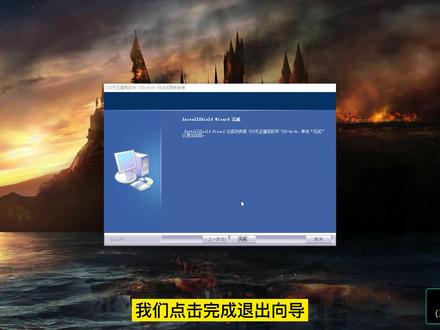 02:24查看AI文稿AI文稿
大家好,欢迎来到三金课堂,这里是软件大全系列, 本节将演示天震建筑 v 八点零简体中文永久版的安装教程。关键字,天震建筑。 利用 otcad 图形平台开发的最新一代七二零天正建筑 v 八点零成为建筑 cad 的首选软件, 而且天正建筑创建的建筑模型已成为天正系列其他软件的数据源,许多三维渲染图也是基于天正三维模型制作的。下面我们看一下天正建筑 v 八点零怎么安装。 首先要说明的是 t 二零军政建筑 v 八点零版本支持所有版本的 otcad 软件,那么它适用的操作系统呢?是温期及温期以上的六十四位的系统排量 安装。那么安装天建建筑为八点零八的第一步是先从我的公众号将他的安装包给下载下来并解压出来,打开安装包,右击安装文件以管理员身份运行。 是的,开始安装,这里选择我接受协议。下一步,这里选择一下安装位置,我们选择地盘, 选择好位置后点击下一步再下一步。好的,正在安装,请耐心等待。过了一会,这里提示安装完成,我们点击完成退出相等。现在来打开软件看一下。 这里第一步是请选择 otcad 平台,我们选择这个 otcad 二零二三。好的,正在打开天降建筑 v 八点零,他的形式是通过 otcad 二零二三打开的,这里却提示还要注册,那么我们需要将它来破解一下。接下来我们安装一下这个插件, t 二零拉根 v 八点零。好的, 插件已安装成功了,点击完成,那么我们来破解最后一步,打开天震建筑 v 八点零的安装位置,打开这个 c s 二十四 x 六十四文件夹,在这里打开这个 crack 文件夹,将这里面的这个破解文件复制一下,复制到安装目录的这个目录,替换目标中的文件。 宝贝,这样就破解成功了,我们再来打开天天建筑看一下,正在启动,好的,这样就启动成功了,现在没有提示我们 注册或者激活了,那么现在就可以正常的使用了,那么这个天秤建筑 v 八点零就可以永久使用了。喜欢的朋友请帮忙点赞、关注、评论、转发,如果需要时光软件,可以关注我的公众号,三星课堂二零二二,回复天正建筑,获取时光软件。本节到此结束,谢谢大家!
326三金课堂


