华为平板怎么用手写笔修改标注

粉丝1091获赞1.9万
相关视频
 00:42查看AI文稿AI文稿
众所周知,会议 app 都可以题目共享,开启演讲者模式,平板直接变黑板,用华为 mpenci 手写笔,从屏幕右上角内划,选择演示批注。正红色高亮的荧光笔记 可以跟着你的思路讲到哪划到哪,重点信息一目了然。两秒左右,笔记自动消散,不用手动擦除, 想留下实时批注也很简单,工具切换到其他笔刷,做完笔记还可以随手截屏保存为图片退出演示批注材料整洁如新,这个功能不受任何文档或软件的限制,而且工具栏仅自己可见,记得关注我哦!
102江苏驰巧评测 04:04查看AI文稿AI文稿
新手如何利用华为平板高效办公和无纸化学习?自从升级鸿蒙四点零后,新增了很多实用功能,对于学生党非常友好,妥妥的学习生产力工具。目前 cj 也是配了很多机型,手里的 matepaper 也更新体验到了, 用来批注和整理文献内容,非常方便。手写笔也升级了演示批注功能,线上会议时更方便课件内容的演示和讲解。接下来手把手教大家如何玩转鸿蒙四点零,一起来释放他的学习生产力。 平时视频会议用平板角度,被提问的时候直接投屏过去,利用手写笔右上角下滑打开演示批注,直接使用激光笔引导内容的讲解。这个功能在鸿蒙四点零上才可以用到,可以使用不同 笔刷和颜色对重点内容实时批注和讲解,内容讲的清晰的同时也让同学老师听得明白。目前的会议应用都支持演示批注,提高了会议讲解的效率。从鸿蒙三点零到现在,超级中转站适配了很多学习场景, 平时写旅行日记时,可以把刷到的图片和文本素材拨拽到超级中转站,批量管理起来,然后从中转站中拖到笔记内整理和创作。 平时办公的时候也可利用从转战中批量打开文件。升级鸿蒙四点零后,利用平板的智慧时屏快速提取图片中文本,选择长按后拖拽中、转战中随时随地拖到笔记软件中记录灵感,包括一些常用的软件也是支持拖拽使用 五指化学习的话,自带的华为笔记就够用,可以自由创建文件和笔记封面,笔记模板都是免费使用,调节适合的参数后也能写出好看的自己素材,整理和收集的时候可以批量的管理图文内容, 也可以利用一键摘录快速摘取内容到笔记中整理,提高做笔记的效率。同时支持笔记双改,一边看题一边刷题也很方便。 通过智慧多窗可以再打开两个笔记窗口,多任务处理很便捷。笔记支持放大十五倍,可以承载更多的笔记内容。写字足够小,一张页面可以写下很多内容。 工具栏的压感橡皮擦也记得打开使用,在写字和擦除间来回切换很方便,省去在工具栏切换的码。 搭配化应用。曲色提取刷到的颜色到笔记中使用,随时随地的创作和书写很方便。华为笔记也不断优化和完善,满足了大部分的笔记使用需求, 尤其陆续推送更新到 pc 及 wbs oc, 这对学生党非常实用。 wbs 页面布局和电脑端一样,都是熟悉的布局, 可以替代电脑来处理一些清办公文件,搭配鼠标后和电脑端操作一样,可以自由缩放窗口大小 以及多文档叠放,多任务处理文件,非常方便。推送更新的 c, 用来批注和浏览文件很实用。批注和整理后的文件内容复盘和学习时一目了然,效率非常高。实抗窗挺有趣的,形态很像灵动道,目前适配应用不是很多, 将录音录屏的时候,左侧顶部会出现实抗窗,可以查看任务进度情况,点击后在屏幕顶中出现任务弹窗。实抗窗后续也会适配更多的应用,可以期待一下。 升级鸿蒙四点零后,除了系统变得等稳定外,开屏广告也变少了。记得在设置中关闭各项化服务 以及应用跟踪,可以减少广告推送。另外,纯净模式也要打开,防止其他非应用市场下载的自动安装,让平板系统纯净更安全。如果你的平板也升级了鸿蒙四点零, 不妨来压榨他的学习生产力,让他成为手中的学习工具。
1340是阿羽同学呀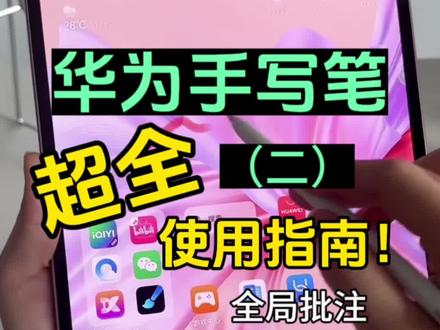 01:25查看AI文稿AI文稿
喂,平板有了,手写笔也配了!看完这期视频,让你的五指化学习再上一个 level! 之前我还是比较推荐满原装的电容笔,支持压感顺滑、无延迟。很多关于平板的自带功能,也是只有原装电容笔才可以开启的。一键摘录, 用手写笔在右上角向下滑动,有一个小工具栏,点击一键摘录就可以框选我们想要的资料。有点类似截图的功能,点击这个小图钉,叠到的画面会固定在最上方,可以随意挪动位置,然后打开想要的笔记软件拖动进去。 在分屏的情况下,可以直接拖动到笔记中,或者先做一些小标注,完成再拖动到笔记中。一般摘录一次顶上这个工具栏就会消失,可以点击四个小点,开启连续摘录,就可以无限摘录啦。用频繁的开启全局批注工具栏的另 功能就是全局批注,相当于在整个平板界面截图,然后就可以在任意位置做标记了,完成之后会自动保存到图库中,就可以导入到笔记中啦。中转站,当我们拖动素材往右的时候,就会发现这里有一个小窗口, 这个就是中转站。像刚刚一键摘录时,如果一时没想好怎么整理素材,就可以先拖到中转站中,过后再打开来整理,图片、文字、视频都可以放进来,长按素材选择点击流转,也可以直接投送到在附近的华为手机。哈哈哈哈哈哈!
347华为百纳数码 02:27查看AI文稿AI文稿
华为平板有了,手写笔也配了,如果你不知道手写笔的这些功能,我真的会伤心,看完这些视频,让你的五指画学习再上一个 level。 关于平替的电容笔,我之前在视频里已经展示过了,目前我还是比较推荐买原装的,电容笔 是压感顺滑,无延迟写。后面会讲到的很多关于平板的自带功能,也是只有原装电容笔才可以开启的。首先我们打开设置,找到辅助功能,点击手写笔 开启全局。手写开启之前,比如我们在浏览器搜索是只有键盘可以打字的,开启之后在有输入框的情况下就可以识别到我们的写的文字,并且转成文本,写错了直接涂抹删除。 想要插入文字画竖线可以拆分,再画一次可以组合,想要选择文字的时候,在文本上横向划过就可以选中啦。点击双击切换功能开启, 选择一个想要的设置,我一般是和橡皮擦切换,这样在做笔记的时候写错了直接切换成橡皮擦,擦掉就不用再特意更换。再双击变回笔刷继续写,真的很方便。画画的宝字可以开启显示调色盘,切换颜色也很方便。 手指导航防雾处也建议开启,这样手指可以实现的导航功能,手写笔是不能完成的,也就避免我们做笔记的时候不小心返回啦。一键摘录,用手写笔在右上角向下滑动,有一个小工具栏, 点击一键摘录就可以框选我们想要的资料。有点类似截图的功能,点击这个小图钉,截到的画面会固定在最上方,可以随意挪动位置,然后打开想要的笔记软件拖动进去, 在分屏的情况下,可以直接拖动到笔记中,或者先做一些小标注,完成再拖动到笔记中。一般 摘录一次顶上这个工具栏就会消失,可以点击四个小点开启连续摘录,就可以无限摘录啦,不用频繁的开启。全局批注工具栏的另一个功能就是全局批注,相当于在整个平板界面截图,然后就可以在任意位置做标记了,完成之后会自动保存到图库中, 可以导入到笔记中啦。中转站,当我们拖动素材往右的时候,就会发现这里有一个小窗口,这个就是中转站,像刚刚一键摘录时,如果一时没想好怎么整理素材,就可以先拖到中转站中,过后再打开来整理, 图片、文字、视频都可以放进来,长按素材选择点击流转,也可以直接投送到在附近的华为手机功能都教给你了,起飞吧!更多数码小技巧关注,晓得不哦!
2.7万我叫大博 04:01查看AI文稿AI文稿
大家好,今天我们来看一下这个华为的手写笔怎么使用啊?就是目前我们是一台华为的平板电脑, 是华为密码拍的不少。嗯,然后我们这边配置了一个华为的手写笔,是在这个辅助功能里面,我们点开手写笔这个选项, 我们可以看到一个 m 喷锁,我们连接上他的, 嗯,古建看看有没有更新啊?古建检查一下啊,古建已经是最新的。然后我们这个地方有一个全 手写输入的设置,我们点开这里边可以开启全局手写输入和调整笔记颜色的设置。还有这个双击切换功能, 就是使用手写笔双击笔杆虚拟键,可以进行手写快捷操作。 然后我们今天我们主要来演示一下他的全局批注功能。 全局 p 出功能有两种操作方式啊,一种就是现在双, 相当于双击一下,就是这个虚拟按键,我们这样按一二点两下,就这个循序屏的功能就出来了。 然后我们我们可以在这里边标注啊,标记双标记,相当于是一个全局批注的功能。 嗯,拼出完之后,我们点击这个保存,可以保存成图片或者 pdf, 我们点击这个分享,可以分享 用图片和 pdf 分享给别人。嗯,我们先保存一下。还有另外一种方式,就是说我们从右上角往下滑 用,感觉也进入了一个全局皮肤的模式,但是呢,从右上角往上滑的时候, 我们来注意一下,一定要用手心笔来画,如果你用手指来画那是不行的,必须用手心笔来画, 这样子是可以的。嗯,然后呢,如果你的平板用没有右上角用手切笔来划进入全 dp 柱的功能的话,你首先你需要看一下这个平板的系统,系统有没有更新啊? 我们也来检查一下更新他这里有一个帮助啊,不是帮助版本,你是最新版本,点这个最新版本之后,你可以看到 在二点零点二二中增加了一个, 在二点零点二二中增加 一个手写笔的屏幕,右上角向内滑动,体现全局屏幕和摘录的功能。一定要升级到这个版本的啊,幺 p 幺四版本之后 才能从右上角往下滑进入这个圈区屏住。好的,今天的视频就到这里, 大家对这个华为平板还有什么想了解的,或者说还有什么不清楚的地方也可以留言,后期我还会在录视频给大家讲一下。好的,谢谢大家。
202萌动的红日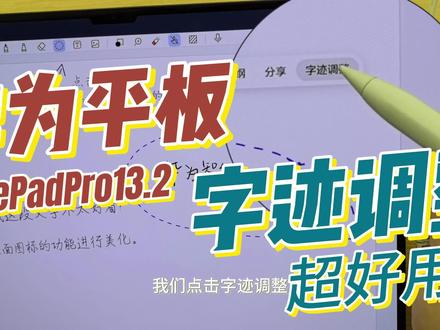 01:42查看AI文稿AI文稿
今天给大家演示一下我们的 matepad pro 十三点二怎么使用,呃,我们的字迹调整功能,首先我们可以 打开我们的官方软件笔记,随便我们去做一个,打开一个笔记,这里的话就会有一个调笔记调整教程,接下来给大家演示一下啊。首先的话我在这里写一个,比如说我们写一个,好,现在打开我们的笔,我们可以使用钢笔,这里的话也可以调一下压感,如果说这个墨量多的话,他就非常的明显,如果墨量少的话,他就是没有那么明显看到。 好,我们现在把墨亮给它调高一点大小的,这个大小我们如果想要换一个颜色的话,可以在这里挑,或者是我们也可以去选一个其他的颜色,我们今天就用一个黑色,我们这边去用一下我们这个笔写一个,写一个华为智能生活画 啊,这个字本来已经很好看了,我们接下来选中这个,选中这个套索,看到没?选中这个套索,我们去把这个字体选中,松手 就选中了这个套索,也是这个文字,我们点击字迹调整,你看到没?现在就字迹已经调整好了,如果你让他调的比较少一点的话,你可以就是在这里选一下强度,哎,强度低一点,基本上就是我原先写的那样子,如果说强度高一点的话,他就看到没,就调了一点,然后极致的话就看到没, 这个行卡就非常漂亮的写出来了。如果说给他写个端正的楷体,哎,你看到没?这个字迹就改变了,国文楷体也可以变,是不是非常的标准,改成行书,好,我就这样了,就用这个点击切回这个就可以了。
109多迈科技(重庆印象城店) 00:49查看AI文稿AI文稿
今天给大家介绍一下我们平板呃球鞋底的一个零件,加入我们裙子,这是一个让我们打开我们的呃一个 awm, 然后这是这里边是一个呃旅游计划,那我们平板笔从呃 右上角划拉下来呢,就会有一个一键加入,点击这个一键加入呢,我们啊划拉一个啊,他就有一个截图的一个可以框选出一个啊图片,然后我们可以在这个图片上进行一个备注,比如说我们这个啊已经完成的项目,我们可以打通,然后可以保存下来啊,进行分享啊,进行保存或者进行分享都是可以的。然后还有呢就是可以啊划拉下来还有一个选择局批注 批数呢,就是更方便啊,更方便,我们可以在这一个啊已经做好的笔记上做一个批注,比如说直接这样子打勾啊,然后保存下来或者分享下来都是可以的,这个非常方便。说啊,我们在平时做一些笔记啊,或是在图片上有一个操作。
 03:16查看AI文稿AI文稿
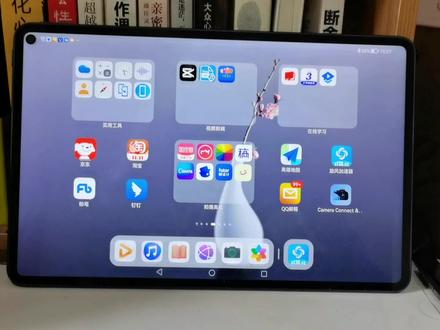
大家好,我是歪猴,今天给大家分享一下华为平板的手写笔一些基本的操作, 用平板的手写笔在右上角可以拉出菜单栏,这时候就可以看到一键摘录和全局批注两大功能。所谓的一键摘录其实就是一个截屏加编辑的功能,可以截取到任何一个你想要的画面, 我们来试一下。开启这个功能之后,可以把任何一个想要截取的画面圈起来,就会自动截取。截取后顶部的菜单,第一个是保存,第二个是分享,可以分享到其他的地方, 可以分享给手机也可以上传的网盘或者说其他地方,这个就相当于自由截屏了,就是你想要截取的任 任何位置都可以圈起来或者框起来,他都会自动的截取。第三个按钮是编辑按钮,我们可以进行自由编辑,底部是那个画笔的颜色,我们可以在截取的画面上面圈圈画画 进行批注之后再保存,批注的时候这个画笔的颜色是可以调的,这个对阅读电子数的时候作笔记是非常有帮助的,现在我给大家演示一下,我这里随便点开一本电子数, 比如说我现在阅读的这本书,我觉得这一页很重要,我就可以点开这个一键摘录的功能,然后把那一段关键的文字圈下来,系统就会自动生成这个截图。记得要先点编辑按钮,不然的话是无法变 编辑的。点击编辑按钮之后,我们就可以在这个图片上面进行编辑了,可以在上面写写画画,做笔记,做圈住,既可以圈充点,也可以手写笔记,跟纸质书的操作差不多, 再来演示第二个全局批注功能,这个就相当于全屏批注了,他就不是那个自由截屏了,开启之后可以对整个屏幕进行圈圈画画,右下角是这个画笔的颜色可以调整。 这个功能用在浏览网页阅读电子书或者说 ptf 文件的时候,是可以起到很大的帮助的。同样以一本书为例,先点开一本电子书进去阅读, 比如说我觉得这一页非常重要,我要做一个笔记就可以开启这个全局批注的模式,这个就不像刚才那个一键摘录了,它是全屏的,你可以对整页电子书进行圈圈画画,做笔记, 向全重点添加下划线、手写文字等等都可以做得到,就像是在纸质的书籍上面做笔记一样, 做好之后可以直接保存或者说分享到其他地方。这个就是华为平板的手写笔的一个基本的操作,希望可以帮到大家。
58歪猴哥哥


