v16遥控器模拟器怎么设置

粉丝1754获赞8324
相关视频
 01:49查看AI文稿AI文稿
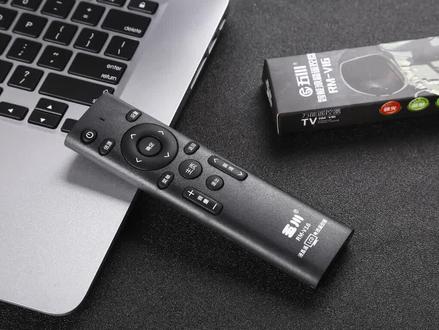
五川 nmd 十六是目前市面上畅销的一款万能电视机遥控器,今天我们来演示一下该款遥控器的设置方法。遥控器先直接使用, 可以控制市面上大部分主流电视,例如长虹、康佳、创维、海尔、海信、 tcl 电视,直接使用,无需设置。若无法使用,请参考第一种设置方法,品牌点对点,手动打开电视机,先确认你的电视机品牌, 并找到电视机品牌对应的按键符号。遥控器后盖有品牌对应按键符号的说明书,例如海信对应的符号是导航键上面的向上按键,那么我们就长按向上按键不松开,六秒后,红灯一闪一闪发出音量代码。 当电视机上出现音量符号的时候,请立即松开按键,测试按键功能,若不匹配,请重复设置。如果你的电视机是小米、乐视、微晶、暴风或杂牌液晶电视, 请长按退出按键,以此类推。若你的电视机品牌不在说明书包含的品牌之内,请使用一键设置方法, 长按右上角设置按键不松开,六秒钟后,红灯一闪一闪。当电视机屏幕出现音量的时候,立即松开测试按键功能,若不匹配,可重复设置,直到找到最匹配的代码。设置成功后,请锁住代码, 以免不小心会错误设置,导致遥控器突然失灵。同时按住设置键和主页按键不松开,约六秒钟后,红灯闪三次,松开两个按键,锁住代码,重复操作是解锁设置。
203五川遥控器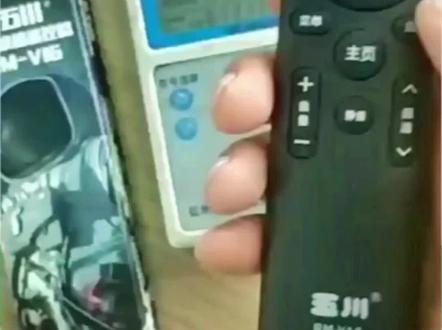 01:00查看AI文稿AI文稿
最常用的电视机的遥控器功能怎么样?设置,先按住设置键不松开,再按住电源键不松开红灯,这时候是常亮,遥控器进入设置状态,一下一下按音量加键,当电视机屏幕上出现音量的时候,立即松开,要立即松开, 可以按的快,也可以按一下,一下也可以不停的按,当屏幕上出现音量符号的时候,要立即松开,如果一不小心按的快了,那就往回退,退一一次代码,再退一次代码,直到屏幕上再次出现音量符号的时候, 立即松开键,按一下设置键,退出设置状态。这时候就测试所有的按键功能,看是否是不是正常,如果不正常,有些按键功能不匹不匹配,那就重新设置,再按住设置键,再按住电源键,红灯常亮, 一下,一下按音量加键,直到屏幕上出现音量,再按一下设置键,退出设置状态。
34娅熙文创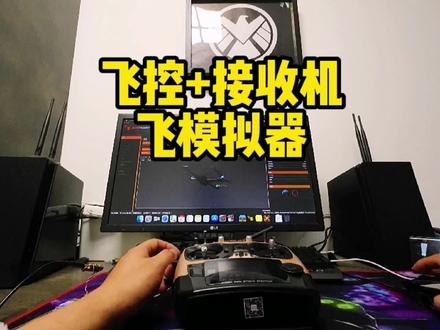 01:08查看AI文稿AI文稿
哈喽,大家好,今天跟大家分享一下如何遥控器通过接收机和飞孔连接电脑啊,无线的这个飞模拟器啊,首先 先介绍一下他有什么优势,他优势呢就是可以更高度的还原模拟器和真机之间的延迟问题,因为呃接收机呢?嗯和遥控器之间是有传输延迟的嘛,那么咱们在真机的飞行过程中也是也是会有的,但是如果咱们用线连接电脑飞模拟器的话,那这个延迟非常低的,所以说大家感觉要要呃甄姬呢,和模拟器的飞行手感是不一样的,所以呢嗯, 我就把这个方法跟大家分享一下。首先呢需要去别的飞友飞机上拆一个飞控,那么然后焊接好接收机,然后在地面站里面,在地面站里面设置好通道啊,设置好通道,然后呢再进入这个命令行,地面站里进入命令行 啊,把这一串干嘛打上啊,第一串复制以后粘贴回车啊回车,然后呢最后再打 c mc 为一回车, ok, 这样的话呢在模拟器里面,嗯就可以模拟器可以识别咱们这个非控了,把非控作为一个输入设备啊,这样的话呢,咱们在游戏里边正正确的设置他的通道,就可以像咱们有线连接一样,就是这个模拟器啊,那么今天的分享就到这里,大家拜拜。
430东北飞哥FPV 03:58查看AI文稿AI文稿
只要做对这三步,就可以轻松玩转穿越性模拟器。无论使用哪款遥控器玩模拟器,整体逻辑是,首先遥控器和电脑建立连接,其实呢,电脑识别到遥控器,最后模拟器通过校准识别到正确的遥控器通道,那我们就可以畅玩模拟器了。我们先来看 遥控器和电脑连接需要注意什么。首先遥控器就要选对,如果大家使用的是普通的航拍遥控器,以我手上这个育儿带屏遥控器为例,实测是没有办法连接的,以此类推啊。这个航拍遥控器,普通的其他航拍遥控器也是没有办法连接的。就算可以连接识别,那因为航拍遥控器它是一个双回中的设计,也是没有办法很好的练习手动挡的。 因此,对于有想用航拍遥控器来练习的朋友,还是趁早收了这个心,早点买个 p v 遥控器。那究竟买什么遥控器?呃,没有看过我之前的视频呢,可以去看一下,我前段时间有一个遥控器的推荐视频。然后我们需要找一根可以通讯的数据线,很多朋友可能找了一根只有充电 功能数据线,那是没有办法连接的。好,再补充一下,就是有些老的遥控器啊,不能用数据线和电脑进行连接,还需要专门买个加密狗。这个如果你是用的比较老的遥控器,最好找厂家咨询一下。好。当我们的遥控器连接到电脑后,遥控器一般是模拟成一个 sdi 设备,其实就是模拟成一个游戏手柄啊。那大部分遥控器,例如 贪勾啊和叉 t 十六之类的,我们开机再插入数据线,接入电脑之后会有一个弹窗,那我们选择后缀为 sdi 的选项就可以。 呃,像我手上这个 command 八还有点不一样,我猜测是因为快充协议的问题啊。我们 cnd 八连接上数据线之后,还需要再长按电源键 才能看到弹窗。那像大江的 fpv 遥控器,因为本身他就没有屏幕,没有屏幕接入之后呢,会自动进入 hdi 模式。一般来说,当我们完成了上面的步骤,电脑会自动识别到我们的硬件,并且安装好驱动。如果连接后没有反应,大家可以检查一下设备管理器里面这个遥 遥控器有没有被正确识别出来。如果没有,请检查一下电脑系统是不是太老了,或者是还是用了只能充电的数据线。我目前使用过 windows 和 mac 的电脑,都没有碰到过连接不上的问题。如果你的电脑确实很不幸啊,有这种问题,那么可以留言,也许大家能帮你一起想想办法。 最后我们就是来到这个遥控器校准了,除了大江的遥控器,连大江的模拟器,其他模拟器都是需要校准的。之前有朋友问大江的 fpv 遥控器能不能畅玩其他创意机模拟器,我这边也每一个都测试了,我目前用的这个模拟器都是可以正常连接的,使用大江 fpv 遥控器的朋友尽管放心用就行了。 不过大家那些遥控器买回来其实是默认双回中的一个设计,我们需要把左手油门回弹取消,如果是美国手的话啊,我们拆一下这个左手摇杆后面的皮套,可以看到有 f 二 f 一两个螺丝孔,我们找到一个 m 二点零的内六角螺丝刀,操作一下,然后拧到左手油门不会回弹,就一定 阻力即可。那对于模拟器校准,其实因为 dr l 之前已经有很多老师做过这款模拟器的教程了,那么我们这个视频呢,就以目前上没有中文版本的 lift off 做演示。首先这个模拟器的下载方式还是可以参照我上一期的视频,只不过是把搜索 dr l 改成的 lift off 啊,就可以了。下载安装好这个 lift off, 打开进入到 option, 也就是设置页面,再选择这个 controllers, 也就是控制器。而我们可以看到这边两个图形页面,很很简单,我们选择这个摇杆的图形,进入之后选择 severator, 也就是校准。那我们再点击开始校准, 按照图式来打杆啊,轻轻的转圈圈,然后提示下一步,我们先需要先全部摇杆回中,好,倒计时结束就会进行下一步,我们一步步跟着来就行了。油门推杆回中,俯仰推杆回中,横滚推杆回中, 方向推杆回收, ok, 一切就绪,我们验证一下啊,可能有些通道反了,就比如说我这一次是油门通道反了,没关系,我们只需要进入到这个微调里面就可以了,只要把这个相反的通道这后面这个 ewent 打开, ewent 就是反向的意思啊,我们打开之后它就反了,现在我们通道就正确了,同步了啊,我们点击保存,看到这个提示框,再点击 ok 退出,这样就完成了校准。呃,也许看我这个视频会觉得有点繁琐,其实大家真的上手跟着我一步步来啊,也是非常简单的,现在我们就可以正式开始模拟器练习了。好,下一期我会讲讲如何利用模拟器更快的打好穿越机飞行基础。我是多云,现在关注飞行,少走弯路。
1178CLOUDY_FPV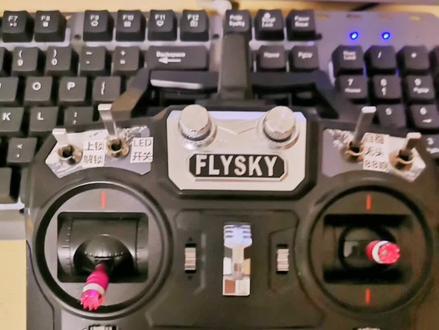 01:35查看AI文稿AI文稿
这个穿越器模拟器使用首先要有这样一个遥控器和这样一个加密狗,然后再设置菜单的控制装置里边把节气门、滚动、抚养、偏航从全部设置成自动, 然后调整一下左右两个摇杆,遥控器上的摇杆 只要和这个穿越机的操作相一致就可以使用了。 这个无人机设置界面,它主要是保存你所使用的遥控器设置,可以 输入一个文件名,然后保存, 保存好以后退出,然后就可以爽飞了。
114༺ཌ金哥ད༻ 02:37
02:37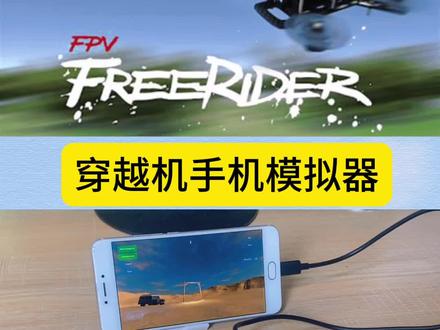 03:37查看AI文稿AI文稿
如何像这样使用手机变形模拟器呢?首先要找到一根两端都是 type c 口的数据线, 如果没有两端都是 type c 的,可以找一个这样的转换头,把这个 usb 口插到这个转换头上,然后一端插手机,一端插遥控器, 插入遥控器之后选择第一个 usb hid, 选择第一个就可以 在开始飞模拟器之前先设置遥控器,我们点击输入设置,选择 usb 输入,然后选择 设置遥控器,在这里呢,我们第一步先要把所有的按照他的操操作所有的遥控器,拨杆回中,点击 ok, 然后左摇杆到最左边,点击 ok, 要这里要不松开,然后往上不松开,然后回中,右摇杆靠右, 上面的摇杆向上也就 ok。 教者完成之后我们拨动摇杆这个圆圈能否到达这个框的 四周,能到达四周说明就没问题,那我们可以发现啊,油门摇杆他的范围太大,那我们怎么调节呢?就调节竖向的这两个调节按钮,我们把他的范围调小一点, 再试一下,好,范围小了,然后我们再把它往上调一点,往上调了之后还要再把范围调大一点,这里是调节范围啊,这样调节基本上就没问题了。然后点击 ok, 那我们如果在飞行的时候比较卡的话,我们可以设置一下屏幕的质量,这里可以设置低一点,然后 屏幕的分辨率也可以根据你的手机性能去设置低一些。设置好之后我们点进去, 首先我们要把画面设置为这是第三人称视角,我们要设置为第一人称视角,第一个呢是设置中文模式,我们点一下就是手动模式。第二个这个是设置啊,第一的 read 值, 然后我们点一下可以设置高瑞特值,高瑞特值这个飞机就更灵敏。好,我们点击这个呢,可以开始, 然后点击这个呢,可以设置飞行圈数,默认是飞行一圈,我们再点一下 k, 可以设置飞行三拳,设置好了就可以开始练习模拟器了。如果觉得手机比较小,我们还可以使用平板去练习,平板也可以。
572终身学习者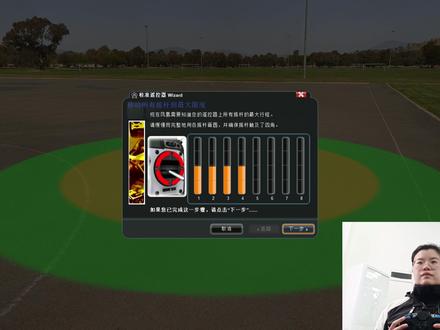 02:10查看AI文稿AI文稿
同学们大家好,今天我们来讲解一下凤凰模拟飞行器如何配置遥控器。首先在电脑上打开我们的软件凤凰模拟飞行器,然后将我们的模拟器的 usb 接口连接到我们的电脑端 好,连接好之后将这个开关拨到最上面,我们的模拟器就连接了我们的电脑。好之后打开系统设置配置新遥控器,跟着这个步骤一步一步点击下一步。 当出现这个界面的时候,我们将我们的模拟器的两个杆居中好,点击下一步, 这个时候将我们的两个杆触碰到上下左右四个角,最大限度之后居中 好,点击下一步, 一直点下一步。当再次看到这个界面的时候,检查我们的模拟器有没有两个杆,居中,检查好之后点击下一步,好,这个时候左边的杆往上往下居中点下一步,左边的杆往上往下居中, 下一步,左边的杆往右往左鞠中,下一步好,这个时候来到右边的杆往上往下鞠中, 右边的杆往右往左,剧中,好。嗯,以上做了五个动作,左边三下,右边两下,然后点击下一步,这个时候我们的遥控器就基本上配置完成了。 好,当界面出现完毕的时候,将我们左边这个油门杆拉到最下面,他飞机的姿态就是落地的,不然他飞机就自动起飞了。好,这个时候设置完成了,点击完成好,飞机就设置好了,这个时候可以正常的起飞,偏航 左右前后好,可以飞起来了。 好,谢谢大家。
714宇燕科技


