电脑版必剪局部模糊化怎么弄
剪辑像吃饭一样简单,这样这样这样的模糊折烫效果是怎么制作的呀?今天十秒钟教会你!首先打开剪映,导入汽车视频,再复制一份出来,切换融化, 点击画中画的视频,找到工具栏的抠像,选择制定一抠像,我们放大一点车牌, 调整一下画笔的大小,然后涂抹车牌的区域,等待抠像的进度,这个时候车牌会被单独的抠一份出来。 下一步我们添加特效,选择基础特效的模糊,我们的特效作用对象一定要选择画中画的视频,这里是重点,也就是单独抹 模糊抠出来的车牌,这个时候我们的车牌就会有了模糊的效果。你学会了吗?关注、点赞、收藏,赶快练起来吧!

粉丝549获赞7352
相关视频
 00:34查看AI文稿AI文稿
一分钟带你了解剪辑当中局部模糊的处理,如你还在用这个贴纸加关键帧遮挡,那有可能还会出现遮不住的这个情况。那我们现在有个好用的方法,一定要在我们的剪映电脑专业版里 复制一层你要遮盖的画面,再用下抠像模式,选取你要遮盖的画面,抠像完成后点击应用效果, 这时候我们就看到已经抠像完成了,往左上角选择特效,选择模糊效果,拖拉到我们刚才完成的这个素材上,这个时候你就会发现素材已经完成了局部模糊的处理,并且还是跟随的效果,现在你学会了吗?
166越越的编导日记 00:30查看AI文稿AI文稿
如何制作局部模糊效果?点击开始创作,添加第一段视频,点击特效,选择模糊 新增化、中化,再次添加视频,放大对齐, 点击蒙版,选择原型调整羽化即可。
1.6万剪映新手入门教程 01:05查看AI文稿AI文稿
是门剪辑小课堂之局部模糊和局部自动跟随模糊,你还在拿贴纸或用关键针一点点移动着打码吗?想要不突兀的打码?教程来喽!怎样从这样变成这样? 首先把素材复制一份,复制的这份素材点切画中画,再把画中画对齐上面的视频,然后点画中画,点编辑,调整大小,把你想要模糊的地方裁剪出来,再对齐视频,点特效,画面特效长度对齐视频。 这样一个不突兀的马赛克就做好了。如需多处打码,同样的方法再重复一遍即可。像这个视频一样,怎么把移动的物体打码呢?开头重复刚刚教的复制一份切画中画对齐视频, 点画中画,找到抠像,智能抠像,自定义抠像,快速擦除。把红色地区不需要马赛克的地方画掉, 等扣像成功。接下来重复之前教的点画中画特效,画面特效找到模糊,这样一个跟随模糊就做好了,你学会了吗?再见!
1816满月回忆录🍂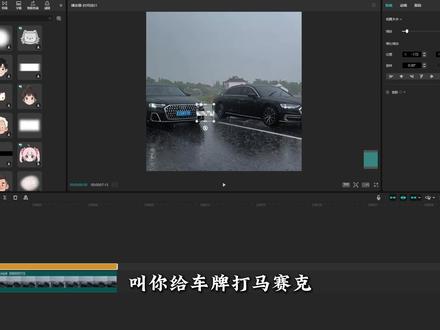 00:54查看AI文稿AI文稿
叫你给车牌打马赛克,还在这样一点一点用关键针打吗?教你两个实用的方法。第一个你就先复制一个视频上来,接着点击抠像,选择自定义抠像的画笔,把车牌都抠下来, 接着在特效找到模糊特效,把特效加到这个视频上,调整一下模糊度就好了。如果对第一个方法不满意,可以选择第二个,在贴纸里找到马赛克添加进来,接着调整跟车牌一样大小, 然后点击跟踪,选择平面跟踪,把这个区域全都覆盖车牌, 点击开始跟踪,再调整一下大小,这样就可以了,你学会了吗?
221小宇剪辑课堂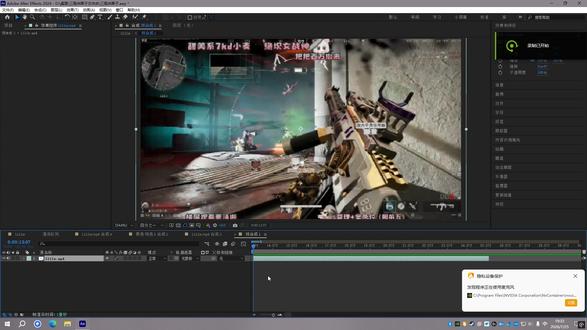 01:16
01:16 01:17查看AI文稿AI文稿
今天教你如何打马赛克的视频,准确来说是模糊,我找到了一个视频,那我想把他人的脸模糊,哎,只要五官模糊掉,或者打上马赛克在脸上,那基本上就算到成功了。来现在开始操作,点击这个图层, ctrl 加 c, ctrl 加比,复制两层,然后找到一个特效,在特效里面找到一个模糊,把模糊拉出来,然后这时我们发现啊,他是整体模糊了,把这两层选中, 记得是这两层,不要把这一层也选中。来这里再点击鼠标右击,它会有个新建复合片段,点击新建复合片段,这时候再来到蒙版,这里点击蒙版,来点击圆圈圈这个蒙版,这样子呢,他就是把圆脸模糊了, 或者还有一点就是他人脸是动的,那这时候就要用到一个功,就是一个跟踪功能,点击跟踪功能,然后点击一下,把这个框框来对准我的圆脸, 点击开始跟踪,那经过完成之后再看一下,哎,不出意外的话,他就是跟着我人脸一起模糊了,那这个有没有学会呢?还学,还学不会的话打个一。
340君的剪映 00:46
00:46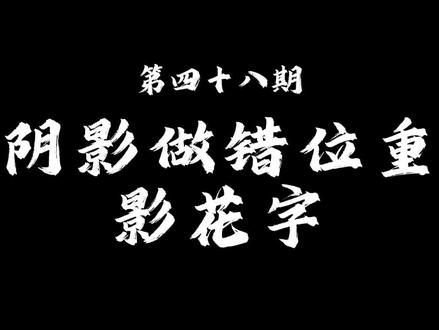 00:47查看AI文稿AI文稿
第四十八期阴影做错位重影花字普通字目光突突没质感,错位重影花字才五个,今天教一分钟,学会自己制作。首先选中文字,看右侧文本面板往下滑,找到阴影选项,先把阴影颜色换成你想要的重影色, 然后参数照着调,不透明度拉到一百,模糊度十距离八角度负四十五度不变。 一个干净的错位重影花字就做好了,想换什么颜色就换什么颜色,想做什么样的错位重影花字都行了。用在视频片头标题、口播大字幕、好物介绍、主标题都合适。点赞、关注、收藏,带你学习更多剪映技巧!
28剪映东灵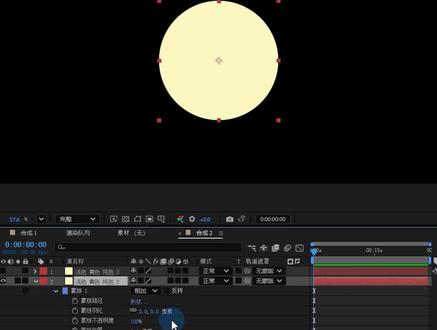 00:34查看AI文稿AI文稿
你只会这样调整羽化吗?那你知道这种羽化是怎样制作出来的吗?五秒钟教会你。这里呢?我准备了两个素材,一个是用钢笔勾画出光柱的蒙版,还有一张底图,我们可以看到羽化的调整会整体变得模糊。 选中钢笔工具,按住不放,选择最下面的蒙版羽化工具,在蒙版的前面点击两个点,然后在最后面点击一个点,将这个点向后拖动,搞定。
4129姜投投 01:04查看AI文稿AI文稿
在制作视频的时候呀,需要把局部的物体进行模糊,那怎么操作呢?很简单,两步就能完成,想学的朋友跟着我一起往下看。首先我们打开剪映 点开始创作,去上传一段素材点,添加在工具栏,点击特效点画面特效, 点击基础,在里面找到模糊,把这个长度跟主视频对齐,返回到主菜单栏,点画中画,新增画中画,再次导入素材点添加,把它放大对齐,在底下的工具栏往左滑, 找到蒙版,选择圆形蒙版,把这个蒙版移动到这个月亮上面,点击左下角的反转打对勾,你看这样 就把这个月亮就给模糊掉了,天空还有树木他都是清晰的,我们播放看一下。
623燕小燕 剪辑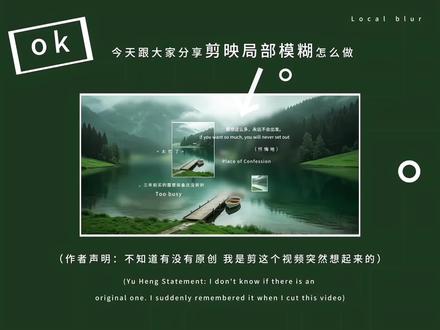 00:17
00:17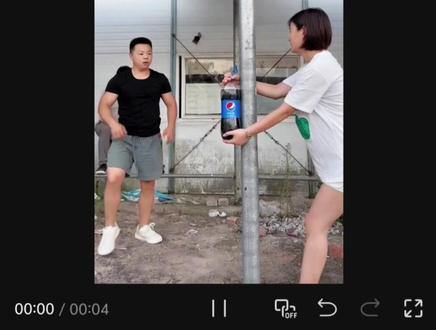 00:33查看AI文稿AI文稿
剪辑时一不小心在最搞笑的那一针删除了后面多余的画面,手滑定格了最后一针,给后面定格的图片开头打上关键针,时针往后移动两秒,将它稍微放大一点, 给他添加一个震波的入场动画,时常拉到零点五秒,又给后面打上了一个调节的关键针,时针移动到开头位置,将亮度和对比度都拉高一点。最后给后面图片添加这三个特效, 将旋转变焦的大小拉大一点。最后来看看成片吧,行。
96小姜学剪辑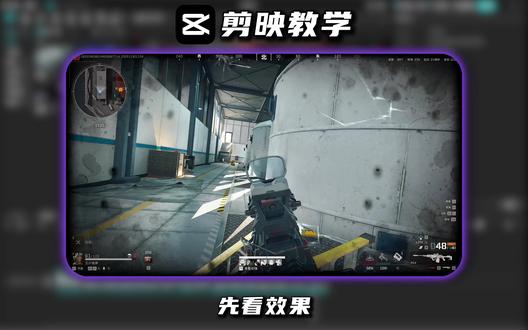 02:04查看AI文稿AI文稿
先看效果,开始教学。 ok, 我 们来到剪映后,找到人物,伸出手臂握住信条的那一帧,点击定格,我们拖入卡点音乐素材, 在音乐卡点处对齐定格的开头,这个自己听着感觉卡点就行,可以灵活调整。随后我们给定格素材中人物的手臂和刀进行蒙版抠像,选择钢笔工具,这里我就快进了。 扣好后我们把羽化拉到十五左右,我们复制一份放到上方,把下面素材的蒙版给取消掉。随后我们拖入一段玻璃破碎素材,放到它们中间,找到快要破碎的地方,按 q 删掉前面多余的 混合模式,再改为绿色。然后添加一个模糊特效,放到玻璃破碎下面,模糊度改为十。再添加一个电影感化符,放到模糊特效上面,往前五针左右范围改为零,并打上关键针, shift 键加方向键,右键按两下,二十针后范围改为四十。 顺便给他拉一个三次方缓出的曲线,按 q 键删掉前面多余的,并在开头关键帧的位置给主轨道第一段素材,按 ctrl 加 b 键分割一下,随后全选后面的素材和特效, alt 加基建预合成一下,给他加一个震动波纹的开头动画 时长零点八秒,再加一个色散晃镜,转场时长零点三秒。再加入闪黑二特效和吞流冲击特效, 贪流冲击的模糊和音量改为零,闪黑二的速度改为十五,强度十,扭曲零。 随后开始进行调色,加入一个调节层,再调整一栏进行调整。色温负十五,饱和度十,自然饱和度十,亮度五,对比度十,阴影负十五,锐化十五,清晰五零,再加一个自己喜欢的滤镜,我这里用的是鲜美。 最后加入一个击杀音效就可以了,我们预览一下效果。恭喜你学会了超帅气的三角洲信条击杀结尾我是小木,期待你的关注,我们下期见。
43小暮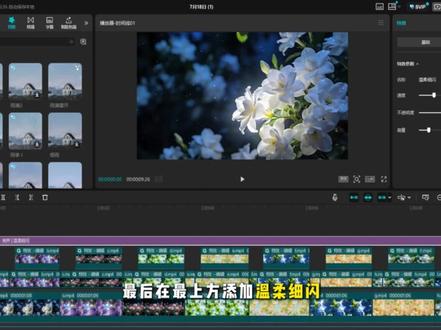 02:40查看AI文稿AI文稿
电脑版剪映第十六期与低音开效果, 一分钟教会你学会这个效果!首先添加音频,点击添加标记,选择采集,拍二,放大时间线,添加两段素材,音量都拉到零。 接着时针定位到第一个标记点,选择上方视频,点击蒙版,选择圆形蒙版,调整下蒙版大小,羽化设置百分之十五左右,给蒙版参数打上关键针,时针拉回开头,将蒙版移动到最上面, 然后把蒙版调整为椭圆形,形成水滴状。接着时针定位到第二个和第三个标记点中间,将蒙版拉至画面全部显示,右击第二个关键针,选择缓入,右击第三个关键针,选择缓出。 接着在第二个标记点处进行分割,时针向后移动,三针向上复制一份,然后选中复制素材,点击第二个关键针,给三段素材分别进行分割,删除下方两段,把上方分割素材拖到主轨道, 接着点击特效,给第二层素材后边部分添加模糊特效。接下来是一样的操作方法,添加新素材,在上方时针定位到第三个标记点,添加圆形蒙版,调整大小,并把蒙版移到别的位置, 调整羽化参数,然后打上蒙版参数关键针,记住此时的 x 轴参数,时针移到开头,将蒙版移到上面,调整 x 轴参数,保持一致。接着时针拉到第四个和第五个标记点中间,放大蒙版, 不要忘记给两个关键帧分别设置缓入缓出,在第二个关键帧处分割向后移动,三帧向上复制,找到复制素材。第二个关键帧处分别分割三段素材,删除下方两段,移动上方分割素材到下方,然后添加模糊特效给第二层后面素材 后面的重复操作,接着搜索水波纹特效,给最上方素材添加上音量调整为七十,扭曲强度调整为六十八, 右键复制属性全选后面素材,右键粘贴属性只保留特效部分,最后在最上方添加温柔细闪和雨滴特效就完成了,导出,欣赏下成果吧。
1262周一剪 00:57查看AI文稿AI文稿
电脑版剪映第五十五期闪回变焦效果 一分钟教会你这个效果!首先添加音乐到音频轨道, 点击采集拍二拉长时间线,全选素材拖到音频里,将全部素材拖到主轨道,点击转场搜索闪回拖到素材交接处,点击应用全部,点击特效搜索。旋转变焦拖到上方轨道, 时间线对齐,再搜索色差放射,拖到上方轨道,时间线对齐。模糊度设置五水平色差设置五时,将多余音频删除,最后导出即可。 看一下劳动成果吧!
52阿让剪辑


