6770怎么装win10驱动
早上有人问我,除了让系统自动安装驱动,还能怎么安装,哪种方法装驱动最快?今天我就来演示一下。首先右键点击此电脑到设备管理器中,确认哪些驱动没安装全。装完驱动可以再回来检查。 我们先用驱动精灵的绿色板来帮我们装驱动,打开程序运行,选择立即检测到驱动管理标签,所有缺驱动的硬件一目了然, 我们随便选两个做演示,点击安装,程序就会帮你下载和安装驱动。 向下拉滚动条,也可选择升级已安装的驱动,点击下一步安装即可升级成功。 有些驱动安装后要重新启动才能生效。除了驱动精灵,我们还可以使用三六零的驱动工具,注意,这是绿色去广告版,不建议用带全家桶的原版程序, 点击安装就能安装驱动了。如果你是重新安装系统之前的驱动已备份, 那么手动快速还原驱动是个很好的办法。用记事本打开这个配置文件,能看到里面记录了备份列表。就在我看列表的时候, windows 系统自动安装上了集成显卡驱动,电脑屏幕黑屏了几下,而且屏幕分辨率也被调高了。 先不管这些,到设备管理器里,先找到缺驱动的硬件, 双击这个带问号的硬件,切换到驱动程序标签,点击更新驱动程序,点击浏览我的电脑,查找复制驱动备份所在的路径,再把复制的路径粘贴到这里,点下一步好了。驱动正在安装。 如果你知道你用什么软件备份的驱动,那么还用这个软件来还原是最快捷的。比如用驱动精灵备份了就还用它还原, 选中直接点一键还原,很方便有木有?这两个绿色版小工具想不想要?超过十人?想要我就放评论区。

粉丝306获赞4104
相关视频
 00:23查看AI文稿AI文稿
连上网,点击开始,点击设置,点击更新和安全,点击检查和更新 检查,更新里面就包含了未安装的所有驱动,驱动完成重启电脑就可以了。学会的双击加关注,谢谢。
313诸城电脑批发诸城电脑回收 01:02查看AI文稿AI文稿
是纯净版系统,所以桌面上没有任何的图标。首先我们打开设置个性化里面,然后点击主题, 主题往下拉,有一个桌面图标设置,然后把计算机和控制面板勾上点,确定桌面上的计算机图标就出来了,然后右键点击管理, 左边点击设备管理器,打黄色感叹号就表示驱动,需要安装的鼠标选中他,右键点击更新驱动程序,然后选择自动搜索更新驱动系统就会自动搜索对应的驱动进行下载安装,其他的驱动安装方法一致。 显卡驱动这里需要注意了,看上去他已经装好了,实际上他是一个经典版的驱动,所以这里我们还是需要右键继续给他更 新驱动。更新完成之后,回到桌面鼠标点击右键,你会发现多了一个音乐达控制面板,这个才是显卡的完整版驱动。点赞关注!
4280华成电脑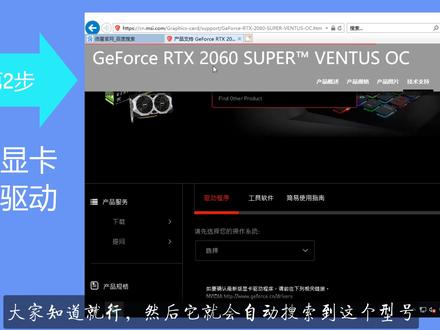 04:53
04:53 02:23查看AI文稿AI文稿
电脑重装系统后怎么安装驱动?有很多老铁说把我们这个电脑重新安装系统了,但是呢我们有很多驱动都没有打上,因为有一部分我们这个温室的系统自动安装驱动,但有还有一部分我们这个安装温室以后,他有一些驱动打不上,包括我们显卡的驱动啊,声卡的驱动啊,或者触摸板或者网卡的驱动等等驱动,然后打不上, 然后有的老铁说我们下载一个驱动软件啊,他还限速,下载的特别慢。下面呢我来教大家如何去解决这个问题,我们可以下载一个这个驱动总裁,他不限速,然后速度还比较快,一般驱动呢大大多数都有。然后教大家如何去下载我们的驱动总裁,以及我们怎么操作。首先呢我们先打开我们浏览器, 然后我们搜索一下这个驱动总裁,搜索好了以后呢,然后我们找到这个呃驱动总裁,后边在官网这样的,如果我们正常在 win 十浏览器搜不到,我们可以先输入百度,输入好百度以后, 我们在百度的搜索框里面,我们搜索这驱动总裁,然后我们点击进来,进来以后我们找到这个万能网卡版,我们点击进来,然后呢我们再找到这个本地下载,点击,然后我们选择这个第一个安装包进行点击。 进入到这页面以后啊,我们可能需要登录一个我们这个网盘的账号,我们可以注册登录一下,然后点击下载文件,这样呢我们就已经下载好了这个呃驱动总裁了,然后给大家演示如何安装驱动,下载好了以后呢,我们双击打开我们驱动总裁,然后点击试, 它会自动检测我们哪一个驱动没有驱动上, 他检测好了以后呢,我们可以选择一键安装,然后就会把我们没有安装上的驱动都给他进行安装了,点击一键安装,但是有的老铁说我这跟你的不一样,我们点完一键安装,弹出一个扫码授权, 然后我还不方便这个进行扫码,然后教大家如何去,嗯,设置一下不需要扫码这个授权,我教大家我们先把这个关掉,然后教大家如何操作,我们找到这个驱动总裁,然后右键,然后呢我们点击下这个属性, 在属性里面呢我们可以看一看,正常我们后边呢就是一个易差异,教大家如何操作,在这个页面呢,我们按一下空格,然后我们再按一下这个斜杠, 左斜杠,然后呢我们再输入一个 n, 输入 n 好了以后呢,然后我们点击一下应用,点击确定,这样我们操作好了以后,然后我们重启一下电脑,我们就不需要这个进行扫码了,然后今天这视频呢我就讲到这里,如果大家有喜欢更多电脑常识朋友可以关注我,然后感谢大家的观看。
3436立国说电脑(远程电脑维修) 03:45查看AI文稿AI文稿
家人们都二零二三年,你们还在花钱去找,别给你们自己去装系统,今天教大家怎么去给自己装 windows 十系统。首先我们准备好一个十六 gb 的 u 盘,然后准备好百度网盘,迅雷和浏览器,首先我们打开浏览器搜索 it 天空, 我们点击官网,选择软件,点击软件下载,点击百度云,然后我们去粘贴提取码,提取文件,然后我们点击下载,我们选择桌面, 然后点击下载,我们等他下载完成,我们下载完成之后打开文件包,选择解压当前文件夹,双击打开,我们直接默认,点击全新制作,点击确认,我们等待他制作完成,我们在他制作的同时呢,我们打开网页搜索 msdn, 选择我告诉你做一个安静的工具站,然后呢我们点击这边的网,去他的新网址去下载 windows 实镜箱,我们默认呢就选择最新的二十二 h, 我们选择第一个, 点击复制,然后点击立即把他这边下载完成,同时呢防止有的小伙伴做完系统之后缺区,我们搜索驱动总裁, 我们点击支持八代九代 cpu 的驱动工具,点击离线标准版,我们点击本地下载,点击六十四位本地下载, 现在我们点击下载文,点击退出,我们把桌面镜像文件选择剪切,剪切到 u 盘里边,现在我们 windows 的镜像已经粘贴到 u 盘里,我们等待刚才这个驱动总裁的离线,咱们等他下载完,点击在文件夹中显示,我们把它剪切到我们的 u 盘 中,我们都已经准备好工具之后,我们就可以去给自己做系统的,接下来我们重启,我们重启电脑之后一直多次点 g f 十一,以微星主板为例,然后我们选择 u 盘,以二结尾的回车, 我们再选择回车,然后我们点击硬盘分区,我们左边选择自己的硬盘,上面点击快速分区,我们点击 g p t, 新的分区格式,我们点击制定, 比如说默认就分两个区,一个吸盘,一个地盘,那么我们选择两个区,这边自己想分多少个区都可以啊,我选择两个区域,那么吸盘呢?我们一般默认为两百个至两百,然后呢?我们右下角选择四零 九六扇,点击确定,然后我们左边点击 ex 系统安装,选择专业版我们的点击 c 盘,点击一键恢复,点击确认,我们点击确认,点击确定,现在我们就差最后的百分之十系统就做完,我们现在选中国点式,然后点式点跳过 点,我没有英特尔连接,点击继续执行有限设置,我们点接受,这边是自己一个电脑的开机名称,我们随便输入一个,点击下一,我们点击下一页,这边把它都关闭, 点接受点以后再说。点击下一步,现在发现桌面上没有此电脑,我们右键桌面选择个性化,选择主题,选择桌面图标设置,把计算机和控制面板打上对勾之后 我们点击,这样我们桌面上此电脑就出来,电脑是没有网络,我们打开此电脑,打开 u 盘,打开我们刚才下载的驱动总裁,我们选择驱动总裁软件应用程序, 双击打开,我们立即检测,咱们现在缺这么多区,咱们点击一键安装,现在我们已经所有驱动都已经安装好了,点这样一个全新的 windows 十系就已经装好。
 29:24查看AI文稿AI文稿
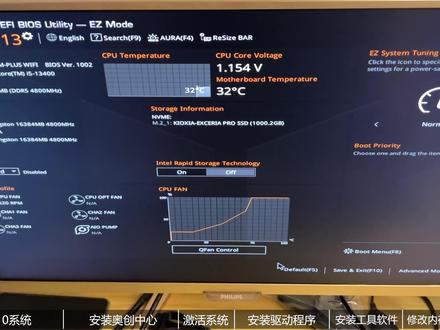
电脑装完了,下面我们来安装系统, 按 f 八启动菜单提示没有系统, u 盘里的系统是我事先做好的,如果想了解系统 u 盘制作的过程,请参考我啊。查出来 usb 三段 win 十安装耐期视频, 插上 u 盘也没有系统得重启, 现在我们按 ctrl alt delete 的键直接暴力重启, 咱装个系统安装 win 十, so it's an angle。 没有必要,专业版 结束。下一步 没有分区,一个 t 的硬盘,浓密的分区, 六位 c 盘两百四, 剩下就一个盘就行了, 我们提前把它割了 接电。下一步选择这个主动曲, 我的这个新硬盘随便折腾,如果里边有数据的话,分局要慎重。 手机删除盘的话,点下一步安装 应该挺快,毕竟是新电脑, 真快呀。 这里选中国,然后选输入法,然后跳过。由于我们没接网线,所以提示没有网络,我们暂时先跳过, 如果能接网线的话,最好在这部把网线先接上。 what color 网线不够长, 输入这台主机的用户名,中文英文都可以,然后输入密码, 确认密码, 然后输入安全问题的答案,这里一共三个问题, 这里有需要天气预报的定位,所以位置我是勾选的,其他都可以关闭,根据自己的需要勾选 语音助手,我点接受。 这里弹出华硕奥创中心的安装,前提是要有有线的网络才能弹出,没有网络是不会弹出这个窗口的。 开始安装奥创中心, 任务栏里显示出蓝牙图标,说明无线网卡和蓝牙的驱动已经装好了,在这步才装好。 果然无线网卡都能使用了。 这里没有激活圣功,稍后我们重启之后重新激活, 这里选重启 a p p, 这里点同意, 然后点下一页, 这个必须得拉到拉到底,然后才能点同意,然后下一页, 然后就进入奥创中心了。 我们选择工具驱动程序,可以识别这个主板需要装的所有驱动程序。我们打开设备管理器 看一下啊,旭龙城区的安装情况都是叹号,说明都没安装。 我们重启一下,准备安装驱动程序, 先进入命令终端, 然后输入命令,调出激活窗口,然后输入激活的密药,再进行激活, 提示激活成功, 在这里看一下系统已激活, 然后我们把我的电脑图标放在桌面上, 勾选需要的图标,然后点确定,就把图标放到桌面上,然后我们做 一些个性化的设置,把一些不需要的空间隐藏。 下一步进入 alt 中心安装驱动, 默认勾选所有驱动,然后点下载和安装, 我们把右下角任务栏的图标折叠功能关闭,让他默认显示所有图标, 这里可以看到驱动都装上了,叹号消失了。 驱动安装完成,点重启电脑, 下面我们安装奥创自带的工具软件,一个是 c p o j, 一个是 r r cpu, 这一次查看 cpu 和内存参数的二幺二四解压的, 这里提示重启,我们不需要,因为我们 i 没安装驱动之类的程序,只安装了两个软件。 然后进入奥特曼中心, 这里是控制灯光的, 这里显示 cpu 的工作频率, cpu 温度,使用率,风扇的转数和 cpu 电压, 这里可以控制灯光的特效。 我们打开 cpu z, 可以查看处理器的信息, 主板的信息,内存的信息, d d r 五四通道频率是四千八, 显卡内存的参数,出厂日期二三年第六周。叉 rmp 超频的参数持续是三十六六千情况下是三十六,每个朝位的内存的参数 现在是四千八一点一伏,改成默认的六千一点三五伏。我们这时狂按 delete 进入 bells, 然后摁 f 七,然后选 ai tiker, 然后由自动改成叉 m p 或一或者是二。用线频率是内存默认的频率, 这个是超频条,默认频率就是六千,然后按 f 十保存 bells 重启, 由于改了内存频率,重启的时间有点长, 出现滑硕的 top 标识,说明修改成功了。 我们把机箱袖板盖上,准备测试 widow 塑料, 这个是亚格力面板,不是玻璃的。 你们自己难道这样下去吗?自生自灭,不,我要坚持,哪怕是生命最后一行一列。
80恋物主义 02:21查看AI文稿AI文稿
打开邮箱下载驱动两个都下载到桌面,点击右键解压文件, 这两个是解压后的文件。查看电脑 ip 端卡键,输入 c, 输入 cmd, 确认 md, 确定 读 i i p c o n f i g c 杠 a r r, 点一下回车键,确定这里就会弹出 ip 地址, 比如这台电脑是 192 168 1 1 1, 记住这个 ip 地址, 然后关掉这个框,回到电 脑界面,双击解压过的驱动,双击驱动右键复制这个地址, 双击此电脑,打开控制面板, 找到查看设备和打印机,点击进去, 点击添加打印机,点击我所需的打印机,点击使用 tcp ip, 选择 tcp ip 设备,在 ip 地址这里输入前面查到的那个 ip 数字, 把这个勾的选项取消, 点右边,从此 磁盘安装,右键粘贴,确定 这里会有你刚添加的打印机,选择好点击下一步 位的时的系统会弹出这个窗口,点击是安装完成,安装完成单机刚添加的打印机别属性打印测试液 打印的测试页之后点一下右下角图标,如果是图标是零的话,这里零个文档的话,就是文档已经传输到打印机了,如果是一的话,这网络没有设置好零的话就可以。
 05:26查看AI文稿AI文稿
windows 十系统的驱动安装,很多朋友说他装完系统后,打印机不能用电脑没声音,手柄用不了电脑,显卡画面不正常,不能玩游戏。出现这些问题很有可能是没有正确安装驱动, 所以先要检查驱动安装情况。打开计算机管理点,设备管理器, 此时会看到计算机系统里所有硬件信息,其中出现黄色叹号的硬件是没有驱动的硬件。点开显示适配器,这里虽然没有黄色叹号,但是没有显示出显卡型号。显卡没有被驱动, 没有被正确驱动的硬件在计算机系统里无法正常工作。因此系统安装完所做的第一件事情就是安装驱动。 其实 windows 十系统在安装过程中会自己驱动一些重要硬件,有些无法识别到的硬件待正常进入系统后,由用户自行安装。这里我的网卡在装系统的时候就已经被驱动过了, 如果你的网卡没有被驱动,这里会出现黄色叹号,也不会显示本地连接。建议先安装网卡驱动,下载三六零驱动大师网卡版。其实 windows 时系统安装完以后,只要电脑联网,系统会自动搜索安装驱动程序的, 虽然很智能,但是存在的问题也很多,就比如开启更新后,驱动程序和系统补丁会同时安装,出现冲突,导致驱动安装失败,效率低,等待时间长,关机后系统 会更新好,长时间无法进入系统。我们建议关闭自动更新手动安装驱动。个人用户建议装驱动前先暂停微应时更新功能,这里关闭所有开关,这里点暂停更新七天, 待驱动手动安装完以后,这里点击开启驱动,安装前先关闭系统 uac, 紧接着将电脑连接网络,打开百度搜索三六零驱动大师, 进入官网下载前面网卡,没有被驱动的同学可以用其他电脑先下载网卡版,这里我就下载轻巧版,当然您可以安装鲁大师、驱动精灵等,这里我就随便用这个了。下载 并安装,安装完毕后打开,点上面驱动安装检查程序,扫描所有硬件后,会列出所有需要被安装的驱动,这里只需要点一件安装即可。后面的步骤根据驱动大师走是不是很方便, 下面我介绍手动安装驱动。首先确定自己的电脑品牌,如果是品牌笔记本电脑和台式机,只需要知道电脑型号,如果是组装机,需要确定主板、显卡、独立声卡等硬件的品牌与型号。 这里我以华晴 b 五六零主板为例,打开百度找到华晴官网,找到服务与支持,在这里搜索主板型号即 可。点文件下载,这里要注意驱动与要安装的操作系统必须完全对应,然后下载驱动包到电脑硬盘安装即可。这里我们再以七彩虹 rtx 三零五零显卡为例, 找到七彩宏观网,找到下载与支持产品类型,选显卡系列,选三十系列,选择目标操作系统, 点击查询下载到电脑硬盘安装即可。下面品牌机与笔记本,就以我的笔记本电脑为例,我的笔记本是绚龙毁灭者滴滴, 打开炫龙笔记本官网,找到笔记本型号,找到 windows 时驱动,如果你的系统是 win 七,就下载 无影期的驱动,这里我下载本机的全部驱动程序驱动包全部下载完以后,我们解压缩所有驱动,解压缩完以后,我们开始安装安装主板芯片组驱动点,稍后重启电脑, 安装集成显卡驱动, 安装独立显卡驱动 毒险,安装完后设置使用毒险,这里好多朋友装了独立显卡,却没有开启桌面。右键打开 mvida 控制面板, 找到管理三 d 设置,将首选图形处理器设置成高性能 mvidia 处理器,点击应用找到 设置 fazi 配置,将 fazi 处理器设置成独立显卡即可。点击应用 后面我们依次把剩余的驱动全部安装完毕, 最后展示一下驱动全部安装完后的效果。
4777北京迅疾如风电脑手机回收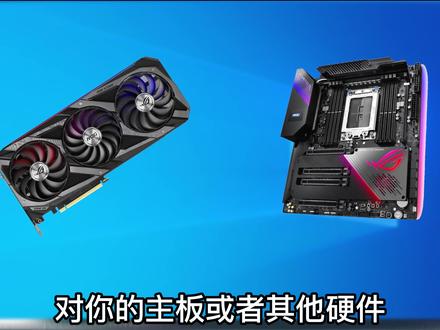 04:03查看AI文稿AI文稿
装完系统,首先我们要做的就是安装驱动,那驱动到底有什么作用呢?通俗点说,驱动可以让你的操作系统知道你硬件的存在,并且能够支持你的硬件发挥作用。例如你给你的电脑升级了一张显卡,但是进入桌面的时候,你会发现 桌面的分辨率都不对,变得很大,包括你玩游戏的时候增速会很低,这时候呢,就是系统还不知道你显卡的存在,所以呢,我们就需要驱动,让显卡和系统交互起来。说到这里,肯定会有小伙伴疑问,为什么我装满系统没有装过驱动电状元是能够正常运行的, 而且玩游戏也算正常,这是因为 wifi 系统里会自带一些兼容性的驱动,你装完系统之后,连上网络会自动给你安装这些兼容性的驱动,让你的硬件能够正常的运作,要不然你装完系统都没有驱动,那键盘、鼠标这些 usb 设备你就没办法识别,那更没办法使用了, 他有驱动了,为啥还要在另外安装驱动呢?我上面说的系统安装的是兼容性的驱动,这个兼容性驱动呢,他是通用的,也就是说这个驱动对你的主板或者其他硬件,他没有做过专门的优化,而是大家都能用。再说简单一点,一件五个 xl 的衣服大家都能穿下,但是呢不好看, 所以呢,我们就针对个人的尺码来买衣服。那这些金属性驱动呢,也仅仅只是能保证你能够运行一下,但是却不能让你的硬件性能完全发挥。 那还有小伙伴说了,我能用驱动精灵鲁大师这些软件来安装驱动吗?其实这些软件安装的驱动大多数也都是兼容性驱动,所以呢,不建议大家安装。那如何才能安装针对性的驱动呢?去哪里下载呢? 先说显卡驱动,目前市面上的主流显卡分为英伟达和 m 立蓝家,比如说我现在安装英伟达的 rtx 三零七零显卡驱动,那我们就打开浏览器搜索 因伟达官网,找到官网,进入点击驱动程序。因为三零七零属于 gfos 类型显卡,也就是普通消费,即显卡 项目常见的幺零六零、幺六、六零、二零六零、三零六零都是 gpos 类型显卡,所以呢,第一项呢,我们就选择 gpos。 第二项呢是选择系列,一零系列、二零系列、三零系列,我这个是三零七零,所以我就选择三零系列。另外这个后缀带撸 box 是笔记本显卡驱动,如果你是笔记本,那就选择这个系列安装。第三下呢,选择显卡的型号, 我这里选择三零七零。第四项,操作系统,根据自己的系统选择即可。第五项,第六项默认可以不用选,然后点击立即搜索,我们无法选择最新的驱动版本,下载即可。这里最新版本的驱动呢,可不像手机系统,他越升级越卡,而是针对于显卡有了更好的优化,这里下载之后打开安装就可以了。再来 md 显卡,这边搜索 md 官网也是一样,打开官网,点击驱动与支持,然后根据自己的显卡型号下载安装就可以了。这个带 m 的呢,是笔记本的显卡驱动。 接下来就是主板的驱动了,因为声卡、 usb 设备以及主板的芯片组都是集成在主板上面的,所以我们就找对应品牌主板的官网,我这里呢是华硕 rog 一五九零杠一的主板和官网,进入之后选择服务与支持,然后选择下载中心。第一项这里呢我们选择主板。 第二项呢我们就选择对应的系列。主板有很多系列,比如说华硕主板,他有踏服系列, lg 系列,那我这里呢就选择玩家国度 rog 系列。 第三项呢就是找到主板对应的型号,然后下载对应的驱动安装就可以了。这些驱动必装的有声卡、网卡以及芯片组驱动。如果你的主板有 wifi 和蓝牙,那也可以选择无线网络驱动和蓝牙驱动下载。另外如果你的 cpu 支持和 那这里的显示驱动也要下载安装,驱动版本呢也是一样无聊,选择最新就行。其他品牌主板呢也是一样,搜索官网,找到对应主板的型号,然后下载驱动安装即可。这些驱动呢都是官方针对于主板进行优化过的,所以说极大程度避免蓝屏、死机等等一系列问题。 最后还要给大家说一下 windows 系统激活的问题,很多小伙伴装完系统没有激活密奥怎么办?我这里也推荐了一个软件叫做图吧工具箱,大家可以看到这个软件呢很实用,里面有很多对电脑硬件做测试的软件以及系统激活工具,大家可以自己自行下载激活就可以了。 ok, 以上就是驱动安装以及系统激活的教程了,如果对你有帮助的话,不妨帮忙点赞和关注一下,我是八戒,我们下期再见!
2.7万上海大明攒机-八戒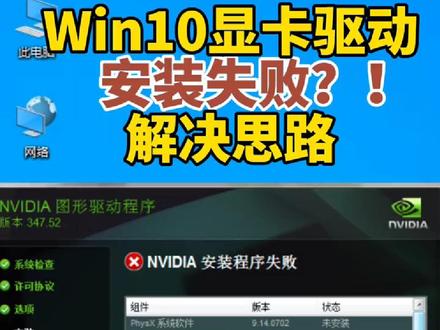 01:34查看AI文稿AI文稿
最近有一些用户发现自己要么安装不了显卡驱动,要么就是安装失败,这该怎么解决呢?今天我分享几个方法,希望能解决大家的问题。方法一,首先右键计算机点击管理,我们选择设备管理器, 然后依次展开显示设备器,找到你的显卡,然后右键点击卸载设备,点击这边打勾,然后点击卸载,然后我们更新显卡驱动,右键点击任意一个文字,上面扫描硬件改动就可以了。 第二个方法,同时按文音加二键,然后输入 g, p, e, d, i, t, 点 m, s, c, 然后回车弹出本地策略编辑器, 我们依次展开用户配置管理模块,然后右边找到系统文件夹,进入系统文件夹,双击驱动程序安装,然后双击代码签名, 然后这边看一下,显示未配置,我们把它改成已启用,监测到没有数字签名的驱动程序时,显示忽略,然后点击确定即可。 如果以上两种方法都没有用,建议重装原版纯净系统试一下,然后看看能不能再安装上,如果多次尝试还是不行的话,那就是显卡坏了,建议更换显卡。
3356乐倍电脑(远程技术服务)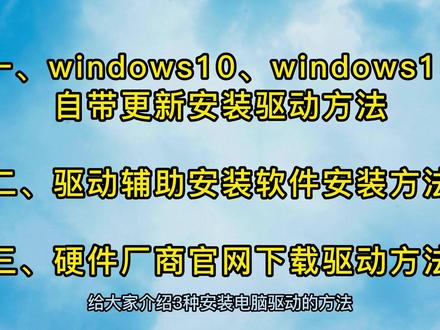 05:57查看AI文稿AI文稿
大家好,我是大鹏,今天给大家简单出个 win 十 win 十一系统安装驱动的教程,电脑系统安装完成后,如果不安装驱动 直接使用的话,会导致硬件性能无法完全释放,造成蓝屏、死机等各种情况。 下面给大家介绍三种安装电脑驱动的方法。第一种, windows 十 windows 十一自带更新安装驱动方法, 首先打开开始菜单,找到设置,点击更新和安全,选择 windows 更新点,点击检查更新, 等待更新。这种方法比较适合电脑小白懒人安装,优点是简单安装的驱动也都是经过微软认证过的,驱动 的过程只需要无脑的用鼠标点几下。缺点是这个方法只会安装系统运行必备的驱动, 一些外设如鼠标、键盘、独立声卡、打印机等驱动不一定能正常识别。而且这个方法安装的驱动版本都比较老旧, 虽然能保证硬件正常运行,但是却无法保证硬件性能释放最大化。 第二种,推动辅助安装软件安装方法,首先我们打开 it 天空论坛的官网, 点击首页驱动往下翻,要根据自己的系统版本选择相应的驱动,我的是 win 十六十四位系统 就选择 win 十六十四位。然后我们要进入到微云云盘进行下载,先复制这个 t 区码,点击微云,然后粘贴, 打开云盘的下载链接,我们勾选,然后下一步就按照提示进行下载, 我已经提前下载好了,这里就不再进行下载,我们在下载好的这个软件上面,鼠标右键选择装载, 然后选择这个应用程序,右键选择以管理员身份运行, 稍等片刻,等待软件检测。 现在他已经识别到了大部分需要安装的驱动, 在这个页面,我们可以对捆绑的两个软件进行勾选,然后 点一键安装,确定这个是程序的自动。 这种方法推荐普通 diy 用户使用,建议使用 it 天空论坛的万能驱动器进行安装,要认准官网地址。 优点是相比较系统自带更新安装驱动,这种方法速度更快, 而且驱动版本都比较新,大部分驱动都能正常识别。最重要的是用这个软件没有那么多的流氓软件捆绑,也不需要你开通会员进行加速下载, 他的缺点是一些第三方外事,还是不能正常识别。这里最不推荐大家用其他品牌的移动服务安装软件,有流氓软件捆绑不说,还需要你开通会员才能进行高速下载, 否则那个速度真的是一言难尽。 第三种方法,硬件厂商官网下载驱动。这种方法推荐笔记本用户、品牌台式机用户首选使用,以及高阶 diy 用户、 笔记本用户、品牌台式机用户需要进入到品牌官网,找到适合自己的电脑型号, 或者直接下载各个品牌的驱动智能安装软件,按照提示进行安装即可。有其他第三方外设的用户或者知道自己缺什么驱动的高级 diy 用户,又找到对应主板品牌的官网, 找到相对应的驱动进行补权就行了。这里总结一下, 存在极为合理,这三种方法不能确切的说谁好谁坏,找到适合自己的方法就好,一般用户还是推荐使用第二种方法, 使用万能驱动器,结合第三种方法对驱动进行补权,让电脑达到满血运行状态。感谢大家的观看,喜欢视频的朋友请一键三连支持一下哦!
189偶是大鹏兄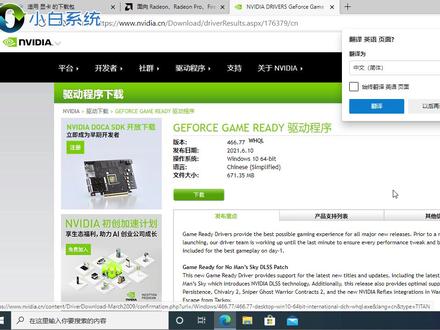 01:16查看AI文稿AI文稿
目前主流的显卡分为英特尔和 amd 以及英伟达。更新驱动前先检查是什么品牌,选择此电脑,右键选择管理,在设备管理器中找到显示配器。在这里可以查询您的电脑显卡名称以及驱动是否正常。 在浏览器中根据显卡品牌到英特尔和 mb 以及英伟达查找对应的显卡驱动并下载。 下载时有些需要选择显卡产品名称和系统以及操作系统等等选项, 设置后进行搜索, 点击下载后再正常安装显卡驱动即可。一般安装显卡驱动后需要重启电脑才可以生效。 以上就是 windows 是怎么重装显卡驱动的教程。
195小白一键重装系统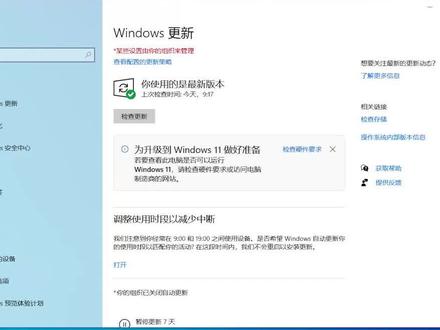 00:51查看AI文稿AI文稿
如果要给新电脑装驱动,并不建议小白使用,像是驱动精灵这种第三方软件更推荐去各个硬件的官网搜索对应型号,然后下载使用第三方软件装驱动有时候会出现安装失败,又或者是版本不对等问题。 其实用无音时的系统更新也可以安装或更新系统的驱动,当然前提是你装好的系统自带并装好了无线网卡驱动,也就是系统可以连上网才行。点击右下角,打开通知按钮之后找到并点击所有设置,然后再弹出的窗口左下角找到并点击更新与安全。 在 windows 更新界面有一个检查更新选项,点击后开始进行检查更新除了进行系统的更新外,并且驱动也会检测并安装,在下方还有一个可选更新,点开后看到一些驱动程序,可以将他们全部勾选,然后进行安装。
1198南京铭知度电脑 03:41查看AI文稿AI文稿
还有人不会安装,更是原版系统,今天我就教大家最详细的系统安装,系统激活以及系统的优化,下面是教程,记得收藏哦。打开浏览器,在百度里面输入微软系统制作工具, 我们选择第一个,打开,拿到下方,这边有一个立即下载工具,点击打开。 好,这边我们点报充,等待下载完成。我们这边右击以管理,以管理员身份右行。 好,出来这个界面,我们直接点接受。好,这里我们点第二项,为另一台电脑创建安装戒指优盘, 点下一步,这里我们可以选择三十二位还是六十六十四位,或者是两者都可以。好,这边点下一步,这边我们选择我们提前准备好的优盘, 大小为八级以上,点击下一步,这边全是我们的优盘,下一步等待完成。如果大家有不会下载的,我们可以,大家可以私信我啊,我发给大家, 我们看看你们家庭的网络,这个需要耐心等待。我们把刚刚制作好的优盘插入电脑的 usb 接口 开机,我们按住连响 f 十二快速启动。第四项选择我们的优盘启动啊,回车, 这是我们的安装镜面, 下一步现在安装, 我没有产品,没有,我是专业版,下一步 我接受许可协议打勾,下一步选择第二项,自定义,这边我们把驱动一所有的分区给删除, 驱动翼微风配空间九百四十一 g。 好,我们新建分区这里给他分两百 g, 两百加三个零一二三应用,确定剩余的空间,大家可以精细推 不再动。好,我这里直接下一步 后,我们先调出使电脑,右击个性化主题,我们往下拉 桌面图标设置,计算机打勾确定输入联想驱动管理,联想服务,联想服务,打开这里点下载,打开我们刚刚下载的软件,就点双击 驱动管理好,我们一键安装 这里,我们的启动就安装完成。好,我们这边直接安温石激活的前提是需要连接网络啊,我们一连接这边,我直接点激活, 这边直接等待就可以啊,需要软件的大家可以私信我,我发给大家。好的,成功激活产品。
185通达电脑租赁 01:42查看AI文稿AI文稿
window 操作系统的安装二、驱动程序安装安装完操作系统后,我们鼠标右键点击开始选择设备管理器,就可以看到里面有好多打探号的其他设备,我们还必须要将所有设备的驱动程序全部安装才可以正常工作。 如果我们购买的是品牌机,我们可以直接登录厂家官网下载驱动程序。在这里我们以联想电脑为例,其他品牌大同小异,我们登录官网找到服务和支持,然后输入主机的 sn 号码, 就可以找到对应电脑的所有驱动程序了,然后逐个下载安装就可以了。 如果我们购买的是组装机,如果能知道对应设备的型号,可以直接登录厂家官网单个下载, 如果不知道也没关系。可以借助于驱动精灵、驱动人生三六零、驱动大师等驱动安装软件自动识别安装运行软件后,可以点击一键修复自动安装所有的驱动,也可以逐个下载安装。 所有启动程序全部安装完毕并重启后,我们再打开设备管理器,确保里面无任何叹号或问号的设备后,就可以正式开始我们的温度词使用了。下节我们将介绍一些温度词使用的推荐设置, 以便让我们的温度使使用起来更加快速变强。关注我,带你了解更多电脑小知识!
1161联想教你修电脑(潍坊吾悦店) 01:43查看AI文稿AI文稿
之前的 windows 驱动安装教学里呢,有小伙伴反应还是不太明白,这次呢我给大家详细教学一下。我们先要下载主板的网卡驱动,以防装完系统之后没有网,下不了任何东西,所以我们搜索如以华硕主板为由搜索华硕驱动。然后呢我们打开华硕官网, 进入官网之后呢在这里搜索你的主板的型号,那我呢是 lg 的 maxim z 六九零 hero。 然后就在这里打开驱动程序和工具软件, 然后进去之后呢在这里选择你要安装的系统,我这里是要装 win 十一,所以就选择 win 十一,然后这里就有网络驱动程序,把这两个下下来。如果你有无线网卡的话,就是版载无线网卡的话,就使用这个无线网络驱动,还有网络驱动我们下载下来,然后无线网络驱动我们也下 下载下来,然后新品组我也下载下来,所有都下下来,如果你不想这么麻烦的话,你也可以只下一个网卡驱动,剩下的用打驱动软件去装驱动就可以了。然后把所有下好的驱动呢全部装到一个你的优盘里头卡出去,然后我们就可以开始重装你的系统了。 那么首先这台电脑已经全部装完了系统,那么我们要安装这些我们先前下好的驱动了,那么他都是这个压缩包文件,我们把它解压缩之后,点进去这里会看到有应用程序,他们都是 exe 文件,就这个 set up, 其他的都不需要管他,然后我们双击然后安装,这样就安装完了,我们在社会管理系统就可以看得到, 那么网络适配器在这里,英特尔,英特,呃,仪态网驱动已经装上了了。 ok, 那这个时候就可以连接网络了。我刚才一样,我们把所有的驱动全部下载下来,然后每一个都解压,做,每一个都这样安装一遍就可以了。 ok, 那么小伙伴你学会了如何自己安装驱动了吗?
 01:13查看AI文稿AI文稿
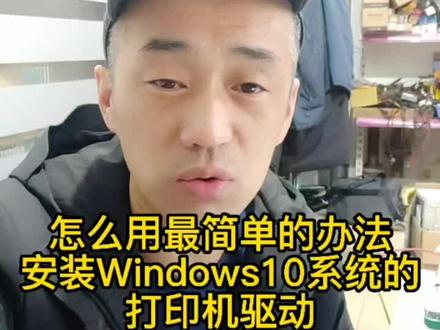
你们有没有那种情况啊?温室系统安装打印机驱动,你不管是在官网也好,在网页下载这个驱动咋按不上啊,说心里话我也碰这种情况,都给我逼没招了,我都给客服打电话了。今天呢给大家分享一个,就是如 如果你是 wifi 系统,你安不上打印机驱动啊,怎么样用最简单的办法去安这个打印机驱动?大家都知道这个打印机呢,你不是买回家,你插在电脑上就能用,必须得安装一个驱动。 那么 wifi 系统这个打印机驱动怎么样用最简单的办法安装呢?分享给你们,记得收藏点赞。首先呢看好你打印机的型号,把这个数据线连接到电脑上,然后呢左下角的开始,然后点击设置, 点击这个设备啊,点击最左边的设备与打印机,然后呢点这个添加打印机,这底下会出现我需要的打印机列表列出,点这个选择最底下这个通过通过手动设置,然后下一步这个呢选择你 usb 打印机端口, 然后下一步右侧呢左侧呢是打印机的品牌,你选择打印机的品牌,右侧呢是打印机的型号,你选择打印机的型号,选择好了以后直接下一步, 然后你点下一步,他就自动安装了,选择不共享,直接下一步安装完成,然后呢他会显示打印测试液,打印机就正常运转了。哎,就这么简单,你如果也碰到过这种问题,安装不上祛痘,你可以用这个方法试试。好了,今天就到这,我是海哥。
5494亚都科技(海哥)

