
粉丝41获赞438
相关视频
 03:58查看AI文稿AI文稿
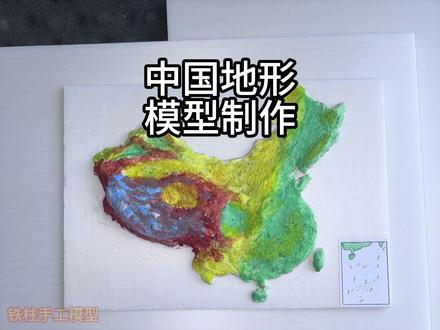
中国地形立体模型制作过程首先备好材料包,如图所示,材料包橱窗有同款。第一步,搭建基底,取出白色超轻黏土, 揉捏后沿着底板的线条轮廓压实,慢慢压,不要着急,可以盖住线条,但不能盖住太多, 把整个地形覆盖住即可。 全部覆盖后再慢慢修整边界, 待修整完毕开始塑造地形。 这是天山山脉,做山体的凸起部分, 这是阿尔泰山脉, 这是内蒙古高原, 这是长白山脉。 下面开始做青藏高原,这个位置比较高,可以多用些黏土。 注意塔里木盆地、柴达木盆地、四川盆地地势比较低,可以按压出盆地的造型。 接下来是长白山和太行山, 对照地理书,把不太协调的细节位置同步调整, 最后覆盖海南岛和台湾岛。 第二步,覆盖石膏粉和石英砂。 先倒入适量石膏粉和石英砂, 再加入手工白胶, 最后加入水搅拌均匀。 把石膏粉、石英砂混合物均匀地涂抹于表面,速度要快,石膏的凝固时间非常短。石膏粉的作用是填充表面,白胶的作用是防止粘土开裂, 石英砂可以使表面有立体感。 第三步是涂色,盆地用绿色。 第三阶梯地势最低,主体用绿色。第二阶梯主体用黄色。 第一阶梯主体用红棕色, 青藏高原用深蓝色。 贴上南海珠岛,不满意的部分可以再精修一下。
112王铁柱手工模型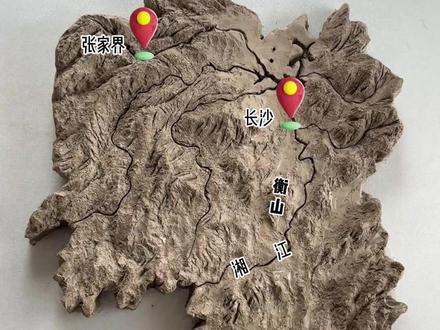 02:25
02:25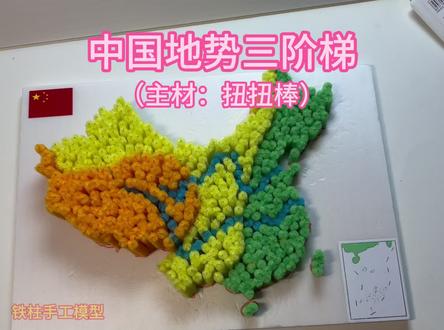 01:43查看AI文稿AI文稿
今天教大家用扭扭棒制作这种地式三阶梯。首先拿出我们的材料包,同款材料包橱窗有售。 橘色扭扭棒用于制作第一阶梯,黄色扭扭棒用于制作第二阶梯。绿色扭扭棒用于制作第三阶梯,蓝色扭扭棒用于制作黄河和长江。 第一步,先把第三阶梯的绿色扭扭棒剪成二点五厘米每段。把第二阶梯的黄色扭扭棒剪成三点五厘米每段。把第一阶梯的橘色扭扭棒剪成四点五厘米每段。 接着把第三阶梯河流的蓝色扭扭棒剪成两厘米每断。把第二阶梯河流的蓝色扭扭棒剪成三厘米每断。把第一阶梯河流的蓝色扭扭棒剪成四厘米每断。 第二步,把绿色二点五厘米长的扭扭棒插入第三阶梯,两厘米的蓝色扭扭棒插入第三阶梯的黄河和长江位置。把黄色三点五厘米长的扭扭棒插入第二 阶梯的黄河和长江位置。把橘色四点五厘米长的牛牛棒插入第一阶梯, 四厘米的蓝色扭扭棒插入第一阶梯的黄河和长江位置。最后把小地图涂成绿色。
104王铁柱手工模型 01:14查看AI文稿AI文稿
像这种三 d 的 d 型沙盘,如果啊我单纯靠手工一点点去给你制作,那你绝对做不出来像这么精准的起伏 和这种层次感。整个沙盘上啊,采用的全是高精度的卫星数据,通过这种立体雕刻技术,都是一比一还原出的这些地貌特征。像这种大面积的绿色区域,模拟的其实都是绿色十倍覆盖的。三 d 啊,这种线条感的轮廓起伏啊,是一览无余的, 完美的呈现了这种最真实的地理地貌形态。像这种蜿蜒的水域,它都是这种山间的河流和气流啊集中汇聚而 成,绝对是清晰啊,展示了这种自然水系弯曲的脉络,以及这种地形和水系之间的关系。那你现在看到这个沙盘呢,虽然说水系没有 落上这种仿真水的感觉,但是已经能看出效果是非常逼真的了。后续啊,我在这些山峰上还有这种峡谷当中啊,加上更多的绿化和植被,还有很多景观效果啊,会更加明朗, 震撼和清晰。所以说啊,只要大家提供出啊这种范围的照片,或者是你给我某一个定位的点位,那么我们绝对是可以把这一片范围的山脉,河流,湖泊走势都给你还原出来。
15沙盘模型曲先生 01:09查看AI文稿AI文稿
今天给大家做了一套军事的地形地貌的沙盘啊,那大家看起来啊,这套沙盘比较简单,我先带大家来了解一下,这个沙盘做的是咱祖国的哪里边啊?我现在眼前这块啊,这是我们中国的大陆啊,这嘎达是深圳香港啊, 这边就是三亚。所以说啊,前面这一片大面积的海域啊,就是我们祖国的南海左侧这部分啊,是越南这一侧啊,是菲律宾,那边是马来西亚啊,那整个海面啊,其实南海部分有很多岛啊,包括这种西沙群岛,中沙群岛和南沙群岛啊,可想而知啊,我们祖国这么大的疆土啊, 保卫起来真的是非常难的。黄色这个线啊,比较宽的,这是我们祖国的边界啊,边界以内全是我们祖国的领土啊,所以说咱这个沙盘主要就讲了南海地区的范围和地形。所以啊,很多人有疑问啊,说我们做这么多沙盘啊,到底卖给谁啊?不同的行业,不同的领域啊,他做的模型也不一样啊,包括我们还会做一些新能 园建筑的地形的,包括光伏发电的,农业的,工业的,各行各业啊,其实他们都会做沙盘,有的是为了讲解,有的是为了演练啊,也有的为了参加展会进行展示,所以说啊,不同的领域,不同的用法,也有不同的做法。
26沙盘模型小范总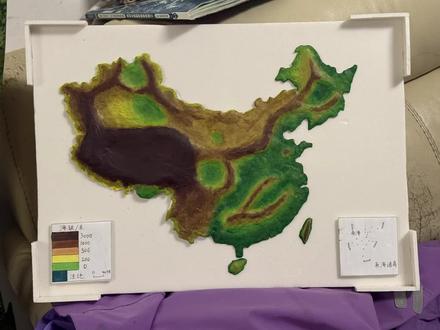 00:20
00:20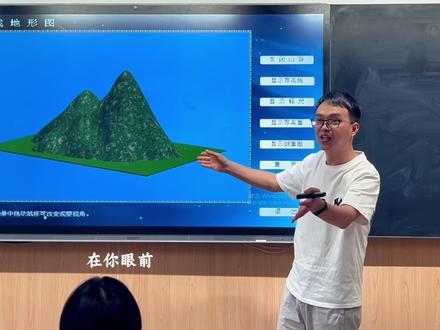 02:17查看AI文稿AI文稿
我们现在你能够看到就是我们在生活中正常看到的一座山,在你眼前,那他有不同的部位,哎,这个时候你都能够去判断到。哎,这个是山峰,这是山峰,两个山峰之间是安布。哎,这边相对坡度较缓,这边坡度较陡。那我要如何在平面图里边去展示我看到的测试图呢?首先我们用标尺, 每隔多少米呢?五十米我就出现一个标尺。好,有一个标尺以后,我用水平切割的方式,我按每五十米出现一个像刀一样的平面,直接进行水平切割,切割完了以后你会发现什么呢?你会发现这个水平切面和山体之间有了什么? 这在表面上产生了一个交界线。好,我们这个时候就会出现这个红色的切面和山体之间的交错部分。好,那这个时候我们还是没有办法得到。好,我们换个视角,我们所谓的等高线其实就是山体俯视垂直投影,换个角度。好,我们这个时候关闭我们的切面, 这个时候你就得到了所谓投影下去以后的等高线地形图。好,继续我们关闭山脉。 好,这个时候你就所有都得到了。好,我们关闭标尺。好,这是俯视图里面的。也从我们平时看到的等高线地形图,实际就是按照同等高差水平切割山体垂直投影平面图,所以圆圈越小代表 海拔越高,圆圈越大代表海拔越低,它在山底。好,我们再把它转换为测试图, 也就是说我们平时看到的其实就是俯视图里边转为测试图,那我把测试图又转为俯视图, 然后在这里面我基本上也能去判断,判断什么呢?哎,这个就代表什么呢?我们平时生活中还会说的,我们能说到的坡度的陡缓,我们这个叫山体坡面图,山体都能够去判断, 所以我们的安部,你看这些两个山峰之间相对平缓的部分,然后呢?还有凸高为低,凸低为高的这些,你看山脊,然后这部分的话,它就是合谷凸上去的,或者是相对来讲缓和的部分,这个也是山脊 啊,我们还原山山脉。哎,这上面我们所谓的在板高线地形图上去判读的地形部位,实际也就是山体的三维测试图上面的实际位置 就是关于它为什么会有这些特征的原因,其实就是怎么样由测试图变为俯视平面图的啊?所以这些他的基本规律和基本特征是没有发生任何变化的。
3.6万地理不玄学8848 01:19查看AI文稿AI文稿
古代打仗啊,就靠沙盘,那咱现代打仗啊,就靠卫星,我这个手艺啊,如果要在古代啊,绝对是能谋一个一官半职的。在以前啊,那个时候作战啊,沙盘啊,和今天的沙盘就完全不一样 了,那个时候是用沙子堆起来的啊,而且他只能说平均一张简单的平面图,对,一个小山包。那咱今天这个沙盘,这个真实度啊,绝对是非常真实的,我说一比一还原效果可能有点夸张, 但是效果真的是很像很像啊,尤其这种山地起伏啊,就是山现实中多么高,咱就根据这个比例给你缩小之后,那你这个比例和现实都是一模一样的啊,那也有很多人好奇啊,说我这个沙盘啊, 怎么做出来的啊?那在以前啊,做这种地形沙盘,那都是要靠师傅根据这个地图啊,雕刻这个泡沫一点点修出来的。但是咱现在这个技术啊,比以前越来越先进了啊,那我们现在啊,可以采集卫星的数据,把地形这种等高线这种高层数据采集下来,然后我们再做成这种三维的 三 d 地形,这个模型啊,我们再经过三 d 打印,或者是立体雕刻啊,都可以实现,然后把这个地形给打印出来,或者雕刻出来啊,就会出现咱眼前这种地形,然后我们师傅再把这个地形上啊,做绿化的处理,将来可能再铺一些路,加一些河流,加一些建筑装饰啊,那这个沙盘啊,就出现了。
332沙盘模型小范总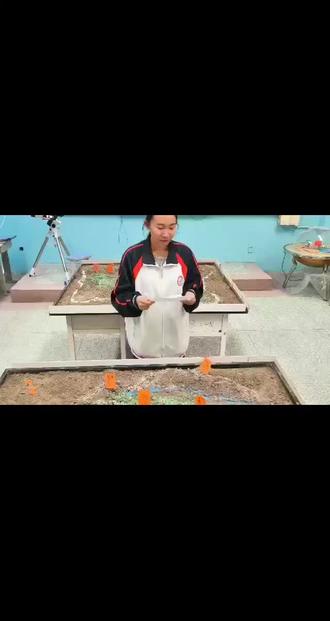 02:43查看AI文稿AI文稿
此刻,展现在我们眼前的,是中国陆地面积最大的省级行政区新疆的地形图。这片一百六十六万平方公里的土地,有着独一无二的地形密码,核心便是大家熟知的三山夹两盆。 放眼整张地形图,自北向南,三座巨大山脉平行排列,牢牢夹持着两大盆地,构成了新疆最核心的地形拱架。最北侧的二泰山,如同一条自西北至走向东南的巨龙。 蒙古语里,它是金山,山间蕴藏着丰富的矿藏,山顶中年积雪孕育出中国唯一一条流入北冰洋的鄂尔齐斯河,为北疆带来了珍贵的水源,也让这片山地成为北疆 重要的生态屏障与牧区。阿尔泰山以南便是整个盆地,整个盆地是我国第二大盆地。盆地中部是古尔巴通古特沙漠,与其他沙漠不同,它多为固定、半固定沙丘,生态相对稳定。盆地边缘,一坨天山溶雪,形成了片片绿洲。 新疆首府乌鲁木齐就落落在盆地南缘天山脚下,成为北疆的核心枢纽。横担在新疆正中央的天山山脉,是当之无愧的中 新疆脊梁。它绵延千里,雪峰林立,冰川纵横,硬生生把新疆分成了南疆和北疆。天山山间蕴藏着无数瑰宝,有中国陆地最低点的吐鲁番盆地,也有水草丰美,被誉为塞外江南的伊犁土壁。 它既是新疆的水库宝藏,也是南北疆的自然与人文的天然分界线。而天山以南,便是我国最大的陆地盆地。塔克拉玛干沙漠黄沙漫漫,一望无际。环绕沙漠的盆地边缘,依靠昆仑山、天山天, 天山的高山溶雪诞生了塔里木河,这是一条中国最长的内陆河,沿岸的绿洲滋养了万千山林,也孕育了南疆悠久的绿洲文明。 最南侧的昆仑山系平均海拔超五千五百米,号称万山之祖。一座座雪峰直插天际,冰雪皑皑,既是新疆的南部屏障,也是亚洲多条大河的源头,勾勒出新疆最壮阔的高寒山地景观。 高山盆地、沙漠绿洲在这片土地上错落分布,大山涵养水源,盆地孕育文明。独特的地形造就了新疆壮美绝伦的自然风光,也塑造了这里多元的人文风貌。从北疆的草原 林海到南疆的大漠绿洲,每一处枝梗都藏着地形独特的魅力,这就是新疆一副雄浑伟壮、底蕴深厚的大地画卷。
35簌簌老师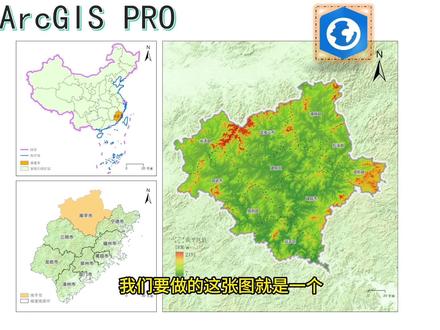 01:16:53查看AI文稿AI文稿
我们要做的这张图就是一个典型的一个地形的趣味分析图啊,那么他的内容其实比较简单,一般放在这个可行可研的一些报告当中,作为对于这个项目的研究区做一个概括,或者说期刊论文都是 ok 的 啊。 那么大家可以看到,那么这个呢,就是一个我们中国全图的一个具体的一个情况,对吧?然后呢,哎,他的整个他有图例,对吧?我们有,我们我们首先看一下这个图, 那么他这个图就是国界啊,他是个大陆的国界,还这里把它分成了这个什么海海岸线,对不对?这里面是海岸线,还有这里是个九段线这样的一个区分,然后呢作为一个普通的一个展示。 ok, 然后呢因为我们这个地方,我们要做的这个地方是南平市,是我们 中国,呃,福建省啊,就是我们福建省南平市,呃,一个地级市,然后呢?哎,我在这边做出了福建的一个具体的一个情况啊,他的他的地形, 这里一个地形,一个简单的一些地形,对吧?啊?好。做完简单的地形之后呢,我把它的一个颜色区分,就说南平所在的位置也做了一个啊,就相当于说一级一级的递进,哎,通过颜色的区分把这个中心的位置放出来,然后呢在这里放了一个简单的一个呃地势图, 那么大家可以看我这个地势图是通过高层来做,而且它它上面是有一些呃三维立体感的一些地貌的晕宣图,对吧?你看起来会稍稍好看一点点,对不对?哎,这样是比较好看的,而且呢我在外研呢也做了这个什么?在外研呢也做了这个,呃,运 这个缓冲线啊,然后呢这个是它的一个简单的一个图例啊,呃,那么就是说整体的一张图就是这样子的啊,然后其他我放了整整个一个具体的一些内容吧。 啊?这个就是我们大概今天要做的一些内容啊,那么成图之后呢,我们今天要做的就是通过 ards pro 来做啊,通过 ards pro 来做这样的一张图啊,那么它这里是三个数据框哎,就其实就说对应我们以前 ards 里面的这个三个的数据框,那么现在叫地图框啊,其实是 呃,一个类型的一个类型的哈,你可以看哈,那么他是分别对应的三个,那么他对第一个就是我们中国全图的个位置所放的啊,那么第二个就是呃,福建省 南平在福建的一个具体的位置,对吧?啊?然后呢?具体是这样子,然后呢这个第二个呢是什么?哎,就是呃 放了一个南平具体的高层的 dm 数据,然后做的映宣放在这里的哈,对不对? ok, 好, 那我们今天呢就重新打开一个新的一个工程来给大家做演示,我们是如何来制作的哈?如,如何来制作的?那么首先呢我们肯定呢就是要把这个全国的这个数据,就全国的个数据做好准备, 对不对?好,那我们这个全国的数据去哪里去准备呢?啊?我们呢就从天地图的这个官网这个零六五零号这个数据啊,我们一直给大家介绍过很多遍啊,你在这个搜索引擎直接搜索天地图,进入到我们国家天地图的官网就可以了,然后呢我们来到服务中心, 来到服务中心,服务中心之后呢,这里就有个数据资源叫行政格式化这个数据,对吧?然后你把它下载下来, ok, 然后你把它下载下来就可以了,把这个省市县三级的数据全部给它下载下来,知道吧?那么它下载下来之后,它其实是一个 jason 的 一个数据啊,它是一个 jason 的 一个数据,那么 jason 的 数据在 arctis pro 当中是可以直接来进行转换, 知道吧? ok, 我 们其实从头到尾给他演示一遍,那么这边他还是需要我登录去密码去进行一个登录的啊,那么因为我这边都下好了,我也不进行一个额外的登录,反正我就告诉大家,大家可以自己来这边下一下下,好不好啊?把这个数据,那,那算了,我们今天就, 呃全部的给大家走一遍吧啊, 我们就今天就全部的给大家走一遍,到时候呢,我会剪一下啊, 哎,一下子还进不来了。数据资源找到这个行政数据格式化啊,然后呢?把这个数据下载啊,然后进来,哎,记得吧。好, ok, 然后呢,我们就要登录你自己的密码 k s 九 q 啊,这个验证码给它换一下, d c d m 哈,好,那我们就给他要发送这个短信嘛,对吧?我给他快速的演示一下啊, 我等他短信发过来哈,因为我们是现场直播,我就等着短信发过来啊。 好,那么我我这边就就登录了,然后我现在下一个省级的数据给大家,大家看一下,就下载一下啊, 哎,它这个真的是,哎啊,是在这个地方啊,我就另存为 另存为这个区域的一个数据啊,好,那么另存为下这个区域的一个数据,那我们,我,我们看一下啊,我就把它放到我们今天的文件夹,我,今天是,我们今天是 a, 二零二六零五二幺,对不对?就这个数据了,我把它放到这里面来,然后中国省的 jc 的 这个数据。 ok, 然后你把这个中国市的 jc 的 这个数据重新再下载一下,反正你你就把省市县三级的数据全部下载下来就可以了啊。 ok, 然后呢,省市县三级的数据全部下载下来,好,那么省市县三级的数据我们就下载下来啊,那么首先你要知道它是一个 jc 的 一个格式, 那么这次呢格式,那么在 office 里面,它一开始的时候它是没有办法去直接识别的哈,那我们就要通过 office pro 来做一个转换。 ok, 好, 那我们现在开始,我们在这里从一个没有模板的情况入手来进行一个处理,那你当然呢,你也可以去 做这个,呃,建一个模板啊,我,我就以空空的模板来给大家演示一下啊,啊,因为我一般不不怎么建工程啊,太浪费了。 ok, 我 们新建一个新的一个地图,新建一个新的地图, 那么大家可以看到就是说我现在去下这个中国的全图呢,我下下来是 jason 的 格式,对不对?然后呢,我我,我这里是这边啊,他有 jason 的 格式,完了,大家看一下,查看超大图标, jason 的 格式,对不对?好,那么下完这个 jason 的 格式之后呢?我现在呢 在这个文件夹里面找到这个 d 盘,然后呢?二幺,你看,一开始的时候你是识别不了的哈,因为它是 json 的 格式,你不能识别,那么当然我们有办法,我们用这个什么用工具箱,分析 工具里面这个工具箱,然后工具箱这个地方呢,就有什么呢?哎,我们找到这个转换工具,转换工具当中呢,就有什么 json 格式,看到没有 json 转要素啊,这是 json 转要素就可以了,然后我们就可以对它进行一个转换。 ok, 然后呢我们就输出,输出找到我们的这个电脑的盘底下的这个零五二幺,你看这三个是不是都过来了, 是不是都过来了?然后呢你就可以把这个三个都给他干嘛?给他选过来就可以了。好,那么选过来这个时候呢,我们完全也可以对这个工具进行干嘛进行一个 p 处理,还有我,因为我是三个吗?对不对?那我直接就 p 处理, 我就三个一起加,哎呀,三个一起加又好,那么这个时候呢,我们就批量的选择这三个数据, 电脑 d 盘零五二幺,中国省三个的数据哈,然后你,你看我刚才是,我刚才不是一个一个的嘛,那么它是加不了的,对吧?那我现在就是用 p 处理的方案呢,呃,也也是 ok 的, 是用了三点七的,没有啊,我我我装上了一下下哈,但是我还没有怎么用啊?装上了一下下哈, ok, 然后呢我我这个地方呢,我就换一个地方,记住大家这个地方有名称,这个是百分百分比替换,就是这个变量替换,要把这个名称给他复制一下。然后呢你换一个地方 啊,换一个地方呢,我这边呢也就把它保存到我们的 d 盘底下啊,保到我们的 d 盘底下,然后零五二幺,零五二幺,然后呢就 ship 省事线,比如我就把它放到这里面来啊。 ok, 然后呢这也是我用零五二幺 看到吗?零五二幺点 shift, 但是你一定要知道这个百分比名称,这个百分比名称就是说把这个功能呢啊,把这个名称呢给它替换到这里面来,做个变量替换,就是把名称引用过来的一个意思啊。呃, 对这个无疆上下而求索啊,是这个功能啊,哎,对啊,他这个是已经实现了这个功能了,是已经实现了这功能,这个功能还可以啊,这个,这,这个我们当那天在文章当中有给大家分享过啊,这个功能我觉得是这么多年更新当中最重要的一个啊,不然每次要开好多,就是确实也很麻烦啊。好,那么 那么我们就不多说,那么他这个地方呢,就说首先我们要选择面,把这个面搞出来啊,把这个面搞出来, 然后去转换,但他这个时候转出来都是面啊,转出来都是面,都是面数据,对吧?哎,他都是面数据,他,但是他呢还缺少什么?还缺少线数据,那么这个时候呢,我们就要再来一下再折线数据,因为他其实是还有线的,折线里面还有线,这个时候呢,我们就名称里面呢,再加一个什么? 再加一个线,好不好?再加一个线,我刚才应该把那个面的地方加一个,加一个面字才对,对不对? ok, 我 现在用折线,好,那么这个时候再去转出来, 好,看到没有?这个就出来了,那么要不然的话,比如说我没有这个内容啊,它这个中国省的线,你没有把这个线图层啊,就是 line 图层给它转出来, 你这个阻断线是没有的,知道吧?啊,那么这项格式它储存的时候跟我们的 shift 格式它还是不太一样的啊,它必须要通过这样的一个方式呢去进行一个转换 啊,知道吧?你一定要注意,在 office pro 当中对于 jason 格式的一个转换,它呢就是这么来转的啊,那么这个时候呢,大家看到没有哎,它是分成两个图层来转,这个是中国的省,这个是中国的呃,省,这个国界线所在的位置,当然还有一些未定一定国界,看到吗?这里就这条线, 对未定国界吗?啊,那么这样就是大家可以,呃,就是这样子的哈, ok, 然后呢,这个还就是中国省市县三级数据就准备好了哈,好,那么我们呢,不是要把这个 做一个,做做第一张图,第一张图是哪里啊?我们看一下,就是这个做好, 做好这个是不是?那么就是要把什么要把这个国界数据,把这外围这个轮廓啊给他提出来,还要把把安线给他弄出来,那应该具体怎么来弄呢?哎,我们就,哎看不清,看不清的话,呃,设置一下吧, 怎么设置的?大家说怎么设置的你,大家就说怎么设置,刚才啊,我在历史记录里面找一下 有这个工具啊,我是用了批量批处理的 jason 转要素啊,就是 jason 转要素来转啊,它本来是一个一个转,但是我右键批处理的啊,反正大家看一下就可以了啊, ok, 按照 gps pro 的 中文包不会自动弹出安装是什么情况啊?这个看找一找我们之前的安装包, 我们啊,微信能看得清就可以了啊。 ok, 好, 那么我们现在呢?呃,教大家怎么去提这个最外围的这个轮廓线。好,但我们现在不是把中国省的已经提出来了吗? 对不对?但是我们不想去破坏它原有的数据,是不是?我不想破坏原有的数据,所以我就导出一个要素,导出一个要素,我们我们就写中国省,我就把它当做一个国界, 我,我要把它形成个国界,所以我呢就在这里命名为国界数据,对不对啊?我就假假装,我就命名一个国界,点击确定啊,那我就导出了。好,我现在这是一个备份的一个数据,对不对啊?备份的一个数据,那我怎么办呢?我就对这个数据进行一个选全选, 看到没?我对它进行一个全选,选完之后呢?我干嘛?我对它进行合并? 因为我只要取它最外围的轮廓,所以呢,我就要干嘛选择编辑里面对它进行一个合并。合并操作啊,合并操作啊,随便选一个都没关系啊,点点击合并就可以了,这里随便选一个,然后, ok, 点击合并。 好,然后呢?你可以看到啊,嗯,糟糕,我合并错了,我把这个最外,把这个我们要留下来备份的数据给合并错,那我我我我那个一下吧,我放弃一下下, 我不把它保存啊,我是我我,我是要选这个国界图层呢,就是导出的备份图层被合并到原始图层去了。啊,不好意思啊,我们重新再来一下啊,我们重新全部选中所有的要素,然后呢?点击合并 啊,然后呢?点击安徽省,随便选一个都可以啊?安徽随便选一个, ok, 你 可以看到他这个最外围的这个轮廓线是不是已经被我们合并起来了,是吧?那么他就形成了最外围,但是我们要的是什么呢?我们要的是这个国界数据,对吧?我们要的是国界数据,所以呢,我们现在要做的就是干嘛? 呃,形成转成线, ok, 那 么转成线的时候我们我们也直接在这边搜啊,或者说,呃,分析工具箱,工具箱,我,我直接在这边选搜索要素转线啊,直接搜索要素转线就可以了啊,我我我先把这个 钥匙转线, ok, 那 我把这个国界放进来, ok, 然后呢?国界 line 数据,我就国界线就出出来了哈,那我们点击一下运行就可以了啊, 然后点击一下运行就可以了,对不对?好,点击一下运行,那么国界这条线已经出来了,看到吗? ok, 那 就变成一条线了,对吧?但是我们这里呢,我我我告诉大家,就说我呢,我们这里呢,是要把它给他干嘛? 有海岸线给他画出来是不?海洋线给他画出来,知道吧?这个海洋线给他画出来啊,那么呢,我们上一节课的时候就给大家讲过了啊,就是一百万的这个数据,这个地方啊,就是国家天地图这个数据中心这个地方呢,他还有一个数据啊, 这个之前我们也给大家介绍过哈,就是数据资源这里,这里还有个公众版的基础地理信息数据,就这一套数据,那么他就有一百万跟二十五万这两套数据啊,那么你把这个一百万的数据下载下来,这里整理之后呢?它里面会有一条国,有一条境界线, 那么境界线里面就会分这个呃,不同的境界类型。那因为这里太多,我这边就不跟大家去仔细的去说怎么下载啊?你可以看看我们之前的文章啊,我们之前的文章已经告诉过大家,这个全国 地资源目录系统下,然后呢一百万二十五万的数据去下载下来啊,那么你下载下来之后呢?反正就是在这个地方,那么他这里就会有不同的界限的类型,然后你就把它提取出来就可以了。好,我呢我这边也都做好了,如果大家有需要可以找我来分享一下啊,那么这里这里 它是有数据介绍的啊,工作版的数据介绍。那我这边就不多说,我就把我之前的下载好的数据拿出来啊,如果大家有需要呢?反正可以评论区留言,我们都会分享给大家啊,因为这个数据都是做好的啊。 好,那么这个数据在哪里呢?我能在我们这个系统课程里面啊,在我们 apppro 里系统课程里面一百万。 呃,哎,就是我们上一次直播的时候啊,我们上一次直播做黄土高原的时候,我也给大家演示过哈。呃,从这个里面去去去处理出来啊,哎,我这里就有一份, 看这里就有一个初步的一个数据,知道吧?初步的一个数据,那么这个整理的一个数据就是全国境界线整理的数据,那么它的类按类型就有很多种,就是海岸线、国界线都很多种,然后我就给大家进行一个展示一下符号系统, 这个当时我们之前的直播已经介绍过啊,之前的直播我选择 v 值,然后呢对这个暗线的类型进行一个 v 值, 对不对?然后我对这个,对这个海岸线呢做一个蓝色的处理,大家看的比较清楚,对不对? ok, 你 看看,那么这条就是海洋线, 是这条是不是就是海洋线啊?它其实就是这样子的啊?就是这样子的啊,我们只是拿这个数据做一个参考,我,我,我的目的就是什么?我要对这个这条国界线就是我们刚才做的这条国界线啊, 我,我目的就是要对刚才做的这条国界线干嘛呢?把它裁成两部分,一部分是大陆国界线,一部分是海岸线,就是要这么来做啊,呃,是吧?就是这个意思哈。当然我们这么做可能不是非常的合理,只是说我给大家 大概的介绍一下,有这么做这么的一个做法哈,因为因为什么?就说如果你,你实际去成图这样子你是看不出来,就是说把海岸线跟道路线给他区分开来,就是这个意思。 好, ok, 好, 那么我现在就选择我们刚才,呃,要编辑的这个啊,要编辑的这条线,然后给他在在这个海岸线这个地方,你看他这个地方给他断开就可以了,我在这里呢就这个地方给他断开。好,那么断开的时候用哪里?用编辑工具里面有一个这个分割,好,我们在这里。 ok, 那 你可以看到它已经断开了,是不是断开了它这里就就就说它这个按键已经实际的去断开了, 对不对啊?实际就断开了。 ok, 那 没有关系,那么现在呢,我们就要对南端的这个暗线给它断开啊,我们要对南端的暗线给它断开,然后呢我们再看看这个南端的暗线在哪里啊?南端的暗线它这个海岸线到这个地方,然后我们也用分割在这里呢,给它断开。 ok, 好, 那我们这边也断开了,就说我们拿这个一百万的数据进来,只是给它做个参考,把这个海岸线跟大陆暗线给它区分开来。 这个为什么要区分开?就说如果说你做图有这个需求,比如说我现在要做的这个图有这个需求,就是要把海岸线跟这个国界线给他区分开,而且因为为什么?为什么要给他区分开?因为这条线并不是国界线,知道吧? 因为我们去我们去做做图的时候,这一条线他并不是海岸线, 你一定要把它区分开。巨星 pro 的 电脑配组要求嘛,最好要十六个 gb 以上啊,如果你电脑没有没没有 超过十六个 gb 的 话就不太行啊。这个迷迷迷星星说这个球姐,一号一号商品,反正你去看一下啊,实际看一下,因为我现在正在讲课呢,现在还没有办法实际的介绍。罗山,哎,你说的没有错啊, g i 思维啊, g i 思维。 十六 g。 电脑还是很卡,那么建议大家升级到三十二六十四 p。 那 显卡的驱动也要更新更新好不好?显卡的驱动都要更新更新十六 g b。 确实啊,三点一点六不太行啊,也升级到三点六吧。好,我们已经分开了。为什么说要分开? 就是说明什么?我跟他跟他讲过这条线他不是国界线,知道吧?哎,你把他当做国界线是不对的,为什么?因为 我们九段线才是我们的国界线,就是这里啊,这里才是国界线,到时候是这样子的,那么这个海南岛这条线也不是国界线,他是对不对?也不是国界线,所以一定要给他分开,标准上就是这样子啊。 ok, 好, 我们就这样把它分开了, 就分开了,然后呢?分开完之后呢,我们要记得再去把它去整理一下啊,再去整理一下,哎,就是这条线,看到吗?这条线就是大路暗线,然后你把它打开,然后 国界线,对不对?这里被选择了一个,那么我们反选一下, 反省一下,就是这里乱七八糟的,这些他都是海洋线啊,这些都是海洋线,比如包括这个海南岛这条线,台湾岛这条线,还有西沙群岛这些,呃,这些岛屿的线他都属于海岸线,不属于国界线啊。 ok, 那 完之后呢,我们就把这个内容给他合并一下啊,把这些都合并一下, 然后呢?随便给他再合并一下,那么 ok, 那 么现在就变成两个了,看到吗?那么这个地方啊,这个地方我们就给它命名成海岸线啊,海岸线,因为我们刚才是命名嘛, 就是我们为什么要这么做的一个道理啊。好,那么其他另外另外一条,这条是什么?这条就是大陆岸线,我们就写国界线哈, 啊?就可以了啊,点击保存,点击保存。 ok, 那 么这个初步呢? 呃,就做好了,哎,初步就做好了,对不对?哎,然后呢?把不要的图层给它先去掉,我们把这个,呃,国界线做好了,然后中国省的这个数据也做好了,对吧?然后呢你可以看一下, 哎,对不对?我们先首先就做好了哈,那那么现在还有一个问题,就是说我们要做的是什么?叫做就是我们福建这个啊?我们要把这个福建单独的做一个不同的颜色出来,对不对?做个不同的颜色出来,所以我们这边就选择福建,然后呢把这个中国省重新呢导一个出来, 导一个导一个出来,然后呢选择这里,选择福建省。好,选择福建省。好点,点击确定。 ok, 那 福建省就出来,我们这个福建省我们可以用一个比较深的颜色来做一个代替,这里就写这个福建省, 对不对?然后呢?呃,这边后面的这个可以根据需要,也可以根据我们这个颜色,我们可以给他一点点不同的色彩,反正不要那么明亮就可以了啊,比如说我们就用这个色彩就可以了,对吧?嗯, 好,那么我们要把中国这个九段线这个中国省信转出来,这个中国省信也给他用上啊,也给他用上。那么其他呢?现在不太需要的这个数据呢?我们先首先呢就先给他干嘛?先给他, 嗯,组个组,组个组,分组一下,给他隐藏起来,不然太反海了哈,他老是看到那个地方不太好,对吧?好了,那么现在 ok 了,那么大家现在我们就要对这个数据做一个简单的一个符号化,我们要做一个简单的一个符号化, 对不对?哎?怎么做一个简单的符号化呢?首先我们这个省界我们不需要做太多的一个内容哈,然后呢只要对国界的这个线, 国界这条线,哎,做个区分,我们要给它做一个要素图,符号图层,为什么要把这个,呃国界线跟海岸线给它区分开来? 好,我们选择 name, 然后给它区分开来,对不对?然后这个其他位置就不要了。好,那么选择这个国界线的时候呢?我们,我们这里这里不是国界线吗?看它这个区分,这里是国界线,我们双击它,那我们可以在图库里面找一个啊,我,我就选择这个一个偏移线,看到吗? 我就选择这个这条线偏移线你,你,当然你自己也可以找其他的一个符号啊,这个符号,那么这个偏移线他就是相当于说有个紫色,然后是向外去缓冲的,有没有向外去缓冲的这这样一种,我把它当做国界线,当然你也可以根据不同的要求去做不同的一个。呃呃,符号啊,我这边就简单给大家看一下啊, 然后呢这边的海洋线呢?我这边就用这个蓝色的线给他代替就可以了啊,我就这个属性里面,我用蓝色给他代替 啊,然后呢?做个大概两半看看,两半差不多啊,就就就大概是这样子啊,如果你觉得太大,你也可以给他缩小一点点,看看这个一半合不合适啊,一半觉得太浅了,你两半,好吧? ok, 那 么就是这个了哈,那么之后呢?还有一个什么?还有就是我们的这个 这条界线啊,就九段线,这个要给他改一改啊。 ok, 然后呢这个符号就好了啊,符号就好了, 包含其他所有的给它去掉,其他所有的不要掉啊。 ok, 然后呢这个这个中国省界呢?中国省这个就是九段线,这个呢也是用图图库里面这个也是一样的啊, ok, 那 么这个就好了,看到没?这个就做好了,是不是啊?这具体就是这样子,但是有个问题啊,带大家就就这里一个特别大的一个问题,就是嘛,这里呢,他这缓冲都是向外的,但是这里有两条线,看到没?这里有两条线呢,他这个缓冲是向内的,为什么呢?就是说他这个 他这个呢线呢?他这个方向是反的,知道吧?他这个方向是反的啊,我,我不知道大家有没有注意的到哈?我把这个属性啊,把这个给他调大一点点,然后大家就就 去看一下下啊,看到吧?你看本来呢其他这个呢,他这条比较浅的都是向外的,但是这个呢是向内的,所以说这两条线是反的,我们也要对这这个线呢进行一个什么进行一个修改啊?那怎么去修改呢?我们就选择他 啊,选择它,那么它本身是一个整体嘛,对不对?然后呢我们这个整体之后,我们对编辑,编辑呢,我们就把它先给它炸开啊,先给它拆分掉,是吧?先给它拆分掉啊,然后就可以了,然后进接线 拆分。好,那么拆分完之后呢?你看,那你看看现在这些它是独立的,知道吧? 你看这是独立的了吧?那么独立之后呢,你就可以通过这个修改这个反转线 啊,我我我,我们来具体的找一下,这里面有个工具叫做反转线,反转线一下工具太多,一下找不到啊,我们看一下下啊,反转方向,看到没?一个工具叫反转方向,然后你点击它, 哎,那么就选择他一下, ok, 你 看他这个方向就反转过来了。那还有一个就是他,你看这个方向也反转过来了啊,哎,这个方向不太对啊,反正就是这个方向,他是 你可以看一下下。哎就是这个方向呢, 哎呀这个也没反转啊,稍等一下啊稍等一下。 我怎么没有拆分啊?刚才说要把它拆分开来哈我把它拆分开来再拆一下哈。刚才没有拆分我们要重新拆一下啊,然后把它拆开 好,那么它先。哎怎么又没有拆开把它拆分一下啊 拆分一下, ok, 然后进接线然后点击拆分就把它炸开了。好,那么这个时候呢你就可以单独的去选选择这个数据, 哎他就是一个了,然后你去找一下这个反转啊,我们再次找到这个反转,然后他就过来了,哎,对不对? ok 然后呢?你你你对他也是啊,再次过来啊,但是你要看看对不对啊,这个走向对不对啊?如果你用的你看这个方向走的不太对的话你要给他改过来好不好?因为他这个方向是往外往外去翻的 啊往外去翻的啊,但是不要看看这个方向盘到底有没有有没有错。好吧 ok, 那 我们这边就就差不多了啊就差不多了, 你在难为我们了就说我我我给大家介绍都是一些很比较重要的内容啊,这这个点比较重要的,不能不能瞎搞啊,对吧。啊 就是说三点七的安装包啊,三点七后面,呃。整理好了会分享给大家好吧整理好了分享给大家。 ok, 好, 那么我就保存一下了,保存完了编辑里面,我,我给他保存一下,然后再把这个,这个这个符号啊,我,我刚才是为了给大家演示的,我赶紧把它调回来啊,调到两半左右吧。 哎,我看看这个是多多少瓣,我,我还是让他回到他原来的这个瓣啊? ok, 好, 那么你看看他这个符号呢?就翻转回来了啊, 这都是向外反,都是向向外缓冲的,对吧?因为我们国界吗?你总不能向我们国内去缓冲吧?那肯定是不对的,对吧? ok, 好, 那么具体就是这样子啊,具体就是这样,那么 那么现在第一步我们就做好了,看到吗?就是这个我们就基本做好了啊,好,那么基本做好之后呢?我们现在大家可以看看我们平常看到的国界啊,他是什么?他是这种扁扁扁扁的,这个,哎,他像这个两边向上去翘的,对吧?不是我们这种,不是我们这种 什么?不是我们这种宽宽平平的,对吧?那么这种宽宽平平的就不是,那我们怎么办呢?哎,那我们就要去更改这个投影的坐标系,对不对?去更改这个投影的坐标系啊,那怎么来做呢?哎,我们就要找到这个地图,找到这个地图,找到这个地图的属性 啊,找到这个地图的属性,那找到坐标系啊,我们要找到一个坐标系,就是阿尔伯斯坐标系, 阿尔波斯坐标系就这个地方,然后呢?找到什么等级投影,找到这个亚洲,找到就亚洲,就就是北亚洲啊,然后阿尔波斯这个坐标系, 对不对?但是呢它这个坐标系呢?它是针对于什么呢?我们复制并修改一下,让它套出来,它是针对整个亚洲的来做更改的,知道吧?哎,所以说它并不是很合适,所以我们要对整个参数进行一个调整,调整到我们, 呃,国,我们国家的,对不对?这个国际肯定还要做多环缓冲区吧?多环缓冲区并不是说要做多少环,我觉得这个就可以了啊,做一环就可以了啊, 并没有一个一定说一定要干嘛,知道吧?只说你觉得好看,如果说编辑上有要求,那你可以改啊。好, ok, 我 们就选择中国,哎,名称改啥?把它改掉,然后呢?这个中央军线,我们国家,我们中央军线我们一百一百零五度啊,那么这个呢?标准尾线我们这边选择二十五、四十七 啊,啊?这个选择零,其实选择零,对不对知道吧?那么这样子,如果我没记错的是二十五、四十七,如果我记错的话就是二十七、四十五,好不好?就是大家给大家自己提醒一下啊,这个应该是啊,这个这个之间我们 呃有分享过。中国的坐标系啊,中国的坐标系啊,我们之前给大家分享过的啊,去看一下啊,那么底下这个购物里面也有对应的这个系统课程,大家也可以去看一看。呃,也可以去看一看。好,然后地图坐标系 我,我有没有有点忘记了?就是二十五四十七这个地方,大家想一想,我不知道我我都忘记是二十五四十七还是二十五还是二十七四十五,应该是这个,如果没错的话,那我来查一下啊。 ok, 二十五、四十七,没错啊,那二十五四十七没错,那么其实纬度我给它改成零,那么其实这个其实纬度你改不改?哎,关系不大啊,其实纬度改改不改关系不是非常大。 ok, 好, 那我们点击保存就可以了,然后点击确定应用,确定。 ok, 好, 大家可以看到,那么这个立马就变过来了,有没有 啊?就不是我们刚才那种框框扁扁平平的那种内容吧。啊,那么简单的地方,你可以对这个福建给 给他一个简单的一个标注,我们比如说我们这里呢,给他一个简单的一个标注,就选择居民首府啊,当然呢,你自己可以根据自己的需要再改改啊,我这边就简单的做一个标注就可以了,就是福建省,哎,就可以了啊。 ok, 好, 那么这简单的第一个呢,我们就做好了。 嗯,兰博特跟阿尔波斯有什么区别啊?那待会讲完了我们再给他介绍一下坐标系人啊,我们现在先往下讲,好不好啊? 你可以,其实这个问题可以 ai 一下啊,可以简单的 ai 一下。兰博特其实用于我们省级的比较多啊,省级的比较多那一个,而且呢,这个阿尔波斯呢,它是一个,呃,等级的投影啊,等级的投影可以去看一看。 ok, 好, 那我们就做好了第一个了,对不对?那我们现在呢要 做第二个地图,第二个地图呢,它是这样子的哈,就是你可以看看这,这个,这里,它就要选择这个南平市, 三明实际是我们福建省的地级市。然后呢,下面还有个底图吗?是不是还有个底图?哎,具体就是这样子的啊,我们把这个图给他做好。好,那么怎么办呢?我们就可以插入一个新的地图, 插入个新的地图,把第二个图先给他准备好啊,先给他准备好。好,那么这个时候呢,我们可以把第一个图当中刚才用到的这个中国的市啊,因为我们中国市要用到哈,对吧?中国地这个地级市刚才等下用到 好,中国市,这是也,刚才是,刚才是我们弄出来了,对不对?好了,那么我们就要选择我们福建的地级市,我们福建是几个地级市?是九个地级市啊,就是刚好就是在这个地方看到没有。好,那么我我可以给大家说一下啊,就是 他这套这套数据啊,他是这样的,打开属性表,打开属性表里面这有名称,具体的 g b 码看到吗?具体的一个 g b 码啊,就是一个代码嘛, 那我们现在要把我们福建的这个代码,福建的地理是给他挑出来,那怎么来呢?首先我们可以看这个 g b 码来挑,就说他都是以一百幺五六开头,然后呢三五,就说中间这两个位,就是中间两位呢,就是四跟 第四位,跟第五位就是省级代码,省级代码,比如说我们福建是三五开头的,比如我们的身份证号就三五开头的,对吧?比如说北京,他们就是幺开头的,对不对?比如说武汉那边四四开头,对吧?就是这样子啊, 所以说呢,我们要挑应该怎么挑?我们可以按属性选择,对这个 g b 码进行一个挑选,选择 g b, ok, 那 么选择这个 g b 看到吗?选择 g b 之后选择什么?开头式?开头式就说我们 arctis pro 现在怎么做呢?就可以做到,就是说我们并不需要 去写 like 语句选模糊查询,那可以直接用它这个交互式的一个选择来进行,那,那开头式,那这边选择幺五六三五,对不对?因为我们福建是多少三五开头,所以就是这么来,来点击应用,应用之后呢,就是直接把我们福建的这个 地级市的数据给他选出来,看到没就选出来了,有没有?好,那我们就选出来选择数据,导出数据,导出数据之后呢,我们就选择这什么呢?福建, oh, no, 福建地级市,对吧?我们就点击确定,然后它就出来了,看嘛这个就不需要把中国市给它关掉,对吧?就可以简单的就可以达到这样的一个,呃,一个区分。然后呢我们可以呢对福建这个东内容呢,我们做一个黑色的框框,或者说黑色的浅框, 可我可以用简单这么宽宽来做,当然你可以根据自己的符号来进行一个额外的一个更改,可以吧?也是 ok 的 啊,我,我这边就简单的去做这样的一个内容吧啊,反正大家自己去 调整,如果说,如果说你想对样式进行一个更改的话,那么就改啊,我我就这样简单的一个啊,但是呢我们说了我们要对南平吗?就是这里是一个南平市,那么武夷山啊,就是这个武夷山啊,就是在这个南平啊,在这个南北,这个南宋,这个著名的这个理学家,这个朱熹在这个南平就开这个学院吗?对吧? 这个这这个这成朱理学啊,他们这一派的人嘛。啊?这个南武夷山,武夷山以前叫崇安县,也是个非常漂亮的地方啊,武夷山水啊武夷山水,对吧?印象武夷啊,就是在这里。然后呢我们也就选他一个,然后把这个什么呢?把这个给他选出来 导出来导出来给他命名。为什么命名为南平市 南屏是。 ok, 点击确定就可以了。那简单的我我对这个南屏呢,我就可以换一个其他的一个呃符号了,我比如说我就给他一个黑色的轮轮廓,我这个填充呢我就要给他一个有有有填充,对吧?我我给他深一点点 比如说我对他这个深一点的,我用红色的一个填充不过分吧,哎,红色太红了,我就用这点浅一点的吧 啊,这样一个浅一点点的一个一个填充对不对?好,那么我们的图里面不喜欢成朱理学哈。好吧,我满说不喜欢无所谓啊,这个不涉及。 喂 喂,声音回来了吗?各位朋友声音回来了没有?好,有了。 ok, 好, 那我们继续哈。 大家刚刚说到这个成朱理学那一派,我就说朱熹在这边啊,开了个学堂嘛。啊,好,那么这边就可以了哈,那么大家可以看下,就说我我在原来这个地方,我呢它它是有个底图的啊, 就是我,我这个地方布局啊,他他是底图,还有一个地形就是我们福建的整个的一个在线的一个地形图,我就放进来了,是这样子的哈。好,那么我这边怎么办呢?我这边呢也也给他加一个。好,这个是在哪里加我这个这个底图里面啊 啊?直接地图里面加。哎,我不需要去调啊,就说 arduus pro 有 这样的一个好处就是什么我可以快一些去调用一些在线的一个数据,那我就可以直接把这个地图添加进来,我就用这个地形数据给它添加进来啊,我就用天地图的这个好不好?我就用天地图的这个数据给它调进来 啊。欢迎大家来到我们的直播间啊,大家,我正在添加地图的时候,有空大家可以点点赞啊,没有关注的朋友也可以关注一下啊。好,你可以看这边就添加进来了,对不对啊?那我不需要他的助记,我就把助记给他关掉啊,我助记就给他关掉,我只需要他底部的这一套,呃, 注记对不对啊?这个好了,那么这他是一个一个地形图,他是一个地形运宣图啊,只是为了好看。好吧,他没有高层,实际他是已经切片的一个数据啊。 好,那么完了之后呢?我我我怎么办呢?我就要让他只显示我们福建省内的啊,我不需要让他显示福建省外的,一个看到没有,比如说我我我这里啊, 我这个福建省外我都不显示,我就是这个意思,对吧?我们就要做裁剪啊,这个我们当时就也给大家讲过,我们在地图里面去做个裁剪啊,做一个属性裁剪啊,选择哪里裁剪?图层选择什么?裁剪到轮廓,然后选择这个什么福建的地级市做一个裁剪就可以应用一下, 好好应用一下,应用一下, ok, 好, 你可以看到吗?那么他就可以瞬间的就裁剪到我们福建省内的一个具体的情况我并不需要说。呃,去显示省外的吗?对吧?好,那么完了之后呢,我就要对我们福建的地级社做一个简单的一个什么,做一个简单的一个标注吧。啊,反正 是这样啊,我就选择居民首府这里这个 label 啊,加一个就可以了。那,那我因为我这里呢就做呢,我就是啊,我就选择这个啊, 这个大一点点吧,我,我就这样一个简单的一个标注,当然如果说你想要做的更好看,可以大家自己去加,但是我,我这里剪辑一下啊,就,就这样子啊, 我,我这里就剪辑一下下去做这样的一个区分啊,就是这样子。 ok, 好, 那么我们现在呢就做好了第二个地图,第二个地图 就根据我们这个地方,我们就做好了第二个地图。好,那我们现在呢要根据这个第三个就去做第三个这样的一个地地图,那么它真正的是一个高层数据,对不对?那我们这个高层数据怎么来呢?我们就今天就给大家做一个介绍 好不好?这是它一个 dm 数据啊,这是数字高层模型的数据,来做这个地形的映宣啊,那么我们这个地方是哪里来的呢?啊?我们就要搜索一下,一个一个,呃,网站叫地理空间数据云,那么我们做这一行的话,我们经常就要用到它地理空间数据云,大家直接搜索啊,地理空间数据云。 好,那么你要注册登录,这边我们就不多说,然后选择这个高级解锁啊,选择高级解锁好,高级解锁之后选择一个数据集,那这里有很多的数据集,我们不选择影像,我们选择这个 dm 数据数字高层模型,选择这个三十米的数据好不好?来选择三十米的数据,把它下载下来就可以了啊? 好,那么三十米的数据选择确定,然后我选择行政区来进行选择啊,行政区我就选择我们福建,福建福建福建福建在 福建省,那我选择南平市,对不对?选择南平市就是这个市,对不对?就是这个市,那我选择搜索, 那么大家可以看看啊,那么它这个就是这一二三四五六六紧的一个 d m 数据,你就挨紧挨紧的把它给它下载下来,然后你点击这个下载按钮,然后呢它就会在这里下载了,你点击另存一下就可以了,找个地方去存一下就可以,好不好?但是我, 哎,这个昨晚就讲过了啊,哎,我今天已经讲了,我昨天晚上,呃,没有讲完的内容,我们重新复习一把,复习一下,然后快速快速的做一个介绍。好, ok, 很多数据都在现局里,那么看看什么数据?公开的数据也有很多好不好?那么我之前我们说上一节课,其实昨天的时候已经讲过这个内容了,对不对?然后那我给大家看一下,就下载下来,他就这样子的,他下载下来就是这个数据,就是就是像这样的一个数据,看到吗? 呃,哦,就下载下来之后呢,它就是这样的一个呃, 压缩包,然后你把它解压,解压出来之后它就是这样一紧一紧一紧的一个数据,知道吧?就一个 tiff, 一个 tiff, 一个 tiff, 我 们一共是六个 tiff, 然后你就把它下载下来就可以了。好,那么反正我也教大家下载,也教大家解压,反正给它解压完之后呢? 好,那我们回到这个地方,我们现在重新插入一个新的一个地图,插入一个新的地图,我们地图删了,对吧? 插入个新的地图,好,插入个新的地图之后呢?我们现在假设已经全部解压完毕了哈,然后我我我我今天是二十一号,那么因为前 十九号的时候我们给大家讲过这个问题了,那个时候就你看这个,这个就是一二三四五六六伏数据,就是这个地理空间数据云上下载的六伏数据,然后你依次把它解压,然后呢解压之后呢你把它加载进来, 就是 dm 啊,不要这个 n u m, 要,一定要 dm 点 t f, dm 点 t f 加进来, dm 点 t f 加进来,看到吗?这第二季。好,我们第三季 啊,创建一下金字塔,那这景也是,这景也是一二三四五,哎啊,新建文件夹这里还有两景,反正大家自己去加一下, 好看了吗?就是,哎呀,我这里这里面好像有重复了已经啊,二一七幺幺七,二一七幺幺七 二一七幺幺七,就这几重复掉啊,好,就是一二三四五六,那么就是下载下来就是这样的六幅数据啊。 呃,你的机器 pro 很 卡是怎么回事啊?你要检查一下你的驱动,检查一下你内存够不够,好不好? 好,不行的话我们就可以直接上到我们的三点六版本啊,电脑配置配的高一点点嘛。啊,好了,那么我们就这个时候呢,就是就是这样子啊,那六伏数据,那么因为因为他这个是一伏一伏的,我们就要把它给它进行一个什么,进行一个镶嵌处理。好,那我我们就用哪里分析工具, 工具里面,那么你这里可以学直接搜索,我可以直接找,找到哪里呢?找到这个数据管理工具底下,然后找到我们的三格, 找到我们的三格,找到我们的这个三格数据极,你就有一个镶嵌字型三格,知道吧?好,那么这个时候呢,就可以把这个五 g 的 数六伏的数据全部拖过来, 那找个位置放一放啊,我们比如说我们就放到我们今天的这个文件夹,零六五一的文件夹。好,零六五一的文件夹,我们现在就要有个名字叫做南平, 南平 d m, 点 e m 格式,就说我直接把它后缀格式设置为 e m, 可以 点点 e m, 你 也可以点 t f, 对 吧?你这边也可以点 t f, 你 你,你可以看一下帮助这边啊,它都是可以的啊, 这边可以看到吗?哎,他已经跳出来了,点这个格式很多啊, 哎,这个他有时候跳不出来,真的是,哎,看到没?扩展名,你可以直接点 d a t, 点 e m g, 点 j b g, 点 tip 都可以啊,我一般喜欢全程 e m g 格式好不好?好,那么这个像素类型一定要注意啊,如果你什么都不知道的话,那么这个正常情况下呢,你就可以干嘛 选择我们的语言三个信息,他原来就是十六位,十六位的数据,而且是有符号的,为什么他是有符号的?哈,你可以看看他这高层还有负值啊, 当然呢,我们南边这个地方基本上不会有负,只是说有一些数据的一个一个差错啊,但是呢,我们高层一般有负值就选择有符号的,我们就选择十六位有符号的,知道吧?因为高层可能有海拔以下嘛,所以一般都是用有符号的来进行一个管理啊。啊,这样就是这样子啊,那其他没有 更多要进行处理的啊?用的什么坐标系?你说的哪个用的什么坐标系?这个留住啊,你说哪里用的什么坐标系啊? ok, 点击啊,这个波段没有填,这个波段数是一啊,因为 dm 数据都是单波段数据,所以我们填填一啊就可以了,然后点击运行 好,点击运行就可以了。 ok, 好, 那我们这边就拼接出来了,拼接出来之后就南平的 dm, 那 么你拼接出来之后呢?它还是什么啊?我把这些选中,把这些给它移掉,移除掉哈,它其实整个的一块,对不对?我们还要把整个的干嘛?给它裁 剪出来,那我们就回到地图一,把这个南平式的这个轮廓给它复制过来。那我们就回到地图一,把这个南平式的轮廓给它复制过来, 哎,对不对?就是这个轮廓,然后呢,我们我们给他做镂空的处理,颜色选择无颜色,那么,哎,哎,这个颜色选择这个黄色,这个轮廓选择黑色啊,轮廓选择无颜色啊,来点击确定应用一下啊。哎,搞啥呀? 轮颜色无颜色,轮廓颜色选择黄色啊,点击这样啊,然后就是这样子,那我们现在要做的就是干嘛?我们现在要做的就是做一个裁剪啊,做一个裁剪把它裁剪出来,那么 ok, 我 们这个时候呢,也是找到我们的工具,这个工具,这个时候我们也是找到三格处理一下啊, 这里看到没有?呃,这个数据管理工具底下三格,三格处理,底下会有个裁剪三格,那么裁剪三格,然后点击我们的南平 clean, 然后选择输出放,选择输出放就是南平式,对不对? 哎,然后呢,你一定要选择这个使用输入要素,裁剪几何一定要给他勾起来,如果说你不去做裁剪的话, 那么他会做不了啊,等下就裁剪他的矩形矩形框,呃,省级大图我用的是两千啊。国家,国家,那个卓别克用的是阿尔波斯,呃,巴斯阿尔波斯, 好,那么这个就是这个挪蒂亚斯给它去掉啊,不要搞到那么高,挪蒂亚斯到到时候给它升位掉就不好了,我们直接去掉,点击运行, 然后呢他就会直接把南屏的这个给它裁剪出来,好,我我我把它关掉了,看到没? clip 数据 看到吗?是吧?我们南屏的 dm 数据呢?我们就已经正确的裁剪出来了啊,就正确的裁剪出来,对不对?那么这个时候呢,我们就要做,就是对这个数据进行一个符号化,让它好看一点点,对吧?我们,我们是这个色彩,我们这个是不是让它好看一点点, 对不对?那好,该怎么来做呢?哎,我们可以有几个方案哎,首先选择,他选择这个三个图层,选择符号系统啊,他可以选择一个拉伸,还可以选择一个分类拉伸的话,比如说我们这个波段,这个拉伸对不对?我们就可以选择一个好看的一个波段,比如说我们选择这个, 对吧?大家可以看,那么他就呃拉了一个比较好看的一个颜色,当然有不同的颜色,你可以自己去挑,就比如说你想用这个颜色,哇,这个颜色有点丑啊,我们还是或者说这个色彩都可以去挑,那么当然,当然这个这里还有更多的一个配色方案 啊,我们都可以在这里去找一个,找一找啊,我比如说我就选择这个条件数,他就是这样子的, 对不对?然后呢他这个拉伸方式你你也可以改,就说,嗯,比如说我选的这个标准差啊,然后呢这个值啊,干嘛值?这些都可以调整啊,标准差,比如说这个曲线出来,你也可以调,知道吧?啊?这这些值你你都可以调整 啊,哎,当然呢,这可能新手的话不太会调整,但是就是说,呃,你做到一个比较合适的一个情况就差不多了,就差不多了,知道吧? 是这样的,知道, 呃,是这样子哈。 ok, 好, 那么假设我们就,我们就呃做这个,因为我我我原来是什么颜色?我看一下,原来我也是这个色彩, 我看一下,原来我,我做的也是这个色彩啊,那反正大家就可以去做这些色彩,去做一些这些色彩, 我看看我原来就做什么色彩好,就做这个色彩吧。那也可以啊,那,那我假设我就用这个色彩来吧,那么呃,大家自己可以去调整,然后对这个 这个值啊,做一个一个改变。你,你还可以干嘛?还可以做这个分类,那分类他其实也也是差不多的啊,那么你你这个配色方案也可以选,比如说这个更多的配色, 更多的配色,比如说你也可以找到我们刚才这个啊条件数,然后呢去做这样一个啊,他是差不多的啊,但但是你可以看啊,我们我们这个值他本来是可以调去调整的,知道吧?他这个直方图 啊,就说他这个自然间断点法,或者说你可以用这种标准差的断点法,哎,你都可以去调整,调整到一个你认为比较合理的一个区,比如说这个这个值觉得你觉得太大,你可以往上调这个这个值,或者再去这个往下再调一点点,我我我们把这个这个地方调高一点点, 反正反正这个都是可以调整的哈,知道吧? 哎,拉的,你就是调到一个比较合理的显示比较好看的一个 好看的一个符号画就可以了。啊。好,那么我我今天就用这个拉伸啊,因为我我这边呢就用拉伸,我就用呃简单的拉伸给大家做一个处理好。 好,然后呢?我我们就简单的拉伸吧,因为我们之前都用拉伸了,我今天也用拉伸,然后我这个,呃标准叉吧,我就用标准叉,或者说我用 脂肪都均衡化,哎,这个最小最大百分比阶段吧,我就用这个吧,我觉得这个这个可以啊,那那么反正大家可以自己再去调,好不好?好,那么我一般情况下我还会对它进行再来一个啊,做一个运宣, 看到没?他这边还有一些晕眩的地貌,你可以看到他还可以生成一个晕眩的地貌,看到吗?哎,对不对?还可以生成一个晕眩地貌,但是晕眩地貌的时候他已经丧失了这个 上次的这个,呃,具体的高人,他变成了一种像素值,对不对?啊?那么我我重新复制一个图层哈,对,这个图层重新搞回这个拉伸哈,重新搞回这个拉伸,我,我对这个图层重新搞回拉伸, 不能把它给它弄弄掉啊?好,我就百分比截断标准差。 好,假设我我我今天就就就就这样 把这个调色彩的时候,呃,我们就,我们就用这个,这个 好,就用就用这个色彩吧,好不好?那么这个时候呢?我一般会怎么做呢?我一般会对它进行一点点的这个,呃,透明度, 好,我给他一点透明度,然后给他一点透明度的感觉是什么?就是说他会有一点点这个透出来,看到吗?透出来之后他整体上就会比较的 有人有,有这种什么有地貌的起伏感,看到吗?哎,就是说我们叠在上面,你叠在上面,然后呢?你透出来了,他色彩还在,那么他整体的地势感是在的,对吧?就会比较好看,是不是这样子的啊?就会 你会比较好看一点点啊?具体的就是这样子的啊,大家可以自己去试一试啊,自己去试不同的符号可以做不同的调整嘛,对吧?好,那么这个时候呢,我们呢?呃,也可以呢,把这个地形啊, 把这个地形给他复制过来,看到吗?把这个地形给他复制过来,复制到这个尾巴来。好,把这个地形给他复制到这个尾巴来哈, 好,那么大家可以看一下啊,那么哦地形复制到尾巴来之后,我们可以对这个什么,对这个轮廓啊,去作为一系列的改变 啊,比如说我们这个就可以选择什么?选择这个渐变的笔画,这渐变的笔画之后呢?你还可以选择这不不同的一个一个一个色彩啊,哎,看到吗?它是渐变的笔画,然后呢?你你你,你就可以对这些进行一个处理, 看,这是往外去缓冲,比如说我们呢,比如说给他一个时半的缓冲,也可以看看效果, 哎,这就是具体就是这样子哈,当然你觉得这个白色太多,然后呢,你还可以更多这个方案去配色, 对吧?就选择一个,嗯,比较合适的一个去调整啊?他的配配色方案属性对不对?哎,比如说,呃,这个颜色太多,呃,具体的我们我们可以调调整一下去啊。 好,那么我们在这里呢都可以呃,用这个比较浅一点点的色彩啊,我们用一点点比较浅一点的色啊,不要这么深,对不对啊?这个色彩也是太深了,不好看啊。 好,然后你可以看一看这个效果啊,当然你可以再调,只是我我,我们现在直播嘛,哈,我们就不精细的去去做一些的调整啊。 啊?地形是怎么来的?地形,那看看之前啊,看看刚才的一些内容。好吧,我们没办法再从头讲好,那么,呃,这个就就做好了,就做好了,那么按照需求呢,我们把第一图,第二图,第三图呢就做好了,那我们要做的就是 跟这里面的一样,做一个布局出来,做一个布局出来,对不对?好, ok, 那 我们就简单的做一个布局给大家看一看啊,那这里呢还有一个曲线啊,这里还有一个曲线,我把这个线的图层也给他弄弄进来,给大家演示一下吧。 好,我用这个中国的线图层我们之前处理的,对吧?中国的线图层也之前处理过的,然后把中国线先给他拷贝过来。好,中国线拷贝过来之后呢,我把它打开,把它打开,对不对?那么它都是在这里,那么它这个地方呢? 是怎么样呢?就是说跟我们刚才是一样的,就说刚才呢,我们是三五代表的是福建,那么三五零七代表的就是南平市, 对吧?就到这里了,也具体就是这样的,所以说我们也可以就这么挑了,我们可以选择导出数据,导出数据我们可以直接选择这个过滤器,让它等于 g b 码。这个什么呢?开头是 幺五六、三五零七,那么这样导出来就是福建省南平市的区县。好,那我们比如说南平 曲线就可以导出来了。好,就可以导出来。 ok, 点击确定就可以了。好,那么大家可以看一下 是不是把这个中国的线全部去掉。所以说 app 就 有这样的好处啊,直接就很方便。好,我们直接找个图库,直接用一个最简单的一个符号,曲线符号给他做代替。那当然如果说你自己想去做一些其他符号,就做个其他的符号吧。啊,我这里就 不过多的延伸,然后做个标,做个简单的一个,呃,做一个文字的一个背标注啊,就这样子把这个标注给它标上去。把它名称嘛,因为它就在内幕里面,内幕里面给它标注上去。好,如果你在不同的字段,那你就要标不同的字段,因为我是刚好在内幕里面 啊,我在这个标注里面给它标上去。 ok, 好, 那么现在就完了,我们三个地图全部做好了,我们现在就按照这个要求, 按照这个地图的要求做成这种中国主图,福建主图,然后南平市的一个,呃,放大的地形图给大家演示一下啊,具体是怎么来处理的哈。 ok, 好, 那么我们现在就具体来看一看吧, 具体来看一看,我们找到我们的这个南平,就是这个要选择插入什么?插入个新的一个布局,插入个新的布局的时候,我们这边以 a 三呢给大家做演示好, a 三给大家做演示 好就 ok 了哈。那么我们为了做这个,呃,这个呢,我们可以插入一个这个之后呢我们可以在这里先干嘛?添加参考线,添加多条参考线,我们可以两者,然后那个吗? 比这个边缘偏移的方式呢?来加,我们可以加一个什么二十毫米,那来给大家看一下。呃,这个二十毫米觉得太多了,那我们就可以把去去回退一下,我们加个十毫米吧,加到 top 上,两者选择边缘偏移,我们选择个十毫米吧。 哎,我就觉得这样差不多,你看这这个线就就什么就住就弄住了,后续我们就可以通过他呢来固定住我们要的一个框框,对不对?那你在这里呢?这里,比如说,呃,我们呢在这个地方呢还是可以继续呢?干嘛?比如说零,比如说我这里呢搞到个 一百五,一百五这条线,添加一条一百五的参考线就放在这里,对吧?然后呢这边呢也可以以添加一条一百五的参考线放在这边 啊,然后这边参考线就出来了,对吧?好了,那么这个时候就可以插入我们的地图框,先插入,首先插入我们这个中国全图的地图框,哎,这样就可以锁锁定捕捉到这个框框里面, 对吧?哎,具体就是这样子啊,这是一个,然后呢我们就可以对它进行调整,哎,对它进行一个细节的调整,我们首先可以直接对它进行一个 缩放至图层,对,缩放至图层,但是这样的话,好像,呃不是很合适,对不了,那我们就可以呢去点击这个布局,激活我们队的这个数据框,然后让它进行一个放大,放大,缩小,缩小。 好,那么这样的话就差不多了,就是你放到那个合适的一个比例,哎,觉得可以了,哎,就差不多了, 对吧?你当然,呃,也可以根据自己的需求也可以,或者说在这里改比例尺都是可以的啊,那我们就放到一个合适的比例就可以了。好,我们选择布局,我们就关闭激活就可以了,好吧,好,那么现在呢,我们就把这些不要的图层啊,就是我们刚才这些都是临时图层,我们把它移除掉啊,都不需要啊,把它全部移除掉就可以了。 ok, 那 么现在呢,我们就要插入什么?插入我们地图一,就是这个福建的这个位置啊,好不好?然后我们就插入我们这个福建的这个图层, 对不对?然后呢对于福建人这个呢,我们就可以干嘛?选择福建的地基室缩放一下就可以,那福建的地基缩放的差不多了也可以了,如果说你觉得,呃,不是很合理呢?你,你也可以干嘛?你也可以对它进行一个调整,好不好?呃, 通过布局来激活来进行调整,我这边就不处理了,好吧? ok, 好, 那么具体就是这样,那么那么这个地方呢?如果说你不想让这两个交界,那我们就各退一点点也是可以的, 或者说我我我福建的这个退一点点也可以啊,对吧?反正这个这个到关系不大哈,不会太影响啊,因为我这里不需要,我这边没有图跟他平行排列嘛。啊,我这边稍稍调整一下,就说我不需要调整,我不需要做的很一定贴边嘛, 是吧? ok, 好, 那么完了之后呢?我们就这个图也好了,那么现在就是对于第三个图插入,我们上第三个图就是我们的地形图,地形图我们就可以留一点点边, 这留一点点我们这个缝隙,对,不需要把这个缝隙全部给它填满,是吧? ok, 那 么对南平的这个 dm 数据,我们也进行一个什么缩放着图层。好,你可以看到这个基本呢就好了,对不对?也基本上就好了,我,我们把这个顺序给它调整一下啊, 设计给大家,不然这个这个线图再跑到上面,我们把这个给它调整一下下。好,这个给它调整一下啊,那觉得这个黑色太多,要不然好像这个这个布局里面这个黑色太多,不是很好看,不是好看呢,我们就对它再做一下调整一下 配色方案属性。好,我,你的话,我我们就要浅一点点, 这我们最好是浅一点,太深了啊, 好浅一点点啊,太深了,实在是不好看啊。 ok 啊,反正就这样吧,那他现在又又太太那个了,那我往回调一点吧,实在是调的不好啊。 ok, 那 就稍稍调一下吧,那现在也许好一点点吧,那反正后期就这样吧,反正大家根据自己的需要再去调吧,好不好?那不然也没办法了,是吧?好,那么就是这样子,或许,或许,或许呢?去换不同的一个色带, 对不对? ok, 好, 那我们现在呢?就,现在就干嘛呢?就基本上就做好了,对不对?基本上就做好了,没有其他的一些更多的一些内容,对吧?好,那么按照这个简单的一个图呢,他 这边没有添加这个什么精美格瓦,那我们这边也就不先先不添加了啊,你想添加看看我们之前的视频,好吧,看看我们自己之前的一个视频,然后呢,我们这边就先添加个图例就可以了啊,添加个简单的图例给大家演示一下下吧。 好,我对这个,呃,中国的这个全图添加图例啊,点击它要点击这个数据框,然后插入这个图例,然后点击它,那么在这里呢画一个图例,那么这个图例就进来了,看到没?那么,呃,他是这样的,就是说 我们呢,不需要把这些全部选都显示出来,那么比如说我们中国省这个县也不要选出来了,对吧?那中国省也不要选出来了, 哎,中国省,那么中国省呢?我们直接可以把它给它命名一下,给它名称改掉啊,隔着中国中国省呢,我们就直接把这个名称改掉,改成省级行政区划, 我们就直接改成省级行政区划啊,省级行政区划,好不好?这样直接改掉,然后它这个布局里面也会同步更改,你看省级行政叫福建省,对不对?哎,这样就可以了啊,然后呢?呃,对应呢?它这个我们可以呢,这边有一个独立的属性, 对,对应的这个具体的图例属性,点开图例属性,具体点开我们这个图例这两个字,这个来准的,这个不要这样。好,不要这样,那显示属性呢?我们图层的名称也不选择,也不显示,类的标题也不显示,我们就简单的这样的一个标注就可以了啊,这样的一个简单的标注就可以了 啊,就是我们做一些简单的标志就可以了啊,然后呢,如果说你想对这个文字啊进行一个更改是可以的啊,我们的文本的符号,比如说他这个你,你想你想选个宋体或者其他的字体,我我就选个宋体,然后呢我我把这个大字体的大小看成十二号, 对吧?或者说再改大一点点,改成十六号就可以了啊,反正就是简单的这样做一个啊,那么其他你你自己可以再去更改啊,后续根据需要对不同的进行更改。如果说你想,呃知道其他具体怎么改,也可以去看看我们系统的课程会有介绍。 好吧,那我们这里就简单放一个,然后这里也也是一个,那么选中这个地图框,然后也是插入一个简单的一个图例,然后呢我们就 这就是具体就是这样子。好,然后呢这个 legend 也是,我们把这个 legend 呢不显示就可以了啊, legend 呢不显示就可以了。 好,那么这里简单的就这样放啊,然后你自己想改名称,自己就改福建地级市,或者说,呃,选择地级市就可以,我这边就不改了啊,南平市我就这样的,我也不改了啊啊,然后我就简单的对这个文本符号给它调一下啊, 我就调个宋体,我按常规调到十六号,跟刚才一致嘛,对不对? ok, 好, 那么具体就是这样子,那么简单的,现在就是对这个也插了个图例,对,他插了个图例,图例插入 啊,我们不需要搞太多啊。好,那么这一这个可以看到吗?那我,我在这里我就对他的这个图例,我选择南宾克利的这个不要掉啊,因为我那个不是,不是我们需要的,他只是个硬宣嘛,不需要他。然后这个 南平市也不需要啊,就是这外围这空不要,我们就就南平曲线给它留着就可以了啊。然后呢?对这个来整的显示也不需要,不需要来整的显示。然后呢?点击这个显示属性把这个图层名称呢?我们也不需要显示啊,就具体这样就可以了, 对不对啊?然后呢,哎,我们可以对这个具体这些内容进行一个调整,比如说对它这个值,这个值,这个值是可以调的啊,我们我们来这里,来这里这个值,你呢?它其实是可以调整的, 你看到吗?你双击它,然后我们就选择一个 dm, 然后呢?单位米,斜杠米,对不对?我就可以这么写,看到吧,哎,然后呢?它这个地方也会同步的刷新过来, 然后呢?哎,保存一下, 那不行,我重新给它删掉,重新删掉之后再重新插入一个就可以了啊, 看到没?他这个地方就刷新过来了,他有时候他其实应该是联动更新,有时候会慢一点点就是了啊,我把不需要的给它勾掉,把不需要的图力给它勾掉,南平市也不需要掉,哎,然后呢?我们这边 legend 不 需要,然后呢?这个显示属性, 这里图层名称也不显示,对不对?好,那么这个时候呢,我们其实可以单独的对这个呢?呃,对这个南平的这个,对,单独对这个南平,就是这个高层这个数据进行调整,就把这个高度啊,给他调高一点,比如高度我们调个二十吧, 啊?高度调个二十,这样会好看一点点,对吧?高一点点,不然老是太太那个了,不能说我再调调个二十八, 哎,这样会好看一点点,好,对不对?哎,这样子就说我们对这个图例啊,也也也是稍稍的去做这样的去调整就可以了,好吧,好,哎,那么这个时候呢,我们就,我们就做好了, 对不对啊?基本上就做好了,那么简单的,我我我给每个人一个指引针吧, 我对这个简单的自备针就放在这里啊,哎,其实这个地方可放可不放,可放可不放啊,不是说一定都要放,反正你对齐一下这几个自备针给他对齐一下,好看一点点吧。总是要中线给他对齐一下啊。这边这边也给他放一个自备针,简单的自备针就可以了, ok, 这边,那你是不是就 ok 了?那基本上就画好了啊,那么我们呢,按照这个需求呢,我们可以在这里再给它加个比利时,加个比利时,比利时,好吧? 啊,这个地方有时候不加也关系不大啊,那我们加个比利时吧,那就选择最简单的这个比利线,给他在这里,在这里画一个比利时。 好,那我教大家怎么去调整,加完了他这里会自动调出来比利时的属性,如果没有,你就点击右键跳出这个比利时的属性啊,然后呢你就他来进行一个调整了,我们比如选择他,对吧?调整这个宽度,调整宽度之后呢,他这里就出现,比如说我这里就选择个二十公里,哎,二十公里,那么我们这边 这边全部选择什么?签名,以签名来显示,对不对啊?以签名来显显示啊,那么这个时候大家一定注意,我这里呢就选择什么呢? 呃,去掉零,我这里只显示一个刻度啊,就是这样简单的放一个刻度啊,反正大家可以自己根据自己需要去调整好,然后呢我们就选择末端和零值,只需要末端跟零值,其他的地方不需要 啊,那么就简单的一个比利时就做好了,是不简单的比利时做好了,那么其他这两个也是一样。画葫芦自己去画一个啊,比如说我们这个比利时啊,也是一样啊, 然后呢这里我们也选中选择签名, ok, 我 们选择这个选调整宽度 啊,他这里就会跳出来,那么这个地方呢,我们也是选择这个末端和领子,选择一个就可以了啊,就选择这个,那么这个时候呢,我们可以给他一点点,六十嘛,给他大一点点嘛, 对吧? ok, 那 么最后一个比利时在这里画一个。好,这里这个时候就是比较松散的时候,基本做完了嘛。啊,好,那我们这个地方也是 选择签名,全部选择签名,跟刚才一样啊,调整就比较简单。 ok, 调整宽度,然后呢这个去掉,选择一个就可以了啊,选择显示一个,然后呢我们这边呢就显示个末端和零值,这里就显示个八十吧,或者六十。 好,那么这边就 ok, 看到吗?我们就基本上还原了。呃我们今天的这个图是不是还原了?今天这个图就这个色彩。 好,那我们就做好了,就做好,那么做好之后你记得去保存,记得去保存一下啊,那我们今天就在第一排底下去保存一下, 二十一号这个去保存一下就可以。那就保存好了,那么等待它保存一下啊。工程要记得保存不保存等下,等下你关了它就没了,知道吧? 哎这个地图它有时候啊它就已经结束了哈。跟跟跟之前是一样的对不对?跟之前是一样的 哎。他用我我这里加上是在线的地图,他保存一下还给我没掉啊,他有时候就是这么无语啊。他其实他我重新添加一下吧我重新从这里添加一下啊 他有时候就是就会这样子啊,因为这个地图很不稳定哈。天地图的这个加在这里很不稳定,而他后续的不是非常稳定啊。后续的有视频出吗?后续的有视频出是什么意思?没搞懂。你你你说的是什么意思哎。 啊这个就回来了啊就回来了,然后对这个也是啊,我们把这个给它替换过来吧 啊给它替换过来啊,这样就有了啊。它有时候保存一下不太不太好用啊。 就是剪辑视频,剪辑视频。呃,后续剪一下放出来吧。啊大家可以先去看我们的这个课程啊 pro 的 课程介绍。 好,那么结束之后呢?我们都保存完了,大家就可以共享了啊,把它导出一下就可以了啊把它导出一下就可以了,然后自己就南平 南平式地形区位图, ok, 然后 j p g 或者其他格式根据自己的需要,那么这边上面 d p i 就 可以了。三百很高了啊,就是基本上打印上呃的一个需求是没有问题的啊, 后续的视频剪辑会发出来吗?来看后续情况吧。这个 twister 啊。 呃, pro 制图插入图例后,图例是固定的,怎么拉图例?图例不是固定的,我不知道你说的图例固定 什么意思,你这个图例是可以拉的啊,本身这个图例是可以拉的啊,这不是可以拉吗?拉来拉去都可以拉,我不知道你说的是什么固定啊,这个不是固定的啊。好,那么这个已经导出来了啊,导出来我们看一下这个具体我们今天做的这个图,哎,是吧?这个就是我们的成果图, 福建省南平市南平区县。来具体的一个地形区位图我们就给大家做出来了,他就是具体就是。
276GIS技术流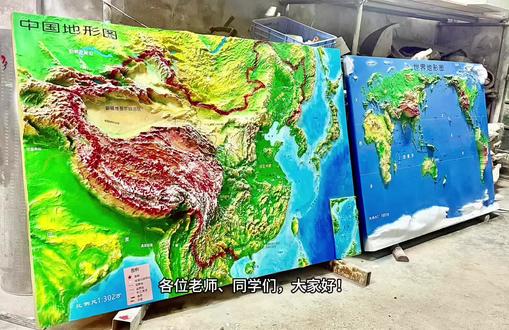 02:35查看AI文稿AI文稿
各位老师同学们大家好,欢迎来到校园地理科普展区,映入我们眼帘的就是这套专为地理员打造的中国加世界三维凹凸立体地形图。和我们课本上的平面地图不同, 这套立体模型用高低起伏的真实造型,直观还原了我们脚下大地的本来样貌,把抽象的地理知识变成了可触摸、可观察、可感知的直观课堂。首先看向左侧的中国立体地形图, 大家可以伸手轻轻触摸,一眼就能看懂我国整体的地势特征。我们国家西高东低,呈现三级阶梯的宏观格局, 西南部隆起的大片红色高海拔区域,就是有着世界屋脊之称的青藏高原向北凹陷的平缓盆地,是我国最大的塔里木盆地。 从高原山地再过渡到中部的丘陵、东部平坦开阔的三大平原,山脉的走向、江河的发源与流向、 海岸线的曲折起伏,都通过立体的凹凸落差清晰呈现。图上还精准标注了省级行政区、邻国主要水系等地理信息,能让大家快速记住我国的地形骨架、山河分布, 直观理解一江春水向东流背后的地理底层逻辑,真切感受祖国辽阔疆域的山河壮阔。再看右侧的世界立体地形图,这张模型完整还原了七大洲四大洋的全球地理全貌,隆起的高原山脉、 凹陷的深邃海洋、赤道南北回归线等重要地理纬线一目了然,我们可以清晰分辨不同大洲的地形特点,全球山脉带、洋流海域的分布, 足不出校园就能纵览全球海陆高低,世界地理的整体格局,建立完整的全球地理视野。这套户外专用立体地形图,采用坚固耐候的工艺制作,适配校园户外长期展示使用,不怕日晒雨淋,能够长久陪伴一届又一届学子。 对于同学们来说,这里不再是枯燥的文字与平面线条。课堂上,它是直观的地理教具,帮大家快速攻克地形、地势、气候、水文等课本难点。 课后时,它是沉浸式科普打卡点,可以亲手触摸海拔起伏,亲身感受山河肌理。它更能帮大家建立空间地理思维,既读懂祖国的大好河山,树立家国情怀, 也放眼世界,拓展全球视野。一座立体地图,半部地理百科,希望同学们常来这里观察探索,从起伏的山川海陆之间 读懂地理的奥秘,爱上脚下这片土地,也读懂我们身处的广阔世界,在心中种下探索自然、胸怀家国、望向世界的种子。
 01:02查看AI文稿AI文稿
很多人都担心范围太大,我做的不像,或者说我数据做不那么精准,那我今天就给大家看一看,这是我们给福建武夷山地区做的一个地形地貌的沙盘,那整个沙盘足足有三十多个平, 这种地形非常复杂啊,整个这种地势变化,山脉河流特别多,但是咱整个效果基本都给他还原出来了,而且可以说是非常精致,因为我们这个是按照这种高层数据来做的。那很多人啊都担心范围的问题,说我能做多大的范围啊?那可以说啊,大到全世界 或者我们整个祖国的地形,我也可以给大家精准的还原出来,而且这个精细度可以说精确到省市县。这种效果那也可以小到啊,一个村庄,大家一个村子或者你家房后,如果有一些山头的话, 也都能给大家精准的还原出来,所以说范围没有限制,地区也没有限制,而且大家并不需要给我提供过多的资料,大家只要给我发一个定位,或者在地图上给我来一个截图,我就能给大家还原出来一套眼前这种地形地貌的一个沙盘。
23沙盘模型小范总


