
粉丝1.5万获赞13.5万
相关视频
 01:21查看AI文稿AI文稿
缩略图文件夹里面的视频和图片缩略图不能预览,这个可能是文件夹设置有问题,点开文件夹上方菜单栏查看选择选项。 win 七系统是文件夹上方点开组织,然后点文件夹和搜索选项,打开文件夹选项后选择查看。 高级设置中找到始终显示图标,从不显示缩略图,把前面的勾选项取消,应用 缩略图就显示了。如果还是没有显示缩略图和预览,就应该是系统注册表被其他软件修改过。这里介绍两个软件来修复预览缩略图。第一个是 k like codec pack, 这个软件是大部分视频格式的解码器软件,正常默认 设置,一步一步安装就行,安装完后刷新下视频和图片的文件夹。另外一个软件就是 media preview 视频预览软件,软件直接默认安装, 安装,打开后选择视频格式界面支持的文件扩展名,选择全选,也可以挑选的选,然后点应用治疗软件就可以修复视频不能显示缩略图,有问题可以留言再见。不显示缩略图文件加。
2594南宁市白马电子科技有限公司 00:46查看AI文稿AI文稿
视频类型的文件只显示播放器图标,不能直接预览里面的内容,找素材很不方便。这款软件 collect code park, 它能不打开文件就预览视频安装包放评论区了?打开安装包,默认不变,点击 next 还是默认默认 next, 默认 next, 选择中文签例子,点击 next, 再点击 next, 点击移动,开始安装解码器,安装完成,点 filex 关闭安装界面。这下我们就可以看到视频类型文件的预览封面了,像浏览图片一样方便。你还知道哪些软件有这个功能呢?告诉我吧!
645天机电脑企业店 00:30查看AI文稿AI文稿
你的电脑是不是经常无法显示预览图呢?找个图或者视频,非得一个一个打开很麻烦?别紧,老里头来教你设置显示预览图。首先双击打开此电脑,点击查看,然后点击选项 弹出的窗口,点击查看标签页,在下拉列表中取消勾选,始终显示图标,从不显示缩略图。然后点击确定,就可以正常显示预览图啦。点关注不迷路!
487老李头侃后期 01:12查看AI文稿AI文稿
电脑的图片文件夹,然后不显示我们的预览图了,怎么办?有很多老铁说我们打开一个这个图片的文件夹,然后里边有很多图片,正常我们这个每个图片上面我们不点开,会有一个小窗口会预览到我们这个图片,然后我们选择起来非常方便,但是却发现我们没有这个图一个预览图了,下面教大家如何去解决这个问题。 首先呢我们先找到我们这个这个位置有个查看,我们点击查看,在我们文件夹的上方有个查看,点击,然后在查看里面呢,我们再找到这里面有个选项,我们点击,然后在选项里面我们接着点一下这个查看,点击,然后我们往下滑, 我们找到这个始终显示图标,从不显示缩略图这个选项,他前面一般有的时候我们会显示个对号,我们点击一下,把这个对号给去掉,然后呢我们点击应用,我们再点击确定,这样呢 就可以看到我们图片呢就可以正常的预览了,我们比如说找一张图片就非常的方便了,然后呢如果是视频的方这个问题我们也可以按照这个方法去试一下,如果通过我这方法解决不了,那就是证明我们这个 c 盘呢可能满了, 我们清理一下 c 盘,这个问题就可以解决了。然后今天这视频呢我就讲到这里,如果大家有喜欢更多电脑常识朋友可以关注我,然后感谢大家的观看。
3157立国说电脑(远程电脑维修) 01:08查看AI文稿AI文稿
一般情况下,我们在打开文件夹的时候是能够看到里面预览的内容,而最近一些使用 win 十一系统的用户发现自己的文件夹无法显示图片的预览图,这是什么情况呢? 如果我们遇到在 win 十一系统查看文件家里的图片和视频时只看到图标,可以通过以下设置就能把问题解决。 首先右键此电脑,选择属性,找到高级系统设置,打开 这里选择高级。然后点击性能的设置,在这里可以看到显 是缩略图而不是显示图标的选项,我们勾选他, 这样在打开文件夹时就能看到图片或视频文件的苏略图了。关注我,学习更多干货!
1452sysceo 00:21查看AI文稿AI文稿
你的电脑是不是经常无法写出浏览图呢?找个图或者视频,非得一个一个打开,非常麻烦。别急,我来 来教你打开此电脑,点击查看,点击选项弹出窗口,点击查看。在下单列表中取消始终显示图标,从不显示所有的图,确定就可以了。是不是很简单呢?关注留言,找知识!
5475UGREEN绿联 00:21
00:21 00:28查看AI文稿AI文稿
你有没有发现文件加里面的图片和视频突然不能预览了,全部都一模一样的图标,这样找取文件来非常的麻烦。如果你也遇到了同样的问题,那就可以按照以下方法操作,在文件加菜单里打开工具选项,打开文件加选项,在查看菜单下面找到始终显示图标,从不显示缩略图这个选项, 把前面的对勾去掉,点确定就可以了。如果你的系统是 win 十,那就点开文件加菜单里面的查看,拉到最右边,点开选项,点开查看就可以找到这个选项了,你学会了吗?
2.4万悦宇玩机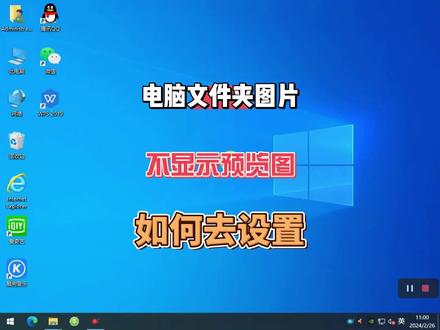 01:07查看AI文稿AI文稿
电脑文件里的图片没有预览图怎么办?很多小伙伴电脑打开文件夹查看图片,发现没有预览图, 如果这里有很多的图片,一张张打开去找,确实非常费时的,如果这里显示有预览图,我们查找起来就方便很多了, 下面我就教大家如何去解决这个问题。其实解决这个问题很简单的,我们只需要一个小操作即可,我们在这个文件夹的上方点击一下查看,然后点击右边这里的选项,这里点击上方的查看,接着在下面框框找到这个选项, 始终显示图标,从不显示缩略图,这个选项前面的勾去掉,这个时候我们就可以看到图片的预览图就显示出来了,我们需要哪张图片一眼就可以 看到,这样即可提高找到图片的效率。如果去掉勾选以后,这里还是不显示预览图,可以看你电脑 c 盘是不是满了,如果电脑 c 盘满了,需要清理一下即可显示,你学会了吗?
170柳州智洋电脑 01:09查看AI文稿AI文稿
小伙伴你好啊,不使用右侧的这个导航窗格,咱们就能预览到呢?也可以,它是属于性能,如果你的电脑配置老了一点,或者你的是文件图片超大,那么他有可能会卡顿。上一节我们分享的是在右侧这个预览的地方显示 图片的预览信息。缩略图,不管是 win 十还是 win 十一,我们点击开始菜单,在搜索栏 搜索查看高级系统设置,点开之后呢会弹出来系统属性,我们点击高级选项卡,找到性能一栏, 点击设置,我们在中间的位置找到显示缩略图,而不是显示图标,点击应用,点击确定。现在我们可以看到不光在右侧会显示一个缩略图。查看选项卡,只要选择的不是列表,列表信息和小图 图标的情况下,包括平铺中图标、大图标、超大图标都是直接显示你图片的缩略图的。这样查找起来资料是不是更方便,能够早点下班,早点回家。你的问题解决了吗?如果你有更好的解决方式,或者你有其他问题,可以在评论区给我留言。欧西,小哒哒再见!
260偶西小嗒嗒 01:25查看AI文稿AI文稿
pdf 预览失败, pdf 文件在文件夹里面不能预览,显示不能预览。我这里文件夹有一个 pdf 文件能正常打开, 没有打开的情况下选择 pdf 文件,在文件夹右侧没有显示预览,点开文件夹最上方查看,打开预览窗格,文件夹右侧提示没有预览。如何修复这种情况呢?主要是预览插件损坏,可以用到几个软件来修复, 第一个, adobe acrobat, 打开后选择编辑首选项,左侧选择,一般右侧找到。在 windows 资源管理器中启用 pdf sov 图,前面打勾。 第二个软件就是 wps 软件,右上角点开三横配置和修复工具高级,上方选择功能定制,最下方有一个预览窗格选项, 把前面的勾去掉,确定回到文件夹,点击文件后,右侧的预览就正常显示。还有第三个软件,福星阅读器软件左上角点开文件 编号,设置,左侧选择文件关联,点开高级,高级,里面四个选项都打勾,或者选择自己需要的,确定 回到文件夹,点着 pdf 文件,右侧的预览,样子变成了这样。其他大部分 pdf 预览或者编辑软件都有修复预览功能,有问题可以留言交流,再见!
2100御峰数据


猜你喜欢
最新视频
- 1016割布灵