神州易刻蒙文印章排版教程

粉丝7372获赞2.2万
相关视频
 01:17查看AI文稿AI文稿
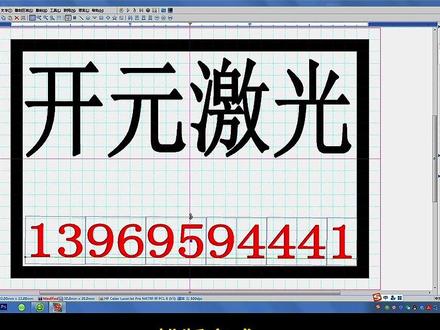
神舟异客软件添加横竖排文字,选择一个模板,我们选择一个多行条章, 选择添加横竖排文字这个工具在空白处点一下会出现一个对话框,我们输入想雕刻的文字, 输入完成。点确定之后,我们按住鼠标左键不松手,拖动文字就出现了。调整一下文字, 再添加一排文字, 排版完成。感谢您对开源激光的支持与厚爱,祝您生活愉快!
75开元激光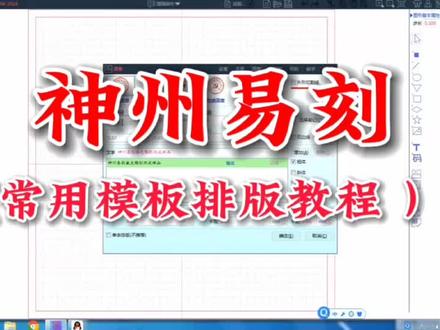 09:42查看AI文稿AI文稿
大家好,今天我给大家介绍一下咱们这款新神州一刻软件的排版,咱们打开软件以后呢,这个软件界面比较简洁,在软件的右上角右边这一排是咱们一些常用的快捷键,还有咱们的模板选项, 一般咱们选择模板里边呢,有咱们常用的一些像这种方形的, 条形的, 还有圆形、椭圆,咱们就以这款圆形的为例讲一下, 它这里面有个尺寸,咱们默认的话都是四零的,如果说你要想修改这个参数,有三八或者四二的大小小的话,根据里边修改,然后里边文字内容, 然后还有字体,咱们一般印章的话都选择宋体文字,里边都改好了以后,咱们点击确定 这里边呢,如果说我们要改这个它的弧度的话,点击文字,文字变红了以后,在咱们软件的右侧这里有一些参数栏,可以改它的字体的粗细,还有它的角度, 或者呢直接用鼠标直接拖动也可以。 如果说我们下面要添加文字,比如说添加个合同专用章,在里边选择文字,这个快捷按键选择了以后呢输入咱们要打字的文字, 这里面呢咱们有横竖斜文字,然后呢如果想打拖圆的话,就选择个拖圆, 这里边选择好了以后,那么点击确定,然后呢按住鼠标的左键不松手,往后拖动它就出来了,然后呢再按住这几个快捷按键,可以调节它 它的尺寸大小和位置。 软件的右侧是咱们的一些参数栏,可以想改改一下它的常用的参数,比如说字体的加粗,如果说我们想在下面加一排方位码的话,直接点击这个码字, 它就会出来了咱们的方位码,然后呢上面可以进行修改,修改成咱们需要的, 然后呢咱们有些客户需要在边线上加上加上防伪线,我们点击边线,边线变红了以后, 也是在这个软件的右边这里选择防伪线里边选择输入咱们要需要几条,然后他的粗细这里头呢都可以,咱们随意调节, 需要调节哪个部分呢?就点击这个文字,文字变红了以后啊,然后这个在右边的参数栏里头进行随意修改,然后这个五星里边也可以咱们添加方位线, 比如说咱们这个设计好了以后,我们想换一个别的啊,如果说需要把它保存起来,不需要的话,就点否, 咱们选择一个方形的印章,方形印章里边有四个字的,三个字的,这根据咱们要输入的文字,然后里边有个尺寸,一般咱们默认的是二零,然后根据情况有一八的或者一六的,然后下面文字内容进行修改它的名字, 比如咱们输入刘德华印字体的话,咱们选择楷体,选择好了以后,点击确定啊就出来了 这一个排口板设计好了以后呢,咱们想进行下一项设计,在空白处双击,然后它又弹出一个对话框,输入咱们要修改的人的名字,点击确定。 如果说他们看到这个字比较靠边的话,比如说咱们这个脏字的这个一撇,稍微有点靠偏线,咱们点击这个文字变红了以后,直接往旁边拖动,调节它的位置坐标就可以。 他们有客户需要制作一些方形的财务专用章,咱们在软件的这个菜单键里头,然后选择文件新建版面, 原来这个软件不保存否,然后尺寸呢?因为一般是二五的 选择,自主创建边框就是咱们那个软件的咱们的印章的边框,点击确定出来以后呢,咱们需要输入竖排的文字,点击文字 输入咱们要编辑的文字内容, 选择好了以后呢,这边有个竖排,勾选上,点击确定,按住鼠标的左键不松手,拖动它,把它拉出来,然后调整它的角度, 然后拖动它放到合适的位置,根据情况调整这个文字的大小尺寸。 我们旁边如果说还需要再加一排的话,不用再选择那个码字了,就直接选择咱们要刚才编辑好的这文字,点击变红了以后呢,摁住鼠标的右键选择复制,然后在空白地方点一下,选择粘贴, 它就出来了,然后呢咱们再继续进行粘贴复制, 复制好了以后想改他的文字内容,也是点击文字变红了以后,在软件的右侧进行修改, 这个根据情况自己进行排版,放到合适的位置,往里头添加文字,那就可以了, 因为咱们好多客户他制作一些比较大尺寸的印章,里边带边框带那个框,为大家讲一下怎么制作,咱们选择以这个条形以后呢,把它这个尺寸,比如说我选择按到六十,它就是六厘米的宽度,高度选择四十, 然后文字内容把它去掉,点击确定,它就会出来一个空白的版面,然后在咱边, 然后呢还是在咱们右侧这个工具栏里头选择这个线段,点击以后按住鼠标的左键不松手拖动它,选择这个线比较细的话,咱们可以改它的这个粗细, 这样输入以后呢,咱们下面需要的话还是选择粘贴复制,就可以把它复制下来,放到合适的位置, 如果说咱们需要竖线的话,也是一样,选择线线段以后呢,然后选择咱们的起始点,往下拉拖动它, 拖动好了以后改它的这个粗细,如果说它不是很直的话,咱们可以点击下面这个调节按键,往旁边拖动一下, 短线的话也是这样,选择了以后拖动它,修改它的这个粗细。添加文字的话,选择这个文字快捷按键, 输入文字以后,点击确定 按住鼠标的左键,不用手拖动,现在呢它是一个竖排的,咱们这个在软件的这参数栏可以修改勾选去掉,然后调节它的位置大小尺寸, 根据情况自己进行随意的修改和添加。 工具栏里头这些选项,圆形三角或者方形五角星什么的都可以随意添加。
49中天激光 05:12查看AI文稿AI文稿
光敏机常用软件介绍,神舟异客软件、 新立新龙软件 模式软件 模式软件另一种版本, 北京开天软件 印章制作软 见。 这是光敏机常用的软件,需要的来电咨询。
 01:03查看AI文稿AI文稿
今天给大家演示如果从神舟一颗软件里导出红色韵母,因为有些省份备案系统需要上传红色韵母,而传统神舟一颗软件导出图片又是黑色的,所以今天教大家一个简单的方法导出红色韵母。 首先打开一颗软件,排版好点,放入主板打印,进入打印页面后,看右边工具栏设置,点开选择我们打印机,点页面设置,修改图片分辨率,图片尺寸点确定,退出打印页面。再次点击放入主板打印, 这样默认的 as 页面就变成图片尺寸的大小了。右击设置颜色,选择红色,点右边工具栏打印,输出到文件夹,这样就完成了,这就是从神舟一颗导出红 色印模的整个流程。
172北京星利华激光 02:23查看AI文稿AI文稿
打开我们的神州异客这个软件,然后左上角这个文件到 对鼠标标记的这个位置,然后点开,我们选择一个想要做的这个章,选择原章,好,然后确定, 然后我们在工具里边导出这个图片,我们把这个给他改一下, 改成一千二, 好,选中这个第二个 好了,导出图像就可以了。把我们的这个软给这个图片起个名字, 保存到桌面上了, 对,就是这个,然后拉到这个文档里边就可以了。
168联发印章材料设备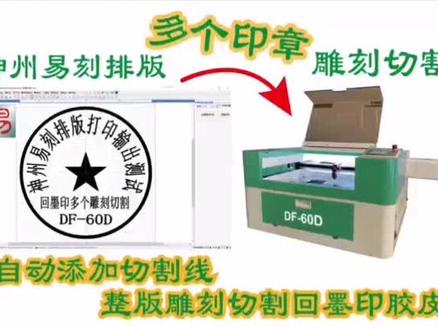 03:20查看AI文稿AI文稿
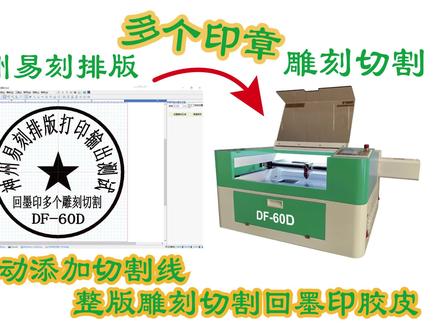
大家好,在印章行业可能大家对神州异客排版软件都非常熟悉,用的人非常多,今天我给大家演示一下如何用神州异客软件排版多个印章打印输出到我们的回末印雕刻机 df 六零 d 还能雕刻完自动切割下来。首先我们打开软件,新建一个原章基本模板,输入公司名称, 按确定自动生成一个印章。接着我们可以生成一个防伪码,默认数值就行,其他参数属性我们不修改,全当是已经排版好的应该雕刻的一个印章。接下来我们点工具栏中放入主板打印,这时跳出窗口,提示图像已发送到打印板面,是否立刻进入打印板面,这里点否重新回到印章编辑页面,开始第二枚印章排版。第二枚印章我们就排版一个合同专用章, 在工具栏文字栏中选中横竖斜文字,输入合同专用章,文字 排版稍微微调美观一些。 好了后还是点放入足板打印,点否重新回到印章编辑页面,开始第三枚印章排版。第三枚印章我们做一个椭圆财务专用章,在模板中选中椭圆,输入文字内容, 假设这枚财务章已经排版好,也是这次多个排版雕刻的最后一个印章,我们再点放入足板打印后提示是否立刻进入打印。打印时点式进入打印预览页面,打印预览页面中会显示之前放入的三个印章,我们选中拖动印章排版好位置,就可以点击右边打印按钮开始打印,跳出一个输出对话框,直接点击下载加工数据到设备 排版软件方面,到此就完成,在设备端选择要雕刻的文件,点启动即可开始工作,雕刻完成后切割下来。在神州异客软件的主板打印页面,还有一个功能特别好用,就是可以导入之前保存的排版软件,比如导入从其他电脑上发送过来的文件,这个在工作量大,多人协同排 中运用特别方便,我们一起来看一下。我们先清空一下板面上的印章,重新导入之前保存的印章文件,来演示一下文件,一一导入。 排版整齐后,点击右边工具栏的打印,开始打印。 任务栏中跳出一个输出对话框,在对话框的文件名那输入文件名,点击下载。下载完成后,我们转移到设备的控制面板上,点击文件按钮,浏览内存中文件,找到刚才下载的文件,点击确定按钮。选定文件后,我们再点击边框来预览加工的位置,确定无误后点击启动即可。 下面我们一起来欣赏整个雕刻切割过程吧,整个加工过程用时十分三十二秒。
 06:43查看AI文稿AI文稿
大家好,在印章行业可能大家对神州异客排版软件都非常熟悉,用的人非常多,今天我给大家演示一下如何用神州异客软件排版多个印章打印,输出到我们的回末印雕刻机 df 六零地里,还能雕刻完自动切割下来。 首先我们打开软件,新建一个圆章基本模板,输入公司名称, 按确定自动生成一个印章。 接着我们可以生成一个防伪码,默认数值就行,其他参数属性我们不修改,全当是已经排版好的应该雕刻的一个印章。接下来我们点工具栏中放入足板打印,这时跳出窗口, 提示图像已发送到打印板面,是否立刻进入打印板面,这里点否重新回到印章编辑页面,开始第二枚印章排版。第二枚印章我们就排版一个合同专用章, 在工具栏文字栏中选中横竖斜文字,输入合同专用章,文字 排版稍微微调美观一些。 好了后还是点放入主板打印,点否重新回到印章编辑页面,开始第三枚印章排版。第三枚印章我们做一个椭圆财务专用章,在模板中选中椭圆,输入文字内容, 假设这枚财务章已经排 排板好,也是这次多个排板雕刻的最后一个印章。我们再点放入足板打印后,提示是否立刻进入打印板面时,点试进入打印预览页面,打印预览页面中会显示之前放入的三个印章, 我们选中拖动印章排版好位置,就可以点击右边打印按钮开始打印,跳出一个输出对话框, 直接点击下载加工数据到设备排版软件方面,到此就完成,在设备端选择要雕刻的文件,点启动即可开始工作,雕刻完成后切割下来。 在神州异客软件的主板打印页面,还有一个功能特别好用,就是可以导入之前保存的排版软件,比如导入从其他电脑上发送过来的文件,这个在工作量大,多人协同排版中 运用特别方便,我们一起来看一下。我们先清空一下板面上的印章,重新导入之前保存的印章文件,来演示一下文件,一一导入 排版整齐后,点击 右边工具栏的打印,开始打印。 任务栏中跳出一个输出对话框,在对话框的文件名那输入文件名,点击下载。 下载完成后,我们转移到设备的控制面板上,点击文件按钮,浏览内存中文件,找到刚才下载的文件,点击确定按钮。选定文件后,我们再点击边框来预览加工的位置,确定无误后点击启动即可。 下面我们一起来欣赏整个雕刻切割过程吧,整个加工过程用时十分三十二秒。
228北京星利华激光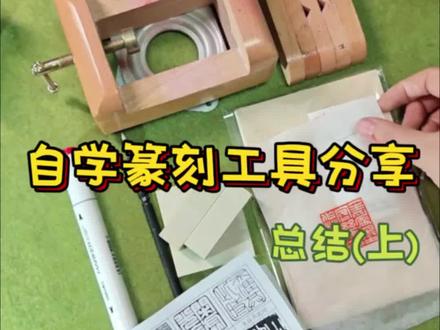 03:49查看AI文稿AI文稿
自学传课经验分享这一期的内容主要是工具材料,自学传课只要有一块石头和一把传课刀,我们就可以直接开始了,但是对于新手来说,光有这两样东西还是不够的。我们首先要准备一个吧台沥水垫,也就是作为一个传课积灰的承载工具。 相比于我之前使用的宣纸粗糙面接灰,它收集灰尘的能力是更进一步的,但是这里它会存在一个问题,它的接灰能力特别强,以至于我们并不能很好的清理它。这个时候我们可以拿出一个这种小型的吸尘器, 在每次转刻结束的时候,我们可以使用这种小型的吸尘器来进行清理。关于转刻刀的选择,目前我的手里有不同尺寸的转刻刀,但是我最常用的还是一个五公分的转刻刀。 入门的时候我使用的是这一把永字牌,最便宜的一把刀,当时使用的是三毫米,相比于五毫米,五毫米的刀握在手里更容易的使上力, 这是刀刃的宽度对比。除了这种双头的镊刻刀,我们还有这种比较奇形怪状的,这个是斜口刀,用来雕刻薄翼的时候是需要使用到的,刀刃的这一面可以更好地将石料削薄, 圆头的也是用来做石料的侧面雕刻。这是一把清理刀,宽度是一毫米,但实际上它的用途并不是很多。 接下来是印床的选择,在自学专课的前一个月,我一直使用的是这一块普通的卷木印床,它的硬度相比于松木是高一些的,也是更结实。我又在底下配了一个这种轴承底座 尺寸大小都是可以选择的,根据你印床的实际大小来进行搭配,因为我这块木头选的比较硬,所以我的螺丝钉并没有完全能打进去,但他并不影响使用, 旋转也是特别的丝滑,也没有很大的噪音。我最近又入了这个黄铜印床,不是刚需,买它最主要的原因是为了配合拍摄,将石料居中,这样的话进行旋转它是不会乱跑的。 那么陨石我们又应该如何选择呢?在我刚刚入坑转刻的时候,也是做了很多的攻略,第一次买的是这种青田石这块这个是青田新矿, 这个也说是新矿,但实际上它们两个的材质和成分是完全不同的,刀感也不同,用这把用这把最基础的刀给大家试一下这个效果, 这块青田就是那种脆脆的质感,如果说没有沙丁的话,新手也是可以使用的。但是我在初学过程中有这么一块石头特别难用,这个沙丁多到让人崩溃,所以我的专课并不是连贯的记性学习, 在刻完这个章之后就淡淡的退坑了,直到在直播上面遇到老师用这种新框,它的刀感很好,而且它的实性更稳定一些。最常使用的印石章料,还有这个巴林石, 老挝石,各种各样的漂亮石头,这两种石头的石料相对来说柔软一些,下刀是那种绵绵的感觉。这是两方刻好的印章,在刻的过程中没有用很大的力,也不累手。
170快乐小夏


猜你喜欢
- 1425卿