惠普m1213nf mfp怎么连接

粉丝394获赞782
相关视频
 01:18查看AI文稿AI文稿
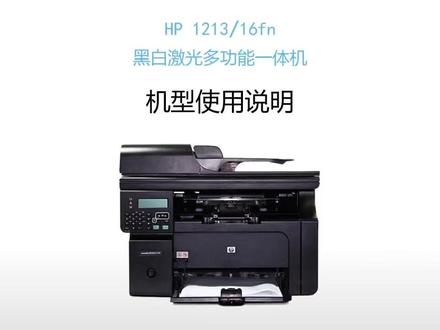
今天教一下大家惠普幺二幺三怎么无线打印,这款只支持有线网络打印,插上网线 设置里面,找到网络设置,找到 ip 地址,选择自动可以了,然后看电脑是怎么连接的, 找到设备和打印机,找到添加打印机,添加本地网络打印机, 这就搜到了惠普一二一六 n d n f 点下一步 翻使用下一步,下一步,下一步打印测试页, 它开始打印了, 这打印出来了,这是我用的旧纸。
 04:20
04:20 00:43查看AI文稿AI文稿
惠普打印机连接电脑每次都要折腾半天,今天就来一次性给大家讲清楚惠普 m 一 二一三 n f 打印机链接电脑教程。首先我们需要确认打印机连接电脑的方式分为无线连接和 usb 连接两种, 无线连接需要让打印机和电脑连接到同一个 wifi, usb 连接则需要把 usb 两个接口分别接入电脑和打印机。惠普 m 一 二一三 n f 打印机和电脑连接成功后,还是不能直接打印的, 需要在电脑上打开任意浏览器搜索这个网站,下载打印机驱动程序,进入网页后,在搜索框中输入惠普 m 一 二一三 n f 打印机,然后点击搜索,进入这个页面后,我们就能看到惠普 m 一 二一三 n f 打印机的驱动了。最后点击进入,点击这个下载,按照步骤安装就可以了。
 01:53查看AI文稿AI文稿
网络打印机如何安装使用?今天我来给大家演示一下,首先我们看一下这个打印机的型号,是惠普的 m 一二一三 nf。 什么是网络打印机?无非就是通过网线直接连接到局网内部的打印机,就是网络打印机,我们一般普通的打印机都是通过 usb 直接连接到单台电脑上的,这个的话是直接连接到 局域网内,局域网内所有的电脑都可以进行使用的。打印机就是网络打印机,其实它的安装也非常简单,只需要我们把驱动装上就可以正常的使用。好,我们打开浏览器先去下载驱动, 我们打开惠普的官网,把鼠标移动到支持,选择这个软件与驱动程序,我们单击选择打印机。好,这里我们可以直接输入打印机的型号, m 一二一三 nf, 前面的和后面的可以不输。好,这里直接已经出来了啊,我们选一下。好,出来以后我们单击这个下载 点下载,下载完成了,我们点打开安装界面已经出来了,我们需要提前把打印机连接到局网内部。网络打印机在设备管理器里边是看不到的,只有优口之联的打印机在设备管理器里边才能看得到,没有装驱动的时候会显示叹号或者问号。好,现在我们来开始安装,点下一步, 选择我们的打印机的型号,一二一三,下一步我们就选择上边这一项。好,点,下一步这里建议大家都按推荐的选项就可以。好,接着点下一步,这个时候在搜索我们局域网内部的这台打印机。 好,已经搜索出来了。好,我们接着点下一步,多按默认的就可以。好,已经提示安装完成,我们点下一步,点完成就可以了。这个功能大家可以根据自己的需要进行设置,一般的情况是用不到的,我们直接就点否了,把这 提示关掉,这样的话我们这个驱动就安装完成了。驱动安装成功以后会打印一张测试页,这个是客户拍照给我发过来的,就说明这台机器驱动已经彻底的安好了。
2257广维电脑 02:03查看AI文稿AI文稿
惠普 m 幺二幺三 n f 打印机驱动档安装,现在呢正在安装中啊, 装好之后我们可以看到这边打印机有个驱动就已经显示了。这里啊这里 好,安装完成以后这里有个注册产品呢,可以去掉,下一步就完成了。 然后由于我现在刚装了一个系统啊,所以 nice 三点五没有开启了,给他顺便开启一下。好,那么到此的话这个驱动就安装完毕了,我们这个看下购买耗材什么就 确定把它擦掉吧,无所谓了啊否啊,他现在呢默认就设置成这一台, 这个看一下啊,完成剩下我们就设置一下 啊,随便吧。 哦,取消啊,取消吧啊,这边客户他说自动打印出来了一份啊,这个应该是什么幺二幺零的这样一个说明书吧,好像是 啊,咱们这边来看一下啊,这个右键打印机属性,然后这里有一个打印测试页啊,已发送,看一下,然后问一下客户有没有打印 啊,这边他给我回复了,可以了,那就行了, 软件呢?都已经装好了啊,这边如果说啊,大家有需要这个远程协助安装的话,可以通过这个加到我的微信啊,就是系统的重装,软件的安装,打印机驱动的安装都可以搞定啊。
 04:36查看AI文稿AI文稿
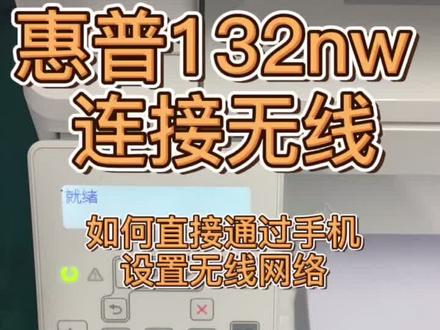
幺三二 n w 系列的机器如何通过面板设置?直接用手机连接 wifi, 打印机就绪后,按一下扳手键,然后向左键 找到网络设置,然后按 ok 键找到无线菜单,按左箭头找到 wifi drading, 我们点 ok, ok, 将 wifi dwic 模式打开, 打开 确认连接方法改为自动点击, ok 保存。 我们拿出手机直接点击, 然后点击无线开单,然后找到幺三二迪瑞克的杠 b 四幺三二,点击输入密码,一二三四五六七八,点击加入, 这个时候打印机已经已经连接到打印机的网络,手机提示无互联网连接,这个不用理会,直接 退出,打开手机自带的浏览器, 输入幺九二点,幺六八点,二二三点一,点击前往 会登录到打印机内部的页面, 我们直接点击放大点击网络, 这地方有个无线配置,点无线配置,这个时候我们将这个无线菜单,你就打开 应用, 然后这个时候打印机会自动搜索附近的 wifi 信号,然后点击我们想要连接的 wifi, 在这个位置输入密码,点击完成之后 缩小这地方有个应用点,应用这个位置会显示正在连接, 并且打印机上的 wifi 灯变为常亮,这时候会显示一个 ip 机制,证明我们的打印机已经连接成功了, 切回到正常的网络, 嘿嘿, 切换到正常的网络之后,我们推出随便打一个东西试一下, 这时候会有一个幺三二和三 w 点击打印, 打印显示正在摆地,我们的能打印证明我们的 这个设置是正确的,这样就可以了,设置完成。
5336刘琦和你聊打印 01:32
01:32 01:07
01:07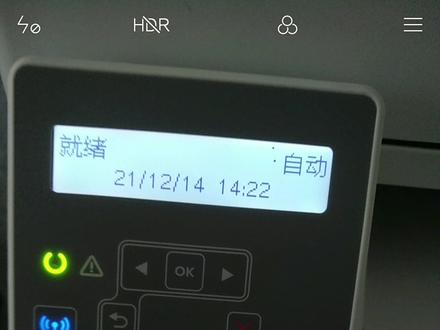 08:57查看AI文稿AI文稿
懂打印机地提示您,本视频由 m148 打印机拍摄,适用于 m132m130m149, 如有疑问可在视频下方留言哦。 惠普打印机幺三零幺三二幺四八幺四九或是幺八幺幺八三这些这种屏幕的机器不能直接连 wifi 的,通过手机怎么设置呢?首先我们在修免模式时候按一下,按个键把唤醒, 然后点四字,找到报告,按 ok, 往右按,找到网络差压 ok, 等下打印出来有三张纸,我们只要第一张, 这一面就是啊网络摘要,然后看右边这里就是 wifi 名字,等一下我们连这个 wifi, 你是其他型号的话,根据这个名字去连就好。下面这里就有个密码,四零四这个密码,那现在我们就到手机那边去设置这个 wifi, 到手机上的时候,我们打开手机的设置,找到 wifi 设置,进去以后找一下你的 wifi 名字,像我这个上面显示是幺四八,我就选幺四八,如果是幺三零幺三二之类的,选那个名字就行,选中输入密码,我已经输了,所以就不用再输了。 输完以后呢,看一下,这里有显示已连接上的无法访问互联网,属于正常状态,打印机的网络是不会联网的,他提示这个是属于正常的。如果手机提示需要切换 wifi, 不要选择切换,或者说选择什么使用,不使用的话要选择继续使用才可以,这一个是重点来的,我们一定要保证手机连的这个 wifi。 连完以后回到手机桌面,打开浏览器, 然后在这边王子兰这里输幺九二点幺六八点二二三点点一,然后点全网, 这里进来的就是打印机状态列默认的,如果是英文的话,你在这个这一行这个位置也可以选到中文,比如说这是英文的话,新机器人选是英文的, 那我们可以在这界面右边可以找到中文,站在这里前提中文点一下,他就改成中文了,就在右上角,不会找不到的。然后我们放大他,在绿色 设置一行,上面有个网络,点击一下,就这个点完以后进来选放大塔,先放大在这里这个配置,这有个无线配置,点击 进来以后呢,他会如果默认是关的话,你先选开,再点下面的应用,现在是开的状态的话,他下面会搜出 wifi 来,这里有个注意点,就是中文名可能会识别不到,还有那个 中国移动,中国电信那种送的光猫可能会搜索不到,那我这边搜索到以后,我们找到他连接上,就好比如说这是我的选中他 在这个这个界面直接选中你的 wifi 名字最下面这密码,这一输密码不要在这个 ssid 那里输是错的哈,要搜索到才可以,搜索不到你手中输是没用的。 验证密码,这里点进去,在这里输你的 wifi 密码入以后点应用,点完应用,我们再等一会,这时候的话 可以看一下啊,他会显示正在连接,然后等一会打印机上面的话,他有 wifi 灯会从闪烁变成常亮的。 像我这情况话被 wifi 被切换了,要切换回来, 如果你们有操作,如果没反应的话,一定要看一下 wifi 是不是被切换了,切换回来先重新点进来。 五线配置,有些手机还会自动切换过去的啊,所以要注意这一点,这样显示已连接就是正常状态了,这已连接没有其他问题了。我们看打印机上面,打印机上面 这个 wifi 灯,它是常亮的了,如果你 wifi 灯不是常亮的话,就说明是没有连上,常亮连上,然后在休眠状态下,这里屏幕上会显示一个 ip 地址,就显示那个 ip 在上面,可以用像这样子有个 ip 地址在上面, 这个就是连接成功了。连接成功以后,我们就可以切换回刚刚设置 wifi, 然后进行手机打印了。现在我们先把 wifi 切回去, 打开设置网络设置,找到你连的 wifi, 切换回来,准备两个软件,一个 ins, 妈的一个 mobing, 一个插件,一个软件,如果你是苹果手机的话,就跳过这一步,这两个软件是安卓用的啊。 然后我们打开浏览器,输入那个客服给你发的链接,粘贴上去,像我这边已经有了,或者是你在百度 搜索这个 ins mat 和一个 mope 两个东西可以下载的到的。那有链接话,你直接打开我们这链接就可以下了,点击进去点立即下载, 下载,这样子他就可以开始下载,下载完安装好,那我们就可以不不用打开浏览器了。手机打电话,我们以微信为例,打开微信,在聊天记录里面会可能会收到文件或是图片,先打文件吧,这红色是 pdf, 蓝色是 word, 红色的话,点开来后,我们点右上角这三个点,然后选其他应用,打开,找到这个 印斯玛特的图标点,确定这样子就跳转过来,因为这下面有两个按钮啊,一个无编剧打印,一个一个立即打印,我们选择立即打, 立即打印后,这上面记得选一下打印机,默认的可能不是他,可能是这个,这个是不可以打的,要选到幺四八的名字, 或者你是其他型号的,幺三二,幺三零的选幺三零,幺三二选他,选中以后看一下是不是你要打的东西,这是预览效果, 没问题以后这里再点开看一下黑白彩色,嗯,尺寸,然后您这有双面的话可以选长编短边, 没有双面的功能话就是没有的,这 fdw 是有的, a 四纸,然后这个是黑白激光打印机,所以没有彩色,默认这个就好。这边是选页数,你打一页还是几页,选了以后加单打一页就选一, 这样点上来,这样子就只有一页了,然后点这个按钮,点一下就在打印了, 这个就是文档打印哈,然后还有一个,还有一个 word 文档,要说一下, word 文档点开,点开以后呢?再点右上角三个点,点其他应用,打开 再选到英尺码的这软件点确定, 这样子的话,有时候他可以加载出来啊,有时候用你手机显示空白,下面有立即打印的按钮, 直接打就好,不用管这预览有时候是权限问题,那权限没有给他就没有预览出来,点立即打印,这时候 word 文件要等一会,他需要 一个转换的过程,等一下他才会跳过来的,大概也就几秒钟时间,跳来以后再次选打印机,选好,然后四八的记得要选,然后其他设置自己看一下,没错,以后我们选打印, 这样子就打印出来了。然后图片打印的话,是先打开微信,返回来聊天记录,打开图片,点一下保存,然后再保存到相册了, 保存到上次以后呢?我们返回到 ins mate 软件,打开图片,这里面就有我们保存的图片了。点开选择立即打印就好了。无编剧打印,是那个喷墨机用的,我们这机器没有,所以不用选, 然后选一下这样子,这个图片出来,实际他是黑白的,没有彩色的,玉兰真是彩的,但他黑白的机器,这个黑白,点这个打印的好。我们先去看一下打印出来的文件在不在打印的文件啊? 好几分,这是之前的摘药,这就是测试液,是用我旧的纸盒打出来两个在里面, 这是那个 word 文档,这就是万达的图片,这是手机打印教程了。
282懂打印机帝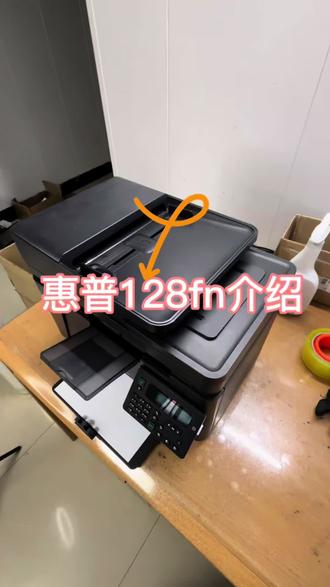 02:02查看AI文稿AI文稿
给大家介绍一款惠普一百二十八 f n, 这款打印机有个九成新,可以打印复印扫描,也可以插上网线,实现网络打印。来打印报告演示一下, 这是打印出来的,打印总张数一千八百三十张,你可以复印,这是平板复印,给大家复印一张,看一下, 复印速度很快,这复印的效果,在这上面可以多张复印,这是三张,可以复印,试一下 往上面放好,等一下复印 就可以自动复印了, 用送稿器复印,省很多事情,就不用一张一张的去复印了,它自动复印, 这是复印出来 这种很方便啊, 这是外观,大家可以看一下。
 01:55
01:55


