你的三角洲是不是还是帧率低,不稳定?没事儿,帧稳,实验室带你手把手清理着色器缓存和模型预设。 首先呢我们要打开 nvdr 的 控制面板,这个新版的 nvdr 出了一个功能,我们找到图形全局设置,这边我们看到下面有一个着色器的缓存,那我建议大家这边呢着色器的大小这边可以选择一百 gb 或者说无限制都可以,点击应用即可。然后其余的这个面板的设置,您各位可以参照我这个设置,我慢慢往下滑,您各位一步一步的调整,不要调错了啊,为什么这个 gsink 得关呢?有的时候它会导致黑屏的这样的一个情况,所以说得关 好,下面各位看一看就可以了。那再到三角洲里面,如果你想要画质清晰一点,我们找到三角洲,那这边的模型预设,各位选择 k 模型即可。如果你再要更清晰一点, m 模型可以,但是 m 模型我认为他的这个动态稍微好一点,但事实上肉眼看起来并不是特别的, 那差别特别大啊。下面就跟我们的全局设置里面是一样的,如果你再想要清晰一点,那抗锯齿的透明度,我们拉四 x 啊,这个各项异性过滤,拉八 x 就 可以了。

粉丝316获赞1.9万
相关视频
 00:41查看AI文稿AI文稿
玩 p u b g 的 时候,我突然发现定期清理着色剂,帧数长期稳定不卡顿。首先鼠标右键点开 a 卡控制面板,选择管理三 d 设置页面,慢慢往下翻,找到着色器缓存大小, 直接给它改成禁用,点一下应用,先保存这一遍,接着按下 win 加 r, 输入这串代码,交回车,找到 mv 的 文件夹, 点开 dsk 纯键,加 ctrl 加 a, 全部选中,把里面缓存文件全都删干净,删完再回到英伟达控制面板作设计,缓存大小,改回默认选项,点击应用。最后记得重启电脑,赶紧动手试一试。
952零柒PUBG 01:46查看AI文稿AI文稿
还有很多朋友不知道啊,为何要清理三秒钟的着色器缓存啊,因为着色器缓存在我们打游戏的时候,他会一直增加,如果爆满的话,会影响到我们的帧率,出现卡顿掉帧的情况啊,如何去清理着色器缓存啊?我们 windows 加二输入一下这个路径, d a t a, 大家截图保存一下啊,然后我们点击确定,然后在里面我们找到这个 low 开 low 文件, 卡呢,我们找 n 卡文件, a 卡找 amd 文件啊,我们点击进去以后,有一个 d x c 文件,这个文件呢就是我们的着色器缓存的位置了啊,我们将这个文件直接删除就可以了,就可以清理我们的着色器缓存了。然后啊,我简单的说一下如何去提升我们的画质,让我们画面也看上去更干净, 更清晰。这里呢只需要添加一个底部模型,我用到的是一个老方法啊,我们选择这个小房子,选择三绕周,然后 在第五模块选择第一个 d l、 s, s, 这里选择 v 三幺零点六零这个选项,紧接着我们选择第二个 d l, s, s, 这里就选择模型了, 通常呢就是 jkm 这三种模型,这三种模型根据我们的配置去选择啊, g 模型适合低配置,二零系列的提升画质掉帧少。 k 模型呢就比较通用了啊,三零,四零,五零系列的都可以提升画质较多,掉帧较少。 然后 m 模型,除非你的电脑配置极高,因为这个虽然是里面提升画质最多的一个啊,有时候会掉八十到一百帧, 不是很推荐。我们选择好这个模型以后啊,点击右上角这个保存应用就可以生效了,大家可以去试一下啊,看一看我的这个画面是否很清晰。
 00:32查看AI文稿AI文稿
一直以为豆包只是个聊天工具,直到看到老辈子交出了汾局打周的兄弟看过来。第一步我们点这个选择办公任务,本地电脑勾选上,然后我们输入这一句指令, 根据你的电脑系统做一个优化清单,以提高你玩三要素时的帧率。并行,他给我们生成了一个优化清单,他并不是真的帮你优化了啊,只是一个清单,你自己看了之后 根据他的清单去挨个设置,或者你自己不想设置直接发给他,帮我按照清单自动给我设置,抖爸他就会帮你设置。兄弟们快去设置。
1.8万刘皇叔 01:14查看AI文稿AI文稿
ds 二更新后,不少玩家反应频繁,出现掉帧 low, 帧卡顿卡死问题,那么下面整理了全网最佳解决方法分享给大家。首先就着色器缓存爆满导致的掉帧卡顿问题,我们桌面按 win 加二输入 update 并回车,然后找到并打开 local 文件夹,之后点击 id 文件夹,最后点击 exit 这 个着色器缓存,直接给它删除就好了。然后我们打开英伟达控制面板,点击管理三 d 设置,点击着色器缓存大小,把它调整为无限制,有效防止着色器缓存爆满导致的掉帧卡顿问题。 然后就是无故出现的掉帧所帧卡顿问题,主要原因就是更新后我们游戏运行组建缺失或者不兼容导致的,我们打开 steam 设置里找检查一下游戏完整性,接着右键打开,点击属性, 点击兼容性,最后点击禁用全屏优化应用即可,因为我们开启全屏优化会导致我们显卡性能下降百分之四十, 游戏运行时就会出现输出延迟,帧率波动导致的掉帧卡顿问题。最后我们打开设置搜索控制面板,打开后找到硬件和声音,点击电源选项,点击更改电源设置,把适配器设置更改为最高性能即可,让 cpu 保持高频率运行显卡,以更高性能输出,从而有效解决闪退掉帧卡死问题。
6012无名⚡调机器主页⚡ 00:58查看AI文稿AI文稿
万万没想到,显卡的着色器缓存时间久了不清理,竟然会大量占用我们的 c 盘空间,还会导致电脑玩游戏卡顿。 a 卡很早以前就出了着色器缓存清理功能,只是很多小白玩家不知道位置,最近 n 卡也上新了该功能,今天就一个视频教会大家 a 卡和 n 卡到底该如何清理。先说 a 卡,桌面右键菜单, 打开这个工具,选择游戏,点击着色器高速缓存后面的重置按钮,就可以清空着色器缓存了。 尤其是在调试上面这些显卡参数时,如果没先清掉着色器缓存,就会导致加载的配置还是旧的,最终挑出来没效果。再说 n 卡,咱们打开这个工具,选择左侧的图形,点击全区设置下滑,找到着色器缓存,点下后面的编辑,找到右上角的三个点,点击清理缓存就好了,这个暂时只有最新版,支持 老版本这样设置。同样点击着色器缓存后面的编辑按钮,你看到的界面应该是这个样子,咱们把无限制改成一 g 或者五 g, 适当减少硬盘空间的使用,可以有效提高玩游戏的流畅度。
341胡森儿电脑优化 02:31查看AI文稿AI文稿
同样是九六零零 x 配五零七零,为什么你的帧率没有人家高,而且玩起来还一卡一卡,那么可能就是你这几个地方没有去配置。对,如果说跟我一样配置,你的帧率还起不来,你就把你的配置发在评论区,我给你看一下你的配置到底可以跑多少帧。我现在回到桌面,温佳尔按一下,我们去粘贴这一串目录, 你们可以截图保存一下,直接回车进去之后我们去返回上一集,我们去把这两个着色器的文件全部给它删删除掉,这样的话你的电脑的显卡着色器的缓存就不会有那么多了。如果说弹出这个的,我们直接勾选一下这个,直接跳过就行了,把它全部删除之后,你就不会玩着一卡一卡的那种感觉了。 再回到桌面右键英伟达的控制面板进去,我们先选择第一个通过预览调整图像设置设置为这个使用高级三 d 图像设置, 再去到管理三 d 设置里面,我们去把这个着色器的缓存大小设置为无限制,这样的话你的显卡就不会爆显存,然后玩着玩着就会很卡,那种感觉基本上就不会有了。然后呢,我们再去把这电源模式设置为性能优先, 你这样你的显卡就一直在一个高功率上面去跑。再回到桌面,然后左下角搜索电源,选择电源计划进去,我们直接无脑去选择这个卓越性能计划,再选择这个更改计划,设置进去之后更改高级电源设置, 我们去把这个 usb 设置选择性暂停给它禁用掉,再把这个 pci 进去之后把它关闭掉, 这样的话你这样设置,你的电脑攻略就会起来,而且性能也会增加百分之五十。再回到游戏,咱们打开游戏的设置,选择这个控制器,把第一个调成零,第三个调成零,我们再把 这个摇杆响应曲线设置为限行,之后灵敏度预设设置为自定义,再把更多灵敏度设置全部调整,你这样你鼠标的粘手感就没有了,而且操作起来也非常丝滑。我们再来到视频设置,我们要把这个抗锯齿的方法给它关闭掉,这个怎么关闭的?它是默认关闭不掉的,我们直接把这个超分辨率方法 先给它关闭掉,我们再去设置这个抗锯齿的方法,把它选择关闭。如果说你把这个开启了,再开启这个英伟达的分辨率方法的话,那么它可能会起冲突,造成一个卡顿掉帧的一个现象。 设置完之后,我们再把这个选择英伟达的大力水手,然后性能优先。设置完之后,你再回到游戏,看你的帧率是否有提升,如果说你的帧率还是没有提升,你就把你的配置发在评论区,我看一下到底它的上限有多少。
45啊泽优化 01:08查看AI文稿AI文稿
鸡哥电脑课堂之清理显卡着色器缓存 n 卡用户注意了!玩 cs、 二三角洲行动、无畏弃约这类射击网游时, 如果频繁出现无规律卡顿掉帧,游戏运行越来越不顺畅,问题基本都是显卡着色器缓存文件过多导致的。首先回到桌面,桌面右键更多选项,调出 nvidia 控制面板,打开管理三 d 设置页面, 向下滑动,找到着色器缓存大小这一项,暂时将它设置为禁用状态。打开我的电脑,点开顶部的查看菜单栏,勾选隐藏的项目选项,进入 c 盘,打开用户用户文件夹,接着打开电脑命名文件夹,再打开 app 加载文件夹, 接着打开 local 文件夹,定位到 m v d x cache 与 gl cache 两个目录,这里存放着全部显卡缓存数据,把里面的文件全部删除即可。删脱完成后,重新打开英伟达控制面板,将着色剂缓存恢复为驱动器默认设置, 定时清理着色剂缓存,能让游戏帧数保持稳定。觉得有用可以点个关注,分享更多击歌实用小技巧!
2187深圳机械革命特约服务站 00:47查看AI文稿AI文稿
玩游戏一见人就跳帧卡顿?别纠结了,这很有可能是你的着色器缓存爆了,着色器缓存长时间不清理会导致 c 盘爆满,也是游戏卡顿的元凶。而安卡最新功能可以直接解决这个问题。过去我们要清理着色器缓存,需要打开很多路径, 非常麻烦,新手小白根本不知道该从何入手,而现在只需要打开显卡驱动就能够做到一键清理。 兄弟们首先要确保自己的驱动版本为最新驱动版本,然后点击图形中的全区设置下滑,找到着色器缓存,点击这个小铅笔点右上角的三个点,直接清理缓存。设置完后 重新加载着色器,兄弟们会发现你的永结无间变得异常丝滑流畅。大家可以留下自己的配置,我来回答你帧数正不正常,能到多少帧?
2128怪兽超频 7 号 01:03查看AI文稿AI文稿
启动游戏时提示不支持 directx 十二,或者游戏更新后进不去闪退,可能是显卡驱动版本过低, dx 版本不兼容,或者游戏之前 directx 着色器缓存过多导致。解决方法也比较简单,打开电脑自带的 n 卡驱动更新 app, 将驱动版本更新下, 然后打开全局设置,里面有一个着色器缓存设置,打开后右上角三个点就可以清理缓存了。着色器缓存文件是临时文件,清理后能解决部分游戏卡顿问题,最后再更新下 dx 驱动的版本,很多用户可能找不到在哪更新,可以准备个主播在用的爆瞄修复键 就能帮助我们自检适配的 dx 组建了,在爆瞄右上这输入小猫十一就能拿时长用来操作了。打开 directx 修复 完成检测,就能更新修复 d x 组件了,然后再打开卡顿优化,关闭一下隐藏的进程,优化完成后再去启动游戏,就可以正常进入了。
107steam高手kk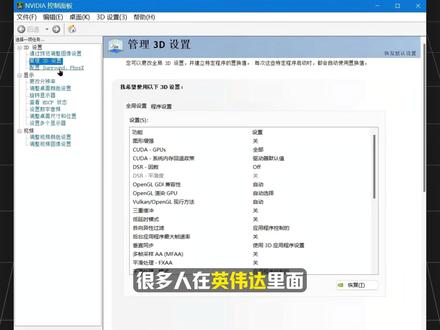 01:13查看AI文稿AI文稿
很多人在英伟达里面看到着色器缓存大小这个设置,都以为是特别特别复杂的设置,其实并不是很简单,你只需要知道它不影响游戏的帧数,只影响你的游戏稳不稳定。今天咱们就一个视频,教会你到底应该去怎样设置你的着色器缓存大小。 首先咱们要搞明白这个设置是干什么用的,像咱们在游戏里的这些光照、阴影、材质这些效果,都需要实时去翻译着色器。如果说每次进游戏都线算的情况下,就会出现以下这种情况,第一,进新地图的时候突然卡顿。第二,转视角的时候一卡一卡的。第三,第一次遇到特效的时候疯狂掉帧。而着色器缓存就是把翻译好的内容存在硬盘里面, 下次直接读取,避免临时的计算导致突发了卡顿。这个设置的限制呢,并不是显存,而是说你的硬盘占用空间,空间不够,旧的缓存会被清掉,下次遇到同样的场景又需要重新编辑。所以说你刚开游戏刚进新地图的时候最容易卡它。对于普通玩家来说,尽可能往大调它是非常安全的。 如果说你有 s s d 或者说 m 点二的硬盘设置,五到十 g 当然就足够了。当然如果你的硬盘空间足够,那你就可以无限制的去设置也没有问题。 需要注意的是,这个设置它不能提高你的游戏帧数,只是能够减少真时间的监测,让画面更加的顺滑稳定。像一些职业选手和高端的竞技玩家就不太在意这个,是因为他们常年只打固定地图,着色器缓存早就已经缓存完了,所以说体感差别特别特别的小,综合下来用一句话总结,着色器缓存大小不是性能提升的开关,而是说给游戏上一道防卡顿的保险锁。
405土豆院长电脑DIY 05:36查看AI文稿AI文稿
所有人都在讲怎样设置才能提高帧率,修改什么才能有好的画质,但是从来没人跟你讲,高画质等于低帧率,高帧率等于低画质。一期视频教会你三角洲优化,取中间值,让你的电脑做的丝滑游戏的同时画质舒服。全程没有废话,只有干货,快打开你的电脑来操作。 先给大家看一下前面素材电脑的一个配置, cpu 是 一二七零零,显卡的话是三零七零,主板是中炮手 b 六六零,内存是十六 g 双通道 ddr 四的三千二频率的内存,显示器的话是二 k 幺六五和 z 二七寸的。本期内容较多,先给大家讲一下思路,就两点,第一点, 保证画质的基础上调整画质,提高游戏体验感。我们进入正题,先讲显卡驱动, 五零七零太以上的用户最新驱动,其他的全部换老驱动。这边节约大家的时间,把你的电脑配置加分辨率发到评论区,我来告诉你如何选 n 卡设置,大家暂停照常即可。然后这边打开 windows 设置,然后在游戏 根部,然后这个是要关的,然后游戏模式也是关的,然后图形设置这边的话硬件 gpu 加速我建议是开的。 然后 windows 这边我们直接搜索控制面板,然后找到轻松使用,更改鼠标工作方式,然后往下滑, 然后找到鼠标设置,然后在指征选项中我们把提高指征精确度,把它关掉,然后同样在控制面板右上角这边搜索键盘,然后我们点击,把重复键时拉到短,这个是我们的键盘想要速度,我们点击系统, 然后这边的话 hdr 一定要是关的,然后往下滑,然后在高级显示设置中,然后我们要检查我们的显示器是否连接到显卡的一个图形,然后就是下方的刷新率是否是最高,然后虚拟化设置,右击我的电脑点击属性, 在高级设置中我们点击设置,然后这边把这个调整为最佳性,然后的话把这个平滑资源编辑勾选上就可以,然后高级我们更改,把这个分页大小文件给他取消勾选,然后我们这边选择分页文件,然后点击确定, 然后在这边的话先选择一回车,然后这边可以查找我们的设备,然后找到我们自己的显卡,我这个已经是修改过的,是七五零,然后你们的话没修改就选择自己的显卡, 然后回车,然后这边的话会显示你的显卡,选择的话是你的显卡型号,我们这边再选择一回车, 然后的话重启电脑就生效,然后这边我们修改电源计划,我们右击电源,然后以管理员身份运行,这边选择系统高级电源计划,我们右击鼠标,然后导入电源计划, 然后的话选择之后我们打开,接下来我们右击打开系统电源管理,然后在这边隐藏附加文件,我们勾选刚刚导入的电源计划,之后我们这边再点击右键删除激活以外全部计划,我们接着 win 加 r 打开运行输入 app 第一天, 然后在这个 l o c a l 这个文件里我们找到英文档,然后点击在 d 叉这里面文件,我们使用 ctrl 加 a 全选,然后的话右击删除, 删除不掉的话直接选择跳过定期清理我们的 n 卡处理器缓存,使我们的游戏内运行会比较流畅,减少卡顿。 接着我们打开任务管理器,在性能点击内存,然后在这边的话查看我们的内存频率,然后检查一下你的内存条和你的内存频率是否一致,如果不一致的话我们需要进入 bios 打开叉 m p 或者 e x p o, 然后游戏内的设置的话就是视频器选择显卡,然后模式,全屏分辨率的话就是自己适应的分辨率和最高的刷新率,然后局内局外的话不受限,然后后台选择五润滑,这个版本建议拉到五十五就可以垂直同步和快速同步全部选择关 f o b 的 话,这边根据个人适应,然后去调整,然后画质这边的话就是纹理过滤质量和下方的纹理质量双极致, 而这边的话就是恩卡的大力水手,性能优闲和低延迟。应用到这里,你的电脑已经可以在保证基础画质做到游戏丝滑,接下来教大家如何在游戏丝滑的同时有好的游戏体验, 不过这里有门槛,一 k 的 话是三零七零以上的用户,二 k 的 话是四零七零,五零七零以上的用户。我们接着往下看同款 n 卡滤镜参数,然后放到这边,大家喜欢的话直接拿去用就可以,我们这边需要借助英文咱的小绿软件, 然后在上方的小房子右侧有个箭头,我们点击,然后找到 d f 三角洲内幕,如果没有这个内幕的话,请登录一下游戏,然后退出,他就会独取到我们下滑到第五大栏, 然后在这个大力水手覆盖这个位置,我们选择其用在预设配置,我们这边选择模型 k, 大部分的用户到这里设置就可以在上方应用更改。如果你觉得你的显卡性能足够强的话,你可以在下方在自定义这边我们选择模型的一个质量调整到五十五十八即可,然后的话你们去根据自己的个帧数变化,然后去做调整。 模型的话是画质调整,滤镜 icc 是 颜色和曝光,这三者只有 icc 比较真,大家根据自己的配置去做取舍,感谢支持。
40Zx_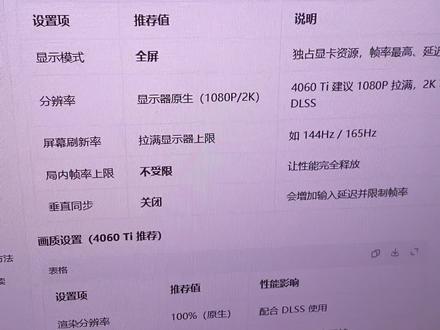 00:29查看AI文稿AI文稿
玩三角洲帧率低,直接打开电脑版豆包,然后这有个新办公任务,在这个任务里直接跟豆包说提升三角洲行动的帧率,然后他会给你一个优化建议,这个并不会帮你优化,然后你要跟他说控制我的电脑,帮我优化好, 这个时候他会一条一条的他自己写代码,还控制电脑给你优化,你的什么电源配置,各种开关都帮你,显卡都帮你调试好,进游戏之后帧率绝对提升,特别好用。
2972不见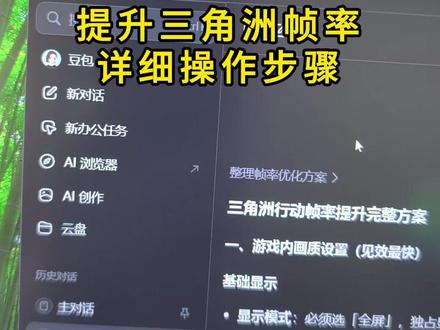 00:30查看AI文稿AI文稿
玩三角洲帧率低,直接打开电脑版豆包,然后这有个新办公任务,在这个任务里直接跟豆包说提升三角洲行动的帧率,然后他 会给你一个优化建议,这个并不会帮你优化,然后你要跟他说控制我的电脑,帮我优化好,这个时候他会一条一条的他自己写代码,还控制电脑给你优化,你的什么电源配置,各种开关都帮你,显卡都帮你调试好,进游戏之后帧率绝对提升,特别好用。
2.2万爱吃螺蛳粉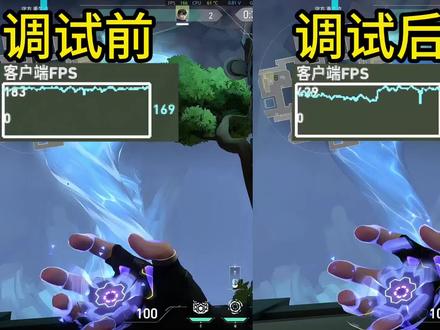 00:47查看AI文稿AI文稿
如果你的电脑用的是英伟达显卡,那么这几个设置一定要打开,可以提升游戏帧率。另外大家可以留下配置和帧数,我来告诉你能否能优化提升, 需要优化提升,点个关注。接下来直接开启本期内容教学。打开英伟达,点击图形,然后点击全区设置,找到这个低延迟设置,把它打开,这样可以大幅度降低你的游戏延迟。接着找到最高帧设置,这个可以直接关掉, 或者设置成显示器最高刷新率的两倍。接着把电源调整为最高性能优先,着色器缓存改为无限制,设置完保存就可以,进游戏,之后帧率就会稳定很多。
 00:27查看AI文稿AI文稿
买游戏本的玩家注意了,如果说你的显卡是 n 卡,一定要定时清理你的着色器缓存,不然会使你的 c 盘爆满,导致你打游戏的时候卡顿掉帧。注意了,跟我一起这么操作,只需将你的 n 卡驱动更新到最新,接着点击图形,点击全区设置 下拉,找到着色器,点击右边的这个铅笔图标,点击右上角三个点点清理缓存,重启电脑就完成啦,基本一年清洗一次差不多。
1907联想甄选专卖店 00:29查看AI文稿AI文稿
兄弟们注意了, n 卡最近更新了一个超级实用的功能,众所周知,显卡着色器缓存久了之后会占用大量的内存空间,还会导致我们玩游戏的时候出现卡顿的情况。那么英伟达也是更新了一个新的功能, 能够直接一键清理缓存,首先要确保你的 n 卡 up 是 最新版,然后点击图形全区设置下滑,找到这个着色器缓存,点击右上角三个点,接着点击清理缓存,这下游戏就会变得丝滑了。
217华硕电子配件旗舰店


