怎么把电脑右下角的通知栏小框关掉

粉丝8928获赞8.1万
相关视频
 01:20查看AI文稿AI文稿
当你在使用微视以上的操作系统时,是不是经常遇到右下角弹出咚的一声通知提示,并且还会显示在右侧通知栏, 和弹窗广告没什么区别,非常讨厌。就像这样,这里面可能有系统各类通知提示或者软件通知提示,那么下面扩展应用网就教大家通过几个简单的步骤,永久关闭他。关注我们学习更多应用技巧。 方法一,我们只需要在 wi 时系统桌面空白的区域,单击鼠标右键,点击显示设置,选择左侧的通知和操作选项, 在关闭这里面的所有选项, 即可关闭微视右下角的通知提示。方法,在微视任务栏单击鼠标右键任务栏设置, 打开或关闭系统图标,关掉操作中心,这样右下角操作中心的图标也被同时关闭了。你觉得哪种方法好用呢?请大家积极踊跃的在评论区发表你的观点。
2447下载迷 00:41查看AI文稿AI文稿
win 十系统怎么把右下角任务栏中的微信图标 qq 图标显示出来?在桌面空白处点右键点击个性化,然后左边选择看到任务栏, 再到通知区域,我们选择哪些图标显示在任务栏上? 点击,然后把这些关掉的全部打开, qq 啊,微信啊,打开就可以了啊,就出现在任务栏里面。
3166福州创世纪电脑销售回收-小兰哥 00:29查看AI文稿AI文稿
win 十一 win 十优化设置和关闭任务栏搜索框,此搜索框会影响电脑性能,并且会自动加载云内容,建议关闭。首先打开任务栏搜索框,点击右上角三个点,选择搜索设置,将云搜索内容开关全部关闭。 再次打开任务栏测试已不显示互联网内容。若想彻底关闭搜索框,请回到任务栏设置窗口,点击搜索项右侧菜单,选择隐藏即可。
591曹操修 01:05查看AI文稿AI文稿
任务栏上的通知栏的显示及隐藏, 右击任务栏,点击任务栏设置,找到并打开。打开或关闭系统图标, 找到操作中心,点击关闭,就可以隐藏任务栏的通知栏, 相反操作就可以开启。
261大雷子 00:21
00:21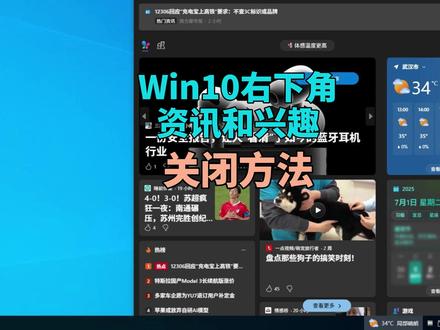 00:53
00:53 01:33查看AI文稿AI文稿
电脑任务栏突然跑到右边,操作起来超别扭,不小心误触导致位置错乱,不知道怎么调回去。别慌,教你二个超简单方法,不用复杂设置,快速把任务栏还原到底部,小白也能秒会!方法一,直接拖动,十秒搞定,最推荐, 效率最高!先看任务栏是否锁定右键,点击右侧任务栏的空白处,如果锁定任务栏前面有勾,点击去掉勾解锁才能拖动。按住鼠标左键,在任务栏空白处按住不放, 直接往屏幕底部拖动,拖动到底部后,松开鼠标,任务栏就还原了。最后记得再右键点击任务栏,勾选锁定任务栏,避免下次不小心又跑偏。方法二,属性设置精准调整,适合不会拖动的朋友。右键点击右侧任务栏空白处, 先去掉锁定任务栏的勾,如果有,在右键点击空白处,选择属性,打开任务栏和开始菜单属性窗口,在窗口里找到任务栏,在屏幕上的位置,点击下拉框,选择底部,点击确定任务栏,立马恢复到底部, 之后可以在锁定任务栏,防止移位。其实任务栏跑到右边、左边或顶部都是误触拖动导致的, 这两个方法能轻松解决,不管是 windows 系统的台式机还是笔记本都通用,操作简单,不用系快捷键,赶紧收藏,下次跑偏直接对照操作。
798静界·IT·数字化领航 01:12查看AI文稿AI文稿
win 十右侧通知栏怎么关闭?演示硬件如下,好的,这边给大家演示一下操作方法。操作方法一,点击电脑左下角开始按钮,点击这个齿轮设置按钮,在 win 十的设置中点击系统, 在系统设置界面,我们点击通知和操作,在通知和操作右侧位置找到通知,在下方有一个获取来自应用和其他发送者的通知,我们将这个选项关闭掉, 如果有其他选项,将其他选项同时勾选掉。好的,我们关闭界面,此时就已经完成了。接下来给大家讲解一下第二种操作方法。我们右键电脑底部向上滑动,找到搜索, 将右侧显示搜索图标,勾选。勾选以后,我们在电脑左下角找到搜索放大镜,点击搜索,输入通知和操, 在搜索的结果中点击通知和操作设置, 在通知和操作界面,我们将通知下方的开关按钮关闭,同时将其他选项勾选掉,关闭窗口,此时 win 十右侧通知已经关闭。以上就是两种操作方法,有需要的小伙伴可以去尝试一下。
393抖小蚁


