UE怎么设置鼠标是否能够旋转
本节看点,一,重新过一遍旋转和移动的操作功能,录制高清版本。二、新增初始位置的切换。三、左键右键功能的互换。 最近小伙伴们反馈最多的就是旋转移动这块代码不清晰,跳转太快等等。作为优异舞区第一宠粉 up 主,我选择重新录制一遍,并新增几个重要的功能。 废话不多说,让我们直接开始。在 gamepro 文件加空白处右键新增一个胖的蓝图,给他改个名字,我这里输入的是 test 胖。双击进入蓝图, 在左上 上角的组件区域点击加号。新增一个 spread mom 弹力币组件,鼠标左键放上去,可以查看弹力币的介绍,该组件将保持子相与副相之间的距离, 所以选择弹力币。再次点击加号,添加一个 camera 照相机组件,注意这里要保证他们的层级关系。把照相机放置弹力币的层级下面, 添加完成后,照相机不需要修改任何东西。点击弹力币查看他的细节面板。首先把他的碰撞取消掉,因为数字孪生项目一般是俯视角,不需要碰撞。接着勾选于 spawn control rotate, 使用玩家控制器旋转,注意这里开启后禁止使用 actor rotain。 鼠标放上去看下注视,尝试着去理解一下,这和优异的架构有关。在 power 之上有一层控制器, 让我们开始写代码,先把用不代道的默认事件删除。鼠标在空白处,右键输入 wet mouse button 鼠标左键按钮,让我们用 print string 打印节点去测试一下它的功能。 这里的打印内容我们稍微修改一下,我这里改成左键点击再复制一个到下面这里的打印内容我们稍微修改一下,我这里改成左键松开。 好的,去场景中测试一下。先选中 where will pond, 在他的细节面板里搜索 post, 把他的控制权限取消掉, 再把本节新建的 testpong 拖到场景中,在细节面板中把控制权限给他。 好的,运行,当我点击鼠标左键的时候,左上角打印,左键点击。当我松开时,打印,松开左键,回到代码区,让我把注视打上去。 有鼠标左键事件就有鼠标右键事件,空白处右键输入 red mouse better。 同样的,我们用打印节点去测 测试一下鼠标右键按钮事件的功能。修改一下打印的内容, 好的,运行。当我点击鼠标右键的时候,左上角打印右键点击。当我松开时打印。松开右键, 同样的把注视打上去。接下来空白处右键输入 mousex 事件。 同样的,我们用打印节点去测试一下鼠标 x 的事件的功能。 这次 直接打印事件携带的轴纸 运行,可以看到左上角的数值,当我不动时,数值是零,向左移动时数值为负数, 向右移动时数值为正数。这里的正负对我们很重要,这能直观的告诉我们鼠标移动的方向, 让我快速把注视打上去。 然后再测试一下 mouse x 事件的功能,别嫌麻烦,这也是考虑到零基础的小伙伴。 这里直接打印事件携带的轴纸 运行,可以看到左上角的数值,当我不动时数值是零,向上移动时数值为正数,向下移动时数值为负数。快速把注视打上去, 接着开始写代码吧,这里我先创建了一个布尔变量,用来记录鼠标左键的状态,按下为真,松开为假。 首先先来写旋转的代码,因为旋转比较简单,就需要一个节点,右键输入 adkin drower 腰 input, 增加控制器腰,轴上的旋转就是左右旋转,直接把 x 事件的轴值连到他的输入上面, 回到场景中运行测试一下,可以看到当我鼠标左右移动时,视角也跟着左右移动。同样的,右键输入 icon to rover page input, 增加控制器配置,轴上的旋转就是上下旋转, 把麦的轴值连上他的输入,回到场景中运行测试一下,可以看到当我鼠标上下移动时,视角也跟着上下移动,这里上下移动是反着的,我们给他的轴值乘上一个负值,让他反转过来 再测试一下。嗯,这次是正常的了。 代码写好了,视角旋转有点生硬,点击弹力币,勾选两个 like 选项,相机延迟至目标位置之后以平滑移动。勾选上之后,下面显示的数值可以控制平滑的速度,这里保持默认就行。 运行去场景中测试一下,明显看出来旋转的时候平滑多了。 好了,接下来写移动的代码,复制一个鼠标 x 事件下来,因为移动也需要通过轴值得到移动的方向,这时发现报错了,原因是同一个事件不, 不能出现两次。把重复的事件删掉,空白处。右键输入 custom event 自定义事件。 现在我们只能通过自定义事件去分发鼠标 x 事件,这里我输入 rotator your event, 代表这个自定义事件分管左右旋转事件, 接着继续添加自定义事件,去分管上下旋转事件,这里我输入 rotator page went 代表这个自定义事件,分管上下旋转事件。创建好了,把它们放入 代码中,把变量银角直接拖到自定义事件上,可以快速在事件上面添加输入,这是一种快捷输入。 然后我们就可以通过鼠标右键搜索到刚刚创建的两个自定义事件了,把它们连接上去,轴值也连上去, 连好后运行测试一下,好的,没问题, 继续重复,把上下旋转的自定义事件也连上,测试也是没问题的。 同样的,接着创建自定义事件,把前后移动和左右移动也添加上, 把它们连接上去,轴值也连上去。 这里也可以通过点击自定义事件,在右侧细节面板中添加输入变量,这里添加一个浮点型变量,把这个输入变量的名字改成轴指。 前后移动也是同样的操作, 现在开始写移动的代码。空白处, 右键输入 get player controller, 从它里面拿到 get controller rotation, 获得控制器旋转。 这里简单解释一下,因为刚开始的时候我们勾选了弹力臂里面的使用控制器旋转,所以在这里保持和他的一致,我们也只能使用控制器的旋转,让我把注视打上去, 接着把这个旋转值打开,我们只需要 z 轴的值,有 z 轴的值就知道。现在面朝前方的角度, 通过 make rotator 把记轴包装 装成一个旋转值,因为只有在旋转值中才能拿到特定方向的向量,这里输入 get right vector, 拿到又旋转向量, 和旋转代码一样,输入 at editor local of set, 增加物体本地偏移,使用它让视角动起来, 把它们连接上。这里同样需要轴址,不过这里需要新增一个速度变量,用来调节移动的速度, 再把得到的结果与项链 量相乘,得到一个有距离的向量给到增加片一节点。 这里可以通过右键修改变量的类型。 速度。先给个二十, 回到场景中运行测试一下。可以看到,当我鼠标左右移动时,视角也跟着左右移动,但是却没有位移, 这是因为旋转和移动事件冲突了。现在可以用上刚刚用来记录鼠标状态的布尔池了。 和左键一样,在创建一个右键布尔 波尔直创建号之后,把它们用到代码中。输入一个 bridney 节点。快捷键是键盘 b 键加鼠标左键。 这里的作用是当鼠标左键按下时,开启左键旋转功能。 移动代码,这里也是,作用是当鼠标右键按下时,开启右键移动功能。 运行。可以看到当我鼠标左右移动时,位置也跟着左右移动, 移动方向是反的,给他的速度改成负二十,再运行一下。好的,这次没问题了, 前后移动也是同样的道理,这里我就不多说什么了。 运行可以看到当我鼠标上下移动时,位置也跟着上下移动, 在这里加上注视旋转后视角的前后位置发生了,需要用它获得新的前后位置,快速整理一下代码。视频制作不容易, 看到这里帮忙点个关注和赞吧! 之前的内容讲完了,这个录制也是幺零八零 p 高清的,每一大会员的小伙伴也能看清楚了。 现在进入新的内容,修改运行开始后的初始角度,让我们直接把胖的旋转运行,发现不太对劲,位移的方向出了问题。 这里是因为修改了 power 的旋转,因为我们使用的是控制器旋转,这里的 edit 旋转需要禁用掉,把 hitter 的旋转恢复成零,再次运行问题就不存 在了。 回到代码区,写一下初始视角的代码,拿到变 gameplay 事件。在运行开始时拿到 actor 的旋转, 再通过玩家控制器拿到设置控制器旋转节点, 把 hitter 的旋转给到控制器旋转, 最后再把艾特的旋转值归零。 这一步是很有必要的,因为在场景中我们只能通过 hitter 的旋转去确定初始视角, 但是代码又必须禁用 actor 旋转,所以只能通过这种传餐的方式。现在让我们回到场景中,将 power 旋转成你喜欢的角度 运行。好的,没问题,初始视角设置成功,移动功能也不受影响。 再回到代码区,如果有用户想要实现左键移动,右键旋转功能,我们只需要替换两个布尔值的位置就行。快捷方式可以直接把变量拖到你想要替换的变量上面,要避开他的名字 运行,去场景中测试一下。好的,没问题,两个键位的功能互换了,当然屏幕前的你也看不出来。 最后让我们检查一下代码位置,摆一摆,注视加一加,那么本节内容就结束了,再见 哥哥们!视频制作不易,点个赞支持一下吧,谢谢了!

粉丝1692获赞9015
相关视频
 04:31查看AI文稿AI文稿
上节回顾,一、在 player controller 中打开鼠标显示。二、在 miss volpon 中添加弹力币和照相机组件。三、打开弹力币的使用控制器,旋转关闭它的碰撞。 哥哥们,视频制作不易,点个赞支持一下吧,谢谢了。让我们继续完善我们的 pawn。 打开 vegetable pawn, 先删除自带的几个视线,如果后面用到了再加上就行。在空白处,右键输入 red mouse button, 按下或释放鼠标右键时的视线。 接着继续输入 left mouse button, 表示按下或释放鼠标左键时的视线。让我把注视打上 上去,防止零基础的小哥哥分不清。接着继续输入 mosex, 表示参与者启用输入时每针提供一次鼠标 x 轴当前值的事件。 接着继续输入猫 c, 表示参与者启用输入时每针提供一次鼠标外轴当前值的事件。同样的把注视打上去。 让我们来简单演示下这个事件的功能,防止零基础同学迷惑。添加一个打印节点,与事件的 price 引脚连接。再添加一个与 release 的连接, 修改打印的内容和颜色,让你自己能清楚分辨出来。运行,当我按下鼠标左键,屏幕左上角打印红色的 按下左键,反之松开左键打印红色的松开左键。再来看一下猫 six 事件的功能,同样的添加一个打印节点,打印他的轴值。 运行,看屏幕中的鼠标保持不动时,轴值是零。向左移动鼠标时轴值是负数,向右是正数。 接下来让我们创建两个布尔变量,第一个是 press left button, 代表左键按下为真。 第二个是 pressed red button, 代表右键,按下为真。将创建好的布尔变量拖出去,放到对应的位置,看仔细,别放反了。代码我写好了,鼠标旋转和移动,就这一点点,我们一起来过。一 这四个自定义事件是我用来分发 mosex 和 mosey 的。那么如何自定义事件呢?在空白处右键输入 customy vent, 选择它,将它的名字修改为 c she vent, 平时使用时最好也用这种格式命名。 自定义事件创建成功后,空白处右键搜索他的名字就可以使用了。 那么代码逻辑是这样的,首先接收到鼠标移动之后, musics 开始工作,分发到后面的自定义事件,双击查看事件。当波尔直按下左键为真时, 把轴值传给左右旋转。 add controller 腰 import 是系统自带的,腰是围绕 g 轴旋转,也就是左右旋 旋转,配是上下旋转。这里乘以负一是为了配合我们的操作习惯。这块是移动代码,当布尔值按下右键为真时,把轴值传给 actor local, 增加 pong 的移动。 这块是拿到当前抛左右方向,拿到方向后再配合轴指组合起来的,使量就是我们需要的移动量。新增一个浮点型变量, musip 移动速度,用来随时调整我们的速度大小。 终于完成了,让我们测试一下效果。先添加一个方块当成我们的参照物,再把我们的抛放到参照物附近,在细节面板中设置参数, player 零一。 最后让我们来看下效果。 哥哥们,视频制作不易,点个赞支持一下吧,谢谢了。
17UE5-阿蛋 03:24查看AI文稿AI文稿
大家好,本小杰我们来讲一下基本操作,进入到 statuscomtent 目录下面的 maps 目录,双击打开 minimal default 关卡,在场景中按住鼠标右键拖动, 可以旋转视角,按住鼠标滚轮拖动可以平移视角,按住鼠标左键前后移动,可以前进和后退,左右移动可以旋转视角,按住鼠标右键不要松开,就可以通过键盘上的 wsad 来控制前后左右移动, 可以通过右上角的这个相机的图标来调节移动的速度,现在移动起来就慢很多了, 每次这样去调节的话会比较麻烦,我们可以按住鼠标右键不要松,然后去滚动,鼠标滚轮朝前滚动会增加移动速度啊,向后滚动会减缓移动速度。在优异当 中的这种场景中的操作就相当于第一人称,他和三 d, max 等其他的三维软件操作还是有比较大的区别。刚上手的啊,操作起来不习惯,这是正常现象,要多练。我们在场景中选中某一个对象的时候, 看一下 f 键,可以快速的聚焦到该对象。好,下面我们看一下如何移动场景中的物体,当我们选中物体的时候,会在他身上显示一个轴, 我们拖动某一个轴向,就能够在这个轴向上移动物体。如果我们在两个轴的夹角处 进行拖动,那么物体就会沿着这两个轴形成的平面移动。大家有没有注意到在移动的时候会有那种卡顿的感觉,这是因为开启了网格捕捉,我们把它关掉再去试。一 是现在移动的时候就很丝滑了,那么网格捕捉后面还有个数字,这个数字只有在开启网格捕捉的时候才有效果,他代表捕捉网格的大小,这个值越小,在移动的时候那种 捕捉的感觉就越细腻。好,那移动就说完了,它的快捷键是 w。 接下来说旋转,快捷键是一,和移动一样,都可以在三个轴上分别去旋转, 大家要跟着教程一起去尝试去操作一下,防止呢?一看就会,一学就废。就好比这把椅子,我现在好像很难沿着这把椅子自身的走向去旋转,比如我想让他朝右倒下,那这样转 明显是不对的。这个时候我们需要切换到物体自身的坐标性点这里,然后我们就可以沿着他的自身 的坐标系去旋转了,那这个按钮就是切换世界坐标系和本地坐标系的切换按钮。和移动一样,旋转的时候也是有角度捕捉的,通过这个按钮可以打开和关闭角度捕捉,也可以选择捕捉时的对齐度数,那现在没转一下就是五度。 接下来是缩放,快捷键是二,同样的可以沿着他们的走向去缩放,缩放也可以对齐到网格,并且可以设置对齐的增量。往 我们还可以用另一种方式来设置物体的位置。啊啊,旋转的角度还有缩放的大小,那就是通过右侧的细节面板,这里有位置旋转 缩放,通过调整他们后面的值就可以修改。下节课我们来讲解一下如何在场景中复制物体,并通过一个小练习来告诉大家一个小技巧。
567库得科技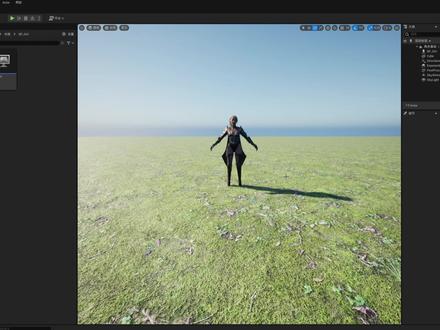 17:33查看AI文稿AI文稿
大家好,我是游泳兔子,今天呢我们来说一下啊,关于我们角色的输入还有操控,嗯,这两方面的知识,依照之前的惯例啊,我已经把这个功能大概写好了 啊,我们来看一下这个人物现在目前有什么功能。首先最简单的鼠标左右移动旋转是吧?然后上下啊,移动旋转,然后向前走,向后走,向左走向右走, 然后按 shift 键加速,加速加速啊,这样的小功能。好的,今天呢,我们就来详细的拆分一下这些功能在我们优异里面是如何实现的。好,我们来正式说一下啊,这些功能是如何实现的,首先我们需 要找到编辑下拉,找到项目设置,然后呢我们找到输入功能, 嗯,在这里啊,然后我们需要在绑定下面找到操作映射和轴映射。操作映射是什么意思?就是比如说我需要对我的角色啊 提示,或者是反馈一个什么信息,比如说按空格键跳跃,按 shift 键加速啊,就是这样的功能。操作映射,嗯,我们需要两个功能,第一个就是跳跃, 我们就在轴音社下面啊,新建出两个这样的节点啊,或者是这样的框,然后呢跳跃键是吧,我们在下面键盘这里啊,然后搜索一下啊, 空格吧,就是我们按空格键跳跃这样的功能,这里的节点是自己写的啊,如果说不涉及到打包啊,这里再强调一下,不涉及到打包, 你就随便任意中文就行。好吧,我这边就不需要打包教给大家操作,如果说你们打包的话就需要全英文了,对吧?啊?第二个呢,就是加速功能 对不对?加速行走或者说跑啊,加速是什么功能呢?我们就是 shift shift, 左 shift 还是右 shift? 我这边习惯左 shift 啊啊,这样的一套操作。 好的,然后再下拉,找到轴映射。轴映射呢?我们需要添加啊,几个模块的?四个模块对吧?第一个是 ws 前后移动,第二个是 ad 左右移动,第三个 是我们的鼠标 x 轴平移,对吧?平移适口,第四个是鼠标外轴平移适口。好,我们就新建四个模块,第一个叫什么名字?就叫前后移动吧, 移动。然后呢,大家注意,前后移动,是不是我们在下面输入一个 w 键啊,代表着他向前的信息对不对?但是后面的向后信息没有,怎么办?我们注意啊,第一个模块下面有个加号,将轴 哦映射添加到组,我们可以再加一个组哎,给他输入一个 s s 键,哎,这样我们前后移动就写好了。但是呢,这里有个问题啊,大家注意啊,这边 w 键后面有个缩放值,什么意思?就是 速度的意思啊,比如说我向前走是一,那我向后走是不是应该变成负一啊?那总不能向前走,向后走都是一个数值对不对?那样的按键就错误了,就会有问题。好,我们将前后移动,向前走改为一,前后走改为负一, 接着写左右移动,左右移动。那么左键呢?是不是就是 a 键啊?我们输入 a, 找到 a 键,然后呢向左走调为负一,同样再新建一个啊,分组, 然后我们 d 键默认为一。好的,这样我们的前后左右这个输入就写好了,接下来我们来写鼠标映射。鼠标映射我们需要比如说第一个叫什么名字 啊?就叫鼠标垂直吧,鼠标垂直好,然后呢,我们这边需要找到一个什么功能,我们搜索鼠标就行了。 鼠标,鼠标垂直是不是就是外轴啊?外轴的垂直对吧?这里的话,呃,我们默认给一给负一都行啊,但是我习惯是负一的操作,就是鼠标上下移动的时候 啊,然后我的镜头跟着一起旋转或者移动啊,然后这边要第二个就是水貂水平。 好,同理,我们搜索标 x 啊,这里就不用管了啊。好,这一套操作就是我们基础的啊,输入控制。好的, 接下来呢,我们来进行这些节点的蓝图操控,将它啊最小化吧。然后呢,我们考虑一下,我们已经在啊引擎的项目设置里面写好了输入,包括这些功能,那么我们如何才能让它实现呢?我们就需要在蓝图里面将它调用出来, 如何调用呢?因为我们这是角色蓝图是不是?那么我们一定要将这些功能写在角色蓝图里面啊,这样才是正确的。好,我们双击打开我们上一周写好的角色蓝图, 找到事件图表空白处,右键搜索,我们先做鼠标的逻辑吧,鼠标,然后这边有一个坐标轴事件,我们刚刚写好的鼠标垂直和鼠标水平,对吧?可能这里有同学还不 不知道为什么啊,我比如说你们搜鼠标垂直,鼠标鼠标水平搜不到啊,这里的名字是我们自定义编辑的,我们先让它关掉,然后找到我们刚刚输入的设置,这边是我自己写好的名字啊,鼠标垂直,鼠标水平, 好吧,你们起的什么名字就搜什么名字,功能一定要对,但是名字就需要在蓝图里面这样去搜索啊,这样的意思还有我们的鼠标水平, 坐标轴事件,鼠标垂直和鼠标水平。好,然后呢,我们鼠标点在这个鼠标垂直的引脚上搜索,呃, p s p i t c h, 需要对它进行一个控制器的 p s 值输入,然后 浮点信息连到上面去,这里呢,我需要说一下 peace 还有我们的亚洲啊,是什么意思?好,先编译保存一下,然后呢我将我的东啊找到网站,或者是我们借鉴某些大神 解释这些的资源,简单理解三 d 系统中 peace 压和肉的基本理念。好,我们来看一下我们的 peace 值,抚养大概的意思是我们点开这个 gif 大家可以看到啊, 就是我们的 p 四值输入,就是我们的拿这个飞机做模拟啊,就是上下上下一个抚养的信息,对不对?那么我们的外轴是不是就是我们的抚养信息啊?好, 接下来我们来看亚洲,亚洲呢啊,其实就很好理解了,就是鼠标左右的移动,这里交代完之后,我觉得大家 应该清晰了很多啊,好,我们将它关掉,然后呢,我们控制器就是需要添加我们对我们的鼠标垂直添加一个 ps 值的输入,就是鼠标上下的输入啊,然后水平呢,那就很好理解了, y a w 添加控制器亚洲的输入。 好,然后呢,我们变异保存一下,将它最小化,然后我们尝试运行。诶, 我们的左右移动就是我们的亚洲信息是没有问题的,对吧?但是呢啊,这边我提前设置好了,因为这个东西我没有改过,我们默认的在弹簧币这里啊,需要找到一个使用 pon 旋转控制好,我再变异保存一下, 其实他默认你们做的时候默认应该是这个样子的,我们的鼠标上下是移动不了的,就是我们的 ps 值是没有这个信息的,我们需要在哪里呢?在蓝图这里啊,找到我们的弹簧臂组件, 在下拉找到,使用 point 控制旋转,将它勾选,然后变异保存,这样才能激活我们鼠标垂直的 ps 值输入 保存一下好,我们再运行他就可以实现我们的鼠标上下控制,左右控制,对吧?啊,这样的功能,好,我们来接着写其他的啊。啊,然后呢,想想我们该写什么功能呢? 我们需要进行一个跳跃键的操作吧。啊,那我刚刚输入的信息是什么?跳跃,是不是找到我们的坐标轴事件啊?跳跃,哎,我坐标轴事件写的是什么?我去看一下,需要 编辑项目设置。哎,找不到了啊,就叫跳跃, 改个名字吧,跳跃一,好的,将它最小化,然后回到我们的决策蓝图里面,空格输入跳跃一, 哎,操作时间跳跃一就出来了,因为这个蓝图里面有很多相关的跳跃节点,对吧?好,我们进行一个跳跃的逻辑啊,首先我们需要 要连他的引脚搜索跳跃,这边是一个蓝色的啊,封装好的 c i 加节点啊,具体意思呢?就是说我当执行的时候就是按一下空格键,他执行跳跃,那么我松开的时候呢?那同样搜索跳跃 就停止跳跃就行了。好,这样的一套操,就是跳跃的操作和逻辑原意保存一下,我们来测试运行是否正常。哎哎, 按空格键,空格键跳跃啊,现在没有混入动作啊,所以说觉得怪怪的,但是功能是实现了,混入动作的话,我们下期再说啊。好,那么啊,为了方便大家啊观看和记忆呢,我们这边按 c 键框选之后按 c 键添加个主持框,这边就是 鼠标,鼠标控制好。然后呢这边呢框选之后 i c 加一个跳跃跳跃控制吧。 好,我们刚刚还写了一个啊,加速,同样的空白出右键搜索加速 加速,然后这边有个操作试点加速,是吧,将它选到我们的试点图标里面去, 然后这个加速呢,我们需要一个橘色移动的组件的支持,我们需要将它拖到我们的啊事件图标里面去,哎,自动获得一个这样的变量。然后呢我们搜一下,呃,最大行走速度,行走 中文的话可能有这个 bug, 我们搜不到这样的节点啊,我们就需要切换成英文了,这个没办法,因为韩化的问题啊。 set 呃, max w a l k 设置啊, walk speed max 最大的行走速度吧,我们需要对我们的加速进行一个最大行走速度的设置,将它垫在这个上面去。 比如说我们按键的时候最大的行走速度是多少呢?我们之前在这个角色移动下面将我们的行走速度啊,默认的行走速度调为一百,对吧,那我们按键的时候调为六百, 这个逻辑应该很清晰啊,只不过是我们输入这个边上的时候有点麻烦。我再重复一下,我们正常搜索最大最大行走 啊,速度是搜不到的啊,所以说这里有我们只能用英文 c t。 呃, max, w, h l k 啊,设置最大型的速度。嗯,那我们松开的时候是多少呢?是,呃,一百。哎,一千。错了,一百。哎,这样的逻辑目标是我们的角色移动组件,然后呢 啊,我们输入的速度啊,就可以了。然后这边我同样按 c 键 啊,就是按键加速加速做一个这样的逻辑。好的,但是呢,现在这个逻辑是我们不能运行观看的,因为我们还没有进行一个 角色移动的输入啊啊,角色前后移动的输入,我们同样需要找到我们的空白处,右键搜索前后移动坐标轴事件,还有我们的左右移动坐标轴事件。 哎,这样的两个基础功能。然后呢,我们需要在我们的啊角色移动这里啊,前后移动这里填出引脚搜索。呃,移动输入对他进行一个移动输入的控制 啊,这边复制啊,左右也是角色移动的控制好,编辑保存一下。 然后呢,我们的银角绿色的浮点需要将他们连在一起啊,但是呢,这里有一个问题,我这边编一号 保存,我再运行一下,发现我的角色其他的功能都是有的,只不过是向前向后 wsad 是移动不了的。 为什么?因为我们需要在这个添加角色移动输入啊的项量。 word direction 这里啊 word direction 这里啊,世界位置对他进行一个控制的输入啊,往这边空白处右键搜索。 呃,控制旋转吧,或许控制旋转框类的控制旋转需要对他进行一个向量的输入,但是发现啊,这边的旋转体呃 他是不支持的,这边是一个旋转的变量,然后这边是一个限量的变量,我们无法对他进行一个直接的连接,这样连接 也会有问题啊,我们需要将它啊拆分分割,音标体分割出来,然后呢,我们的移动输入,还有我们的呃,前后左右他是不是都是属于我们的亚洲的信息,对不对?那么我们只需要拆分出来对他进行一个亚洲的 啊控制旋转就可以了。我们这边引脚连出来,然后搜索,呃,旋转创建旋转体,旋转创建旋转体,好,然后将它他们的压轴啊平行连接, 这样我们接着连创建旋转体的引脚,搜索一个,呃,向前向前的向量就可以了,向前的向量将它连在我们的 world direct 这边,然后同理啊,再连出一个银角,搜索一个向右获取,向右向两,再连到我们的 word direction 这样一套基础逻辑,我们编页保存,点击运行,尝试着看一下。哎,向前走,按 shift 键加速,向后走,按 shift 键加速,左走 shift, 右走 shift 空格跳跃。 哎,这样的基础逻辑就没有问题了。但是呢啊,还有一些些许的小问题啊,这个角色的移动控制显着些许的不丝滑,我们一会再说,先回到我们的角色蓝图里面,将它将它呢进行一个统一的 啊描述和输入啊,包括角色前后左右移动输入,让我们的按键加速,控制跳跃,鼠标控制。 这套的基础逻辑设定好,然后我们找到角色移动这里啊,然后下拉, 嗯,找到这个角色移动旋转设置,这边有一个使用控制器所需的旋转将它勾选,还有一个将旋转朝向运动勾选编译保存,我们再尝试运行一下, 哎,这样就丝滑了很多,我们的鼠标控制,还有我们的按键控制都成功的对我们的角色进行了一个操控和输入。好,就是这样的一个基础的逻辑。 然后下一期呢,我们来说我们角色运行的时候如何混入我们的其他的动画。好,这就是我们今天的内容,感谢大家观看。
209UE5兔子 04:10查看AI文稿AI文稿
我们来分享三个修改模型中心轴的方法,比如说我们这里有一个模型,然后我们现在想要去旋转他的中心轴,在这个地方,我们是想围绕这里旋转,那我们就需要去修改他的中心轴,有三种方法。第一种我们先按住这个鼠标,先悬浮到这个 轴的这个白色的小球,这也就是他的终点这个地方,然后按住 alt, 然后同时按下鼠标的滚圆键,按住,然后拖动,然后把它拖到这来 再去旋转,就发现他现在是围绕我们这个这个牌匾的这个中间这里来旋转的。但是我们发现我们只要点了其他模型,再点他,他就又会回到我们刚才那个他自己本身的这个中间轴这个地方, 那现在我们可以去把它怎样去把它固定到这,我们同样的再去按住这个 lt, 然后鼠标滚轮去修改它的位置,这个时候我们右键, 然后选择毛点这个地方设置为书轴偏移,然后这个时候我们再来修改,就发现他已经是固定的了。但这样有一个问题,就是他这个轴他只是他只是修改了我们这个世界场景内的这一个物体的这个中心轴, 我们看他原始的这个文件他并没有修改掉,原始的文件的这个轴还在这个地方,并且这个他只能在你编辑的时候用。当我们如果说运行程序的时候,我们想把这个地方改到这个世界的终点中心点的地方去,我们把坐标归零,这个白色小球的地方就是我们的世界中心点,那也就是说 他的坐标他其实按还是按照他自己之前的这个轴的这个点来进行的这个位移,那我们要怎样去把他这个原始文件去改到这个中间这个地方呢?这里我们就分享第二种方法,我们打开 这个资源面板,然后在这边新建一个蓝图,这个蓝图我们可以不用管他不用起名字,因为我们之后是会把他删除的,这个蓝图的作用只是辅助我们来修改他这个中心点。我们在这边我们先找到这个模型资源康税加币,然后选择这个,然后在这边蓝图这边我们 点击添加,然后这个静态网格里组建,就可以发现我们把这个添加起来就是我们刚才的这个招牌了,然后这个时候我们再把它切换一下这个试图我们来确定他的中心点, 这一个地方就是他的这个中心,他是这个蓝图的这个中心,也就是这个蓝色和红色的这个交叉线的这个地方,我们把这个中心点确定到自己想要的位置,然后这个时候我们把这个蓝图放到场景里面来看一下,先把这个 删掉,把我们刚才建好这个蓝图,然后我们确定这个中心点已经在我们想要的位置之后,然后我们选择他,然后找到这个窗口上面这一排,选择这个 a, 然后将我们这个蓝图转化为静态网格体,然后找一个地方保存下来, 然后这个时候他会重新生成一个静态网格体,我们再把这个静态网格体拉出来看一下,这个时候他就是在我们的这个中心的地方,并且我们把这个坐标归零的时候,我们发现他也是以这个中心中心轴的位置进行偏移的, 这个方法 usb 也可以用,而且它是会多生成一个模型,相当于是一个备份。然后我们现在就分享第三种方法,我们直接去修改这个原始文件, 先把这几个删除,这个时候我们分享第三种,我们直接去选择 v 五的这个建模工具, 然后我们找到这个下面穿丝,我们这一块有一个轴点,我们直接选择这个中心轴, 然后我们去移动他,我们可以改一下这个试图,然后来看一下,我们已经确定好我们要改到这个地方之后,然后点击接受,这个时候他就会修改我们的原文件, 我们再来看一下这个原文件, 这个时候就可以发现这个轴点,中心轴点,他是把原文件的这个中心轴改改到这个中间了,我们再返回看一下,我们设置到这个圆点看一下,他确实是以这个中心点去做对齐的。第二种方法是 u 一四也可以用,但是第三种方法的话,他只有六一五的这个建模工具才可以用。
60934898869152 04:30查看AI文稿AI文稿
朋友们大家好,欢迎来到云龙课堂,这堂课我给大家讲一下键盘控制阿格特的移动和旋转。我们打开这个蓝图内,我们首先把这个鼠标给它显示出来, 显示鼠标啊,显示 mouse, 嗯,就这个啊,我们要设置它啊, 因为他磨人的是没有显示光标的,在这里去给他打勾,打勾完成了之后,他的模标是玩家控制器,拉出一条线呢, get plate 玩家控制器,嗯,就这个东西 啊,搞了之后我们一般的还要注思一下框,选它,嗯,按 c 键,嗯,它会出现一个 助食的对话框,在这里直接输入汉字就可以了啊,这是鼠标显示蓝图,嗯,就是搞了之后可以把它放到旁边,我们编一下啊,然后再运行游戏, 在这个新建窗口里面进行游戏。大家看到啊,这个鼠标他就不会消失了,这个很重要, 上一堂课我们是讲的这个男士的尼方体啊,这个他其实只是一个配角,嗯,我们的主角是这个家伙,也就是在我们的四口里面会可以找到他了, 这是蓝图内的领衔主演,明白吧?我们来到事件图表,把这个尼方体给他拉出来。 来呀,首先我给大家讲解一下设置,设置它的移动嘛,控制它的移动,哎,鼠标右键五,搞一个五的键盘输入事件, 然后我们先设置它的,先设置它的移动嘛, set, set word, 他是设置世界位置啊,设置世界位置,然后我们想设置他的位置的话,这个东西首先是要活取他的位置, 嗯,获取他的世界位置,直接打汉字吧, 和其他的世界位置,嗯,这里它就有两个变量,一个它是一个向量啊,向量是代表 x、 y、 z 三条轴方向上的数量的。嗯, 这两个节点都是可以拆分的,大家可以把它拖过来,拖过来了之后往下移,他有一个创建像样啊,他可以拆分 x、 y、 z 三条轴嘛,这里也可以拆分,嗯,同样的,嗯,把它拆分,拆分了之后我们比如说我们只想让它在 z 轴上去移动啊,把这两个可以给它移动上来,嗯,把它移动上来,嗯, 然后我们去搞去连接,连接了之后我们在这里去给他加上一个加法吧, 比如说我们加啊,加一下啊,按加号,小键盘的加号啊,添加啊,呃,我们搞一百吧,让他移动, 也就是移动硬币,按一下移动硬币啊,大概就这个意思啊,我们边移一下边移一下,之后呢,我们运行按数字键五,按数字键五啊,他会按一下,他会移动一下,按一下移动一下,看到了吧?同志们? 然后我们那个啊,我们在这里还可以把他的文物理属性打开,在这个里面呢,选择他, 他有一个模拟物理,嗯,质量也给他打开吧。然后我们 在运行的话啊,你按按五啊,他就会掉下来啊,要掉下来,掉下来,哎,按五他就会掉下来,掉下来大概就这个意思,这个就是他的移动。好了,因为时间关系,我们先讲到这里吧。
70裴云龙课堂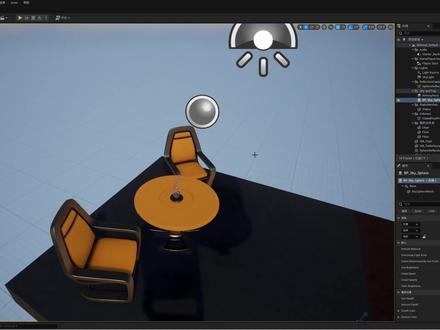 10:36查看AI文稿AI文稿
各位小伙伴大家好,上节课我们讲了如何在试口中进行移动,这节课我们将讨论如何创建对象,并且对他们进行移动,缩放和旋转。 首先我们先把这些小部件进行隐藏,像这些灯之类的,我们可以通过快捷键这按一下快捷键,这样就都隐藏了,这样方便我们进行操作。我们要移动一个对象,比如说这把椅子,我们首先要做的是选中它,我们左键 单击他一下,这样默认情况下我们就会看到这个椅子上出现三个箭头,这样就代表我们选中他了。我们可以用鼠标左键按住其中一个箭头,然后根据箭头指示的方向就可以移动了,大家可以看一下,默认 情况下我们移动的时候,你会发现他是一顿一顿的,不是很顺畅,那是因为我们的网格捕捉已经开启了,大家可以看我鼠标点击的这里,他会显示拖动对象时启用禁用对象自动对齐网格,那我们点一下关闭, 我们再来移动一下,你会发现他移动的非常顺畅,那我们再打开, 大家可以看一下,又是一顿一顿的,后边数字是显示十,代表我们移动的时候,他是每十厘米移动一下,大家可以看一下,这样一下就是十厘米, 那我们可以把这个数字改成一百,这样就是一百厘米,也就是一米,我们再移动一下,大家可以发现那移动的时候距离跨度非 非常大,就是每一米移动一下,那我们再把它改回来。如果我们要对这个椅子进行旋转,那我们可以看上面这边有选择并旋转对象,那我们点一下,这样我们就可以对这个椅子进行旋转了, 大家会发现我们旋转的时候和我们移动的时候一样,他是一顿一顿的,也代表我们的捕捉开启了, 大家可以看一下这启用禁用,将对象与旋转网格对齐,那我们可以关闭他,这样我们旋转的时候他就不会卡顿了。 后边这个角度就代表的我们旋转的时候每旋转一下他走多少度,现在是十度,我们可以改成四十五度,这样我们旋转一下,他就是 旋转四十五度,我们可以改回来。下面我们对这把椅子进行缩放,大家可以看一下这边这个按钮,选择并缩放对象,我们点一下,这样我们就可以对这把椅子来进行缩放了, 可以在不同的方向上进行缩放,我们可以选中中间这个按钮来进行整体的一个缩放。 下面我们来掌握一下快捷键,移动的快捷键是 w, 一定要注意是在英文输入法的状态下才有用,我们按一下 w, 可以看我们可以正常移动,那旋转的快捷键是一,那这样我们就可以旋转他了,缩放快捷键是二,通过二我们可以对他进行缩放, 这三个快捷键都非常好记,都是紧挨着的 w 一,二啊,包括 koko 是选中的状态。接下来我们想把这把椅子移动到嗯,大概这个位置吧, 但是我们会发现我们移动的时候只能这样移动,或者是这样移动,如果我们要是移动到那个位置会非常麻烦,那我们可以通过改变坐标系的方式来移动他,大家看我鼠标点到这,在世界场景和本地对象空间之间循环变形。小工具坐标系,我们可以点一下, 会发现这个坐标系啊,这个箭头指示的方向就会变了,我们可以移动他,这样就可以来回移动了。好了,我们再改回来。接下来我们讲一下怎么创建对象。第一种方法呢,就是直接复制,比如说我们选中这把椅子, 我们可以通过快捷键 ctrl 加 d 来复制一下啊,大家能看到哈,能看出来,我们也可以看世界大纲这里啊,刚才是一个椅子,现在又出来一个椅子二,那表示我们已经复制出来一个,我们可以移动他看一下, 我们按 ctrl 加 c, 然后撤回一下。还有一种方法复制,就是我们在移动的状态下,选中这把椅子,然后按二特快捷键, 然后拖动这把椅子,就会发现我们又拖出来一把椅子。这也是一种方法,有的时候我们要拖动某个物体到很远的地方,比如说这把椅子,我们要拖到啊,拖出这个地板去,嗯,但是如如果我们直接拖,你看需要拖过来,然后再转换视角, 然后再拖会非常麻烦。那我们有一种方式,就是我们可以按住 shift 键,然后再拖这把椅子,大家会发现我们的镜头,我们的视角会跟着这把椅子来回移动。 这个方式呢非常方便,大家一定要记住创建对象。另一种方法呢,就是在这里快速添加到项目,我们可以从这直接添加,比如说我们想添加一个灯, 那我们可以从这选中,嗯,点光源,我们直接拖进来,哎,大家会发现我们这拖进来了一个光源, 我们可以移动他,我们也可以直接点击,不用拖入,比如说添加一个立方体,那我们直接点击一下,就会发现他已经进来了。 如果我们想添加多个物体,比如说我想添加立方体,又添加球体,还要添加圆柱体,这个时候我们可以按住 ctrl, 我们点立方体,再点球体,再点圆柱体,这样这三个物体就都进来了,我们可以移动一下,看一下, 这样这三个物体就都在这里边了,那我们不需要,我们就可以按 delete 删除它。 ctrl 键呢?允许我们选择多个对象,我们可以按住 ctrl 选择这个椅子,再选这个椅子,然后再选这个桌子,那我们现在就同时选中了两个椅子,还有一个桌子,那我们现在按住 ctrl, 同时选中这两把椅子,再按住 out 键,我们就可以对这两把椅子进行一个同时的复制。我们按住 shift 键的同时,我们可以保证我们的视角跟随这个椅子一起移动,那我们来到这个位置, 我们可以调整一下这个椅子,我们对他进行一个旋转, 我们可以通过这种方式来复制一排椅子。下面我们想要一张餐桌,我们可以选中这个桌子,对他进行缩 放。快按键二,我们可以把这个桌子移到中间去,我们可以同时按住 shift, 保证我们的视角跟着一起移动, 你会发现这个桌子有点小,那我们可以通过 out 键再复制一个,同时按住 shift, 保证我们的视角一起移动。 好,这样就差不多了。还有一种方式可以添加物体,就是通过我们的内容浏览器,我们先通过 ctrl 加空格打开我们的内容浏览器, 然后我们确保选中的是斯大的康瑞特,就是初学者内容包这个文件夹,那我们在里边可以找到, 就是道具,我们选中这个灯,我们可以直接把它拖出来, 那这个灯呢?他本意是吊顶上的灯,也就是天花板上的灯,所以他是现在是一个倒着放的,那我们需要把它旋转过来,我们通过快捷键一对他进行一个旋转,我们可以确保这个捕捉已经打开,我们旋转一百八十度。 好了,那我们再对它进行一个移动,把它移到差不多这个角上, 我们可以按住 shift 键,同时然后来对他进行移动,这样我们保证他贴到这个地板上, 那可能这种方式不大好对齐,我们可以通过快捷键按的, 就是点亮他旁边 eng, 我们直接按一下,会发现这个灯直接贴到地板上,那我们可以让他再变高一些,我们通过快捷键按对他进行一个缩放,我们再复制一个这个灯,我们按住 out 再复制一下, 我们移到这个位置,那我们通过 ctrl, 然后选中这两个灯, 再通过 ot 复制两个,再通过 shift 锁定我们的视角,我们再移到这个位置。好的,那我们今天就 简单的啊,做了一个会议的一个小会议室的场景吧,那本节课呢,就是主要介绍了如何创建对象,并且对所选的对象进行移动,旋转和缩放。 希望大家呢可以多尝试练习一下,并且熟悉一下这些快捷方式,还有一些小技巧,我们下节课再见,谢谢大家。
843莫相问知眷恋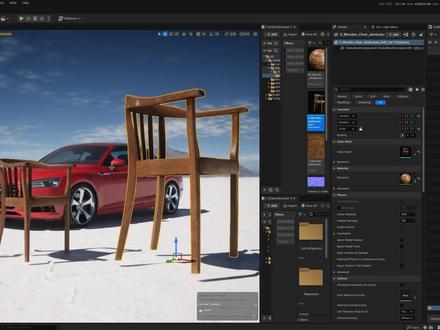 01:44查看AI文稿AI文稿
哈喽,大家好,今天我们分享一个关于基础操作方面的经验,比较偏心手相,可能有不少小伙伴已经都熟练的使用中了,利用 ctrl 键及鼠标的左右中间快速的进行位移、旋转、缩放以及切换视图的操作。好了,话不多说,那我们开始吧 啊,有的时候在相机适口,我们想移动一个物体,但他那个坐标轴呢?正好又在画外。如果我们想按照 x 轴移动,这个时候我们按住 ctrl 键,按住鼠标左键左右拖动,如果想歪轴移动就按住右键 z 轴的话呢,就是同时按住鼠标左右两个键 旋转也是一样的, ctrl 加左键是 x o 旋转,右键是 y 轴旋转,两个键一起是 z 轴旋转。缩放的话,这三个组合都是等比缩放,如果要单 轴缩放的话,还是要通过坐标轴,但是我个人还是蛮喜欢 control 加鼠标的,左键这样操作,缩放不要太丝滑。那么说完了,左右键我们试试 control 加中键, 按住 ctrl 键,按住鼠标,中键,往上滑是警示图,往下滑是底视图,左滑呢是后视图,右滑是前视图,左上是右视图,右上是左视图, 左下和右下都是透视图。用鼠标我感觉比 alt 加 g 舒服多了,这些都不用记啊,多试几次就知道了。 另外在正焦视图里点住鼠标中间往旁边拉是测量使鼠标左键直接就是框选,按透视图里是按住 ctrl 加 alt, 然后加左键是框选,不过我感觉还是没有那些传统 dc 软件的框选好使。 好了,今天的分享就到这里,感谢大家的收看与关注,我们下期再见喽!
35Hysen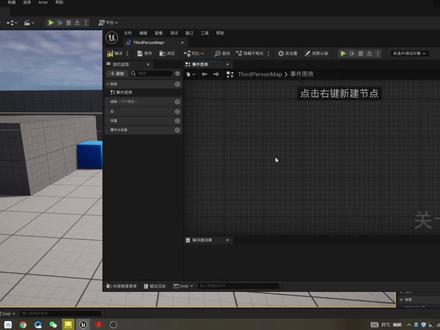 06:19查看AI文稿AI文稿
这个我们来学习一下设置的其他属性,我们看一下,我们设置,我们设置,我们上节课设置了他的位移,然后我们这里呢看一下设置的其他属于,比方说旋转 设置的旋转属性,也就是设置 x 旋转,同理我们导入一个长方体吧,这样旋转比较明显, 然后我们同样的选择他在我们的关卡蓝图右键创建一个对当前物体的引用, 然后把它连接到我们这个目标上面,然后给他设置一个旋转,然后说我们连他的某个轴向进行旋转, 歪轴旋转四十五度,然后输入一个键盘, 好,我们编译一下,运行一下,看一下,结果 当我们按铃时,我们可以看到它旋转了, 但是因为有这个物体有碰撞吗?所以说他就被弹飞起来了。好,我们可以看到这里旋转,让我们换一个轴向,换到 z 轴四十五度,看一下效果 啊,那种四十五度 这样运行,然后这周四十五度,然后这时候我们可以看到他就直接旋转了四十五度啊,并没有飞起来,因为我们这个这周是顺时针这样这周旋转,刚才那个外周是这样 向前向后,这样的,造成了一个碰撞的原因,所以说他弹飞了。好,我们可以用通过这个设置 x 的旋转来设置他的旋转出行,然后我们看一下下一个界点,找着设置 x 的缩放, 三 d 缩放属性,同样的我们把它连接过来, 要给他进行一个三倍的缩放, 同样的一样的是按零件来运行,他编译运行一下, 慢慢零首,我们可以看到这个武器,我们这个物体就缩放了三倍,从这个就是我们的设置 eggton 缩放的属性,当然我们学过了位移、缩放、 旋转这些总统称呢,就是一个他的变换属性,也就是设置还是他的变换属性, 这个变换属性呢,主要他就是从这个整体上的构成来构成的。 好,同样的我们把它连接过来, 目标给到他,然后运行他往这里呢,我们可以从这个左边拖过来,创建一个变换制给到他, 比方说让他旋转四十五度,同时放大两倍, 然后还可以让他产生一个卫衣,让我让他卫衣到一百,一百,一百, 我编译运行一下, 按一下零啊,看看他晕进行到这里来了,因为这个坐标呢是一百乘以一百, 这里坐标是一百乘以一百啊,我们可以让他位移上稍微移动一下,我们可以看当前的位移是一千一百五,一千五是比方说我们让他移到两千三,移到移到这个位置, 也就是一千一百五十,一千一百一千一百五十,两千三,两千三,然后这里还是五十,然后我们看一下效果啊,然后我们编译运行一下, 按下零,我们可以看到物体进行了这样的移动,这里呢我们就从这个图设置他的变换属性,同时给他创建了一个变换,当然这个变换 除了我们创建节点之外,我们可以用一个变量来做,我们创建变量的时候,我们手机类型里面就有变换,这我们可以把它扛球拖进来,然后给他 编一下,然后就他有相对应的默认纸,我们可以这样把他的默认纸设置到这里,同时把它连上,这样就可以了,这样也可以改变他的变换数据。那我们看一下他这个节点吧。 这个呢同样的和刚上之前学到的一样,是否产生碰撞,如果碰撞中途停止的话,他就发挥一个事,否则就是否 这个呢?是否传送物理状态?后面我们讲到这个是一个新功能呢?我们很多节点都增加了这种物理状态的传送,我们可以看到这里也是 这个呢,就是我们上面写到的命政结构,我们就不相信这样,因为我们这里已经讲过了,还可以,还可以中断命中,结果拆分出好多属性,然后返回一下。 好,我们这节课就到这,我们这节课我们了解到我们的设置 x 旋转、设置 x 三 d 缩放以及设置 x 变换的这几个节点。好,这节课就到这。
17忆枫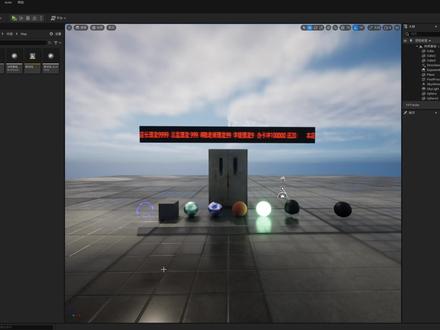 05:40查看AI文稿AI文稿
大家好,我是由于我兔子,嗯,前两天呢,端午节放假太忙了啊,所以说就小搁了两天,没办法,人嘛总是要生活的对吧。好的,我们今天来说一下啊,我们关卡序列里面如何 k 物体移动啊,包括旋转还有缩放 这三个数值。然后呢,我们在空白处右肩新建一个动画,然后找到关卡序列名字嘛,就零一好了,我们双击打开它,哎,在我们屏幕下方出现了一个关卡序列, 然后创建出一个摄像机,就带这个镜头吧,这个是我们之前做的对吧,才是基础,然后把适口调到十一点八八,嗯,同时呢请出我们好久, 我们有请出来的老朋友啊,我们的立方体吧。好,把它涂到我们的漱口里面去,就涂到这吧。 好,就这个位置在我们是否最中心的位置啊,然后呢,我们检查一下啊,当前摄像机是对的啊, 我们尝试对他 k 段位移动画。 k 他的位移动画呢?我们需要呃,在我们大纲下选中这个我新拖进来的老朋友就是我们的立方体,把他按住左键啊,拖车到我们的,呃,关卡序列里面,哎, 这个时候他会出现在这里啊,大家注意,我点开他左侧的三角号, 下面会有一个 tress from, 就是他的位置信息,里面有位置旋转缩放,哎,我们就是通过这里啊来控制他的啊,物体位移的。好,我们在当前位置 k 一针, 然后将箭头拉到第一百五十针的时候让他进行一个位移,对吧,然后结束的位置我再陪一针,然后大家注意啊,我打开位置信息, 他会记录当前位置,并且会记录我 k 完之后帧数的位置,他是实时运动的,大家看一下他现在有什么变化, 哎,他就啊比较鬼畜的平移过去了啊,就跟我们之前做的这个用材质的控制世界位置偏移方法是不一样的啊,哎,这样简单的小知识 哎,平移了,那么旋转缩放呢啊,其实也是可以做的啊,我们同样再拖过来一个老朋友,让他们今天三人成行吧 啊立方体,接着把它拖到我们的关卡序列里面,这边改个名字啊,按 f 二键盘上的 f 二键啊快捷键啊,就叫移动,这个立方体就叫移动吧, 然后呢下面这个立方体呢,我就给他改个名字,就叫做,嗯,旋转旋转。好, 我点开它,然后接着点开它的 trines from, 接着点开旋转,下面会有三个翻译比较奇怪的东西啊,第一个叫啊横滚,第二个叫抚养,第三个叫偏转,其实它对应的 就是我们的 xyz 轴啊,我们可以旋转一下,第一个他转的是我们的啊外轴啊外轴,第二个旋转的是我们的 x 轴,第三个旋转的是我们 z 轴啊,他这个中文没办法,就是这么啊,低级 好的,我们就尝试让他进行一个 z 轴的旋转。好吧,第零针的时候我们先开一针,不动的时候什么样子,对吧,我们要确定。好的,然后到第一百五十针的时候呢啊,我让他 z 轴偏转个啊三百六十度,好,我们来尝试一下变化 播放一下。哎,是不是旋转了呀?好的,当然我们也可以 k 他的。嗯, x 轴外外轴和 x 轴啊啊这样的旋转方式,嗯,我们接着再 一个老朋友,好的啊,这次换个球体吧,老朋友有点看够了, 好,我们将这个球体拖到我们的管下训练里面,改个名字,这个就叫缩放吧,缩放,好的,我们接着点开它啊,点开,点开啊,我们刚刚用了位置和旋转,对吧?缩放我们还没有用好,我们点开缩放啊, 然后呢?在缩放这个位置,第零针的时候 k 一针,然后到啊,第一百五十针的时候呢,让他整体缩放多少呢? svz 轴整体缩放个啊, 哎,我让他变小吧,点一点一点一,哎,这样他就会自动 k 一针。好的,然后我们来播放一下,看见没?移动旋 转缩放,哎,简单的方式啊,当然你们可以啊,延长一下,做一个延展吧,我们可以在第三百针的时候让他恢复正常,对吧?比如这个缩放啊,我现在选择的缩放,是吧?然后同时我把我的箭头针数调到了三百五十九针, 我将他统一回归,归一一一,哎,这样他就是有一个,哎,从小到大,从大到小的感觉啊, 哎,这个开通话呢是比较灵活的,我今天呢就是简单的介绍一下啊啊,物体的位移信息啊。好的,这就是今天的内容,感谢大家观看。
91UE5兔子 06:52
06:52 00:44查看AI文稿AI文稿
哈喽,大家好,我是 ug 小雨,今天呢,继续大家学习我们的 ug 编程。鼠标上下动是转不了的,只能左右翻转,在左边这边上下翻转之后就锁住了,左右转转不动了,只能上下翻转。 绘图区的四个周啊,容易固定,旋转的时候,不过下面一样,左右转没问题,上下转转不动, 右边上下转没有问题,左右转转不动,但如果你放在四周,一开始旋转就没有固定,就没有关系。你说放右边,我左右转他就锁住了,你看这样就锁不住, 如果放到这里,上下转就可以锁住了,这就锁住了。然后还有一种旋转,左下角这边有个坐标,有个视图坐标。
 06:49查看AI文稿AI文稿
大家好,我是优衣舞兔子,今天我们来讲一下旋转节点 rotator, 我们打开昨天创业的零三啊,关于我们地砖材质的调节, uv 的模块,还有我们平 euv 的模块,但是我们是不是少讲了一块啊,就是旋转 uv 对不对? 我们在空白处右键搜索 rota, rotator 这边有坐标啊,我们点击它,同样的也是一个戴着绿帽子的节点啊,我们这边来做个测试吧, 我们将它连接在我们的椰微后面,哎,大家会发现啊,我们的椰微是不是啊在旋转呀,我找一个正方形吧, 大家观看是吧,他是在根据啊,我们优越的中心,然后进行一个三百六十度的旋转,然后我们点击他的细节节点,嗯,就会发现啊,就是中心 x 轴,中心外轴,旋转速度啊, 就这样的三个细节面板的属性啊,主要的呢,就是控制我们啊,轴向还有速度的,其实我们控制速度就行了,比如说我们把速度调节为一,他的旋转速度就会对应的,哎,变快对吧,那负一呢,他就会反方向旋转。 嗯,我们得到了这个理论知识之后呢,我们是不是可以啊,通过我们之前拍那几点的应用方法,对我们的啊截图 uv 进行一个旋转呀,好的,我们根据之前的内容 进行一个统一的操作啊,我们把 penner 点到我们的 rotator 上,然后 rotator 点到我们贴图的 uv 上, 三张都连在一起,同时呢啊,根据之前前两天的课程,把 time 节点提升出来,提升为参数,叫什么名字呢?就叫啊旋转吧, uv 旋 好的,我们认为零,他就不会动了啊,我们点击应用, 然后将我们的零三十粒找到,零三十粒就到我们的啊地面上啊, 同时打开它,我们来尝试调整一下我们的 uv 旋转,哎,发现没,他会对我们的贴图啊进行一个旋转 啊,也是比较方便的小功能啊,可能在有些时候我们会用上啊这样的节点,这里都教给大家。 好的,把我们的默认地面丢回去,然后呢我们观察一下,打开我们的零三,嗯,负极材质啊,我们发现我们的啊这些节点是不是有点乱呀, 是不是很长很乱,对不对?我们这边有两种方法来对他进行一个整理啊,首先我们在那个材质编辑器下,按住鼠标左键拖拽选选他们, 就比如说我想学习我这些调节我的啊 uv 的这些节点,我按键盘上的 c 键,他会多一个注视的框,比如说这里我要叫做 uv 调整, 对吧,哎,我可以统一拖拽这一些模块小点,方便我们去操作记忆和学习的时候啊啊观察啊,然后再按西键,这边就叫贴图,嗯, 哎,比较方便,是吧?还有第二种方法,我们可以啊框选这些节点,按住右键,这边有一个折叠节点, 我们将它折叠起来,它就类似于变成了我们材质上的一个材质函数啊,然后我们点击这个啊, 这里捡来的方块,还可以给他改名字,比如说就叫啊 uv 调整,然后呢我们如何看他们呢?我们双击这个 uv 调整的图标, 哎,就会进到他的子集下去啊,那我那么我们怎么回去呢?注意这里啊,我的菜单栏下面啊,这边有个后退键,或者是我重新点进去,点到他的零三下面的材质图表,哎,对吧,那么我不想用了怎么办?邮件 然后展开节点,哎,他就会还原回来啊,比较方便的整理方式啊,同时呢,我在接着啊,给大家介绍一个啊,跟他同理的旋转 uv 的节点啊,叫 cast camero rotator, 我们搜索 cus, 这边有一个卡斯特木乳提特啊,他是一个材质函数啊,具体算法大家感兴趣的可以观察一下。 我们把这个材质函数关掉啊,发现材质函数就这种带蓝帽子的啊,他是能打开的啊,这种节点啊,跟我们戴绿帽子的不一样啊,绿帽子是封装好的节点, 这个蓝帽子的是材质函数啊,当然他跟我们的贴图纹理采集系是不一样的啊,大家注意一下区别,我们这边把它删掉啊,他也是可以啊, 执行同样的功能啊,对我们的 uv 贴图进行一个旋转,但是他是不支持动态的啊,所以说我们想旋转贴图的时候,我们考虑一下啊, 是想让他进行一个实时的运转呢,还是 是想让他啊对我们的贴图进行一个旋转的?其实这两个方式跟我们的 ro 贴揉推推他们在旋转 uv 的功能上是一样的啊,我们可以测试一下。好吧,这边有一个旋转角度啊,零到三百六十度,我将它提升为参数,然后同时应用 擦掉。然后呢,我找到我们的零三十里流回去双击打开啊, 这边多了一个有推头按钮,就是零到三百六十度的旋转,哎,大家看到没,其实也是一样的啊,只不过是这个节点是非动态的,他不支持动态调整。 嗯,就这样两个小功能吧,旋转还有整理我们的啊,材质节点。好的,这就是今天的内容,感谢大家观看。
81UE5兔子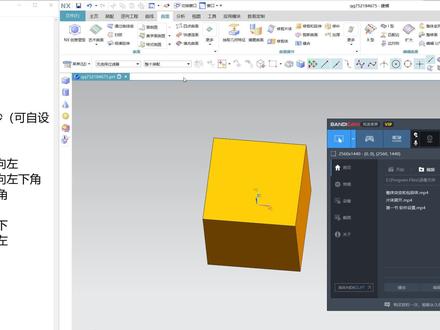 00:57查看AI文稿AI文稿
大家好,这节讲一下鼠标的操作,旋转,中间设置旋转点,按住图形一秒可以自射 缩放,中间加左进,临沂,中间加右进对齐,试图右键空白处向左,适合窗口右键空白处向左,下角, 左侧右进,向右,上交带边,左侧右进, 向上隐藏图形,右键图形向下, 三指图形,右键图形向左。


