华为q6如何设置无线中继

粉丝6634获赞9.0万
相关视频
 01:21查看AI文稿AI文稿
华为五千两百无线中记设置教程,首先把路由器通电,把这个电源插在这里,然后拿一根牙签过来,把路由器恢复出厂设置,长按这个小孔看前面的灯变颜色,再松开 闪了就可以松开,这样就恢复出厂设置了。恢复出厂设置之后,点开设置,点开移动网络,点开移动数据,把移动数据关闭,关闭之后重新连上 wifi, 连上路由器背后那个 wifi 名称的 wifi, 那个 wifi 有的是 h 开头的,有的是四开头的,那我们是四开头的,点击连接进去,连接进去之后他会跳到这个设置页面的,然后我们点击 wifi, 然后开始配置,然后点击 wifi 无线中记,然后扫描主路由器的 wifi, 扫描到主路由器的 wifi, 然后点击他连接,把主路由器的密码输进去,然后点击下一步, 然后可以选择与 wifi 相同,就是与主路由器的 wifi 相同,然后点击下一步,再下一步,这样无限调接就完成了。
1706路由器懂多多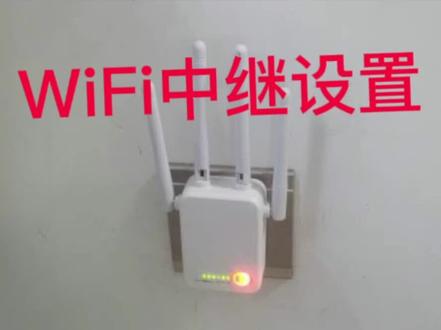 00:52查看AI文稿AI文稿
首先我们插上电源,打开设置 w lane, 找到 wheels 5g 或者 2 4g, 自动跳转浏览器设置界面, 点击猜单, 点击中介模式, 进入 ap 管理系统,请点击按钮扫码周围 ap 信息,选择家里的 wifi, 输入家里密码,开启无缝隙漫游,勾选完成保存即可看到中级模式配置成功,点击确定就完成了, 谢谢观看。
 00:27查看AI文稿AI文稿
十秒帮你解决家里 wifi 信号不好的问题。首先电信移动的光芒无线信号真的不行,你要买一个信号强的路由器,像我这样放在房间里,然后打开终极功能, 看到灯绿了就已经连接了。经过我测试,他要比信号发达器好很多。我用的是华为 ws 五二零零路由器,你要相信一分钱一分货,华为这款信号真的是好,如果你家里网卡一定要用这个试试,不会设置可以留言给我来教你。
183魔都七哥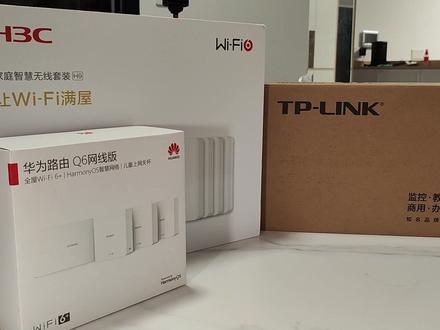 08:17查看AI文稿AI文稿
哈喽哈喽,大家好,我是红星小学中队长。呃,虽然总说全屋 wifi 覆盖有限, max 的性价比比较高,但是还是有很多人一直在追着问, a c 加 a p 到底该怎么做?而且我要选什么牌子,选什么型号?于是我斥巨资 买了三个主流牌子的 a c 加 a p 路由器,分别是华为的 q 六、 h 三 c 的 h 九以及 t p 的。这个型号太长就不念了, 选用的都是一拖三,也就是一个 ac 加三个 ap 的组合,而且都是 a 叉三千的规格,同时也都是支持 wifi。 六大家伙在纸面参数上都是几乎一样的,咱们今天就让他们同台竞技一下,看谁行谁到底不行。 测试呢,总共分为六个部分,分别是信号强度测试、下载速率测试、穿墙能力测试、极限温度升高测试 以及漫游机游戏延迟测试和待机功耗测试。篇幅可能有点长,希望大家莫在白嫖,先三连再继续观看。 首先来交代一下测试环境啊,这是我家户型,三室两厅两卫,建面是一百二十六平,实际套内也就不到一百平,三个 ap 分别布置在电视柜、书房柜子和主卧柜子这三个地方。然后测试点位是一共选择了十个测试点,几乎都是我家房子的边边角角。 测试手机为 k 四零游戏版。呃,这里说明一下,除了 k 点以外,测试连接的都是 a p 的五 g 频段来进行的。 首先是信号强度测试,大家看这张图,信号强度值越接近横坐标,也就是他这个柱状,越短代表信号越好。可以看出来啊,华为的信号在六个点位都是最好的, tp 的在四个点位是最好的, h 三 c 的表现最差,所有都里边都是倒数第一。在信号强度中,华为我认为是算是略胜 tp 吧。 呃,接下来是速率测试,因为信号强度好不一定代表你的下载或者上传速度就会快。呃,我家中的网络是电信的三百兆,这是实际的测速表现, 大家可以看一下。 t p 的信号强度虽然不是最好的,但是却是实际测试速率中,几乎所有点位它的速度都是最快的,而且所有的点位测速都超过了一百兆,可以称得上基本上是能满足全屋 wifi 正常使用的这么一个需求吧。 而华为和 h 三 c 则各有胜负, h 三 c 在一点几乎不可用,可以说是不能满足全屋 wifi 覆盖的需求,华为勉勉强还算是行吧。 然后接下来是穿墙速率测试,在速率测试时候,根据群友 alex 比蒙的建议,增加了一个穿墙能力测试,就是把其他两个 a p 都拔掉,只保留客厅这个地方的 a p, 然后在 k 点测试其穿过一堵承重墙后的速率。 呃,这个的测试中,五 g 频段和二点四 g 频段都进行了测试,可以看出 tp 依旧是一季绝尘,无论是五 g 频段还是二点四 g 频段,他的速率都是最强的。华为的五 g 频段只能跑到我家正常三百兆的六分之一, h 三 c 穿墙后,五 g 频段完全没法用,但是二点四 g 信号呢?速率比华为又强了那么一点。呃,从上面上面三个测试的结果来说啊,像我这种户型,一个 a c 加三个 a p, 想要满速 全覆盖还是有非常大难度的,那么有线麦式的表现是什么样呢?一样的布线位置,也是三个路由器,信号强度如初,秒杀所有 测试的上传下载速率也如图,秒杀所有穿墙能力。如图,依旧秒杀所有的 ac 加 ip。 好了,接下来我们让有线麦氏也加入测试,我们的测试继续进行。 众所周知啊, ap 除了信号覆盖范围小,另一个遭人诟病的其实就是它的温度,特别是我这次买的这种面板式的 ap, 安装在一个小小的八六盒里,散热那是比取西经都难啊。 这次我全部给他们放到柜子里,而且柜门是开着的,室内温度也只有十度左右,可以说是给了他们生下来从来没有体验过的帝王级别的散热待遇。这期间我用手机不间断的测速,模拟家里 中连续满满速的进行上传和下载的活动。测了二十分钟,在待机温度上他们产生了巨大的差异。华为和小米的有线麦式路由器待机温度都在二十多度啊, tp 的是三十七度, h 三 c 待机温度都接近四十五度了。 二十分钟测试之后呀,三个 ap 中,华为的表现是最好的, h 三 c 又是垫底的,这种散热条件温度都能到五十七度了,真是不争气啊。 小米有线麦式这个就不说了,性质不一样。呃,这里再跟大家讲一点啊,华为这个还不是嵌入式八六和那种,而是粘上去的,真要是实实在在装在面板上来测试的话啊,他的领先幅度可能会更大一些。 接下来我们进行漫游测试,在漫游测试中,我将拿着手机按照 a、 b、 c、 d、 e、 f、 g、 h、 g 的顺 顺序在家里走一走,一圈,之后呢,再反向从这一点走到 a 点,分别测试漫游切换和实际游戏漫游的表现。首先是漫游切换,在漫游切换中啊, tp 的表现是最好的延迟,甚至比小米的有线麦式还要低。 h 三 c 不出意外又是切换次数最多的,华为的平均切换延迟呢,是最高的。软件测试是软件测试,实际表现其实还是得看游戏测试,我将会开着王者荣耀走的路线,与原来的这个漫游测试相同。观察这个延迟数据, 华为全程延迟范围大概在三十到四十毫秒一点附近,到达了七十到九十毫秒。呃,刚当到 h 点的时候,应该是信号切换标到了三百七十七, h 点稳定之后延迟在九十到一百二十毫秒,然后这点呢,延迟在七十到八十毫秒。在整 整个行走过程中,全程还出现了两次一百五十毫秒,还有一次到了三百八十毫秒,这个漫游表现上来说,确实是不能够让人满意啊。 h 三 c 全程是三十到四十毫秒,看似比华为强一些,但是漫游时候出现了一次一百一十七毫秒的延迟,一次三百二十毫秒的延迟,一次二百五十五毫秒的延迟。 最不能忍的是他居然断了一次网,持续了大概三秒左右。只能说,主人,你这不是在害妲己吗? tp 真的是表现稳如老狗,全程延迟在二十九到三十五之间,只在最后测试要结束的时候出现了一次二三三毫秒,这个 是什么意思呢?小米有线麦式的延迟全程也是二十九到三十五毫秒,之间只出现了两次六十八毫秒。这个漫游测试 总结下来啊,就是说,如果你想要走着看直播或者打游戏, t p 的这个和小米的有线麦是应该都是没问题的。华为和 h 三 c 确实是差点意思了, 不过有这种移动打游戏的需求的人应该也不是很多。最后一项呢,我们就测试一下他们的待机功号,其实这个功号测试也能看出来,华为待机温度为什么这么低,因为他的一个 ac 加上三个 ap 加在一起的待机功号都不到十五瓦, 发热肯定是低的,而 h 三 c 这么热,功耗自然它也是最高的,大家不要小看了这个功耗 不止跟发热相关,工号上如果你差五瓦,一年上的电费大概能差出二十五块钱,真是粒粒皆辛苦。呃, t p 的工号和小米有线麦是三个路由器,加一起是差不太多的。本次 测试呢,就全部结束了,总结上来说呢哈,如果你有条件,有线麦式肯定是选有线麦式的,因为它性价比最高。但是如果你为了美观,还非想要 ac 加 ap 这三款, ac 加 ap 里边,我其实是更推荐 tp 的这一款呢, 华为的其实也还凑合,毕竟比 t p 便宜了那么一点也可以, h 三 c 的这个最不推荐,太拉了,又贵,然后又不好用。 布置 ap 的时候啊,建议大家每个屋子尽可能都布置一个,因为 ap 面穿墙能力确实不是很强,只有每个屋子都布置一个,你才能达到一个全屋无死角的一个满宿覆盖。本期视频就分享到这里了,希望本期视频能够对大家有所帮助,再见!
3630红星小学中队长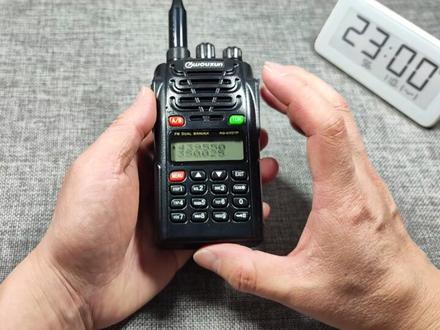 03:27查看AI文稿AI文稿
哈喽大家好,欢迎收看这期科技小汪的视频,在上一期的节目当中,小汪给大家分辨了这个欧讯的 uv d e p 这款对讲机 和他的那个高仿的产品他们之间的一个对比,然后今天呢,咱们就来看看这个对讲机如何来设置本地的中级参数。 这个机器呢,他是没有中文这个菜单的,他这里面的菜单呢是那种英文的菜单啊,但是呢,咱们可以快速 速的通过这个说明书上的菜单快捷的找到他的设置,从来上咱们本地的中纪在这里面呢,科技想法还是以咱们滁州的 中纪台为例啊。四四三九点五,五零,下叉九兆发射雅音,八十八点五,来给大家做一个介绍,大家可以结合本地的中级参数来进行设置啊, 首先咱们先进菜单啊,他这里的菜单咱们先来看一下功能选择,首先咱设置发射亚英, 按下菜单以后点幺六啊,他是十六号,他是第十六个,顺序啊,都能选择第十六个 t 杠 ctc, 这个就是他发射牙,他会有一个中文的提示,我就 这个挺好的啊,点击麦六进入设置以后,我们大家可以选到八十八点五,确定好退出,这个时候咱们的发射哑音就设置好了啊,下面咱们再来设置他的这个平插频率和平常方向,平插频率呢是二十三,请选择 好,这里有个 offset, 平插,选择平插,选择零九零零零,确定好,这个时候咱们的平插就是九张 第二十四个啊, shift 啊,平叉方向,平叉方向,咱们是下叉,所以咱们选择减号,确定好,这个时候咱们这个呃发射原因也设置好了,平插方向也设置好了,平插频率也设置好,四三九五 五五零,咱们再接受频率输入咱们滁州本地的中记的下行频率啊,咱们来发射一下,看看有没有发射以后有没有这个回波啊。 好,收到了回拨啊,这个时候就说明咱们这个滁州中记的参数就设置好了,如果你想保存的话,在这个系统菜单当中可以把它保存到对应的信道当中,这样的话在信道模式下就可以快速的调出你想使用的这个中记频率参数了。 是不是非常简单,这个欧讯的 uvdp, 当然你也可以通过写评软件来给他进行写评,具体的写评软件大家可以在欧讯的官网上进行一下载,在这里面就不给大家再坠述了啊。 那么如果大家对这个中级参数的设置还有什么问题,都可以在视频的下方评论区给我留言或者私信科技小王。那么今天的视频呢,就到这里,感谢收看,下期再见!拜拜。
330科技小汪 14:02查看AI文稿AI文稿
谢谢。 哈喽,大家好啊,刚刚说了一个京东的键,我们先来拆一下, 那这个呢,其实是一套华为的这个子母路由器啊,他叫 q 六的网线版,是一拖三的一个版本。那我是昨天晚上下的单,今天中午就已经收到了,那这个速度还是挺快的。 那大家也知道,我搬到这个工作室已经有两年多的时间了,那我之前是对家里的网络呢进行了一定的这个万兆的改造啊,但实际上我很多设备已经搬到了这个工作室,那现在呢, 在家里只有一台这个电信送的这个小 wifi, 然后来覆盖我家里的这个网络,那很多犄角旮旯的地方其实信号不是特别好,今天呢,我就想用这一套设备来对我家里的 wifi 进行一个改造。那选择这套 q 六的原因啊, 主要是它使用的是这个有线面试主网的一个方式啊,它可以针对不同的节点进行这个信号的分布。大家也知道,我之前是换了全套华为生态的这个设备啊,华为的车,华为的手机,那这次会一个华为的路由器 会不会也非常好用呢?那我们也来试一下。那在我们安装之前呢,我们先来看一下这个包装里面有哪些产品。那今天我们这台 q 六的网线版呢,前面也说过是一套这个一拖三的子母路由器套装,那我们先来看这个母路由器, 大家可以看到这个啊, q 六的母路由器,它的尺寸还是非常小巧的,那原因呢,是他并没有带这个无线的功能, 它是用来放在这个弱电箱里面,连接这个主路由器,给主路由器供电,同时负责拨号以及网络控制相关功能的一个设备。那它背后的接口呢?有五个千兆网口,其中四个是 land 口,一个是 van 口, 其中一个烂口呢,它是烂和这个 iptv 共用的一个网口。那接下来我们看到这个子路由器,那大家可以看到我们这个 q 六的子路由器,它的尺寸其实是跟我们这个墙上的八六面板尺寸是差不多的,跟这个网口面板还有电源面板都差不多,然后它是通过背面的这个双面胶粘在我们这个 网口的面板上面来使用。那一拖三版本的套装呢,自然就有三个这个子路由器,但是其中一个呢会是这个 pro 版本的子路由器。 那三个指路器呢,其实它在无线的连接规格上面呢,都是一样的,都是 ax 三千的标准,一个是二点四 g 的六百兆,另外一个是五点二 g 的两千四百兆,加起来是三千兆。 但是 pro 版本的这个指路由器呢,它这个无线信号放大的芯片呢,是有增强配置的,它可以覆盖更大的一个范围。那这个 pro 版本它在散热上面呢,也用 到了风扇的主动散热,那跟我们普通的这个指路油器,他用被动散热是不太一样的。那三个指路油在内部都会有一个网线接口,然后配有一条这个小的网线用来连接面板的这网口,然后下面呢还有一个网口,用来连接你的有线设备。 那这里大家可能发现有一个问题了,那他好像是没有这个电源接口的,那他怎么进行供电呢?哎,那这里呢,我们这个母路由器其实是有这个 poe 的供电的,那我们先把这个电源拿出来,哎, 那这个呢,就是我们母路由器的电源了,它其实尺寸已经跟这个母路由器差不多大了,它的这个规格啊,输出是五十二点五伏,然后电流是一点七五安,总体的功率达到这个差不多一百瓦。好了,那我们基本这个产品就介绍到这里,那接下来我们就回家把这套设备装上去, 验证成功请开锁,欢迎来到我家。 那现在我家里无线路由器呢,其实是安装在这个走廊的上方的,这个位置呢,也位于我们全家的中心,那这个装修的设计者也是考虑非常体贴啊,在这个位置安排了有一个有线网口的出口,联通到这个弱电箱里面,但是呢,其实这个位置呢,离我每一个房间和一些 较远的像阳台的厨房,他们之间的这个墙的阻隔都是挺多的,那只能说是一个均匀的弱,所以在任何一个位置呢,都没有非常好的这个无线信号,那有时候我想在这个 阳台跟打这个视频电话,那他就会产生这种断线的情况,那就有时候我的家人呢,想在这个厨房边看这个视频教程边做饭,那在厨房的位置离我的无线路由器也有两堵墙的 间隔,那这个时候打开视频和拖动视频的体验就会相当糟糕了。那这里呢,我也是测试了一下我家里每一个点位到这个无线路由器它的一个连接速度,那大家可以作为一个改造前和改造后的一个参考,那下面呢我们就拿这台 q 六来对我们家里的网络来进行一个改造。 好,那现在我们先要装这台机器的母路由器,那要装在这个网络中心,也就是弱电箱,这里大家跟我来, 那这里我们顺便说一下,其实京东现在是有这个网络设备的一个购买优惠活动的,那我们现在在上面买的这种无线网络套装呢,是可以让他们来进行安装,并且进行一个调试的。那今天我们这个演示视频呢,就还是自己来装给大家做一个示范。 那首先呢我们现在在的位置是我们门口的一个弱电箱,那也是我们这个网络的中心。那一般现在这个家庭的装修啊,这个弱电 箱都是有网线通往我每一个房间的,那像我这里呢就有三条网线,一条通往这个客厅,一条呢通往这个走廊,另外一条呢是通往我的这个主人房。 那接下来另外一个比较重要的设备就是这个光猫了,它上面会有两个网口,我们会用到的一个是这个宽带口,另外一个是这个 iptv 的接口。接下来我们要把这个光猫的网线与我们这个母路由器进行连接,那现在我手上呢上面是这个光猫,下面是这个母路由器,我们要将这个光猫的宽带口 用我们这个 win 口进行连接,接下来把光猫的 i p t v 口给我们这个 lan 口与 i p t v 共用的这个网口进行连接。 那剩下的三个烂口呢,我们就要将它连到我们通往各个房间的这个网线上面了。好,那现在我们在这个弱电箱的接线呢,就已经接好了,如果家里实在是没有 网的话,大家也可以考虑华为的 q 六一电力猫子母路由器,那那一款套装只需要子路由器插电便可以连上母路由器,他们之间并不需要有网线进行相连。 好,那我们步数好之后呢,大家可以在我们画面上这个拓补图这里啊,确认一下你的这个接线有没有问题。那接下来呢,我们就去每一个网口这里,把我们的这个指路由器给安装上去。 那接下来我们来到这个客厅电视下面,那我们这里是有一个网口连到弱电箱的,然后我们来安装这个指路由 pro, 因为我们客厅的范围比较大嘛,要有一个信号好一点的这个指路由。然后接下来呢,我们先把这个网线插到这个网口里面。 哎,可以看到我们现在这个上面的亮灯是亮了,代表这个供电是正常的,然后我们把它粘在这个上面。好,那由于我们这个烂衣口呢,其实还有个 iptv 的这个 功能,那我们要把这个啊 iptv 电视的这个网线给接到这个面板的下面。 好,那现在我们客厅的这个指路由呢就步数好了,那接下来我们去到这个走廊好了,这个安装也是一样,我们先把这个网线给接上,然后再把这个指路由器给粘在这个面板上面。 好,那现在我们来到这个主人房啊,在我的这个电视下面呢,是有一个有线网口的,那我们也是把这个指路由器给装上去,同样的方法连上网线,然后接下来我们把这个给粘上,嘿, 那安装好之后呢?其实我上面这个电视啊,也是通过有线,本来是连接到这个面板上面的,但是我们装了这个指路油之后,我们就可以将它连接到我们这个指路油上面, 哎,完美。那可以看到现在我们这个电视下面呢,只是增加了一个哎,看上去没有增加过的一个小 好的指路由器,还是非常整洁的一个状态。好了,那现在我们几个指路由都已经装上了,整个布线也完成了,那下面呢,我们就在手机上对这个路由器进行一个初始化, 如果你是用这个华为的手机啊,你直接用上面这个智慧生活的 app 就 ok 了,如果不是的话,你也可以额外安装一下。那首先我们打开这个手机上的这个智慧生活,然后它会自动的发现我们未配置的这个华为路由器,我们点击立即配置,然后我们点击这个连接, 那我们这里就根据向导点击这个阅读同意,然后开始配置。那其实呢,如果说你是自己来配置这个网络的话,你是可以根据他的一个手机上面的向导来进行连接的,但我们这已经连接好,我们就不看这个了,我们点击下一步,他会检测我的一个上网方式。那我们这边是这个宽带账 号上网啊,我们连下一步,接下来呢,你输入你这个拨号的上网号码。好,那输入完成之后,我们点击下一步,那这个路由器的管理密码呢?我们又可以另外设一个,我们连下一步。 那这里还有几个比较实用的这个选项,第一个是 wifi 五的备用网络,可以提升你这个 wifi 网络的一个监控性,一些老的设备的话连接会更加顺畅。 那另外一个是这个换机备份呢,他可以将你路由器的配置给存到这个云端,那这个也是非常方便。那接下来这里还有一个恢复出厂的保存配置,那这也跟其他不太一样了,那这里还有这个 ipv 四的一个手动设置,还有这个穿墙模式的一个选择,那这里我就不选了,我就使用这个默认的配置,我们连下一步, 然后我们开启,然后我们保存这个配置。 哎,很快我们这个路由器就 设置完毕了,那设置完网络之后,我们回到这个智慧生活的这个 q 六的管理页面,我们可以看到一个非常漂亮的管理页面啊,然后我们选到下面,因为我们这个客厅这个网口啊是与这个 iptv 共用的,所以说我们点击 iptv 设置, 然后我们点击有 iptv, 然后我们选到这个指路由 pro 这个设备,然后我们点击启动 iptv 点确定。 好,那我们这个 iptv 的配置也配置完毕了。好,那现在我们 q 六的这个网线版呢,子路由和母路由都配置完毕了,那下面呢我们就来试一下我们家里的这个网络使用体验啊,有多大的一个提升 机器,安装好之后,给我第一个感觉就是这套路由器并不会太过影响家庭本来的装修,从外观上不会察觉到。我们给家里增加了几个无线节点,有线 max 主网的指路由之间连接,并不需要占用无线信号,每个指路由即便在无线网络满载的情况下 下,依然有着千兆回程的能力。接下来我们先从基本的测速看起,从图表上我们可以看出,之前的每一个测速点,我们的网络连接速度都有相当程度的改善。那原本网络连接速度只有百兆左右的主人房边缘,那现在只用无线就可以实现千兆的满速连接, 也就是我坐在床上啊,也可以用接近一百兆 bat 每秒的速度拷贝 nars 里面的文件,完全可以满足用笔记本无线连接 nars 剪视频的需求。 原本阳台的位置,由于信号强度的增加,那网络连接速度已经远超一般应用的需求了,在视频通话的时候,完全不会出现断线的情况。当然,在厨房,家里人再也不会因为网络卡顿而影响做饭的心情了。 网线板能够支持无线设备在指路由之间的无缝漫游,当我们即将走出一个指路由信号覆盖的范围,信号强度降至预值的时候, q 六便会主动让无线设备 切换连接到当前信号更好的指路油,保证设备的连接速度。在这个切换中,整个过程是相当迅速的,用户并不会有所感知。例如你原本在主人房角落玩着游戏,那突然要去门口拿个快递,中间我们的手机连接会从房间的指路油切换到客厅的指路油,那此时游戏并不会产生断线。 好,那最后我们来看一下 q 六网线版路由控制方面的一些功能,那他的所有这个功能呢,都可以在华为的智慧生活这个 app 上面进行调控,进入智慧生活 f, 点击 q 六网线版的图标,就可以进入路由器的管理页面了, 管理页面中 q 六有各类网络的监测、 wifi 管理、防蹭网、游戏加速、网络加速等网络控制选项,那每个配置都设计的相当简单易用。利用防蹭网这个功能,华为用三个等级的安全设置,给用户较为直观的操作体验。又例如套装 管理选项,我们可以针对每个指路油的指示灯进行开关,还可以单独对指路油进行重启,那操作逻辑非常接近智能家居。更认为 q 六这款路由器做的最好的功能啊,莫过于他的儿童上网管理,那我们可以对儿童使用的无线设备进行一键断网, 也可以针对个别游戏,个别支付平台进行网络的屏蔽。从华为收集的应用选项之多啊,那我们可以看出他们对儿童管控绝对是认真的。好了,那这就是这台 q 六网线版大致的一个路由控制功能。 好,那现在我们家里的网络就配置完成了。今天这套华为的 q 六网线版很好的解决了我家里无线网络应用的痛点,让我家里的每个角落呢都能够获得相当不错的无线连接速度。套装里面的指路由造型非常迷你,能够无缝的融入家庭的装修,那使用过程中呢,无线漫游切 换也相当的迅速,机器对路由的控制非常丰富好用,一千多的价格呢,我觉得性价比还是非常不错的。那这类子母路由器的套装其实非常适合家庭布有网线的大户型,那可以让每个房间都有相当不错的信号。 京东近期也推出了一个换新路由活动啊,那全屋路由套装都能够享受以旧换新,最高的补贴高达三百元。那最吸引的是呢,这次的活动京东是可以提供上门安装调试的,那对于一些网络苦手来说啊,那绝对是一个福音了, 就在九月二十五号前呢,活动的产品还能够享受八五折的优惠。打开京东搜索换新路由,对家里没有不网的用户,你也可以考虑华为的 q 六一子母路由器套装,那这个套装里面子母路由器之间的连接是通过电力线的,也就是所谓的电力猫,那这个套装基本上可以让你在 家中的任何有电源的位置增加无限的节点,那如果你嫌电力网不够稳定,家里又有两个相互阻隔较少的路由放置点,那也可以考虑小米的 ax 三千子母路由器, 无线连接的中国路由器,在没有间隔的位置可以有很好的连接速度,那此路由器呢,就能较好的扩展信号了。那最后土豪玩家呢,也可以考虑华硕的 og 魔方换,那带有二点五 g 网口,对于家里有两千兆宽带以及二点五 g 纳斯用户来说呢,是相当友好的,那当然这个造型和价格啊,也是相当的美丽。 刚刚聊到的三款路由器呢,都有参加这次的京东换新路由活动,有兴趣小伙伴不妨去看看。好了,那这就是我们今天网络改造视频的全部,谢谢大家观看,那我们就下期再见了。
1077司波图


