华为恢复出厂设置后无法跳过激活

粉丝3.3万获赞54.2万
相关视频
 03:57
03:57 04:40查看AI文稿AI文稿
呃,一直都很多人说你怎么输四个九他就可以激活进去,那这次就跟大家解释一下,这个是四个九呢?不是说手机原来的密码,或者是说是那个通用的,都不是的, 这个四个九是是我们拆过机之后,然后把它设置进去的,这个密码也可以是四个零,什么都可以,只要四位数以上,六个也行。是想想要是设置什么就是就可以是什么,不是说通用的。有很多朋友都说看到我输四个九就可以进去,为什么他输了就不可以? 今天就跟自己大家演示一下。然后现在这有一个手机我们已经拆机,已经处理过的,然后现在激活看看,激活激活 到这里,我们先来个网, 先联个网, 好,连好网,点下一步。 好,到这一步的时候他是有一个锁屏密码激活的,是有的,还有点模糊啊,我先把它改,改回简体中文,刚才已经点到那个繁体简体 啊,这里有锁屏密码激活,然后我们点,点一下输入四个九,一二三四,下一步。好,现在是不可以的,不对的密码是别的密码,不是四个九,这是这一二三四。好,现在是不行的。然后我们就用电脑来把它设置一个 四个九,怎么现在锁屏一下看一下是没有密码的啊?锁屏然后再开也是没有密码的,然后我们用电脑设置这里,电脑这里设置密码四个九,然后把这个字母输进去,然后输之前呢先把手机连好,先把手机连上 好,出来这个就是连上手机了,出来这些好,输入字母 e 回车要读到手机了。好,这样就是是最好四个九了,我们试一下, 对了,四个九再锁屏,打开一二三四,可以了,这样就是设置好密码了,所以呢这个密码是可以自己设定的,自己设定是什么就是什么,到后面激活的时候就是用这个密码, 现在我们把这个之前备份的参数把把它写回去先,然后再激活, 把手机切换到一写参数,八一岁的模式,恢复模式,也可以说 好,见到这个模式重新连一次手机。 好,连上了之后就会把仓鼠写回去。 好,现在就是在还原,把文件还原进去,然后再正常激活一次。好,现在上面显示已经还原完毕了,可以了,然后 把它重启一下,好,等待手机重启 是要拆机的,拆机过后处理过之后才可以把密码数设置进去。 好,已经成功开机了。好,我们说一下密码,一个九,两个,三个,四个,四个九可以正常打开这锁屏,锁屏再打开四个九,好,可以正常激活。 好,现在激活一下把激活进去,刚才还是这个连着连着网。好,现在到这一步连锁屏幕满即花,输入四个九,四个九,等待一下。 好,等待一下就可以激活了,这就成功激活了。所以说这个四个九,四个九是我们单独设置进去的,不是说原来的密码,也不是说有通用的密码,激活过后我们就可以激活进去,先不用设置别的,先激活进去。 好,这样就可以进来了,这里可以登账号,也可以升级,什么都可以。好,好,就是这样,密码就是这样弄弄出来的。好,今天视频就就到这里。
119神话手机工作室 01:08查看AI文稿AI文稿
华为手机恢复出厂设置后,提示芯片已损坏,无法进入系统激活设备,你们会不会认为真的是主板坏了, 就是现在出现的这个画面,请大家不要着急,不要慌,可千万不要拿去拆机修主板,因为修主板是完全没有用的,出现这种故障并不是硬件问题,而是软件出了问题。 这台 max 三十是西安的一位粉丝看了我的视频后发来维修的。首先我们需要查看一下手机的系统和版本,根据系统版本来确定修复方案, 下载好修复文件和工具后,连接华为专用的工程线写入系统。修复文件写入成功后,现在开机查看一下手机,手机已经不再提示芯片已损坏, 已经可以正常激活进入系统了。我们快速跳过所有的选项,直接进入系统,打开设置,打开关于本机来看一下,依旧还是鸿蒙二点零系统,到此手机就修复结束了,顺丰打包发回,感谢观看!
287℡魏氏洗检吹ᯤ⁵ᴳ⁺ 00:59查看AI文稿AI文稿
手机恢复出厂设置后,怎么做个简单的示范?打开手机出现这个页面,上下滑动,找到简体中文,点一下这里直接开始启用,然后上面默认中国,直接下一步,这里把它勾选上,直接下一步,下一步。 这里是连接网络的,可以连接 wifi 的网络,也可以插卡,连手机卡网络,咱们已经插了卡了,直接跳过这里,他就会联网进行一个激活。设备保护的话,根据您自己的需求可以设置指纹、人脸密码什么的,如果没有咱们也可以直接跳过,然后这里直接下一步,这里如果你有华为账号的话,可以登录,如果没有华为账号,就选下面没有华为账号。然后这里是可以进行一个创建,您如果要创建可以创建,不想创建就可以稍后设置中设置, 暂时不使用。然后这里也可以稍后设置,可以直接下一步,这里也都可以稍后设置。数据导入这一块,根据小伙伴们的需求,需要云端或者是说需要从设备导入的话,可以进行一个导入,如果没有,咱们也可以直接设为新设备,再点击开始试用,然后这里去设置一个手势,从左滑 向上滑,是回到桌面上,滑到中间停顿,他就进入后台 pp 的一个操作,然后这里是已经到完成了,如果需要更改的话,下面更改,咱们直接点完成,这样一个手机就直接设置成功了。
2050一个无聊的广东人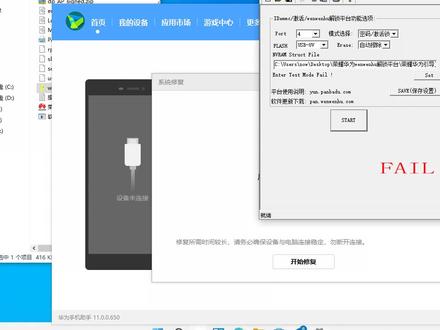 12:32查看AI文稿AI文稿
手机啊,定在这个语言选择的界面,下一步跳过不了, 下一步有锁定,锁定跳个无聊界面啊,那是因为之前开启过这个啊,这个功能功能啊,所以说啊,就会激活啊,进入不了系统,现在遇到这些情况的话怎么办呢?下面我们分享一些教程和方法。 那刚才说到的一些啊,屏幕锁,激活锁之类的啊,我们现在分享第一种啊,比较常用的啊,有些新手朋友还不会的。呃,解除的方法,现在我们手机先把它关机啊,关机之后按住这个音量调大的键和电源键两个键啊, 不要松动。那如果说无音量键款的话,直接开机啊,多按几下电源键就能进入,就先进入一个界面啊, 那显示界面之后啊,也不要松开,直到进入一个选线界面,再把它再把手机松开进入了 啊。华为和荣耀机器的话可能有点不同啊,有些机器会显示一个鸿蒙,如果是荣耀的话会显示一个其他的标志,但选项界面是一样的啊,所以方法是通用的 啊。这里面的话有几个选项啊,安全模式的话就不要点,不要去点,如果是你啊自己手机想去升级或者降级的话,可以按这个啊,升级模 是进来,然后选这个啊,这个模式卡刷这个线刷都可以啊。现在我们分享的是第一种啊,解除屏幕锁定啊啊激活锁定的一个第一种方法,现在我们是直接点清除数据 点恢复出厂设置啊,这是会提示一个让你输入一个 yes 啊,然后再点恢复出厂。我们现在输入一下 啊,输入之后直接点回复出厂设置啊,那在这个界面的话要等耐心等待一下 显示成功啊,看这个提示啊,现在已经显示成功了,我们把这个分区也隔一下, 这个都这个方法的话都啊,虽然是比较简单,但是很多朋友不会啊,所以我这个第一步这个清除简单的清除方法告诉大家啊,完成之后直接点重启设备啊, 重启会有点慢的啊,耐心等待一下。有些直接清除不能用的话啊,进入不了的话可以按用这个平台啊,因为有些的话你已经啊开启了设备查找的话,他就会订单激活,这不 因为这个方法的话,可能就有些机器就没用啊,新版本的没用的话可以按照上面说的那个平台啊,直接清除就可以了。手机等开启之后啊,开启之后直接点开始使用啊,下一步下一步啊, 这样进入桌面就可以了。这是第一种方法啊,如果是不行的话,可以按后面的手势啊,或者直接向刷清楚的方法弄 遇到前面的一些问题啊。首先我们分享第一种方法,先把这个华为注射安装在下号,安装在电脑上 看,我这个已经安装好了,安装好之后手机连接之后,这个点点系统更新, 然后点切换到其他的版本, 他会显示之前的可以退回之前的一个版本,然后点回复版本回退,点回退, 点回退之后会正在显示正在下载,下载的话根据你电脑的网速的快和慢,现在显示五十九啊,再等一等, 显示九九,要等这个下网会自动显示安装 百分之一百,现在显示正在安装, 安装百分之二,百分之三啊,等这个安装进度完成,现在已经显示四十四九十九啊,会显示完成正在重启 啊,然后你就要注意看手机,直接点这个完成 啊,前面的话分享的一些啊,手动的一些方法,现在分享的话是一种通过啊普通数据线啊来用华为啊这个助手,华为助手啊这个的话在网上的话自己都可以安装到的 的一个然然后用 usb 线刷的直接清除快速解除啊 的一个平台,这种方法的话适用于啊,也是新老款的华为和荣耀的机器啊,都可以按照这个教程操作的。现在我们首先的话先把这个华为助手打开, 打开之后打开之后手机的话要进入啊,进入这要按这三种方法进入这个进入这个模式,进入这个模式之后 进入模式之后确定这个,呃这个助手打开的,然后驱动的话,因为这个助手已经包含了驱动,驱动会自别自动识别手机,然后直接点这个点这个选线啊,大家看一下这个系统 修复的这个选项啊,点击之后会提弹出这个系统修复或提示你这个正常机器进行修复啊,支持的型号的话,这个就不用管它,然后点返回,直接点继续点继续的这个位置, 点击之后的话,手机的话现在就显示进入这个,呃修复的模式,这时候的话就不要动了,这平台不要动,然后也不要关掉,现在我们直接运行的运行这个 这个解专用的解锁的一个平台,然后我们运行他啊不知道怎么提取这些的话,这些上面都有一些说明, 说明的里面会有相应的平台和和说明啊,现在这个像这个修复模式的这个界面啊,这个界面一定不要关掉, 然后直接平台这里,平台这里根据这个平台来选线啊,现在我们按看提示,不一步一步的来选择啊,先选这个端口啊,端口的话一般的话是看连接的端口是多少,直接一般的话是选四 啊,这里的话直接选这个激活的这个位置,像这个的话直接选这个 usb 啊,因为是数据线的模式 啊,这个插除的这个是直接点自动插 插出,然后点这一线啊,注意这一线的话,点击之后的话直接选这个啊,模式引导就可以了。选完成之后啊,要保存一下这个设置 啊,点保存之后啊,现在可以直接点这个点这个开始,现在我们点击一下啊,如果是点击图像出现这个红色的界面啊,说明失败了,这时候的话把数据线 啊重新拔掉,再插上,再点击这个点击之后的话,现在啊现在就看到这个提示,有这个提示的话,像这个啊, ok 的,一个完成的一个提示,现在就嗯操作完成了。 完成之后,完成之后的话,现在啊这个界面的话啊,像华为助手的这个界面的话,现在我们就直接可以可以点这个开始开始修复了,因为你刚才插出的步骤已经完成了, 那等待这个现在的这个华为入手享受的这个修复包正在进行的这个界面,然后我们直接就点取消 啊,不用不用修复了,因为刚才你直接已经 usb 直接清除了,清除了锁定了,那直接清除已经没有任何锁定的和激活锁之类的锁定了,然后直接点取消,取消之后把数据线拔拔下来,拔掉 数据线好,然后按住这个音量的加小键和电源键一起按,按住不要松动好,重启手机,直到手机重启重启界面,然后等待开机完成。 看手机的操作,按操作提示,操作完成就可以。平台清除之后啊,手机注意看啊,会重启的,重启到时候啊,这个数据线不要拔,重启之后会显示一个这个界面, 然后我们直接点开始启用的啊,一会回到开始的界面啊,然后我们点下一步,这是下一步啊,这个插卡,这个点跳过这联网啊,我们现在把网啊网络连一下 wifi。 嗯,连接好之后啊,之后的话就直接点下一步 啊,因为你刚才用平台直接清除完成了啊,全部解除了,然后里面教程的那个平台啊,现在手机的话直接会啊,没有之前的锁定了啊。 啊,像这个是让你登录新的啊,不用管他,我点稍后再设置啊,这些新的稍后再设置就行了。点铺使用啊,这个全部下一步,下一步, 这个时候再设置这一步。注意啊,点设置为新设备,华为和荣耀机器都是一样的啊,通用的这个方法。教程是点设置为新的设备,点开始使用 啊,这个的话提示插掉它就行,然后点完成, 现在可以了,手机现在就成功的进入系统数据线现在可以拔掉了,拔掉的话,这现在你可以看一下啊,现在手机里面的话啊,都不会有 之前的啊,一些肯定的锁定啊之类的,或者屏锁定或者是文件啊啊,原件锁之类的都没有了,现在就是创新状态,现在就可以自己啊使用就可以了。这个教程的话, 哎呦,里面有几种方法解除啊,希望可以帮上有需要的朋友们。
790光明纪元 02:26查看AI文稿AI文稿
哈喽老铁们大家好,在上期视频当中,因为华为手机证书损坏无法激活设备,我们在电脑上用华为手机助手已经成功将鸿蒙三点零系统退回到鸿蒙二点零的版本, 接下来手机将自动进行低级格式化和恢复出厂设置的操作。 发生设备无法激活的情况,除了门店客户询问之外,我在后台也收到了很多小伙伴的留言,在这里再次和大家说明一下,出现这种情况一般是解过屏幕锁或者是账户锁, 恢复出厂设置以后才会导致证书损坏。如果动手能力强,并且有耐心对着 视频一步一步的操作,那么是可以将系统成功进行恢复的。下面手机进入鸿蒙二点零的激活界面,我们根据手机提示来进行一步一步的激活操作。 忙活了老半天,谁都会期待有一个好的结果,这些步骤和激活新手机是一样的,来到 wifi 界面以后,输入正确的密码,让手机联网进行下一步的激活操作。 到这一步的时候,有很多小伙伴的内心是非常忐忑的,因为耗时很久,都希望退一步能成功,但往往好事总是多磨,此时手机上面甚至提示芯片已损坏, 此时大家不用担心,其实芯片并没有损坏,只能继续重复之前的步骤,继续向后回退操作系统了。在电脑上面我们可以看到此时的更早系统版本是已模型 ui, 也就是说手机不能使用鸿蒙操作系统了,只能使用之前华为基于安卓操作系统开发的情感操作系统, 本着让手机不能变板砖的思想,继续回退系统干就完了。由于耗时较长,欢迎小伙伴们点赞支持,下期视频我将为大家带来系统回退成功的后续。
320京山市恒微通讯 张伟国 00:59查看AI文稿AI文稿
用户的华为 matat pro 恢复出厂设置后无法激活,我们给它激活一下。 首先需要把平板拆开,因为我们需要短接主板测试点进去刷机模式, 现在我们已经短接好了,设备管理器出现驱动,我们刷入数据, 刷入完成平板开机测试没问题,已经进去桌面,然后我们把平板装起来就可以了。
148仪星科技 01:35查看AI文稿AI文稿
华为手机恢复出厂设置以后,显示证书已损坏,无法正常使用,出现这种情况该怎么办? 哈喽,老铁们大家好,本期视频我和大家聊一下,当华为手机恢复出厂设置以后,出现证书损坏或者芯片损坏无法使用该怎么办? 按步骤来到激活设备页面,如果出现这样的提示,就没有办法进行下一步的激活操作了,很多客人就会焦虑是不是手机损坏了,或者是前往售后处理的话费用会不会很高。 通过跟客人的交流,很多设备出现这种情况是由于在恢复出厂设置前已经找人解锁过密码, 而且系统已经升级到了鸿蒙三点零。在这里我个人建议,凡是结过锁屏密码或者是账户锁的华为设备,如果当备用机或者留给家人使用,那么就不要恢复出厂设置了, 不想要的 app 或者是照片视频之类的,直接在手机内把它删除掉就可以了。 当手机结构锁又升级到了鸿蒙三点零的版本,恢复出厂设置以后,很大的概率就会出现证书损坏的情况,只有在电脑上进行版本回退操作才能正常使用,后期再为大家更新操作流程。
507京山市恒微通讯 张伟国 02:14查看AI文稿AI文稿
哈喽老铁们大家好,接上一期视频,我们继续将鸿蒙二点零的版本退回到已模型 ui 十点一的版本,下载和安装固定的过程我们就用剪切的方式尽量快一点跳过。 安装完成以后,通过电脑屏幕我们可以看到系统已经成功退回到以模型 ui 十点一的版本,与此同时设备也开始进行重启,重启的过程当中不要操作手机,让它自动完成进程就可以了。 现在的画面可以看到手机已进入已模型 ui 并进行低级格式化,在等待低级格式化和恢复出厂设置的过程当中,数据线也尽量不要拔掉。恢复出厂设置 以后,接下来的过程就是等待手机自动解锁和安装固定的过程。当再次看到华为 logo 的时候,感觉离激活成功的脚步越来越近了, 经过漫长的等待,终于进入到了已模型 ui 系统。接下来按照正常激活手机的步骤一步一步向下进行激活操作。 当进入到无线 wifi 连接的这个界面的时候,我们可以在右下角看到它是可以直接跳过的。 继续跳过相关步骤以后,在数据导入页面我们可以惊喜的看到设置为新设备,此时我们就可以终于松一口气,手机终于复活了。进入系统桌面以后,就可以联网下载各 各种 app 来正常使用手机了。在桌面点开设置,拉到关于手机来看一下系统,系统显示正是基于安卓版本时开发的以模型 ui 十点一的版本。 在这里温馨提示大家,在接下来使用手机的过程当中,就不要再升级鸿蒙系统了,把它当做一个备用机来使用也是一个不错的选择。好了,视频到此结束,感谢小伙伴们的耐心观看,我们下期再见!
190京山市恒微通讯 张伟国 02:071047华强北二手手机批发


