wcl怎么导入时间轴

粉丝6.4万获赞30.6万
相关视频
 01:01查看AI文稿AI文稿
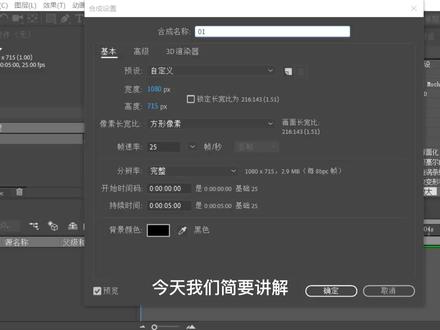
今天我们简要讲解将素材导入时间轴面板中,通过之前的几个小完例讲解,我们已经用到过这样的一个方法,在答案里我们再重复来说一下,首先打开 ae, 然后新建一个合成啊,在实验中面板右键新建合成,然后设置一下他的预设方式为自定义设置宽度和高度啊,比如设置为幺零八零和七幺五,然后震速率是为二十五,好确定。然后双击向面板空白处,或者是按卡出来导入素材, 选择导入好,导入之后,这时候我们看到拖动时间轴也看不到动画,那因为当前的时这个素材并没有拖动至时间轴面板,只有素材出现在时间轴面板中,以脱层的方式呈现,那么在合成面板才能看到啊,所以说拖动过来,这时候你们看到了 啊,所以说一定要把当前啊置入项面板中的素材要拖动到时间轴面板中,才能够观看到合成面板中的画面效果。
11星星看好剧 01:35查看AI文稿AI文稿
多个素材以及导入时间走,可以选中素材一起拉入时间走,也可以用自动匹配序列, 选中素材可以点自动匹配系列顺序中默认选择顺序, 也可以选择排序,放置中默认按顺序,也可以选择在位编号标记这边是灰色,因为没有标记。方法中默认是覆盖编辑,也可以选择插入编辑 这边调整剪辑重叠时间。四、视频过度的时间,禁止剪辑持续时间默认使用路点书点放 为,也可以设置为每个禁止剪辑的帧数转化中默认使用音频和视频过度,如果不需要可以续掉。 最后忽略选项中可以选择忽略音频或者视频点,确定视频之间自动添加的视频过度添加轨道标记, 选择素材点自动匹配序列放置选择在未编号标记点确定素材会按照轨道标记位置添加,这个用法后续在插件中 bed 会用到。
525阿勇PR 01:41查看AI文稿AI文稿
为什么你的视频完播率上不去?因为你没给观众良好的观感体验,不起眼的时间轴可以给观众带来时间上的把控,也能很好的选择视频。兴趣点一分钟教您制作时间轴, 先点赞、收藏、关注。打开剪映专业版,导入一段素材,然后呢,我们再拖入一个黑色的素材,跟这个素材时间长度一样,然后呢给他打一个蒙版 线性门板,然后这个根据自己的情况啊选择宽度,然后我们把它复制一份,再粘贴一个,然后我们再拖入白色的素材,把它覆盖, 接下来该上场的就是我们的关键针,然后在白色的素材上面最前面打一个啊关键针位置的关键针,然后呢,再在最后打一 个关键针,然后在前面这个关键针呢,我们将它这个素材拖到最左边。好,这样我们来看一下, 我们的一个时间轴就做好了。白色跟黑色的素材大家可以自由定义,可以输入一段文字,将我们的视频啊进行分段标记,这样便于用户重点的选择观看。另外呢,还可以我们加一个动画的小人在贴纸里面,这里面有很多,我们随便导入一个, 也是将它打上关键针,左边打一个关键针,人物放在最左边,在右边打一个关键针,将人物拖到最右边,这样一个完整的有趣味性的专属自己的时间轴就完成了,快试试吧!有问题的请在评论区留言, 更多技巧请点击左下角小黄车系统学习剪映专业版,让剪辑变得更简单,让我们一起记录生活,剪出精彩,留住美好!
353聚族映像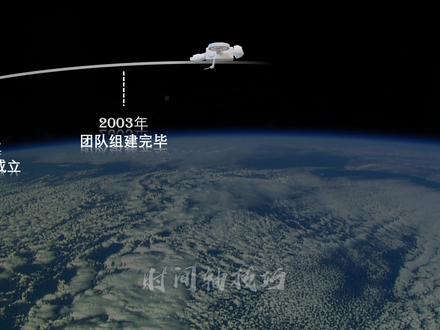 04:56查看AI文稿AI文稿
今天教大家另一种时间轴的技巧, 这样的效果究竟是怎么做出来的?我们首先准备今天的素材,一份地球的视频,一个飞行器的三 d 素材。 下面我们开始制作。首先我们导入视频素材,点击插入媒体视频此设备,找到视频的位置,点击插入。 然后我们插入一个蒙版,我们全屏矩形 线条改为无线条,改成渐变,填充颜色改为黑色,保留两个停止点,第一个停止点是透明度改为百分之三十。第二个停止点透明度改为百分之五十。 下面我们绘制一条弧形曲线, 改成渐变色,两个停止点都改为白色, 第一个停止点透明度改为百分之三十,第二个 停止点透明度改为百分之五十。 下一步我们导入飞行器的三 d 素材,调整适当大小,放在曲线的一端。 最后把需要的文字添加到 ppt 页面中。下面我们开始添加动画效果。首先把视频播放改为从上一项开始。 我们要为飞行器添加三个动画,第一个动画是自定义路径, 我们绘制路径沿着我们曲线的轨迹绘制, 持续时间改为八秒,改为从上一项开始。 把平滑开始和平滑结束都调到零。再添加一个转盘的三 d 动画, 持续时间改为八秒,改为从上一项开始。 再添加一个缩小的强调动画效果选项改为微小,持续时间改为八秒,改为从上一项开始。 我们在为轨迹添加一个擦除动画效果,选项改为字左侧,持续时间改为八秒,改为从上一项开始。 最后再为文字添加动画,添加淡化的动画 改为从上一项 上开始, 四个的延时分别为一点五秒、 三秒、 四点五秒、 六秒, 这样我们就完成了,看一下最终效果。
76禾沐PPT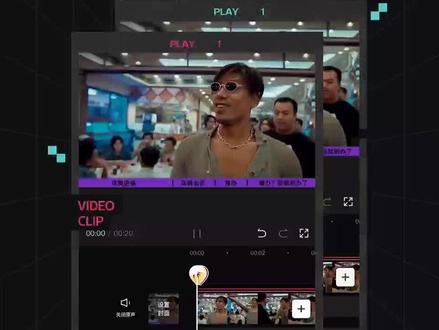 01:09查看AI文稿AI文稿
剪辑师的秘密,第三季时间轴,为什么你的视频玩玻璃上不去?因为你没有给观众良好的观看体验。看似不起眼的时间轴不仅可以理清视频逻辑,还能让观众找到自己的兴趣点,提高视频观看时长。制作时间轴首先需要准备两张色卡, 在剪映,点击画中画,导入一张色卡作为底图,调整大小,覆盖画面,给他添加一个现象蒙版,然后根据自己的喜好确定好时间轴的高度, 复制图中,再点击替换,把另一张色卡添加进来,这样时间轴就基本成型了。接着叫上我们的老伙计关键针,选中上层色卡,在视频开头创建关键针,把它移动到左边画面外,在视频结尾处把它移动到原位。最后点击文本,打上小写字母,然后作为分割线 文字作为片段介绍,并根据内容对惊吓这样一个百万大推同款时间轴就做出来了。同理,只要改变 一项蒙版方向和关键针,竖版时间轴也能轻松实现。当然,如果你还想整点花火,可以继续在画中画导入一个自己喜欢的贴纸素材,在开头和结尾打上和刚才的色彩一样,从左到右运动的关键针,这样一个自己专属的趣味时间轴就完成。
8.7万剪映 01:33查看AI文稿AI文稿
如何在 ppt 里制作时间轴?我们在使用 ppt 做汇报演示的时候,经常会用到时间轴,今天我们就来学习一下如何在 ppt 中制作时间轴。首先我们选择一页空白的换成片,通过插入选项卡,选择下方的智能图形, 这里面有很多种模板,我们选择时间轴的模板,然后我们选择免费的,我们可以看到时间轴的样式有很多,我们选择一种样式,然后对他进行一个插入, 然后我们在选中这里面不需要的内容,然后删除掉,现在我们选择下方的时间轴,然后我们选择组合, 我们通过鼠标将这个时间轴的样式进行一个放大,然后移到相应的位置,我们在 取消组合,现在我们就去修改它里面的这个标题,比如说这里我们可以输入一个二零二零年, 第二个标题我们输一个二零二一年啊,第三个标题我们输一个二零二二年, 下面的文字也是一样的,我们直接了去进行一个修改就可以了。通过这种方法我们就制作了时间轴, 我们使用的就是 ppt 里面自带的一个样式,就是通过插入选项卡里面的智能图形这个样式来制作的。今天的分享你学会了吗?
191WPS课堂


猜你喜欢
最新视频
- 2269Max电影