t15遥控玩模拟器怎么调

粉丝1.8万获赞5.6万
相关视频
 08:21查看AI文稿AI文稿
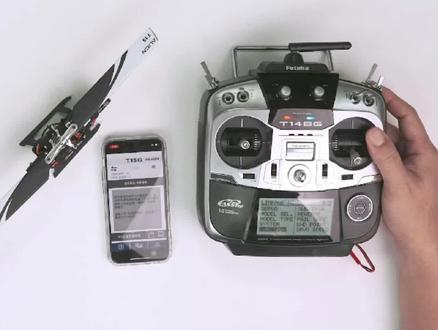
各位朋友大家好,今天跟大家分享一下雅托 t 十五遥控直升机的设定。好,那首先呢,我们的遥控器呢,要先叫出来一个新的模型,像这样子。 好,这个直升机的模型,然后他的实质反应型是 h 万的。好,这个设定好之后呢,我们手机呢先下载 t 十五的 app, 那下载完之后呢,先给我们的 t 十五做连线。好,那我们先看一下现在已经做连线的。好,连线完之后呢,我们就进入设定, 这边有一个设定,第一个选项是遥控器,我们先选择遥控器的类类型。啊,那我们这只遥控器是 是福塔瓦的 sfhs 系统。好,我们点进来。好,就是这个系统,那他下面有其他的遥控器练习。好,你可以自己看,你是从用什么遥控器自己选择。好,那我们选择好之后加上确认,确认完之后呢,我们下面就是 要设定我们动作的那个方向好,第一个我们是复议 好,我们呼吁往右打呢,我们这右边是往右跑,加他的方向就是正确。好,按住,我是反向的话,你在上面这个打勾就会修正另外一个方向, 那升降往前推,他是往右跑,右边是往右跑,这样是正确。好,再油门,油门往上推好,右边是往右跑,这样是正确的。好, 我们都一样,我往右呢,要不要往右右跑,往左呢,要不要是往左跑,当然是正确的。好,下一个模具,模具,我往上呢, 我这边还是往右爬。好,他实际是跟着油门一起的,所以这样的方向都是正确的。好,那下一个飞行模式,这个飞行模式有姿态跟三逼。好,他是可以射成一个开关,你可以做切换, 那我们这是遥控器呢,我们这个飞行模式呢,是设在遥控器的第五,第五个通道,那我们先进来,这是遥控器的第五个通道。 好,在放水里面呢,他第五通道呢,现在射程 d, 也就是收角了。好,然后他的开关是在 sg 这个部分,就是这这支开关,那我去拨动这个 sg, 他就有三 d 跟 姿态可以切换。好,这样就把飞行模式设定好了。好,那我们这个基本设定好之后呢,回家做一个摇杆的形成矫正,好,我们把它压下去。 按下去之后呢,我们要把所有的多量都拨到最大,这是我们的腰杆。好,就是这样绕绕圆圈,拨到最大的量。 好,这个标志完之后呢,我就按结束。好,那这个设定就完成了,我们就按到下一个页面, 下个页面呢是设定十字旁的中立点。好,那我们这个控制十字旁的有三颗四伏击。好,这个是一号,这是二号,这是三号。好,那我们先把我们的三颗四伏击的百倍都调成水平。 好,我们来看一下,用用我们内键的围条,用 app 内键的围条调成水平。好,调一下。 好,我现在调成水平之后呢,我往前看,他的十字旁是水平的,那再来,我往侧边看, 十字盘也是水平的。好,这样就完成了十字盘的中立点,围条。好,就是这样子。那还有一个比较重要的是,各位如果设定完这个十字盘的水平之后,各位在飞行的时候做 原地自寻的动作。好,如果在做原地自寻的时候,我们的直升机会偏向摩羯,那就是你的十字排没有水平。好,那我们可以 进来里面设定就是十字旁的水平那个部分。好,在这个地方 啊,在这个十字旁中一点的设定部分,如果说直升机在自选时还是偏向右边,那就是这边的四伏机 他比较往下,所以我们要把这边这一颗是二号的四伏击往上调,我们可以每次调五趴,五趴的量去调,那当我们调完之后,你再做是非好,基本上可以 调到说在自选的时候,在原地就基本上都在原地这样做自选。 ok, 好,那我这个十字旁的中一点微调调完之后呢,我们就按到下一个视频下方,下一个呢就是我们模具的微调好,首先我们调零度 的逻辑好,零度模具呢各位,如果没有逻辑规的话,我们可以把两个角像这样折起来,然后呢只要把两个角套成水平 好,这样他就是零度。好,我们可以用内键的微调去调,我现在先调一下。好,那这样就已经水平了,我们可以看一下像这样子两方角是水平的,这样就是零度逻辑好,零度逻辑调好之后呢, 我们来调一下集体的模具啊,集体的模具呢?他有一个正模具跟一个副模具要调整。那 各位如果没有非常低的话,我们就把最大文具是正模具,设在八十五趴,他就大概是十度啊,这是正模具,那副模具呢?就是最小的机组模具也是设在八十五趴,他也就是 是负十度,这样就够我们一般飞行了。那各位如果再飞三天的话,你可以啊,四到十一或十二度啊,这样落去比较大,他的生命就比较足,会比较有力。好,那这个模具设完之后呢,我们就要到下一个设定,下一个设定呢就是 飞行参数的设定,那这个飞行参数呢,有出阶、中阶跟高阶,那出阶呢,他的翻滚速率是四代三十帕,那这个三十帕呢,就是表示他的直升机是比较稳定的,比较没有那么灵活,所以适合初学的初学者飞行。那中阶是四代 五十八,高阶呢是设在七十八。好,那如果各位已经会三会飞三 d 的飞友,你可以设在中间或高阶。好做,三 d 会显示他的范围, 我梳理会比较快。好,这个飞行参数设完之后,在下面是尾部啊,尾度基本上不按照原厂的设定,这个就不动了。好,那这边设好之后,我就按到下一个设定, 下一个设定呢就是 t 十五的油门矫正。好,这个矫正方式呢,就是我这边按一下矫正,然后安全的。好,然后这时候呢,我把我的直升机的电源先断开,断开之后呢,我再接上去。 好,他的出生出现这种矫正的声响,就是已经进入矫正。 好,那交织完之后呢,我们重新再连线。 好,这个已经矫正完了,然后我们再进入下一个设定,下一个设定就是我们加速度计,这个加速度计的设定呢,只有在你飞姿态的时候是有作用的啊,如假设说你今天用姿态起飞的时候,直升机是往往右偏啊,庭选是往右偏,那我就可以 微调下面这个加速度计,往左边尾调啊,你可以调到说,哎呀,起飞的时候基本上是不怎么会撇的,这样就是完成的这一个的设定啊,加速度计为调的设定。 好,那我们的设定就大概是这个样子。好,谢谢。
35航模柏油路FPV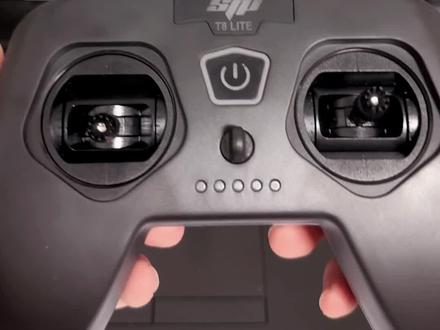 00:43查看AI文稿AI文稿
教大家如何用遥控器练习模拟器,开机后有警报,不要惊慌,把拨杆全部打到后面,油门收到底。拿出附赠的双 c 线,这边插遥控,另一边接电脑,模拟器自动识别。如果你发现打杆不对应 同款遥控器,可以直接更改我的通道参数。如果你的摇杆跳来跳去,点击棍棒校准,根据提示打杆到最大位置, 随后双摇杆回中,点击 ok, 手机模拟器依然是使用双 c 数据线,点击校准控制器,根据提示完成校准,检查是否正确,就可以进行练习了。
548白城夏树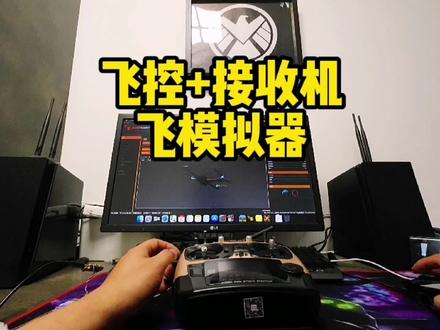 01:08查看AI文稿AI文稿
哈喽,大家好,今天跟大家分享一下如何遥控器通过接收机和飞孔连接电脑啊,无线的这个飞模拟器啊,首先 先介绍一下他有什么优势,他优势呢就是可以更高度的还原模拟器和真机之间的延迟问题,因为呃接收机呢?嗯和遥控器之间是有传输延迟的嘛,那么咱们在真机的飞行过程中也是也是会有的,但是如果咱们用线连接电脑飞模拟器的话,那这个延迟非常低的,所以说大家感觉要要呃甄姬呢,和模拟器的飞行手感是不一样的,所以呢嗯, 我就把这个方法跟大家分享一下。首先呢需要去别的飞友飞机上拆一个飞控,那么然后焊接好接收机,然后在地面站里面,在地面站里面设置好通道啊,设置好通道,然后呢再进入这个命令行,地面站里进入命令行 啊,把这一串干嘛打上啊,第一串复制以后粘贴回车啊回车,然后呢最后再打 c mc 为一回车, ok, 这样的话呢在模拟器里面,嗯就可以模拟器可以识别咱们这个非控了,把非控作为一个输入设备啊,这样的话呢,咱们在游戏里边正正确的设置他的通道,就可以像咱们有线连接一样,就是这个模拟器啊,那么今天的分享就到这里,大家拜拜。
431东北飞哥FPV 02:00
02:00 03:14查看AI文稿AI文稿
大家好,欢迎收看本期视频,本期视频呢来介绍一下穿越机模拟器的使用,打开电脑上的 steam 搜索利普特哦,这个模拟器呢是付费的,直接付费下载就可以,下载好就可以直接进入模拟器了。 进入主界面以后, 第一排是游戏选项,第二排是连击模式,第三排是设置,第四排是遥控设置。下面说一下最关键的遥控器设置,首先在遥控器设置行选择最后一项,在键盘和遥控选项中选择 遥控选项,这是遥控器正常连接下的摇杆校准界面,下面咱们看一下,如果遥控器未能正确连接,界面是这样的, 这里有一个知识点,可以掏出你的小本本记录一下。连接电脑前首先保证遥控器是开机状态,连接 usb 线, usb 模式选择第一项 h i d, 回到校准界面,选择卡罗布瑞,点击 styat 卡罗布瑞森 根据提示操作出摇杆的最大半径,然后根据系统提示完成每一步操作,即可完成设定。 返回到主界面,现在开始试飞,选择自由模式,选一个自己喜欢的地图和一个自己喜欢的穿野鸡机型, 推动手中的油门,现在就可以起飞了。这段视频是我练习了一个小时左右飞出来的,前面飞的惨不忍睹,除了坠机就是坠机,但是为了做好练习,大家一定要耐心的练下去,不要因为几次坠机就放弃, 这也是穿越机的乐趣吧,感谢收看,记得点赞关注!
531豆子不会飞 00:59查看AI文稿AI文稿
两个摇杆都放在中间的位置,然后点下一步,他提示你要最大的去画好了, ok, 归位,下一步这个可以随意的拨一个,其他的开关都可以啊,拨哪个都可以 点。完成,下一步我们新建一个遥控器好了,随意的起一个名字,我的名字叫刘准。好,下一步他又提示你将所有的摇杆位于中立的位置,我们现在已经是中立点的位置了,然后点下一步,这个时候呢他提示就是油门,左手的油门向上。 ok, 好了,他再一次提示油门向上啊,这个是直升机模式的,我们也跟着打一遍。 ok, 方向度控制向右侧, 升降度向上,腹翼向右。好了,到这里呢,基本上我们就已设置完毕了。 好了,设置完毕,看飞机已经向前滑动了。好了,我们接下来要做的事情是进入系统设置,有一个程序设置,点击物理,将摄像机的这个跟随速度到七十左右就可以,然后坠毁和破损后的处理方式我们要。
285准哥不会飞 00:59查看AI文稿AI文稿
哈喽,小伙伴,今天为大家讲解模拟器的设置与调试。咦,准哥你怎么不抬头呢?啊,这一期啊,我就不露脸了啊,没洗头没洗脸,我怕吓到大家啊,咱们直接开讲吧。模拟器软件收到后,打开我们会看到一张光盘,一个加密稿,一根音频线, 以及三根,根据你遥控器型号是否选择要使用的遥控器的转接头,比如我的这款遥控器,就不需要这三根的转接头,直接一根音频线插入遥控器端端口就可以。 好,另一端连接电脑的 usb 口。在进入凤凰模拟器之前呢,我们需要先将呃有一个模拟器的控制台打开,然后在右下角有一个 rc 啊,选择凤凰模拟器的这个模式, 我们再进入疯狂模拟器,提前要将遥控器打开,并且连接了加密狗,加密狗插在了 usb 上。第一件事情呢,我们是先进系统设置,里面有一个配置新的遥控器,我们点下一步,下一步,下一步,下一步。好了,当看到这个显示的时候呢,我们先将遥控器所有的。
265准哥不会飞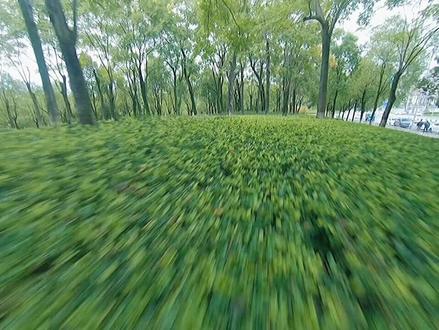 02:08查看AI文稿AI文稿
模拟器教程,首先进入模拟器, 开始调整模拟器的画质,根据不同的电脑配置进行试配。链接遥控器,点击第四个选项卡进行遥控校准,第一个是对游戏类的设置,第二个是对游戏画面的设置,第三个是对游戏声音的设置, 第四个是对遥控器的设置,选择左边的遥控器设置,他会识别遥控器的型号。首先我们点击中间的按钮, 然后点击 start, 根据画面最大幅度的晃动摇杆,然后 出现这个画面后,将所有的摇杆回中,旁边有个时间条,完了过后就继续跟着动画操作。最后到这个界面后,可以拨动摇杆, 看飞机的姿态是否和设置一样。最后的最后就是点击翻译微调四驱,让下面这个飞机不要堵就可以保存了。遥控设置完毕,开始起飞,第一个选项卡为单人模式,第一个微教程教我们如何飞行, 点击第二个, 这个是快速开始,这个是随机开始,这个是开始上一个任务。 点击第三个,这个是自由飞行,可以选择地图随意飞行。点击第四个,这个是赛道模式,可以选择不同路径的飞行路线。点击第五个, 这个是花飞模式,有动作的打分。第二个选项卡是联机模式,新手就不用玩了。第三个选项卡,第一个是组装飞机,可以组装属于自己的飞机, 第一个是我保存的飞机,第二个是蓝图预先设定好的一些穿越机,可以左右滑动去选择飞机,点击飞机也可进入配件界面进行配件的更换,保存后就可以用自己的飞机飞了。
582詹天缘。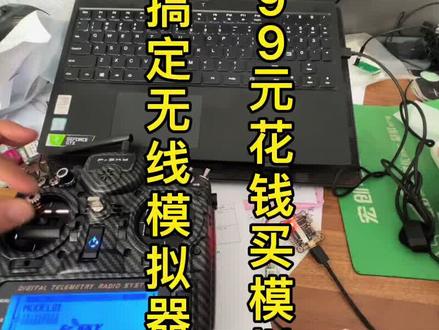 01:06查看AI文稿AI文稿
我们来讲一下这个无线模拟器怎么样去使用它啊?首先你要有一个插上 usb 就能通电接收机的这么一款一款飞控啊,像曼巴的这个呢就可以了,我们插上之后呢跟遥控器对平, 对完屏之后他是会长亮绿色的。对完屏之后呢,我们需要,嗯,用 b f 电脑连接,连接完之后呢,我们在这个 usb, 呃命令里面呢,我们打一个命令 s 一 tusb, 然后毁车,在这地方可以看到这个命令。行啊,那这个命令呢,如果是 off 的话呢,就代表着他是用不了的,如果是 o n 的话呢,是代表可以用的, 所以我们需要打个命令,就是我们打 set, 然后这个打等于 on。 好, ok, 我们点回撤,保存完之后我们就可以把这个关掉了,关掉之后我们这个时候进进模拟器,我们这时候进模拟器之后呢,我们就可以对这个模拟器进行一个校准了。来来,这个校准的 教程跟黑羊是一样的啊,我们这边简单的对他做完上面的步骤的话呢,这里会显示一个这样的一个符号啊,校准这个时候我们就可以校准了。
 09:33查看AI文稿AI文稿
哈喽,大家好,我是快乐彭宇。因为这期视频呢,在外地出差,没带着飞机,带了个遥控器,那这期视频呢,就给大家讲一下这个遥控器怎么来遥控我们的穿越机和我们的电脑连接,怎么来实现模拟飞行的。 那么首先呢,我们看一下这个穿越机的遥控器,他这个有两个摇杆,还有很多按钮,那么这期视频呢,我只给大家讲一下这些是怎么来控制飞机的,那么是至于这些按钮怎么使用,我们后续的视频会陆续更新。 那么这一个呢是我们的油门和油门和偏航的控制摇杆,这个是扶氧和横滚的控制摇杆,如果 油门是在左手边的,那么叫做美国手,油门是在右手边的,叫做日本手,这个根据个人习惯可以进行调整,在购买的时候也可以进行跟老板说明一下,你是要日本手还是美国手,那么我习惯是左手油门,所以我用的是美国手, 我们来看一下他怎么来控制我们的穿越机的,那么之前的视频讲过,这个穿越机怎么实现上升下降, 平衡横滚,还有我们的这个扶氧的,那么这个呢油门无非就是我往上推油门,穿越机就往上飞, 这个呢就是我们的平行,就是左边转向,右边转向,就通过这个来控制,这个呢是控制我们的,比如说上下 控制我们穿越机的扶氧,然后扶氧的方向,那么这个呢是控制我们穿越机横滚的方向, 那么我们就嗯作为一个新手来说,如果要把穿越机飞好,你肯定一开始要想上手一般是很难的,所以在飞行之前呢,嗯,大多数都需要进行很长时间的模拟器练习, 那么我们我现在用的是两两个模拟信用比较多,一个是黑羊,一个是 lift off 啊, lift off, 那么 lift off 呢?呃,我差不多前前后后因为换了平台,那么, 呃,飞的时间比较长,那么基本上我飞了四十来个小时吧,现在已经是显示这里显示是五 十八,五十八点八个小时,那么还有黑羊的累计时间差不多六六十几个小时的。这个练习我们才逐渐上手的穿越机,所以,呃,练习这个模拟器,嗯,很有必要,那么我们就首先把我们的遥控器连接我们的电脑开机, 欢迎使用黑羊 tango 二 switch warning 手动模式开启 air mode。 好了,现在我们已经连上了这个穿越机模拟器,那么我可以现在呢这个模式呢?呃,穿越机要经历两个模式的练习,一个是 d 人称模式的练习,还有 有一个就是目视,那么就是目视的话就是你看着飞机飞,那么 fpv 第一人称飞行呢?就是我们现在这个模式,就是比如说我们要起飞的时候和飞机是实时把我们的画面传输到我们的 fpv 眼镜里面的,那么这个我们可以先试一下, 那这个起飞,然后往前走,我打一点扶阳,他就往前了,如果要加速的话就往前, 呃,这个经过自己的慢慢摸索吧。也没有呃,说是有一个体系的学习或之前那么有很多教程呢,他会 给你第一时间就是练习这个悬停定高,那么比如说我们在这么这个高度就练习他一直悬停,嗯,定高,高度一直定定在这里,那么进行一个练习。 那么经历过这个木式的练习肯定一开始了吗?就是接触穿越机,首先就要练习这个 目视,目视呢就是我们的这个呃,穿越机的这个穿越机的这个我们眼睛看着他飞的一个过程,那么这个就是我们目视和刚刚第一人称是两个概念。 那么我们目视的话,首先就是要练习,也是要练习他的一个悬停,还有定高的这个功能。 好,我们把它飞过来进入目视。 好,我们可以练习,比如说他屁股对着我们,然后把它控制在一个呃,一个平方米的这个框框里面,高度也不要超过一两米,这种来进行一个控制, 那么这个穿越机呢?他有呃,就是相当于好几个模式。那么我给大家说一下这个叫做自稳模式,自稳模式的意思呢?就是比如说你的飞机往前推摇杆的时候,他只能保持在 一定的角度,他不能往前也不能往后了,这个叫做自稳,那么你摇杆回正的时候,他就保持在中心位置,他就是一个水平的位置。 那么还有呢一种叫做半字稳模式,半字稳模式我们把它调到半字稳模式,那么半字稳模式呢?他也是你摇杆打到一定的角度,他就不会往下或者不不会往下再翻滚了,但是如果你一直打着摇杆呢,他就可以翻一圈, 那么你你放开的时候摇杆回中呢,他又回到了中心位置。那么最难的一种呢就是手动模式,那么我们把它切到手动模式,这个是手动模式,你打多少他就往前飞多少,你打多少他就往左飞多少,你的摇杆 不管是回没回到中线,他都是往前的,你必须往后拉,这个是穿越机最难的一个模式,那么一开始呢,大家可以从这种字稳,半字稳,最后到手动模式来进行一个练 练习。那么一开始呢啊,没有眼镜啊的时候呢,就可以练习这个,呃,就可以练习这个目视飞行,那么有了一定的这个有了一定的基础呢,我们就练习这个穿越模式,那么就是刚刚的第一人称,那么这个模式呢,就可以 就可以带着眼睛啊啊,现在是切到了这个字纹,我把它切到手动模式,那么切到手动模式呢? 再慢慢的摸摸索练习,也可以参与这个模拟器里面的这些闯关啊,这些 慢慢的大家就开始就会熟悉这些穿越机的飞行,那么就可以慢慢的上手真飞机,一开始可以买小一点的飞机,可以在试 内啊这些地方进行练习。那么最后呢,视频的最后呢?呃,给大家讲一下这个模拟器的一个一个购买和使用那么两种,那么我给大家再讲一下我经常用的这个就是 lift off, 它是这个 steam 平台里面,你直接搜索这个 lift off, 大概是六十八块钱吧,我记得。好了,这个是 lift off 的模拟器,我给大家做一个演示,那么在选择这个赛道就可以选择第一关,他第一关比较简单, 嗯,他是由易到难的,就是非常的适合这个新手入门循序渐进的一个过程,特别 是练习这种 fpv 第一人称的这种模式,那么也是非常友好的一个模拟器,那么我们进入模拟器,那么这里呢就是一个手动模式,这里有个圈数,这里是三圈 过关,那么我给大家演示一下吧。那么第一关是非常简单的,他就是钻一下这些,嗯,这一些启动很简单, 然后它是一个简简单的一个 穿越的一个飞行模拟。那么这里过关了以后呢?三圈以后呢又可以进入下一关,他是慢慢的一关比一关难的这种 方式。好好的,这期视频就到这了,欢迎大家持续关注我哦。那么以后续我会给大家讲解这些。呃, 模拟器怎么使用,怎么连接遥控器?欢迎大家继续关注我,我是快乐鹏宇,拜拜。
40快乐芃宇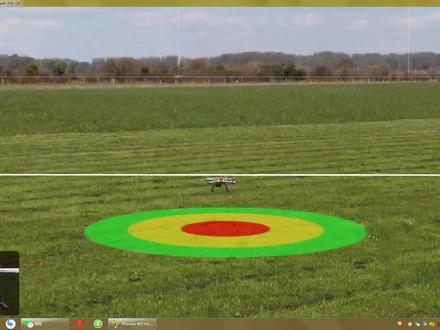 01:44查看AI文稿AI文稿
结合上期模拟器安装视频,这期我们开始对模拟飞行场地进行设置,以便观察无人机的飞行状态。首先点击选择场地,场地布局 fnc 方廓用于观察无人机的具体位置, 然后点击查看信息,屏幕显示天空网格,打开天空网格用于观察无人机的飞行, 再打开飞行姿态,用于观察无人机的实时姿态,这样我们整个模拟飞行场地就设置完成。接下来就是模拟系遥控器的设置, 二次使用出现遥控器的失效也可以做同样的设置,选择系统设置,配置新遥控器,按照提醒逐步设置。将遥控器的所有摇杆和微调置于中意位置,点击下一步,缓慢移动所有摇杆到最大限位,确保摇杆触及。四、 点击下一步,检查所有遥感效果,点击下一步,教主完毕。点击完成,将遥控器的所有遥感对于中立位置,点击下一步,引擎对应的是油门中,按标识方向往上开始打动下一步。 讲句为直升机机型设置多悬疑机型,直接点击跳火方向对应的是方向左,按标识方向往右开始打动 下一步。升降座对应的是升降座,按标识方向往上开始打洞,下一步会议对应的是负一座,按标识方向往右开始打洞,下一步收放起落架对应的是模式设置。 模拟器的训练,我们只要设置这五个通道就可以了,其他直接点击跳扣完成。 觉得视频对你有帮助记得告诉我,更多无人机执照训练技巧等着你!
70飞行兄弟 04:25查看AI文稿AI文稿
好了,上一期我们讲到了呃安装模拟软件,那么这次呢,我们讲一下如何将遥控器进行校准, 便于我们模拟软件真正的实用。首先我们将模拟器插入我们的电脑 usb 口,好,打开模拟器,软件 开始模拟。 好了,我们选择在系统界面,我们选择系统设置,点击系统设置 校准遥控器。 好了,大家看到了一个呃界面,就是提示没有检测到您的 usb 加密狗,那这是什么原因呢?在正常情况下是呃在你们默认的情况下是不会出现的,那么实际上这里就讲到在为什么我会出现啊,因为这个遥控器上面呢有一个 多多项选择开关,那么这为了更多的功能使用呃的一个选项,那么因为我做了一家其他的呃操作哈,所以呢,这显示没有了呃 usb 加密过,那么正常情况下,我们将这个开关拨到最下面 最下面的位置,那么这个加密 就正常了。好了,看到没有,这里的提示就没有了,那如果你们没有出现的话,呃是没有问题的,那么如果有出现了,请记得看一下是否将这个开关的拨位选到最下面, 上面呢有呃写着呃凤凰模拟的一个英文字母啊。好,那么接下来我们开始继续回到正题,我们进行遥控器的教准,那么首先点击教程按钮好了,按提示一步一步来 根据呃这里一个简单的介绍之后,各位看了以后呢,我们再继续点击下一步,确认你的遥控器各功能已经设置为默认,请注意自己包裹所有内置 开比例切换开关,三 d 开关或油门保持开关,大家看一下就好了,这里不需要太多的设置,再点击下一步, 在这里呢大家注意一下,我们这次用的都是美国手的遥控器,那么遥控器的左手这个遥感 他是不是自动回中的,也就是不是在中间的,所以呢在调试的时候,我们先呢把它拨到网上,拨到中间的位置,那么符合这里的要求,然后我们再点击下一步, 因为只有油门左侧的那个杆要调整一下,其他的默认都是在中间位置的,那么点击下一步之后,然后现在我们将摇杆 两个选,摇杆最大限度的旋转,大家会看到屏幕上面每个摇杆的量都会变,杆量都会变化。好了,我们做了一个摇杆的旋转以后,点击下一步。 好了,接下来我们将遥控器的所有的开关再搬一边,这边有一颗这是开关,我们再按一下,还有一颗左侧有个旋钮 也进行旋转,我们因为我们这里呢是有六个通道哈,这是两个其中的两个通道。好了,我们设置好之后,点击下一步好了,这 提提示校准完毕,那我们的校准就完成了,记得按完成好了,我们就校准就完成了。
170任天行会跑也会飞


