Tsmaster如何发送信号
本期视频给大家演示一下软件网关模块。软件网关模块是一款基于图形界面配置零代码的豹纹映射转发工具,它支持创建豹纹转发列表,可灵活配置原通道和目标通道,实现豹纹实时转发。 我们演示的工程主要是将通道二发送的 id 零叉六十四豹纹经通道已接收后,从通道三转发出去,再通过通道四接收。 在豹纹发送窗口里面可以添加一帧或多帧豹纹,支持直接添加原始豹纹,或从数据库中选择豹纹进行添加,并可指定豹纹对应的通道。在已添加的豹纹中,用户可选中一个或多个信号,并为其设置信号生成器的类型。 我们在软件网关窗口以相同方式添加具有相同 id 的 豹纹,并激活相应信号。若未设置信号生成器,转发的豹纹信号保持不变。 若设置了信号生成器,则转发的豹纹信号将按照生成器的设置进行发送。我们还需要在软件网关里面设置豹纹的原通道和目的通道。 若豹纹发送窗口中 id 为零叉六十四的豹纹从通道二发送并在通道已接收,则软件网关中该豹纹的原通道为通道一,目的通道可设置为通道三或通道四。 我们看一下效果。豹纹发送后,豹纹信息窗口会显示正常发送的豹纹和已转发的豹纹, id 为零叉六十四的豹纹中的安斯利的信号从通道二发送,并在通道已接收。 随后通道三将通道已接收到的 id 为零叉六十四的报文转发出去,最终由通道四接收,从而实现预期效果。本期的功能讲解到这就结束了,下期给大家带来更多的软件功能讲解。

粉丝1659获赞2348
相关视频
 01:37查看AI文稿AI文稿
如果您的使用场景对于当前的两个通道无法满足的话,可以在这里点击这个按钮,添加多个看通道, 减少逻辑通道数量,点击后选中的通道就会被删除。 按钮是展开至豹纹级别。当前我们选中的数据库中可以看到我们没有选择展开信号,豹纹环境变量或者是节点。当我们想查看数据库中所有的豹纹时,可以点击这个按钮, 他会自动把所有的豹纹全部展开。按钮是展开所有,也就是说点击后我们这里拥有的信号、豹纹、环境变量以及节点将会全部被展开。 点击后可以看到所有的信号都被展示出来,豹纹也是被展示了出来。 后面的按钮是收起所有,也就是说点击后所有的信号、豹纹环境变量以及节点都会被收起,它缩短为只有一个豹纹标题的样子。
20TOSUN同星 01:29查看AI文稿AI文稿
本期视频给大家介绍一下基于 ts master 的 剩余总线仿真的 crc 校验, 该方法在 ts master 仿真看总线仿真中即可完成。我们打开看总线仿真,激活报文的所有信号及其所在节点和网络,我们找到 excel data 报文。右击 motor speed 的 信号,选择设置为 rc, 完成后即可看到该信号类型已经变为 rc, rc 值自增的范围 在编辑 rc 值范围中也是可以直接设置的。 我们看一下运行效果,右击 intem 信号,选择设为 crc 信号, 我们演示选择 crc 八,保护自己为零到七。该窗口也可以对所有的 crc 信号进行统一的编辑,我们也可以修改在教验的数据头部尾部增加固定的字节数据。 我们看一下运行效果, 软件也支持本地化 crc 教研,用 c 小 程序完成。 点击关注我们的官方账号,下期给大家带来更多的软件功能讲解。
56TOSUN同星 02:44查看AI文稿AI文稿
哈喽,大家好,今天给大家介绍一个新的功能,以往我们都知道我们的 s master 是可以把我们对应的观测量或者标定量通过呃测量列表把它记录到我们的 mat 文字里面, 然后在迈特文件里面也可以进行回放,比方说我们已经录好的话,在我们的图景里面同样也是可以释放出来,这些释放的话都是我们标定量的呃这些数据,那么今天给大家介绍一个新的功能是什么呢? 就是我们这些观测量或者标定量是可以通过我们的系统变量把它记录到 bf 文件里面去。打个比方说我这边已选了测量量里面的这些标定量,它是隶属于标定, 那么右键的话是可以把它只能记录到 d f 文件里面的,那么在这个配置下的话,我们可以看一下我们同样在记录模块里面已经启动的,设定好了一个文件, 同时设置为推动运行,那么我们启动一下,同时我们也把还发送窗口也设置一条发送豹纹,我们可以看到豹纹里面也会有信号的变化,那我们可以呃运行启动起来, 那么移动过程当中我们可以看到图形的话可以放大,这里面的话可以同步观测,就是我们标定量的以及是我们 d, b, c 里面的信号,那么我们今天新的功能的话,就是同时 把固定量还有就是我们 can d, b, c 里面的信号记录到 b f 文字里面去,那么我们当前是已记录了一部分,我们停止下来可以观察一下, 你帮助这个啊,可以保存之前的话,我们可以把当前图形的啊窗口清除,回到我们的豹纹记录窗口里面,豹纹记录窗口里面已经记录好了我们刚刚全部过程,那么使用我们的回放模块,回放模块的话我们加载一下, 先把这个金属下载一下刚刚记录好的最新的这个文件打开, 我们可以双击用离线运行,我们就可以看到当前标定的数据量, 还有就是我们 e、 b、 c 里面的信号都可以同时在同一个窗口里面进行检测,这个就是我们听的功能。
18TOSUN同星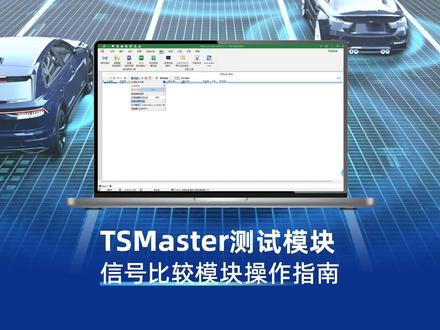 01:48查看AI文稿AI文稿
大家好,本期视频给大家讲解一下 t s master 测试模块信号比较模块操作指南。信号比较模块是专门针对于测试而开发的一个模块,可以对看 link、 flex three 以及系统变量等信号类型做信号测试,该模块可以实时准确地判断信号值是否属于设定范围之内。该模块功能在测试 信号比较模块,我们选择添加信号比较模块解锁编辑器,然后右键可以添加对应的看信号。 这里我们可以对信号判断条件进行编辑,我们可以编辑计算方法、最小值、最大值以及判断条件计算方法。这里是肉值为信号的原始值,物理值为设定的计算方法后计算而得到的结果值。然后我们的判断条件是小于等于 我们的最小值,有效基于最小值判断。当然也可以选择区间值,根据最大值和最小值之间的区间范围对信号值进行判断。我们可以把这些信号记录到记录文件中,也可以在设置里面 更改记录的配置。 这里启动信号比较模块后,点击, 点击启动记录,我们记录完数据后选择停止记录,这里可以查看记录的文件。 以上就是信号比较模块使用的全部讲解内容。
13TOSUN同星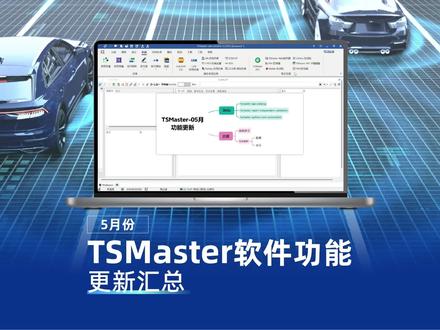 04:01查看AI文稿AI文稿
大家好,今天向大家介绍一下 t s master 五月份的技术更新点。本次阅读更新主要集中在二次开发和仿真两个领域。在二次开发方向,我们更新了基于 codex skills 机制的编码代理功能。 在仿真领域,我们上线了对面版样式的自定义设置项目、 ip 变量的通知机制、有效更新的优化配置项以及 method 实现方式的顺序指定。首先是 skills 编码代理功能, 在我们 t s master 的 下载路径中,有一个 skills 文件夹,主要是给 codex 或者脚本查 api 跑 t s master 的 com 自动化以及验证小程序文件使用。如它的架构所示, 这个 api catalog 主要是用于 api 的 查询, 基本格式主要分为三类,第一种是按照自然语言通过需求模糊查找。第二种是知道 api 的 名字,查关于它的完整说明。第三种是遇到返回码时, 以 return 杠 code 加返回码的形式查看对应的输出说明以及前置运行条件的介绍。 在第二个文件夹当中,它主要是支持用 python com 或者 r p a r p c 形式实现自动化。 ps master 运行 demo 或者是调用系统 api 也释放了对应的数据库查询文件和小程序势力。 最后一个文件夹主要是负责对翻译出来的点 m p 六四这样的小程序文件做独立宿主白盒实验, 做完白盒验证之后再回到 ui 跑闭环。 除此之外,在 skill 的 公开包中还有一个 public asset, 这个主要是负责存储公开的 dbc 和已验证的信号地 址。接下来在仿真当中,首先是面板功能, 用户可以设置不同的样式适配场景和设计界面。在 sim ip 功能当中 使能这个配置项可以控制只有在服务器端值发生变化时同步到客户端,避免这个 field 字断的容易通知。 只能下面这个配置项子段可以配置成,当前仅当 update 这个值大于零时,新值才会被刷新到八分当中。另外在命令这块, 这里可以设置当我们的数据库文件中的 method 实现方法,既支持 udp 也支持 tcp 时,可以支持用户指定优先的采用的传输协议方式。 以上就是 tsmaster 零五月份的全部更新内容。
16TOSUN同星 04:21查看AI文稿AI文稿
啊,找一根,找一根下载器的线,然后插上去,然后插到控制板上。 是啊,但是这个不知道为啥刚翻回封的时候,哎,它好像没封,然后把下载器插到电脑上,然后用 usb 的 电源连接下载器,然后就可以配对成功,打开这个调湿器带的软件, 然后这里就会显示已已连接, 然后可以使用本地 usb 下载,然后利用然后大包模式三 v 三开启应用,这样就配置好了。 然后我们可以下载一下代码, 可以看到这个下载速度就非常快了。 ok, 然后我们打开创新工坊的官网,我们可以看得到这里有更多的关于 tower debug 无线调式器的详细描述, 在下面会展示它的接口信号还有功能特性更详细的信息。 在这里我们可以看到它的调试速度是非常快的。呃,本地调试最高可以到三兆比特每秒, 而且不管是用本地联网还是用局域网联网还是远程公网,调试速度都非常的稳定。另外我们可以看到它的接口是 超兼容的啊,一点八伏和三点三伏或是五伏的单片机都能适配,并且它支持两种调试接口,不管是什么型号的设备都能连接。 在最后我们也可以看得到它是全平台都可以用的啊,不论是 windows 还是 linux 或者是 mac 系统都支持啊,或者是 新量小程序配网等等等等。
25IST铁人战队 01:40查看AI文稿AI文稿
我们在车载测试面试的时候,面试官会问,在台架上进行测试, ota 会给 tbox 发送信号,你都发送过哪些信号, 并且有没有检查过这些信号?我们可以这么回答,我们在台架上去测试 ota 升级的话,台架环境当中是必须要有 tbox 的, 因为在测试的时候呢,我们是需要验证 tbox 在 接收到信号之后,它能不能去转发到具体的 e、 c、 o 上面。那咱们在测试的时候看工具呢,通过 o p t 线先与车机进行相连,最后会给 tbox 发送车身控制一些信号, 比如说上电信号啊,开关信号,调节信号等等,这些 tbox 与网关连接,网关再会与我们测试的 ecu 进行连接。当以上的连接工作都完成之后,我们就打开看工具去填写一下我们要发送的信号, 比如说可以填写一下信号的 id 以及 date 值,然后去执行,随后呢观察坠死,然后我们要看一下这个信号有没有发送成功,如果说发送失败的话就会标红。如果说发送成功, 咱们就可以接受到 e、 c、 o 返回的 r 叉方向的报文数据,当我们接收到这些返回的数据的时候,就可以说明 tbox 转发信号链路是没有问题的。随后咱们使用 bug 叉登录到车机系统当中,呃,用 links 去查看 tbox 的 相关网址, 看一下 tbox 接收和转发信号的一些记录,如果这些记录都存在,并且与咱们填写的信号一致的话,就说明 tbox 在 接收和转发信号方面的列录都是 ok 的 啊。以上整个流程就是我们在台架上去测试发送信号的一个大致情况,记得点赞关注哦!


