超频空间vos4怎么设置声卡

粉丝7922获赞1.4万
相关视频
 02:15查看AI文稿AI文稿
肯定是不好听的,对吗?所以说我们把声卡调小,一直调到波形,是一个正常的状态,就代表我们在这种情况下,如果再加大一点点音量,那么前集就要失声了。现在我们减少一点点音量, 让声音回复正常,那么也就是调到这个位置呢,刚好再加大一点点,他就得时针变形了。这个时候就证明我们的前集的画放已经达到了最大的输入电瓶,对吗?然后我们在这个时候来进行一次校准,点一下校准, 然后我们点一下 starch, 就是开始叫准。接着呢,我们等待一段时间,然后再点一下停止,然后在这里输入一个零,就代表着失真呢,就是零低 b, 如果你超过零低 b, 他就要失真, 如果低于零的 b 呢?就不失真,对吧?我们点一下应用,然后点一下。 ok, 接下来我们切换到 monitor, 在这里你可以看到是零。然后在这边请注意到,我们把这边切换到 inpose, 就是三十五毫秒, 让他的表头能够快速一点显示。接下来在这边呢,我们切换到 z, 就是无记权的状态。那至于为什么不切换其他记权呢?可能这需要很漫长的解释。你就把它切换到 z 记权的状态。 有三个输入接口,我到底是接哪一个呢?刚刚我们在测量画放争议的时候是接到中间那一个,现在是不是也要接回到中间这一个呢?答案并不是的,你可以接到任何一个接口都行。 因为呢,我们这个时候最重要的一个问题就是确定了这个中制输出的直达 里面有电瓶,对吧?这是为什么呢?因为我们现在接上一支无线话筒,给到这个前提,然后我们对着话筒讲话,那么他的电压呢?就会送到这台前提。然后我们再看中置输出,你开了一点点,音量开到百分之十的位置, 所以这个输出呢,就会送回到我们的声卡,声卡就会检测到这个电瓶,这个电瓶呢就会显示波形。那因为我们双击了一下,所以展开了这个波形就看的比较明显。好的,那这个时候你可能会问我,这个前集有三个输入借口。
205罗维 03:21
03:21 02:27查看AI文稿AI文稿
大家好,现在 vos 四呢已经更新到了四点二点五版本,首先呢他在这个切换功能这边出现了一些图标,方便我们的选择,这个图标的颜色呢是跟着主题而改变的,比如说我们切换到白色的主题, 那这些图标呢就会变成这种颜色。然后呢接下来命名是可以自定义的,比如说我们现在双击命名一个,那我们可以定义自己常用的名称,点一下这个铅笔,然后你输入自己想要命名的名称就好了。反送 好,命名完成之后呢,我们再一次点击这个这个铅笔的图标,这样就变成这个颜色,然后你可以把你自己想要打的名字呢,直接用鼠标一点,他就过 过去了,比如说随便点啊,可以非常长,当然同时也支持你手动的输入名字都是可以的。 好的,接下来我们增加了一个延时差的计算,比如说现在我们看到中置左声道,右声道左环绕,右环绕 所有的延时,当你查找的时候呢,他就会记录在你保存的这个曲线当中。好,现在我们以中置为基准,然后看一下所有的音箱与中置的延时差是多少, 我们仅仅只需要用鼠标去点击这个中置声道的测量延时点他一下,然后这个时候呢,他会显示与当前的延时差为零, 因为中置自己与自己的延时差肯定等于零,对吧?我们再看他与左声道的延时差,就看左声道这边是一点二亿毫秒,我们再看他与右声道也是一点二亿, 现在我们看他与左环绕的时间差是三点五四毫秒,这样的话呢,一次性的就搞定了,当前这个中置声道与所有音箱的延时差都算出来了,非常的方便。 好了,接下来还有一个呢,就是相干性的显示,直接显示在幅度曲线的上方,如果说我们需要关闭的话呢,可以点击这个按钮来打开或者关闭,快捷键是 c。 好的,感谢大家收看,下期再见。
643罗维 02:47查看AI文稿AI文稿
有声卡还不会连接到电脑,也不会去设置的,那么就看过来了啊,如果说咱们的声卡里面他是有这一个 otg 加电脑的这个接口的话呢,那么就 可以用它连接到咱们电脑主机背后的这个 usb 的一个接口。当然还有一种的话呢,就是呃,如果双向 typec 的一个线,他也是可以连接到咱们这个 tpc 的一个位置 啊,为什么要连接到 usb 啊?因为普通的像这种三点五接口的话,他一般是双通道,所以呢,呃,他输出或者是输入的这个品质就没有那么好,那么 usb 或者是 tfc 的一个接口呢,他这一个是数字音频传输, 所以他的音质各方面都会好很多。然后呢我们再来看一下咱们这个电脑这 一端的一个设置,然后啊正常来讲,如果我们打开右键啊,声音之后呢,就是咱们这一个界面 啊,咱们的外置声卡是有这一个名称的,然后选择他啊,选择这个属性,属性之后呢,我们就可以看到他的一个界面,这个是基础界面,不需要去管啊,级别的话呢,就是调整他的一个音量,也不需要去管。 然后这一个界面呢就是设置咱们这一个声卡的一些啊品质之类的调教他的一个参数啊。那么这一个位置我们来看啊,这个位置呢就是 低音的一个增强,这一个呢是啊虚拟的一个环绕音效,然后这个是房间矫正啊,下面这个的话呢,就是他这个音量的一个平衡设置,正常来讲的话呢,呃,可以根据 我们的需要去进行这个设置,那么就可以了。然后呢我们再来看一下下面这个啊,这个这个位置,这个位置呢就是可以设置他的这个什么就是输出的一个品质, 正常啊,也就是默认的话他是非常低的这一个,呃数值。然后呢我们选择好他之后, 所以说可以调到六百赫兹,是不是?然后呢我们再看下面这一个,下面这一个呢是二十四 db, 选择好之后选择 ok, 然后下面直接点这个应用,那么就可以了,因为我设置过,咱们就不讲了。然后呢再来看一下播放音乐他的一个品质啊。
93扶欣企业店 03:13查看AI文稿AI文稿
这是一个适合新手小白的声卡调试教程,以及想快速入门的混音教学。上个视频我们讲了插入轨的一些效果器,那么这个视频教你空间类的效果器,比如说混响和声 d 类延迟效果器,跟着我做可以让你的声音上一个档次。首先我们来听一段干声, i'll pretend to be fine。 好,如果说我想给他加一个混响怎么办?那么我会在他的发送轨上添加一个效果通道,然后在下面双击修改成混响,然后去找到 reverb 的插件,我就用 reals 的 h reverb。 首先把你的混响插入到混响通道之后,我们可以看到这个混响的界面,在中间的这个数值双击把它的混响时间改一下,我改到三,我们来听一下。 然后他的发送量的大小可以利用这个推子去给他增益或者是衰减,推的越高,混响越多,推的越低,混响量就越少。但是一个混响太单调了,怎么办?我想再加一个混响,你可以 在发送轨这边再创建一个效果通道,然后双击房间混响,然后在右边找到这个 st 六万自带的房间混响,我们拉上去,然后你只需要转动这个旋钮去控制它的混响的时间大小,然后我们调节好之后,可以在房间混响这个通道,把它的发送量再稍微降低一点, 现在他的声音就没有那么干了,对吧?那么其实我们还可以去给他加一个 delay 延迟效果器,还是一样,在我们干升的这个轨道上有一个发送,可以去拖拽他,如果你没有的话往上拖,然后在发送的右边有个加号点击,然后添加效果通道,然后在右边去拉入一个 delay 的效果器,那么我就用 studio one 本身自带的这个 delay 拉上去,我们来试一下,我们在他的 freeback 这里可以 他调成百分之二十左右,然后把底类的这个通道推子往下拉,然后我们来简单的听一下,这两天我们的空间感是不是更大了呢?当然我们也可以用 wilse 的 h 底类去 给他做一个平替。首先我们先来听一下挂上去之后的效果时间太长了对不对?那么我们在右边的这个大旋钮在这里把他的值改到二十左右,然后把这个底类的通道的推子拉到负十左右,那么我们现在再来听一下, 这样的话我们的声音是不是能够变得更好听了呢?当然如果你觉得不够夸张的话,可以把这个推子往上再推一点,是不是其实我们只需要动一个推子就可以给我们的 声音去增加一些空间感。再比如说我们可以再创建一条效果通道,然后去给我的人声加一个和声的效果器,我们就用 wister w 这款插件,二和四都可以,二是两个声音,四是四个声音。我们也是把这个插件直接插入到刚才我们新建的这个 效果通道,把我们中间的这个白色的双击一下,把它点灭,这样的话他就会给我们的人生创造出合声的效果。空间类的效果器还是非常的重要, 如果我们把空间类效果器全部关掉,来 bypass 听一下。 好,这大概就是在我们的发送轨区添加的一些空间类的效果器,如果你是声卡调试或者是调试自己的声卡,那么拥有混响延迟和和声的效果器已经足够能让你的声音变得很好听了。 ok, 点赞关注白嫖,这里是未来音频方法,教给你了,赶快去使用吧!
68未来音频 03:42
03:42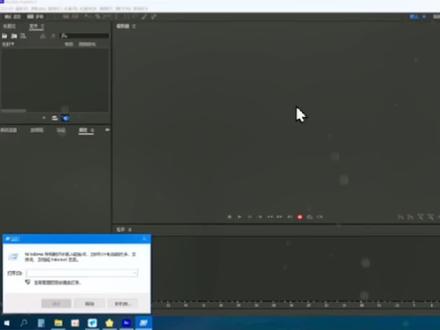 01:29查看AI文稿AI文稿
首先我们这一个声卡安装好驱动之后,我们就可以在这个右下角点击声音, 找到这个声音的设置,那么如果你找不到这一个设置,我告诉大家一个秘诀,按住这个微标键,然后按一下啊,我们在这边输入 m m s y s 点 cpl, 然后回车,回车之后我们这个声音通道就出来了,我们直接在这个播放器里面找到自己的声卡,点击右键测试,那么我们的耳朵里面就会有叮叮咚,叮叮咚啊,那么现在你的声卡已经有声音了, 保证了这个有声音之后,我们再进行 au 的下一步操作,打开 au 就是这样一个界面,我们首先要点击编辑首选项,音频 硬件也可以直接使用快捷方式 out 加一 fa 好,然后在设备类型选择 a s r o, 设备选择咱们自己的声卡,不管你是阿伯吉还是雅马哈还是其他的奥迪的品牌,我们直接点击选择, 然后 i 五缓冲区建议大家使用一百二十八采样率选择四四幺零零啊,然后点击确定,其他的就不需要设置了,大部分的这个录音声卡就这样设置就已经连接上哎呦了。
16主持配音袁先生 12:16声卡调试完整流程合集教程,第十四集:混响空间设置.总21集, 空间处理,一个考验技术以及审美的步骤,学好空间处理你就掌握好了摆放声音位置方法. #声卡调试 #声卡调试教程 #机架调试 #调音师 #混响查看AI文稿AI文稿
哈喽,混响这边呢,我们就就在这边讲哈,我的习惯是什么呢?一个短混响,一个长混响,一个延迟,其实也是很多人常用的一个手段啊,三个,大概三个混的空间插件啊,然后再发送到一个总线上面来,直接就是 可以操作他啊,我们现在听一下啊,一般版式,版式呢,一般是他是有明显的一个质感的,就是说他那个声音是比较硬,他没有那么柔和,但是他的声音呢是非常的有密度,非常高,然后声音会比较集中的那种混响啊, 然后这种混响呢,通常来说,你看哪怕我时间调长一点,他的声音的质感方面是比较强的,也是比较硬朗的那种,然后一般来说我是用它来保留一些中高频的一些声音啊,然后我有时候我还会做个 后面做个 eq 啊,做个 eq 的,我们平常有时候看不同的话筒,有些话筒的声音进来以后有点脏,那我可以直接给他保留一些低频的。呃,不要,那我就可以直接给他保留一些高频的,我可能甚至于切的比较高一点,然后这边 切掉一点,切到这个位置,把它保留成一个比较高频的声音,然后再去调它的发送量。 喂喂喂,哈喽哈喽,这个混响就是一个高频混响啊,相当于。好,那我们再来看第二个。好,然后再次讲这个长混响。长混响我们现场一般用的都是厅堂的啊,我这个用的是一个底气天堂的这个, 这个采用的一个啊,一个预设,然后呢这种混响呢,大家听起来就会比较柔和,对吧?听起来就比较柔和,然后其实我这个混响开的比较大,我可以可能会开的更小 好一点点,我不要那么大,我就大概听到一个啊,推出来这个密度就行了。 然后这种混响呢,我一般调的发送量呢,不会太大,你看我们两个垫在一起的时候, 有一个很清楚声音在中间,然后旁边有一个哎,小的范围呢,会一个延长的声音,这个声音呢,我有时候会延长一点点,我有时候会延长到二点六、二点七都有可能, 因为这是根据不同唱功的人呢,他要求的这个混响时间,对于他这个尾音的延长会有个设计啊。好,我们再来看延迟啊,延迟这个插件我先关掉好,不然那声音太乱了。 其实颜值这个插件他有很多的预设,大家可以看这个里面他有很多经典的,比如说一些左右的啊,或者单边的啊,些特效的啊, 喂喂喂,别说 rapper 的,这边有些 rap 的,喂喂喂,还有一些不同的其他的,这些反正很多吧,包括其他的,包括一些日期的都有啊,你到时候都可以自己慢慢在这个里面去试。我用的比较多的,我现在来讲哈,一般是四分之一拍, 然后我们通常唱慢歌,我给大家讲一个速度啊,很慢的歌是六十左右, 但是中间的一般都是九十,我们可以调 bpm 啊,把这个调到九十,那特别正常的,像那些舞曲的话,我们都可以调一百二,一百四都可以。然后这个衰减量我们可以调小一点点, 让他那个反馈的这个时间稍微少一点点啊啊,一般这个音色我是一般都会点的,因为我不 不想让这个声音特别特别的清晰,我只是想让它作为一个呃,衬托在那边,然后这两个旋钮啊,是可以控制这个延迟的声音的,这个 eq 的,你需要一个高频的,比如说我只需要高频,我把它调到只需要高频段。 hello, 这我需要一些比较低频的,调的比较闷,或者调到反正你需要什么音色,你就可以选择你自己需要的这个音色的区域,你想要一个全的,那你就不要动它就完了,它就是一个正常的一个声音的一个反馈啊。 我们现在来演示一下,我们的这个发送量可能要调小一点,一般我是调到十五左右,哈喽, 然后十五左右呢?那我再降个十二,喂喂喂,好 样子,就是这个混响的这个发送量过来的时候,当大家听到的是一个衬托的,我们打开一起,啊,喂 喂,这是两次啊,大概是两次的样子就就没了。然后你的颜值还想做一些混响出来,我之前也演示过一些效果,我里面还会加一个混响, 把这个混响做一个大的,那种很延长的,厅堂的那种混响范围很大,然后把它缩小一下,然后缩小一下这个声音的幅度,把它集中在中频附近, 把这个混合笔调小,宽度调大点。喂喂喂,这样的延迟就会柔和一点,假如说你不想要那么硬的 啊,然后还想要一个更宽的宽度,可以加一个这个生产的啊。第二可以把它扩到两边,让别人听到的那个回声是这个样子的。哈喽哈喽,我们可以把这个再再调大一点点,哈喽, hello, 还可以增加你这个整体的一个空间的生长的感觉啊。呃,这个是经常会用到的。好,这样听的是不是还差不多?混响也差不多,不大不小,但是你再看,我能反过来看,我这个总线才负十三, 假如说我的总线调到零,全部的大小听这个混响是这么乱的,那我们一般来调混响的时候,先要把它调到零,然后我来调一下比例啊,这个比例太大, 调一下比例按单个单个调啊,这个太大了,调个 four 十五左右,或者说十六,哎喂,哈喽哈喽哈喽哈喽,好, ok, 然后我们再调一下这个中间这个这个大混,这个厅堂混响的比例啊, 哈喽哈喽哈喽哈喽,其实这个混响的比例还好,但是这个混响的比例呢?要也是要加一个 e q, 把它屏蔽一点,屏蔽掉一点点啊,不要那么多高频的东西,喂喂喂,它是作为一个电的揉的声音,好,我们把它控制在这个附近, 喂喂喂喂喂喂,好, ok, 然后我们再来听一下延迟的啊, 哎,其实现在延迟的感觉还是还好还好,两次左右,大概是两次左右的一个弧度啊,你可以让他更飘一点啊,把混合笔调大一点点,哎, 好带一点点混响的感觉。喂喂喂,好, ok, 我们再全部打开,我们再听一下 跟人生的比例,对不对啊?混响是不是有点大,混响要是特别大了一点点啊,比如说啊,现在比例是大多数的时候,我们现在拿首歌来随便来试一下这个哈, 好,停一下。好像混响稍微有点大,是吧,我们稍微减少一点点,减少个负三,我们再来 好,好像我们的杆身部分还可以踢一点点,我们加一个 tp, ok, 好,那这样的比例呢?大概就合适了。嗯,我把这个关一下啊, 空间的里面呢?混响设置呢?其实你设置好了以后,这里是个整体的比例,你每个混响都要他有他的作用。 你的高频混响跟你的一个低频,一个比较柔的一个混响,然后再加上一个延迟的空间感的一个旁边那个立体感的塑造,对吧?整体 以后,然后再去调他的一个比例跟你的歌声,哎,还有伴奏的一个需要的比例,有些歌呢需要大些,有些歌需要小一点,这个是很活动的啊,比如说你的歌声,想要想要唱老歌一点,你把你的歌声调低,把混响调大, 他就会更像那种舞厅里面的感觉的那种声音就是 ktv 一点的,你的声音可能没有那么的清楚,然后唱起来也会比较轻松的那种,比如说像这样 对不对?你也可以调到很小,然后主要突出人声,像那种唱人声啊,那种突出 出人声的那种,你把它调到十左右,哎,像这种,你看你的混响调成这个比例后,像这种纯乐器的伴奏哈,就会比较适合我们听一下, ok, 然后还有一些钢琴的伴奏,好比说好,包括像这种钢琴的这种伴奏,这种伴奏呢,他稍微的混响会比那个要大一点,因为吉他的那个混空间感本身就弱一些啊,这个稍微提一点点,我们提一点,提到这里 好像还提了一点点,还可以提大一点点, 哎,好,大概十分钟。这样啊,你可以听一下那个里面的一些区别, 就是不同的比例,你唱不同的歌的时候,不同的伴奏都会有一些不同的效果出现。当然这个我没有也 严格的按照这首歌的人生的一些细节去调,我还是用的我们之前一路用下来的。这个啊,我就没有太细的去调,但是我们调试的,呃,思路跟手法是不会有太多的变化的。 ok, 那混响这边也讲完了。
 02:10查看AI文稿AI文稿
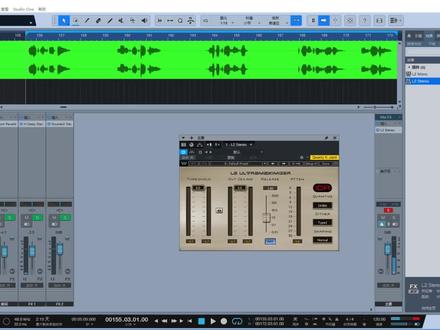
这是一个适合新手小白的声卡调试教程,以及想快速入门的混音教学,教会你只需要动一个推子就可以让你的效果起到作用。用最简单的方式和最简单的插件。前两个视频我们讲到插入轨和发送轨的效果器的插件。到这节课来讲总线总控轨,首先你要明白为什么在总 输出总线上去挂效果器,当然你也可以这样简单的理解,比如说去给他改变一个空间感染色,调整 eq 等等,总之我们就想让他的总体的输出来的声音变得更好听一些。好,只讲干货,不讲废话。那么在总线上我们需要挂的就是门线器限制器, 我现在用的是 vivos 的 l two, 你也可以用它的 l one 或者是 sd 六 one 自带的都可以。为什么要去加限制器?为了防止我们的声音消波或者过载?第二个原因就是当我们的音频混过音之后,这些音轨一起发送到总线的输出超过零 db 的一个预值,所以我们输出出去的声音 已经造成损失,又或者说你这个声音他是不完整的,所以说我们的限制器还是非常的重要,他可以把我们超出一值的音频给压下去,这就是限辅器的作用。这个插件如果你不想动 用它也可以,你直接把它挂在总线的通道上,记得一定要选立体声,那么你想要再给他的总线加个压缩器也是可以的,你可以选择用 sl 的 compaser, 你直接选择他拉入到你的总线输出上, 是直接挂上就可以,但是一定要记得这个门线器一定要放在最后边,我们可以用这个压缩器,如果你非要动一个旋钮的话,你可以拉一下这个 attack, 把它的启动时间变得小一点,那么你也可以选择用 a b i 的二五零零, 一定要用立体声,这个插件也可以直接挂上,如果你要调整的话也是一样,把它的耳 tank 拉到最低,把它的压缩笔放到二,把它的 release 也是拉到最低。再或者你想放一个染色类的插件,那么你可以放一个很多人都知道的上帝例子,把它挂到总线上,然后把右边的这个按钮关掉,你可以在这里去调节它的染色的一个比例。 总线已经加了这么多,我觉得不需要加什么了,那么我们就来听一下加了总线和没有加总线的效果吧。 我的感受就是加了走线之后,他的声音会变得更结实一点,而且他的声音会有一点点的染色,当然我相信加上伴奏之后,他可能会变得更好听。 ok, 点赞关注白嫖,这里是未来音频,赶紧去试试吧!
140未来音频 04:17查看AI文稿AI文稿
大家好,我是罗伟。很多测量软件初学者朋友都会问,测量话筒需要校准吗?因为校准这两个字从字面意思就很容易让人理解为经过了校正才会准确,如果不校准呢,就不准了,听起来是很吓人的,所以说都比较重视。 实际上我知道很多新手在第一次使用测染软件调系统的时候,都会犯下一个错误,就是过度调试 e q 用的特别多,恨不得把所有 e q 全部用完,测量话筒放在那里始终一动不动。 eq 调了一个多小时,把曲线调的很平,然后这个时候恰好有一个老师傅就过来了,告诉他你的声音调的不对,然后初学者发现曲线已经调平了,再也没办法调了,所以自然而然就会怀, 是不是设备不准,也有可能是没有校准。其实这根本就不是测量准不准确的一个问题,而是测量方法正不正确的问题。音响系统的调试中,测量的方法正确性远远大于测量设备的校准。 我们公司参与了测量话筒的生产和销售,比如制造一千只 km 二测量话筒,每一只测量话筒都会和标准的话筒进行对比, 就是用标准的话筒和每一只 km 二测量话筒去测量同一只音箱。那么这一千只测量话筒得到的曲线肯定都会存在一定的偏差。 经验发现,这些偏差都会出现在高频部分,把曲线全部放在一起,拉伸 y 坐标轴,会呈现出一个扫把的形状。测量话筒的咪头都是机 大规模生产的,所以一致性非常高。后期人工装配误差是导致曲线偏差的一个主要原因。当然,如果发现某一只测量话筒曲线偏差太大,已经超出了我们定下的范围,那么直接会返场进行重新装配。 所以最终实际上这些测量话筒的偏差都是比较小的,都是在一个可以接受的范围之内。我们把每一只话筒的偏差值都记下来,那么这就是他的校准文件。有校准文件的测量话筒代表着他一定是全检产品。 把校准文件导入到测量软件,那么这些软件会根据偏差值给你测量到的每一个曲线都会加入一个预先的反向 eq, 这样做的目的就是让测量的曲线基本呈现出零偏差的状态, 让人比较放心。但是我们一定要注意,有一些校准文件制作不好,频率点数不够,比如说按照三分之一 oct 分布,那么这样就很可能导致加入了校准文件反而变得更加不准,这个情况是有可能存在的。 当然我们制作 k m 二或者 k m 六校准文件,分辨率是足够高的,不会出现这种情况。 当然,在现场调试音响系统时,真的可以考虑不用校准文件。假如说一个剧场用了二十支普通的全屏音箱, 你只要使用的是同一只测量话筒,对每一个音箱进行测量,保证每一个音箱在目标位置测量出来曲线一致就可以了,也就是这二十条曲线全部都重合了,那就可以了。接下来调音台上面的每一路话筒,每一路乐器, 还要依靠调音师的耳朵来进行调整,调整他们的 e q, 这个时候的 e q 曲线的变化量要远远超过了校准文件的偏差量,校准文件的偏差量是很小的,而我们在调音台上去调这些 e q, 他的量是非常大的,要远远大于这个校准文件。 要注意,无论我们使用什么手段来调试音响系统,最终主要的目的就是为了让声音更好听,而不是为了准确的测量数据。所以有些事情能够不做的就尽量不要去做。 但是如果开发音箱,那么测量的过程就必须要使用到校准文件了,因为开发的过程呢,他的数据检测要求是对绝对值的测量,而不是相对值测量。 而且后期再也没有给你靠耳朵调音的机会了,你发到了客户手里,就看他自己怎么使用了。好的,感谢大家收看,我们下期再见。
444罗维 07:02查看AI文稿AI文稿
嗨,大家好,欢迎来到了频道,我是环 前阵子在忙研究所的事情,那一段时间整个精神非常耗弱,完全无法出影片,真的是让大家久等了, 那这是影片字幕,我换的新的字体,大家可以看看有没有比较清楚。好,那接下来进入正题,今天也跟大家分享怎么将自己的显示卡超频。很多人听到超频都有莫名的恐惧,好像超频是一个吃饱太闲呢,想把电脑搞坏的举动。 不过不用担心,只要操作的当,不但能为显示卡带来十到三十八的效能提升,而且完全不会对你的硬件造成伤害,顶多就是多耗一点电而已,所以请听我娓娓道来。首先你要了解什么是超品,超品的定义是让硬体以高 与原厂的额定速度来运行,不管是 cpu 还是显示卡,甚至是机一体,在出厂的时候都会有一个额定十迈。那这个十迈是怎么来的呢?以显示卡来说, gtx 一零五零的基本十迈为一三五四 m 赫兹,它的意思是所有的 gtx 一零五零精品 都能以一三五四 m 合资的十买稳定运行,不论他本身的体质多差,只要他能合格出厂,那就可以稳跑这个频率。 所以代表这个数字是非常的保守的,基本上只要你不是运气真的太好,拿到卡王中的卡王, 几乎所有的 gtx 一零五零都是能以更高的频率去运行,所以显示卡本身的设计就是可以让男人超频的。今天我要跟大家分享在不额外加电压的状况下,为你的显示卡超频。第一步骤,先去下载超频 软体,这边我使用的是微信的 ft burner, 他可以从官网免费下载。接下来要下载烧机软体,我个人习惯使用 burmer 就是大家常说的甜甜圈,他用来测试显示卡在超频时的稳定度,只要显示卡能在超频的情况下稳定满载烧机, 那就代表他能应付我们游戏或是日常应用了。最后还有 gpuz, 他用来监测显卡的时脉状态。 那下载网址我会贴在下方的内容栏给大家参考。那先开启 app to burner, 那在上方这边可以看到这个 graphics 卡是 g force gtx 七五零 ti, 那如果你这边没有侦测到你的显卡的话, 有可能是你的显卡没有安装驱动城市,或是你的 ft burn 安装路径没有全英文,所以这里要注意一下。再来看看第一行这个 cover voltage, 他就是在调整你显卡的电压数值,这边不建议初学者去动这个,如果操作不慎的话,显卡变格林机枪哦,所以这次示范我们暂时先不去动他。第二行这个 power limit 就是你的电源限制, 这边如果你不在乎显卡耗电的话,可以直接拉满,这个并不会伤到显示卡,只是解除显卡供电的限制而已。那这个 cook rock 就是我们今天的重点了, 它就是我们显卡的核心,石麦等等,要调高的就是它,可以看到它目前右边这边是加零,代表它目前是没有超频的状态,那现在行这个是 memory clack, 就是现存的十麦,所以我们在超频显示卡主要就是在超 call clock hand memory clock 这两个。最后这行是 fan speed, 就是风扇的转数,这里我通常开启 自动就可以了。那接下来就来实际操作吧。先打开 g p u z 看 firm mark, 先来看看 g p u z, 这也可以看到我的 g p u s m i 是一零五九 m 赫兹,旁边这边的 boost 是一一三七 m 赫兹,意思是说七五零 ti 的预设 sm i 是一零五九 m 赫兹, 然后显示卡原厂已经先帮我超频到一一三七 m 赫兹,那等等,就是要在一一三七 m 赫兹这个频率再往上加,那我先加个五十 m 赫兹左右, 然后按下方这个 apple, 可以看到原本一一三七 m 赫兹的十迈,现在提升到一一九零 m 赫兹了,那就代表成功了。接下来进行五分钟的烧鸡测试,如果烧鸡过程都顺利的话,没有出现任何宕机现象,那就可以暂停烧鸡, 继续把频率往上加,那这边原则上就是一次加五十,慢慢加上去。 目前我已经加到两百四十九 m 赫兹,可以看到它这里就荡机了,不过不用担心,这样子不会让显示卡坏掉,你只要等它恢复就好。 恢复之后开始把我们的频率往回扣,这边就退个十 m 赫兹左右测试,看看两百四十一 m 赫兹能不能通过烧机测试,这时候可以顺利通过了,所以代表这张显卡 卡的极限在这里,那我会建议在扣二十到三十左右 m 后置作为我们长时间使用的频率, 到这里核心频率设置就完成了。接下来换显存部分方法也是一样,先一次一次的慢慢加,当烧机烧不过再往回退就可以了。最后调整完后的结果,我的核心实麦加了两百一十七 m 赫兹,显存频率加了四百五十二 m 赫兹。 那这边还有一个步骤,为了能确保他能够稳定运行我们的日常应用,所以必须在做最后一次的烧机测试,至少要一个小时以上。如果顺利通过,那恭喜你可以开始游玩了。 先来用三 d mark 跑跑分,可以看到七五零 t i 在超频前后从四千一百二十六分上升到四千六百零九分,增加了大约十二帕的效, 况且这是不加电压的状态,就有 spa 的性能提升。那当然,跑分只是表面,我们直接进入游戏测试最实在。可以看到,在巫师声中,在特效开中的情况下,超频前的帧率在三十五到四十帧左右, 超平后就能稳定四十人以上,整体画面就变得比较流畅。那在绝地求生中, 特效开机的状况下,跳伞的时候,超频前的帧率大概在五十帧上下,超频后的帧率提升到五十五帧左右。在游戏行进的过程中,超频后的帧率可以增加到接近六十帧,超频后帧率平均提升五帧左右,能小幅度的改善游戏体验。 总结来说,超频并不是如很多人所想的那样,超了你的硬体就会短命,相反的, 只要你有正确的观念看操作,并且留意电脑的温度,那其实超频不但非常安全,还能带给你显示卡额外的效能提升。那今天的分享到这里,如果有任何问题可以在下方留言告诉我,我是还, 我们下次见,拜拜!


