paint使用教程2d
哈喽,大家好,这里是佳佳今天网络课,我是佳佳老师。那今天我们来讲一下这个精雕八点零如何去把我们的一个线条 区域填色,这里面区域填色的话,我们是在导航工具条的第一个图标叫做阿爹绘制,并不是在这个虚拟雕塑里面进行填色,那这个填色的话只是让我们看起来效果的话会更好看一点,那这里面的话是怎么去填充的呢? 我们可以通过标题栏会这里边可以画出几个不同的形状,这边可以画出五角形、矩形、椭圆 或者说多边形都是可以的。我们需要把这个标题栏这一个填充,还有禁止填充图标,点一下他把它点开起,那这个时候我们在 右边看到有很多颜色,我们可以选择我们需要填充的这样的一个线条,把它给选中,然后我们点击右边的一种颜色,那这个时候就可以把这个当前的区域填成一个颜色, 我们通过同样的方法可以选择这一个轮廓线条,点击右边随便选择一种颜色,那他可以快速的把这些线条内部填成我们需要的这样一个颜色 啊。当我们不需要把一个地方填射的时候,咱们可以把这个轮廓线给他选中,然后点击这个地方有一个叫做取消填充,那这个地方他就取消了这样的一个填充方式。当然如果说我们需要把全部给他取消掉,我们可以点击这一个图标, 那这个时候填充的颜色就不会再显示了。当我们在想把这个之前填充的颜色显示出来的话,我们再点击一下,他就可以把它快速的显示在这个地方。
粉丝4.1万获赞10.0万
相关视频
 05:03查看AI文稿AI文稿
hey, everyone, welcome to another how i made this today, i'm going to show you my process for making backgrounds when i first started drawing i avoided backgrounds as much as i could and stayed very firmly in my comfort zone, which was character design perspective is still pretty confusing and like most people i don't enjoy doing things i'm bad at unfortunately it's the only way to get better so with this project i really wanted to push myself and i think i've improved a lot for this animation i already had an idea for the kind of look, i wanted in ghost stories part two and three i'd started to develop a flat color style with small lined details i wanted the colors i used this time to be a lot brighter and bolder so the first thing i needed to do was create a style frame to nail down the look of the background for the test, i'll pick out one of my boards that's pretty simple without any crazy perspective my canvas is usually three eight forty by two one sixty pixels for projects that need a bit more detail and later when the project is finished i'll export at nineteen twenty by ten eighty i'll always keep any animation or movement that i need to do in mind so i know how to split up the foreground, mid ground, background and any objects in between just in case, a character needs to move in front of or behind something making a style frame is also a good way to set up your process for the rest of the background this test was actually made before the color scripts and helped me realize i shouldn't go straight in with color but block out everything with gray scale first as i made the style frame, i kept a note of everything that worked well and what didn't to help make the process for the rest of the backgrounds a lot smoother this was the final look of the style frame, which i was really happy with and after completing the color scripts i move forward with the rest of the backgrounds now unlike the style frame there were quite a few other backgrounds that were a bit more complicated with perspective so i couldn't just wing it using references is not cheating it's smart and saves a lot of time just be sure to credit anyone you use references from if you didn't take the photos or three v model it yourself for my final film at university i actually made a model of the backgrounds in sketchup that i could rotate and take screenshots to use later on storyboarder is a good option as it's free and there's plenty of models props and perspective grids you can use to draw on top of two if you're okay with something being a bit more complex, but also free there's blender as well, i'd seen a couple of people model things in the sims and i gave that a go for the lecture hall and bar space which was fun, but probably wouldn't do it again as it was very tempting to play the game after i finished building and taking screenshots once, i brought my references into tv paint i lower the opacity of that layer made a new one and started sketching on top at this point, i can add in little details like bags, glasses bottles and extras that i didn't include earlier to make the backgrounds feel more alive once i'm happy with the sketch i'll turn off the reference layer and start to block out the basic shapes in grayscale, i've been using the shape tools quite a lot, but if some of the edges are a bit too sharp, i can go over them freehand or use the line smoothing tool which i usually set anywhere from twenty three to thirty eight after the blocking is finished i'll start to add my base color highlights and shadows to the background using the style frame and color script as a reference the color scripts are pretty small and there's a lot more detail i can add in a larger canvas like this as i worked i decided to make the colors in the first scene, a darker blue rather than the lighter shade i used in the scripts now the lecture hall backgrounds are some of my favorites from this project and once i was finished with the colors i could move on to adding lined detail i chose a small round brush and change the size setting from pressure to constant didn't outline everything completely using small brakes to add a rougher more sketchy look unless it was a longer line across the tape top all down a wall i didn't use the line smoothing tool because i wanted that hand drawn slightly shaky look to stay consistent throughout the line mark there are around twenty one different backgrounds and because of certain camera moves they aren't all the same size these two shots will be animated at their current canvas sizes the wider background was made to fit the compositions of several different shots to save time drawing slightly different angles for the same location now i've still got so much to learn when it comes to backgrounds, but i'm looking forward to doing that in my other projects for now i'm really pleased with how the backgrounds turned out and i can move on to the next step in my process as always, i hope you find this helpful if you want to see more animations and tutorials for me be sure to subscribe and hit the bell to be notified when i post and i'll be back with another video real soon bye。
152Adobe国际认证 02:37查看AI文稿AI文稿
哈喽,大家好,这里是佳佳精雕网络课,我是佳佳老师。那今天的话我们再次给大家分享一个精雕的一个小知识点,这个道路的一个仿真, 在金雕里边,这个尤其是新版本啊八点零他在这个仿真道路的时候,一般的话有两种模式,一种呢是一个三 d 的一个渲染模式,还有一种呢是一个二 d 的一个渲染模式, 这两种模式呢,各有千秋啊。如果说你是使用这个二 d 的,也就是说我们这个线框模拟他这个的话,模拟速度的话是比较快的,也就是说跟我们这个当前这个线条是一个样子的,他就是一个平面线条,也就是说一个刀路 线条。如果说你是使用了这个实体过程的一个模拟,也就说是一个三 d 模拟,那这个地方的话,他这个速度的话是比较卡的, 而且我们在设置的时候是使用一个路径的一个突包,他在这个仿真的时候啊,尤其是一个三 d 的一个仿真, 这个效果的话不是那么的好。这个是精雕的一个通病,就是说他在做这个三 d 的一个道路的一个模拟的话,呃,是不是太清晰的, 也不是效果是很好的,所以说的话这里边的话主要是用来做一个参考吧。所以说大家遇到就是说金雕他自带的这种三 d 的这样的一个道路的一个模拟啊,有时候比如说表面会出现各种样的一个杂点,对吧? 那这个地方的话其实不用去就是说担心他或者说管他这个的话,就是本身他软件的一个问题, 一般的话我们在这个模拟的时候,我会习惯性用一个这个线框的一个模拟, 他这个线框模拟的话可以快速的模拟到我们这个道路的一个走道方式,还有他的一个大概的一个效果,包括我们都可以随时通过一个旋转或者说去放大每一个地方的细节,但是实时模拟的话他就不可以,也就说三 d 模拟他就不可以, 所以说这两个道路模拟的方式的话是不一样的。嗯,所以说这边的话也是他的一个缺点吧, 所以说大家在这个做道路仿真的时候啊,尽量的话用这个线框去模拟一下就可以了。三 d 模拟的话啊,可以当成一个效果去观看就可以。
58佳佳精雕培训 05:36查看AI文稿AI文稿
让我们打开这个软件以后,会看到这样的一个界面啊,答案里面新建, 然后会弹出一个这样的一个新建的一个对话框设定啊,各种设定,然后确定好了以后,这些都确定好了以后选择 ok, 新建了一个页面,嗯,这么小啊,这是为什么呢?这是缩略图,我双击它啊,就进来了,把它擦掉, 这样显示会大一点。然后我们再看页面管理,找一下啊,编辑文字,这啊打开清洁编辑器,他会提示啊,咱们选试就行,把它放这边拖拽过来,这样哎,我们会有一个简单的一个文字输入,在这里做什么用呢?把我们之 前的预想那个小故事在这里输入,第一格里是表示什么内容啊?七六七的声音, 这是一个,然后我们可以两下回车,他又弹出一个,这是第二个画面,这样大概一个这样的一个分镜啊,我们看字他是纵向的啊,他都是纵向的,我们可以按 shift 啊,就是把这几个选中,选中以后到这字体这 给他设定一下,设定好了,按右键在文字套用工具属性,这样他就变横向了啊。然后我们再选中这个物件里面操作,给他 拖出来一下啊,注意移动工具,它是移动这个物件好,大概布局,我们可以就是把这个故事这样分一下,有这个思路以后,然后我们可以给他画草图,先做这步也行,或者是什么先给他分框也行啊,那我们就采用 这个新人分框的这种方式,那他这个分隔啊,分隔分框,这个分隔在这这个工具这个工具栏里面的这个下面分隔边距啊,分隔边距,我们选择制作分隔长方形分隔, 在做这个分隔前我们提前要把这个尺寸设定好,设定好以后我们就可以从这个拖拽啊,他们把我们下面给遮挡了,我们把这个 预设的怎么样?给他涂在他这个上面就行了啊,然后我们要给他按这个再进行一个切割,切割的时候我们就要在这个制作风格的右侧剪 剪下分隔边框,选择这个,这里面我们要注意他有个左右的一个间距,还有一个上下的间距,根据实际情况进行设置。没有固定的啊,没有固定的,那上面这一部分是一个大的,所以我要在这里面 给他进行一个横向分割,然后这样,那下面省略号,这是怎么样再切割一个上面呢?再来一个吸溜,吸溜和他是同时发生的,所以我们可以可以给他做的均衡一些。 这边啊右边这个我稍微留了大一些,为什么我觉得这句话还是比较重,主要的啊,这是一个笑点,所以要把这个做大一点,我们看啊右边他会分出几个层来啊,这几个分格的层, 那我们就可以选中每一个啊不同的层给他进行一个啊绘制啊,这上面这个我觉得应该是按照顺序给他拖拽一下啊,这样按这个顺序来,这样的话我们就可以清楚的进行一个选择,或者说给他重命名啊, 那第一个电梯里面我们就可以啊,打开它下面这个时候可以绘制啊啊,我们可以给他 起个草图啊,草图的名字,然后在其上我们还可以新建图层啊,那我们草图就在这里画,起草时候是可以啊,选择一个蓝色的啊,主角一个人,我觉得他应该是在这啊,在这, 这样啊,这个人在这,然后这边传来啊,吸溜,然后眼睛啊,眼睛要怎么样?看一下这吸溜,吸溜,这是有个方向性,然后选择下面的, 然后我们再骑上,怎么样?再给他新建图层,勾线上色或者贴网,那上色贴网我就不操作了,然后我们再看他的 一个对话气泡怎么去做啊?先选中这个格子啊,这个格子,那第三个啊,第三个格在这说话啊,在这说话,我们往下看啊,下面下面这个文字,文字的下面他有一个对白框,点击他在这里这样图筛过来, 把它这样,哎,移动一下,移动一下,到这,那表示方向的小尾巴呢?怎么去做呢?在下面啊,下面这对放到尾部。好,这样 啊,就这样吧,哈啊,这里面还有个贴网点啊,贴网点如果做黑白的话,这个需要了解一下,比如说这个地方是暗部,那我们贴网点就是需要建立选区,他会弹出这个,嗯,这这一排啊,选项里面右边这个就是 添加网点,我们可以选择他的一个网点的一个形状,一般是啊,灰网就是这种圆形啊,线数就是他的一个密度,他浓度就是这样,是这样的一个变化,根据需要来设定下面角度,角度我们可以调到四十五, 他会交错啊,啊,这样看到没有?来漫画的贴网就这样贴的,做漫画特别快啊。呃,做这种风格的漫画应该都讲到了,都讲到了,没什么难的, 难在哪呢?难在我们的这个格子的一个分布上。
35淳于HF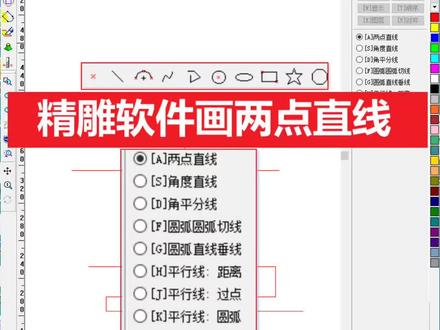 02:08查看AI文稿AI文稿
哈喽,大家好,这里是佳佳精雕网络课,我是佳佳,那我们今天来讲一下如何使用精雕五点二一来画出这个直线功能。 好,首先的话我们在这个阿迪绘制这个界面可以看到这边的话有一个绘制工艺条,我们可以点击这个两点子线,当然我们点击之后呢,在这个右边他会显示出这个子线里边的很多功能 啊,我们一般的话用到的功能最多的话就是前三个功能啊,两点直线、角度直线角、平分线,这三个用的是比较多的, 那今天我们来先来看一下两点直线。两点直线的话,顾名思义就是说两个点就可以 确定一条直线,例如我们在鼠标的这个位置点击一个点,然后呢在鼠标的这个地方点击一个点,那这个时候就可以连贯成一条直线,当然我们如果说直接点击右键,他就断开了,如果说我们直接 点击左键,他就可以继续画出直线功能,当我们双击一下右键,那这个画直线的功能就结束了。 这里边要强调一下如何去画出水平直线和数字直线呢?因为当前的话我们画出直线的话,他是一个两点直线,带有倾斜角度的, 当我们需要画出水平直线的时候,我们需要借助正焦捕捉这个功能,我们点一下左上角这个正焦捕捉开启,那这个 时候我们再点击左键拉出直线,这个时候大家可以发现我们画出的线条都是直线,那这个功能的话用的也是比较多的,在我们实际的一个做图过程中,经常会使用到这个针胶捕捉来画出两条垂直的这样的一个直线。 好,如果说想学习更多精雕课程,可以关注我主页精雕自学教程,精雕网课啊,都是有的。
395佳佳数控雕刻 17:43102有趣的80后程序员
 11:36查看AI文稿AI文稿
今天呢出一期, 因为很多宝宝就是问我怎么打底图比较好看,然后那个色卡怎么吸?我就专门出一期针对这两个的小教程吧, 他那个底图的效果就是这样,就是调整透明度啊,然后不同的效果加在一起就会更好看。怎么样加很多层然后又很好看呢?首先就是比如说像那种入了会的, 若会的你就有要求要加底纹的话呢,你可以加一层底纹,我们放大看一下,就是一个底纹嘛,然后底纹就是直接覆盖,直接叠加,看到没? 就有一层底纹在这里,然后太厚了,我们调整一下透明度,这个一层底纹就打好了,就是针对那种有后码要求的,然后习惯就是这样,像我个人的习惯就是先一层密集的 先弄一层密集的全屏吧打底。 然后呢就是先翻转成白色,就是你可以 直接弄这种普白调低一下透明度,调到个二四二十都可以,然后橡皮擦,他这个直接擦就行了,如果你觉得这个橡皮擦太小了或者 太大了,可以点这个小点,左下角这里有个小点,看到没?上下移动就是他的大小可以调的,这个麦的是可以调大小的。然后这个 全屏的普白打完了吗?我们就打第二层,打第二层就是一般就是打一层散的可以打一层这种,这是我自己先提前准备好了的, 这个一般我觉得打黑碟会比较好看,就是复制一层,然后呢 第一层颜色反转一下,用这个移动工具左上移一点点,就一点点就行了, 然后把这两个合并就叠加,这个就是黑点,看到吗?这个黑点我们先把脸擦一下哦, 这个黑点就是反正就会挺好看,如果你觉得更喜欢白点,你就颜色反转一下就可以了。都一样,我就先弄黑点,这个透明度你可以稍微调一下,不调也行,不是很明显的就可以不用调,很明显的话你就要稍微调一下透明度嘛。 然后我们打第二层, 像像第二层就是你要想那种底图打的不乱就好看的话就是一定要 不同的效果,你用一个效果就一定会显得比较乱,知道吗?像第二层就可以打,打一个白如光都可以,就画盘选到黑色,然后描绘边界外侧啊, 我们就打了一个白柔光,选到覆盖,然后擦掉。擦脸,擦脸是最基本的,这里有个橡皮擦,看到吗?把脸擦了, 第一层这里还漏了一点擦掉,看这个就是白柔光和黑叠加在一起的效果,就是很多宝宝不是说不知道怎么样让这个土看起来不灵不灵的吗?这样其实就调下 透明度好一点,因为太明显了反而会到时候打那个框的话就会盖住那个框的颜色, 我们这样子看就是有点淡淡的。就是其实这样打就可以直接打水印的,如果你还想打第三层全屏的话呢,我建议是打一层格子的,我们就直接把这个格子的加进去, 首先先把脸擦掉,因为到时候打了就不好擦了, 好把脸擦掉了。我们现在这个格子的格子的就我个人觉得就是打浮雕效果会比较好看,我们就直接把这个格子的复制两层。嗯,第二层 能改为黑的,第一层就是保护透明度,画盘能选到灰色,然后框一下, 就是有三层吗?我们现在就是用这个黑色,黑色选到这个移动的这个键,哦,我们用这个黑色往右下移一点点,然后这个白色往左上移一点点,看到吗?然后我们就 下下合并,下下合并选到叠加好,这个就是凸浮雕的效果了,我比较喜欢凹浮雕,这样的话,就 我个人觉得这样比较好看,就看你们自己喜好,因为看你喜欢哪种效果。这个是有一 一个底纹加三层全屏打出来的效果,如果你觉得那个太明显了呢?可以再调整一下透明度,那个凹浮雕调透一点都可以,就是看你喜好,知道吗? 然后我们可以再加个同印,对吧?同印我都准备好了,就是方便给你们教 他。这个安卓的那个角度不是很好调,我就先放进来,以后,我再用这个扩大缩小,指定轻微的调整一下角度,然后选到叠加, 看这个一只眼睛的同应就打好了,我们就再复制一层,然后选到这个扩大缩小,移过来 挪一下这个角度就行了。 现在这个就是已经打好了的一张底图,这个是我自己的喜好,我看你们比较喜欢哪一种效果,我觉得这样打也是挺干净的,对吧? 然后我们就倒框啦,可以开始打那个,打那个头像了。 然后我们现在就是说一下这个吸色卡,吸色卡有很多种方法,我们一个个来,首先就是先先建一个彩色图层,然后我们先吸一个红色,就是点 这个吸色按钮,看到吗?然后我们选一这个画盘,这里换一下,再吸一个蓝色, 然后就选到这个,这个渐变的框可以选这个圆形,我们就在这个图上这里 框一下就可以了,然后到处这个是这个是圆形的渐变成哦,我们就可以把这个清除,直接在这里相册里面新增,就在这里了。然后然后就这样 调一下角度和倍率,确定剪切,到时候合并,这个就是改好了的圆形的渐变可以 高斯模糊一下,高斯模糊一下的那个目的就是说这个渐变的那个效果更自然,这样的话过度会更自然一些。这个是第一种这个吸色卡的,我们现在清除吸第二种色卡也是两个颜色吗?我们就直接选到这个 移动键旁边的这个正方形,直接这样框看到吗?你想框竖的就框竖的,然后我们选画盘换一个颜色,想框这个 红的,想框横行,竖行就是全看你喜好,你想吸这两个颜色就是两个颜色的色卡,如果你想吸那种四个颜色的色卡呢?就是,嗯,你现在再去选,选到隐藏一下,你再去选到那个紫色呀, 看这里有个紫色,然后就打开,然后然后这里转一下就有个紫色了,看到没?你想吸几种颜色就是几种颜色的, 比如说你吸了个紫色,我还想吸一个颜色,就我再吸一个这种深紫色,有种更深的颜色,对不对?然后我们就打开又来吸一个, 呃,选择这个正方形哦,我们又来吸一个更深的颜色,这个就是我们吸了四个颜色,然后我们就导出, 导出我们就继续清除,然后选到这个 看,我们就可以自己转,嗯,然后就剪切,就这个是我们吸出来的, 就是一定要高斯模糊,这种高斯模糊的话他本来是横的,横的嘛,他这样的话就很自然了。然后现在还有一个方法,就是就是我们选到这个这个圆形这里,哦,然后选到这个最边上的这个正方形。 现在就是比如说啊,你觉得这个紫色的你不是很喜欢,但是你又懒得去那个改颜色,我们就可以现在直接就在这里吸,直接在这个色卡上面改,看到吗?你现在吸这个颜色以后 就直接在这里微调,可以微调,就这样转圈圈就把你想要改的颜色改掉,框住改掉就可以了。其实色卡很简单的, 就是这样,就是比如说你觉得这个,嗯,弄好了以后就我们就完成啦,完成了就可以打其他效果,那些各种效果的教程就往前面翻,然后以后也都会慢慢的出 这个就是色卡,然后我们就向下合并就可以了。如果你觉得那个颜色太深了或者太淡了,你就可以选到这个色彩这里可以进行微调,这个往前面饱和度就是更深一些, 你想其他的颜色都可以,就是看你喜好,知道吗?反正就是。嗯,就是这样的,我就废话稍微多了一点,然后这一期就讲到这啦,下次见。
1616小雯卷 03:16查看AI文稿AI文稿
今天只推荐两款绘画软件, adobe photoshop 和 clip studio paint, 是两种功能强大的图形设计软件。这两款软件是众多插画师都在使用的两个软件,在创作的过程中要结合使用。 csp 适合于前期绘制,更适合于后期美化、编辑、设计和复杂的合成,具备强大的文字处理和排版功能。先来说下 clip studio paint, 国内叫优动漫,可以理解为 csp 是外服,优动漫是国服,国服的功能更新会慢一些, 以下我就统称为 csp 了。 csp 是专为漫画和插图创作而设计的软件,他提供了丰富的绘图工具、素材、笔刷库和专业级的绘图引擎。他具有超多黑科技的功能,每天都可学习到新的技巧,程序里的笔刷和材质真的是太棒了。 cs sp 还有一项很酷的功能是可以开启缩时摄影来记录创作时的画布,并在绘画图中随时进行输出。还可以从素材商店里找到取之不尽的笔刷模板和更多素材。 这些素材由社群中的用户所制作,这里购买下载的素材都是可以商用的,用户自行也可以制作素材上传,赚取零花钱。在 csp 国际版二点零中更新了新的功能,更真实的混色算法, 直觉混色功能、阴影自动建立功能三 d 头部模组,可以调整头部形状和脸部元件,能利用装置的摄像机来设定手部姿势。还有一个完胜 photoshop 的功能,就是可以进行多涂层,一起液化变形等等功能。 接下来是家喻户晓的 adobe 公司出品的 photoshop, 它是世界最出名的图像处理软件,但是 photoshop 并不是为了绘图 专门设计的软件,他在绘图上的体验比不算好,尤其是你用过专门为绘图设计的软件后就会感受的到的。不过在不少功能上,他也有一份的优良手感。他的工具功能细致强大,但相对来说也让人眼花缭乱,没有相对的了解,很难发挥他的全部实力。 从某种意义讲,他确实算是高手相,但并不意味着新手就不需要考虑他了。为了以后的工作便理性和上限, 建议各位无论是否长期使用,都去了解下。 photoshop。 关于两款软件安装要支持正版为啥要支持正版软件?因为盗版在 mac 系统上不稳定啊。我曾经遇到过文件太大了, 闪退,黑屏了一上午,搞得我啥都没做成,一气之下却下手了。正版软件要是文件没保存,遇到闪退,好几天的劳动成果不就白费了吗?我不知道你懂不懂 那种心情,用正版软件,至少心理上会有一些安全感吧。下面告诉大家省钱安装正版的方法。两个软件都要等搞活动的时候再入手,这个两个正版的可以绑两台电脑,如果跟熟悉的朋友一起使用还是很划算的。在国内的伙伴可以入手优动漫 可以先试用一个月,再去按月租序列号,等到活动的时候再下手。在国外的伙伴直接入手国际版,多种方案可以选择, 都比国区官方网店年终的时候有活动,刚错过了也可以在海鲜市场找企业版全家桶,但是就是怕遇到不太稳定的企业版订阅还是有风险,可以搜下全球价格低的订阅区,具体教程在小破站上有视频。好了,本期的分享就到这里,下期见。
249-phantasy- 03:11查看AI文稿AI文稿
max 常见问题大合集,超级全面!一、背景那个网格线,在设定里面找到显示网格线和显示像素网格线勾选上就可以了。二、选区 第一种就是整个图层都选上,全部选择,然后扩大缩小,这个是改选中的地方的大小的,也可以移动位置,调整完以后选择确定就可以了。 第二种是自由变形,可以改变选中区域的形状和旋转选择的区域。自由变形和扩大缩小都可以改变选中区域的位置,旋转选中区域的时候要离那个选择的框框顶点有一定的距离才可以旋转选中区域。 第三种就是直接移动整个图层,没有扩大缩小之类的。第四种就是自由选区,选区玩再选择扩大缩小或者自由变形都可以。 有四种形状的选区,看自己具体需要选择用哪种,有矩形,圆形,梯形,自由形状我不常用圆形和梯形,所以不是很清楚这两个你们可以自己试试。然后旁边有奥特加 三个选项哦,就是每次选区都是单独选区,家就是叠加选区,减就是减除选区,听不懂可以看具体操作。白色的就是选中的地方,紫色的就是没选上的地方。 三、哪里下载笔刷?找到调色盘一样的图标,里面的右边有个加号,点进去在上面选择云端,找到自己要的笔刷下载 就可以了。标准笔刷,这里的点阵图可以用来自制笔刷哦。四、图层的一些操作,下面加号里面可以新建图层,图片追加就是加图片,新建图层以后直接画颜色要盖住原本写的字迹, 颜色和写的字图层要分开,字在下,颜色在上面,然后画颜色的图层,选择上面的剪贴纹理就可以把下面字的图层颜色改了。改颜色也可以直接选择写字的图层,勾选保护透明度,直接画就可以了。 这两种方法都可以改颜色,看你自己喜好吧。然后清空图层,选择填充工具,填一个颜色,然后用随便一个笔刷调一个同色系的颜色,搞个渐变。涂的过程我加速下, 涂好了以后打开图层界面,找到那个三个点的图标,选择高斯模糊,自己选择模糊程度,调好按确定就可了。 还可以改图层的颜色,还是那个三个点里面,在那里找到色相与彩度与明度,选择以后调就行了,怎么好看怎么来,色相改颜色饱和度改的是深浅,明度就是改的明暗,随心所欲的调就完事儿了。 最后记得选择确定就可了。图层调位置就直接找下面那个上下箭头就可以调了。下期教程给你们讲辅助线渐变和一些这期没讲完的东西。
1.3万江肆. 03:02查看AI文稿AI文稿
哈喽,大家好,我是小蚂蚁,今天我们来了解一下二弟游戏中的景色是如何做出来的。首先呢,我们来看一下啊,这是我画的一幅作品啊,跟我闺女的水平差不多, 这是一副风景画,有一辆红色的小汽车在路上奔跑,然后有远处的山峰,有更远处的山峰,以及背后的蓝天白云。下面呢,我就带大家来看一下,我们如何把这样的一幅图片 去植入到游戏中,然后在游戏中去展示出来。可以看到在这一样的以负二 d 图画中啊,其实我是把它分出了很多的层的, 比如说有天空层,远处的山峰,近处的山峰,然后以及公路小汽车,这幅图画中的每一部分的元素都将它分层处理了。那么什么叫分层呢?给大家展示一下啊,比如说我将除了天空中 外的所有的层都隐藏起来啊,这样呢就只剩下了一副天空的层了。接着呢,我们显示一个远山的层,接着呢我们显示一个矩形的层,然后近处的山峰的层,然后远方的树,公路 小汽车以及最近的数。虽然这是一个二 d 的图画,但是我们这个图画中是将每一部分都进行一层一层的去切分的。接下来呢,我把这些分层啊逐个导出去,然后导入到我们的 小游戏开发工具中。来到我们小游戏开发工具中,我们来看一下我们是如何将这样的层一层一层的放到游戏中的。可以看到当前在这个长角边界区显示的是我们的天空层,接下来我让他显示远深层,然后显示近深层,显示远测的数, 近侧的树,然后让我们的小汽车也显示出来最近的草地及最近的树。 这样呢,我们就把这一个二 d 的图画一层一层的显示出来了。可以看到啊,在层级管理区中的这些层级与图画中的层级的关系,也就是在层级管理区中越靠上的部分, 在我们的场景的图画中显示的越靠前。比如说我们的天空层在层级管理区处于最下层的部分,那么他在我们的图画中显示的就是在最后面。 另外呢,这里给大家分享一个小知识,就是在我们的这幅画面中,大家可以观察到越往远处的物体,他的颜色就会越淡。比如说大家可以观察一下我们最近测的草地的这个绿色的深度啊,要大于我们的这 这个山峰的,然后我们的这个山峰的绿色的深度啊要大于远侧的山峰的。这样呢,就能够在一个平面的画面中显示出一种紧身的效果,比如说当你看到这个山峰的时候啊,你就知道这个山峰会比这个山峰 离得更远一点。喜欢我的内容,不要忘了双击屏幕点赞关注呀!如果你也想学习做游戏,想要做出一款属于自己的游戏,也欢迎来滴滴我呦,我是小蚂蚁,关注我,带你每天了解一点与做游戏有关的有用有趣的内容。
119小蚂蚁教你做游戏


猜你喜欢
- 7786子安