怎么更改曲面的uv方向

粉丝2.9万获赞13.3万
相关视频
 01:56查看AI文稿AI文稿
右击抽取中心线的方法很简单,但是你知道最容易在哪些地方出错吗?今天从两个技术层面上解决这个面的问题,这里有两条不规则的艺术样条线, 那要抽取他俩中心线的话,最常见的方法就是把他俩的连接面做出来,然后再用等参数曲线来抽取他俩的中心线。那么问题来了,这中间的这个面要怎么做? 像我们做两段直线中间的连接面的话,最常见的是使用通过曲线组或者是直纹,但是使用这两个命令做出来的这个面,他来抽取中心线的话是有问题的, 这里可以看到这个中心线是根斜线,那明显中心线抽取的就不对,那这是什么原因呢?这里我们用 x 型命令来检查一下曲线组做的这个曲面 uv 方向,这 你可以看到他 uv 线组成的框架是个歪的,那么他抽取中心线的话是按照这个框架边来的,那么他也会是一根倾斜的直线,那么这个面的问题怎么解决?这里有两种方法, 第一种是使用我们一个不常见的艺术曲面命令,他直接生成的面 uv 方向和直文不一样,这里我们继续用 x 型命令来看一下,这里可以看到 uv 方向都是按照线的趋势来的,那这样我们抽取中心线的话就不会出错了。 那艺术曲面这个命令实在想不起来怎么办?那还有一个方法,那就是修改我们的这个建模首选项,在里面找到这个自由曲面,将这个构造结果由默认的刨改为 b 曲面,这样修改过后,不管我们是用通过曲线组还是用直纹来做这个中间的连接 面?他生成的曲面也是和艺术曲面一样,他的 uv 方向也变得很正常了。那这样我们再用等参数曲线来抽取中心线的话,这样抽取到的中心线就没有错误了。最后由艺术曲面还是修改默认设置,你更倾向于哪一种呢?
719UG长沙吾思设计教学 00:42查看AI文稿AI文稿
哎,你看这个道路,他始终都是上下跑,他就没有办法沿着这个边际的方向跑吗?有个同学呢,为此感觉到非常的困惑,遇到这种问题呢,你可能压根就不知道流线二字的含义了,看怎么解决,先把这个面子先提取出来, 现在呢,你会看见他的流线方向是这个样子的。那你通过流线的话,你怎么样才能够让他沿着这个方向跑呢?去改变他的流线方向就可以了。在曲面当中呢,有一个命令叫回流,直接去点击这个曲面, 然后去调整他的流线方向就可以了,你想让他道路怎么跑,你就把流线怎么调。那现在是不是如你所愿了呢?
1131李奥数控编程 01:47
01:47 00:28查看AI文稿AI文稿
师傅,你非要用油线加工这个区域, uv 方向都不一致,怎么去加工呀?先提取边界,再创建曲面,这样不就保证 uv 方向了?这也不行啊,曲面和实体都没有完全重合,会过切的。这样才不简单呢。第一步,提取加工面第二步, 提取加工面边界并创建辅助面。第三步,使用溢出 uv 选择做好的辅助面。第四步,选择要优化的曲面,并将投影方式改为靶向即可。这样不就可以了。
1260大课堂科技-数控编程培训 01:21查看AI文稿AI文稿
这就是力量,在实际编程工作中,经常会遇到片体的优规方向不一样,这期视频看完,让你学会一键更改优惠线。大家好,我是车外教育的小月, 片体 u v 方向不一样,这个问题碰到一次被困扰一次,其实呢有一个非常简单的功能,可以把我们的 u v 方向一线给它改变,我们呢找到这个菜单,选择编辑,在编辑里面呢,在底下啊,这个位置呢,有一个曲面, 曲面里面有一个 x 形,我们点击它就会打开 x 形的对话框,有一点要注意的就是,嗯,这个 x 形只能够在建模模块里面找到啊, 不能够在加工模块里面找到的,这个东西怎么来使用呢?首先要选择一个对象,根据他的指示 选择对象,然后呢下面有一个适合边界,我们要选择这个适合边界,为什么呢?是因为我们的 uv 方向要跟着他这个边界来走啊,那现在的话可以看到啊,预览出来的效果呢,就是跟着他的边界走的啊, 然后出现了这样的一个九宫格,点击确定,那么这一个片体的微微方向我们就改好了,是不是非常的简单呢?那今天分享就到这里,记得给小月点个赞哦!
615UG编程春晖小月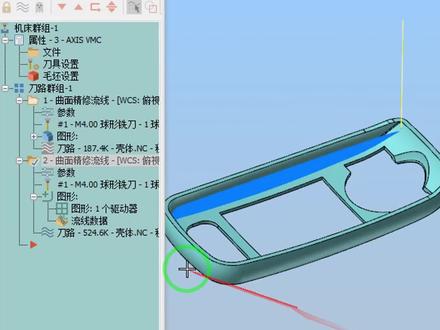 02:14查看AI文稿AI文稿
二十年 masterkim 老师傅留一手不教你的招,今天我教你,这个道路是你没有优化过的流线道路,哈哈哈哈,他有很多的跳岛,他不是个连续的道路,非常的杂乱, 这个刀路是老师傅优化过的道路顺畅。首先我们收取出这个面,我们先查看这个曲面的 uv 线, 可以看到这个曲面的 uv 线,他是不连续一段一段,不是我们想要的流线。第一步要更改他的流线, 先抽取出这个曲面的轮廓线,外轮廓线,点 击所有曲面边缘,选择这个曲面,确定得到他的两条外轮廓线,点击回流 uv, 我们更改他的 uv 线, 选择修改,选择边界曲线,选择这个曲面,延后弹出线框串联,选择这个曲面的两条外轮廓线, 这是他的第一条的外轮廓线,然后再选择第二条外轮廓线, 确定,这时他的微信就改好了, 把这个之前的道路把它删除,这个是很多跳岛这个道路,再重新选择这个局面, 把之前的曲面移出,选择这个曲面,确定流线参数, 切换切削方向,这是我们想要的方向,中间确定 重新生成,这时道路就优化的非常的完美,模拟一下,他是没有跳刀的。
 03:47查看AI文稿AI文稿
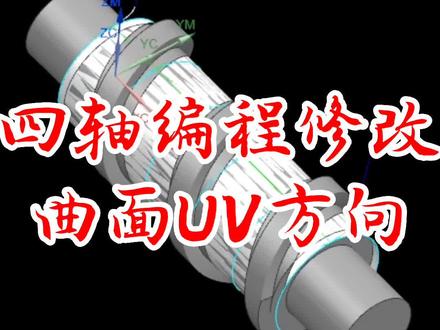
哈喽,大家好,我们来看一下这个四周底部曲面开出。那这个老铁他在开出的时候呢,做了一个驱动面,就是这个白色面作为底底部的驱动面,他想走的话按照这个螺旋来开出,那他这个选这个驱动面的时候啊,做出来以后 看一下他走的是什么样子,他的优位是不对的啊,他说是没有按照这个螺旋去绕,那么走出来倒过来就是就是这种 好,就是这种情况,我们实际要做出来就是这种情况,按照这样去走,那他说这个面优微面,能不能这个面的优微线啊?能不能更改?这个是更改不了的,这个已经固定好的是没法 去更改的,那我们只能重新做,那怎么能做出来的?像这种按照这个螺旋这样去照的这个优微线来优微这个曲面, 那我们要重新做一个面,好,这个线呢,我已经抽出来了啊,就抽出一个中心线,抽中心线以后呢,我们在这里做个面,你看我这个面已经做出来,他已经是的啊,你看到没有?做出来以后是这种螺旋的,刚好是跟着我们的这个弧度来走, 是啊,成这样子,那么走出来倒过来就是这样子,那这个面我们怎么来做的啊?首先呢我你可以任意像刚刚要画一个面,然后把中间这里做一个线出来,然后这个抽出这个落下的这个中心线,抽中线以后呢,我们重新做个面,那这样做出来的面呢?他他的 uv 啊,他才 才是我们这种螺旋的啊。首先插入选择我们的扫链,扫链我们选择我们的洁面,就是中间我做了一条直线,选择洁面,然后再选择我们的引导线,引导线就选择这条线,选好这条线 以后呢,别着急啊,这样的话注射面呢,他是不会贴着我们的这个圆柱体的,所以我们在定向方法里面,这个方向要指定一个死量,指定我们这个圆柱体这个方向。好确定 啊,这样做出的面料就完全是贴合到我们的这个连接的侧壁。然后我们再以这个程序啊,现在我们再来看一下,你看我重新用这个编辑对象显示雪的这个面,我们来看他的优 v, 确定他是不是就成这种螺旋了,这样就可以解决了啊,然后呢我们再来做一个程序,给大家演示一下。 好, ok, 我们刚刚这个程序只要指定这个曲面就可以了,确定 好以后,这里我们指定切方向,这个点面的时候我们要看看啊,稍等一下,重新点一下这个面,没有选中,选这个面确定, 指定切方向确定,那这样话就按这个螺旋了,我们按五刀,这里要改成对中的确定。 ok, 刀中呢就选择我们的刀中学的远离直线就可以了。好,我们把它算出来看一下, 不用选步键啊,直接选这个面就可以了,因为选步键的话他算的就比较慢,如果你要走多的话,你就要选步键。好,我们再来看一下,刚刚我们是点的切身面,点错了啊,重新来生存一下,还算了很久是吧?现在出来以后是不是就达到我们想 要的了,因为这个图呢,有大概有五位老铁在问了我这个情况,因为别人没有告诉他这个驱动面怎么做,只跟他讲了这个程序,所以学这些东西啊,这个辅助面驱动这些过程很重要,如果说你驱动面做不出来这个程序呢?你就不知道怎么下手 好,如果学会,老铁,欢迎大家点赞、关注、收藏并转发。


