
粉丝5662获赞1.3万
相关视频
 01:28查看AI文稿AI文稿
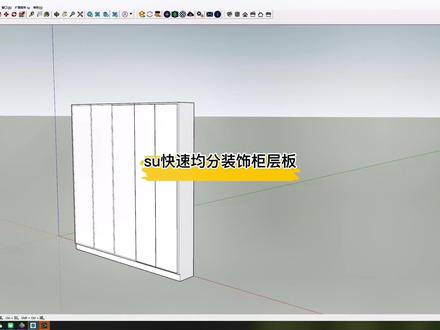
在草图大师中啊,怎么就快速的均分像这种装饰柜的层板呢?很多人用的比较多的一种方式是一个拆分的功能,他是先通过边上一根线拆分,假如说我们要分六段输了个六,确定这种方式呢?他需要用直线工具啊,一个一个的就把它复制出来 啊,就相对来说下他的效率呢是比较低的啊。假如说现在这样复制出来之后,再利用这个去找到刚才的那六个点分别去复制, 这个时候呢我们再来选择把这个内功啊推出来。其实呢还有两种方法比这个更快速一点,现在我来给大家示范一下。第一种的话就是乘法,乘法呢我们在这上面 选中一块整板,然后选择移动三十四十八,这个时候我们直接乘以六, 看他就能快速把它分割出来了。还一种方法呢,用的是除法,除法是怎么操作呢?也是同样我们选中最上面的一个成本,把它移动到最下面 一块成本,这个时候我们再来输入除以六,其实他也是能快速分割出来的哈,所以你平时用的是哪种方法呢?评论区告诉我。
1007要秃顶的设计师-魏工 00:14查看AI文稿AI文稿
四个券如何快速合并供面线呢?如果我们要删掉供面线,一根根删掉比较费时间。选中面,利用自打匀的合并供面功能,一键轻松删掉所有供面线,你今天学会了吗?
368优象SketchUp 05:51查看AI文稿AI文稿
直线工具,直线工具在图形绘制过程中是非常强大的,下面我们来讲解如何使用直线工具。首先单击工具栏当中的直线按钮,或者直接输入绘制键 l 此时鼠标光标会以铅笔的形式显示。 当绘制图形时,呃,所形成的图形为首尾相连并且闭合后面的直线时,此时画好的图形会自动生成平面。 在绘制好的平面上,我们也可以继续进行图形的绘制。与矩形工具的功能类似,都可以进行平面的分割, 分割好的图形也可以单独的进行操作。当然直线也可以绘制精确的程度的直线,嗯,还是点击工具栏当中的直线 按钮,单机事故更任意一点,拖动鼠标进行直线方向的确定。 此时我们会发现,嗯,尸狗中的右下角数数值输入框中,嗯,会随着这个数值会随着我们鼠标的移动变化而不断的变化。选择好具体的方向以后呢,在键盘上输入精确尺寸, 例如我们输入两千,输入好以后,按下回车线进行确认,此时长度为两千的线就画好了, 也可以继续继续进行图形绘制,比如说我们要另一根线的长度为三千,继续输入三千,按一下回射键进行去掉。 如果我们想结束画像命令,可以按一下键盘上的 esc 键就可以结束画像。 下面我们再来看一下直线工具的捕捉功能。当所绘制的直线与某个坐标轴平行时, 所形成的线会与轴的颜色相通,例如当于红色的轴平行时,所形成的线就是红色的。单机鼠标组建,这样所绘制的图形就与红色的轴平行, 继续拖动鼠标,当所形成的线成绿色时,并且上面显示在绿色轴上,说明此时画的线会与绿色轴平行。单据鼠标所见,这样画画好的度的直线就以绿色的轴进行平行。 如果我们想捕捉蓝色轴上的点,想画与蓝色轴垂直的线,也可以单据直线工具,挪动鼠标, 显示在蓝色轴上时,赶紧鼠标左键所绘制好的这个直线就与蓝色轴平行, 这样的捕捉会更方便我们绘制图形。 如果我们想锁定到某一个方向进行捕捉,可以直接按住 shift 键。比如说,我们要捕捉到这个绿色轴上,将鼠标放到这个线上,出现绿色在绿色轴上时,按住 shift 的, 此时呢就会捕捉在这个绿色轴上。单击任意一点,所划的图形都会在与绿色轴平行的这条直线上。 在捕捉的过程当中,我们不只是可以对这个坐标轴进行捕捉,我们也可以对直线上的某一个点进行捕捉。当我们将鼠标放在断点上时,他会显示断点字样,鼠标点击一下,我们所绘制的另一个图形就会与刚刚才那个断点进行相交。 当我们将鼠标放在这条线的类似于终点的地方时,点击一下鼠标左键,此时呢,捕住的就是这条指线的终点。 这里面的补助呢,不需要我们进行手动设置的,他已经是提前设置好的。 我们再来看一下线段的等分。呃,如何进行线段的等分呢?可以选择上要等分的线段。单击鼠标右键,找到拆分 左键,单击拆分面料。此时呢,当我们在挪动鼠标的时候,他会呃随着鼠标的这个变挪动,他的段数也会不断的变化。 如果我们想输入自己想要的这个分段,可以在数值输入框框中输入分段数,比如说我们要将这个线分成六段,可以直接输入六,按下回车键确定,此时呢就可以将这条线分成六段,再一次单击直线运营, 将鼠标放到分段的端点上,会显示为端点,也就是我们所绘制的图形会以分好段的这一点开始继续进行绘制。 当然这种等份不只是可以用在直线上,我们也可以用的矩形,圆形等其他图形都是可以用的,还是比如说我们要将这个矩形工具这个边缘分成三份,我们可以首先选住这个矩形工具的这个边,然后按一下鼠标右键, 找到拆分输入段数,按下回收键,此时呢就可以将这个举行的电源分成三份,我们也可以对这个面进行等分了, 通过这些等分还有就是这些捕捉可以更有利于我们后期在绘制图形当中进行操作,也可以大大的提高我们绘图的速度。
275偶西小嗒嗒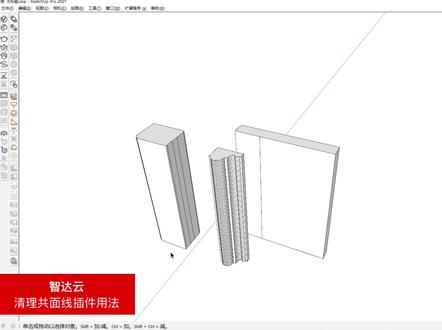 01:10查看AI文稿AI文稿
我们在做完一些柜门的这个零部件的时候,经常会发现呢,这些门板里面呢,经常会有这样一些杂乱的线条, 那这个线条呢,你删了他以后,你会发现对你的模型并没有产生任何影响,那反而还给你的模型呢,增加了两个面带来的问题,就是说你的模型会平白无故的变大,比如像这里啊,有三根线都是没有必要的,那么像这样的线怎么能够批量的给他删除掉呢? 装了直达云以后有这样一个功能,选择所有的模型,右键啊,找到这里有一个叫清理供电线,你直接点一下这个清理供电线,你会发现所有的这种杂乱的线条就都已经不见了。 注意啊,这里面砸到的线条是真的被你删掉了,而不是融化了或者隐藏。你再顺带提一下,像这样的一个圆弧线条里面的线条他都是干净的线条,为什么?因为他确确实实的构成了一 面,因为你删掉他以后的话呢,其他面就消失了,那这样的面怎么给他去掉呢啊?这里呢就顺带说一下基础的知识啊,选中所有这样的线条,然后呢右键找到一个叫柔化平滑边线点一下,通常情况下这里的话呢,你给到一个大概四十五就会比较合适啊,基本上所有的弧线上的一些线条呢,都会被你融化掉。
724优象SketchUp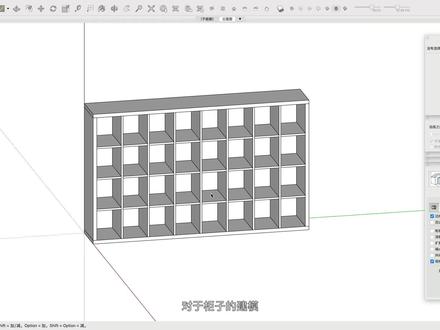 00:19查看AI文稿AI文稿
对于柜子的建模,经常针对板子进行评分布置,使用 q workspace 空间排列插件,可以快速对竖板进行评分排列,也可以对层板进行上下的评分排列,这样我们就无需手动计算间距了。进群免费获取次插件。
318优象SketchUp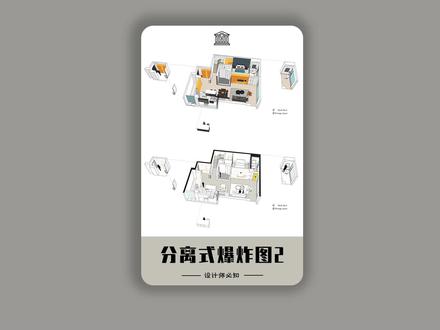 00:52查看AI文稿AI文稿
高级分离式爆炸图来了,打开 sketch up 模型,切换到顶式图,想要展示哪个部分模型?先选中分离模型前需要检查线条是否闭合完整,没有的添加杂乱的去除复制模型并移动,除去不要的部分, 移动适合的距离,分离餐桌,分离玄关部分,移动适合的位置。优化卫生间,优化外墙部分。 点击消影变成白膜线稿,更改背景,点击样式编辑,取消短横轮廓为一天空,背景改为白色。回到材质,显示给柜子部分上颜色。保存文件,导出二维图形。在 ps 中打开二维图形,制作透视线,选择虚线, 导入彩色线稿,丰富画面,添加文字部分和丰富画面的一些人物,爆炸图就完成了。
353设计得到分享馆 00:49查看AI文稿AI文稿
起泡泡工具还不知道怎么用?别急,看完你也会先选一组线,点击生成泡泡,皮肤体式需要闭合的线,那就划线,把口子封上再来一次,这时候可以根据需要输入网格数量回车,再回车一次,开始生成, 然后空拨一下,选中泡泡,点击生成泡泡,输入气压直回车往里吹气油画一下,加个道路,一个景观,微的行就做好了。结合三维线条,可以轻松生成一些脏拉结构, 又或者拿来快速生成软包,可以结合沙箱工具做出不一样的效果。还有啥玩不明白的评论区告诉我。
2949猫叔玩转SU 00:20查看AI文稿AI文稿
四个券如何快速分割平面呢?用原声的方法对面进行设计,分割效率上会比较慢。 我们可以安装自打云的分割面插件,强化了在面画线的功能,例如分割地面或者墙砖,是一个提高效率的方法,你学会了吗?
380优象SketchUp


