CREO 6.0扫描怎么改变原点
粉丝4.5万获赞15.0万
相关视频
 02:29查看AI文稿AI文稿
蔡工,最近有老铁留言说想听关于扫描原理的内容,什么时候安排一下, 我看就是你这个老铁吧。扫描呢,长期以来稳稳的占据着第一梯队的地位,而他的神奇呢,这来自于不仅洁面可 而且可控,让一切尽在掌握之中。当然要用好扫描,了解它的基本原理也非常重要。所谓扫描呢,实质上就是洁面沿轨迹运动所产生的几何图形,总结起来呢,就是洁面、轨迹运动这三个要素。比如我们通过一个平面切开这个物体得到的断面轮廓,就是 是他的洁面的意思。而轨迹呢,简单的理解就是洁面运动的一个路径,所以他呢,可以切换方向,就比如你可以从家里到北京,也可以从北京到你家里,这是一样的道理。另外呢,需要注意的是,在扫描里边,我们 可以选择一条轨迹,也可以选择多条轨迹,而且呢,轨迹可以是直的,也可以是圆的,甚至这样不规则的曲线呢,都是可以的。当我们在选择轨迹时呢,第一条选择的轨迹线,我们称之为原始轨迹,其他的比如练一练 练二练三,那这一些呢,我们称之他为辅助轨迹。而对于原始轨迹来说啊,他也会有一些相关的特性。第一个特性呢,就是可变洁面扫描时,原始轨迹至少要保证相切的,比如这里我们选择这个方形来进行扫描,他 他就不能进入到洁面的草灰环境当中。当我们选择原当做原石轨迹来扫描时,我们就可以进入到洁面的草灰环境。 第二个特性,洁面的运动方向始终都依从于原始轨迹的控制,比如这个五角星的效果,我们就是用原来当做原始轨迹,这里呢实际上他满足了我们所讲的两个特性,保证洁面在 整个圆桌上运动。第三个要素呢就是草会放置点,只能放在原始轨迹上,比如在这个案例当中,两条轨迹曲线它两端都是相交于一点的,所以我们在原始轨迹上创建一个基准点,这就是草会放置点截面,草会的位置就是刚刚我们创建点的位置。第 三个要素就是运动,很多小伙伴在使用扫描创建这个效果的时候啊,他会直接通过投影的方式来创建这个扫描界面,实际上他出来的效果很明显,他是不符合我们 要求的。既然洁面他需要运动,所以我们洁面的参考呢,他也需要跟随的有一个运动,当我们直接投影的时候,他的参考呢就是一个固定的点,所以这样子出来效果是不合适的,进入到参考当中, 把不需要的参考干掉,就可以得到所需要的一个效果了。关于扫描原理呢,我们今天就讲这么多,希望对大家有所帮助。
 13:14查看AI文稿AI文稿
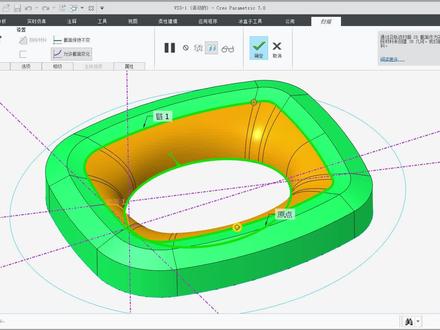
同学们好,我是无为网站长冰,大爱奇块,从今天开始我要给大家讲解的是我们这个有关口语有可变扫描指令,他 的一个应用和他的操作方法啊,相比其他的一个指令,可编扫描指令呢,可以说是控制选项最多,可以实现的曲面效果最丰富的这么一个指令, 所以呢,我们需要这特意画自关门的这个系列视频来讲解他。首先我们今天要讲解的是我们这个啊可变扫描的一个基本的操作和他的一些基本的选项。可变扫描呢,实际上是我们扫描下的一个呃选项啊,像以前呢 可能是分开的,现在呢在我们这个 pro 七点零里面呢,已经全部集成到了我们这个扫描特征下,比如说我们点击这个扫描进去之后呢,就可以选择一些选项,比如说默认呢,使我们这个洁面保持不变,这个呢就是普通的扫描。 然后我们当我们激活下面的这个允许洁面变化,那就是使用了我们这个可变扫描啊,普通的扫描呢只能使用一条轨迹,而我们这个可变扫描呢是可以使用多条的。 那现在呢,我要创建这么一个扫描的曲面,比如说我要创建这个轨迹曲线和我们这个边界的这一个连接部分的一个曲面的话,那首先 参考这里面呢,我们就可以选择我们这个圆点的轨迹,那也就是说我们刚才选择的一条曲线啊,第一个就是我们选择的这个是圆点的轨迹,这个是我们这些呃多条轨迹里面最特殊的这一条。 然后如果说你要选选择我们这个其他的一个轨迹,你就可以按住 ctrl 键,那比如说按住 ctrl 键来选择这个, 这边他是一个环,那你按着切换到我们这个细的键来选择整条环,那这个呢就完成了我们这第二条轨迹的一个选择,那你可以看到啊,当然你还可以选择其他的轨迹,现在呢我们要创建的是这两个连接的曲面啊,当然,所以呢就只用这两个, 假如说我们现在呢,我们就可以直接进入我们这样的一个场会,在这种默认的情况下呢啊,你进入这个场会,刚才你选择了两个轨迹, 那么每个轨迹呢都会在我们这个草会平面呢生成我们这一个类似我们这个构造点,那这个是用来给我们进行我们这个约束的一个参考啊,这个到底是什么意思呢?那也就是说当你使这草会 里面使用了这两个点作为我们这个约束的参考啊,包括你尺寸标注啊,约束啊将来我们扫出的这个曲面呢啊,这个约束呢他是保持的,比如说我直接连接这么一条直线段, 那很显然我这条直线段呢,它的端点呢分别在这两条轨迹的焦点,那整个扫描的过程呢?这条直线段呢?都是啊 连接了我们这两个曲线,那也就是说他会一直这个端点呢,沿着这个轨迹进行扫描,这个端点呢是沿着这个轨迹扫描啊,然后呢你确定那你预览一下那扫描出来的这个曲面呢,那就是这样的, 因为大家要看到我们这个默认的这个洁面呢,他是垂直于我们这个轨迹的啊,这里面选择的是垂直于我们这个圆点轨迹的,也说你选择的第一个 n, 这里面呢他打上了勾就代表了啊 是垂直的这个默认的轨迹的。刚才呢,我们让这两个端点呢,是在我们这个呃,直接就在我们上面的这个呃参考点上,其实呢他也并不是说就一定规定你在这个参考点,你可以在任何的一个约束的关系,比如说我现在呢就故意这么创建 这条直线呢,我让这个端点呢,他是在这条水平线上,这个端点呢,他同样也是在这条水平线的,但是呢我让他故意给他偏离一点距离,比如说我是偏离的一,这上面是偏离的一,然后上面呢他同样也是偏离一, 这个是什么意思呢?同样的那也就说在扫描的过程中呢,这个端点呢,他始终是偏离我们这个这条轨迹线和我们洁面线的相交的这个点,一个 就等同于我们这个边水平平移了一个 m, 偏移水平的偏移了一个 m, 这边呢向外偏移的一个 m 啊,出来的这个结果呢,大家其实也可以想象的到啊,那这个就是你可以看到中间呢就会留下这个一个 m 的间隙,然后下面呢同样也是留这个间隙, 大家你就可以看到我们这个扫描可变扫描呢,保持着是我们这个约束的关系,约束呢包括我们这个尺寸或 说你定义的其他的这个约束。所以大家要理解清楚这个产会的洁面这种约束,炒会洁面可变扫描,最重要的就是可变洁面的 里面的这个洁面的炒会约束,这个炒会的约束就是我们这可变扫描扫描过程中这个炒会要保持的这么一个关系啊,所以大家一定要非常注意啊。比如说我们刚才这个圆 直线段,那我现在呢,我假如说不给他换成一个圆弧,换成这么一个圆弧啊,这个圆弧呢,他的约束方法呢,有很多种呢,你可以标注半径啊,当然了你也可以标注他这个圆心的距离, 不同的一个标注的方式,瞬间是同一个洁面形状扫描出来的这个结果,那他是不一样的,那比如说我想保留他这阿洛三十,那也就是说在整个扫描的过程里面,这个阿洛三十的圆弧他都是保持的 到这个拐角里面,他还是一样的保持。所以呢像这种约束的话,那根据我们这个间距的状况,他有可能会导致失败, 因为有可能就是阿尔三十呢,不能连接我们这两个轨迹的焦点啊。当然在这里面呢,他应该是可以的,但是呢这样扫出来的这个面呢,就是说在不同的地方呢,他这个凹凸了, 这感觉这个圆角他的半径就不一样了啊,这个半径是一样,但是给你凹凸的感觉他就不一样了。 反过来说,你假如说你标注的是另外一个方式,比如说我们现在这个标注,假如说我连接这么一个参考线,我标注的是这个凸起来的这个,那这个那出来的这个结果跟我们刚才的肯定又是不一样了。比如说我们把它改成三,就是说连线凸起三 出来的这个效果呢啊,那你可以看到这个是相对来说会鼓一点点,就说我们不管你这个多凹多窄,这个凸起来的都是山,所以当这个距离比较近的时候呢,这个圆弧呢就感觉就会相对就凸一点,当我们这个距离宽远,呃, 就是距离远一点呢,就相对来说扁一点,所以呢你要注意的就是我们这个可变扫描,在整个扫描过程中,他保持的就是我们这样的一个约束的 关系,所以我碰到不管你所有用户碰到可变扫描失败的时候,或者说得不到自己想要的结果呢,通常这个唯一的一个原因,一般来说这绝大部分情况都是我们这个厂会约束的问题, 所以你要非常谨慎的选择我们这个不同的一个草会里面的一个约束,你要搞清楚,就是有的时候你失败了,大部分的大概率都是我们这个草会里面的约束是不合适的,所以大家要一定非常重视我们这个可变扫描的一个草会 啊。至于我们这个灰色尺寸是不能容忍的你,因为你不像其他的啊,特征拉伸呢,或者说剪出啊,有的时候那些灰色灰色尺寸呢,基本上也不会影响。而在我们这个可变扫描里,我建议大家不要留下任何灰色尺寸,特别是我们这个新用户啊,这也要注意这一点。然后呢我们再来看 所谓的一个彩绘洁面,他又是怎么确定的呢?其实呢,像我们这种呃可变扫描,假如说我们把这个 这样,我们先退出去,因为封闭的可能大家呢看起来不方便,我就选择单单选择一段来进行我们这个扫描,大家就可能看清楚我们这里面的呃炒会他的约束是什么意思。 比如说我们再一次进入我们这样的一个呃扫描,然后呢选择可变扫描曲面,这一次呢选择了这个轨迹,我还是选择,但是我只选择一段, 也就说我们只选择这一段,好,然后呢另外一个,那我们就选择这个边界,按住 ctrl 键选择边界,然后 shift 键我只选择一部分,那我就选择 选择这么一条了,按住吸附的键,注意当你选择这一条链的多段的时候,你要按住吸附的键来进行我们这样的一个选择,一段一段选择也可以有,如果说有这条链封闭链的话,你也可以 从选择尾和起点和末端来进行我们这个选择,但是这个呢他没有,所以呢我就一段一段的进行我们这样一个连续的一个选择,按住 shift 键 按照基本的选择,他就认为你选择这一条链的多段。那大家要搞明白,那比如说我们现在这个圆点呢是这个,然后这个呃链呢, 这个链呢就是我们这个第二条轨迹呢,就是这个。那我们就来看一下所谓的这样的一个朝会庭面,他是怎么确定的?默认呢?是垂直于我们这个轨迹, 比如我们这个草绘,那你可以了,现在的这个草绘平面呢,他是通过这个圆点的这个点,然后反向于我们这个圆点的这个轨迹的,所以呢他这个草绘平面是这样的,但是呢比如说我们先先给他画一个圆弧,随便画一个这样的一个圆弧, 比如说我们给他一个比较大的一个圆弧,保证他肯定可以扫描成功,扫描出来这样的一个效果。那在我们这个参考这个圆点这里面呢,是吧?参考这个圆点轨迹,这里圆点轨迹 开始这里你可以看到,假如说我把这个起点的位置给他拖一下,马兰你拖你可以看到在拖动的过程,实际上就是对应的我们这个草绘平面啊,他这一个位置,你看这个回是他就是通过我们这个点,然后垂直我们这条曲线,所以他这个反 建平面呢,就一直这样的一个变化,这个就是我们整个扫描的过程中生成,那也就是说我们在这个生成过程中呢,他是始终保持我们这个阿乐山,刚才我们给人吃阿乐山世纪啊, 反正不管了,这个给力的半径是多少呢?现在呢,不管在哪个前面呢,这个半径呢都是保持了这么多的。这个呢就是我们这个可变扫描他的一个含义。 当然你如果说是标注的就是我们这个湖顶的高度的话,当然他保持的就是我们这个湖顶的高度。现在呢我们是垂直于我们这个轨迹,他默认呢是我们这样的一个呃,圆点轨迹, 当然了你也可以切换到垂直于我们上面的这个轨迹,但是呢这种呢要注意他就不能保证你一定能成功了。这个原因其实很简单,比如说我们现在把这个圆点,把这个拉到我们这个外面上面, 像这种场合呢啊,当你把这个链改成这里的,他就可能不成功了,为什么呢?因为这种呢这个圆角半径,你大家可以想一想,像我们这种小半径垂直这里和垂直这里那相交就是相交了,主要这一点对应的可能是在这个位置,然后 后的这点呢,对应的就变到这个位置,那所以他就有可能会导致我们这个失败。但是反过来说,假如说我们把这个点偏拉到这里来, 哎,那扭开了他就会成功啊,这个为什么呢?那很简单呢,现在呢这个垂直呢就变成了我们垂直的这条轨迹,所以你看到这个 m 代表的就是我们将来的这个扫描过程中草绘洁面要 垂直的或者说是法相的哪一条轨迹,现在呢是法相我们这一条我们这个第二条轨迹,那你可以看到你拖到哪里呢?这个场位的 平面呢?他也是根据他这个曲线,他的这个垂直平面变化的啊,那你可以看到这个就是我们这个 m 这个选项啊,大家要看清楚也就不说,并不是说只能垂直于我们这个啊原始的轨迹,那你是可以垂直你所选择的这个轨迹的, 当然了你还可以垂直于我们这个投影啊,这个投影呢也是说你这条轨迹呢,你可以投影到一个平面上啊,垂直于那条投影的一个平面曲线啊,这个时候我们垂直于投影, 还有就是恒定法项,恒定法项呢,那比如说我们现在这个假如说我把它改成恒定法项,然后呢恒定法项呢,直接就相当于一个平行的平面,我给他是这样的一个恒定法项,那 也就是说这个洁面不管你在哪个位置,他都是和我选择的这个平面是平行的,当然你如果是选择的是直线,直线段的话,那就 是和直径断垂直的你选择的这个平面。所以呢,不管你在哪个位置,这个朝会平面呢,始终是和我们这个选定的这个啊平面他是平行的,这个就是我们这个恒定发像他的含义啊,大家要看清楚我们这个朝会啊,这个洁面他的一个确定, 这个起点,起点的这个 x 方向参考啊,这个等一下我们再来啊讲解。那现在呢,我们的这个视频里面呢,已经学习到了我们这个草会的基本的轨迹的选择方法,还有就是我们这个法项他的一个确定 真的不在。
473冰大IceFai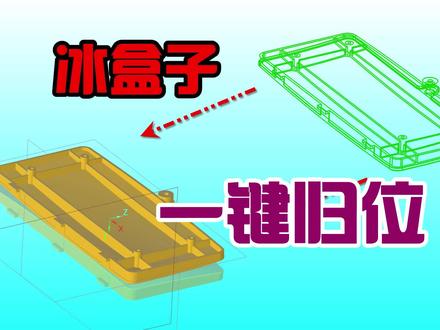 05:33查看AI文稿AI文稿
一键把偏离默认坐标系很远的模型拉回中心,这样做太方便了。大家好,我是兵大一媳妇,下面的视频我来给大家介绍的是滨河指示工具箱里面的一键归位功能。 所谓的一键归位功能呢,就是把我们这些偏离的默认坐标系很远的模型几何,把它直接拉到我们这个默认坐标系的中心,这样呢方便我们在后续的观察,还有创建试图出图等等的一些工作。 这种情形呢常见于我们使用输入模型进行啊后续的建模,或者说是结构设计,模具设计的时候会用的比较多,比如说我们这样的一个输入模型啊,这本身呢很简单,但是呢他偏离我们默认的坐标系呢 很远,这样呢,我们在旋转啊,缩放啊,然后创建视图的时候呢,都非常不方便啊。这个那我们就想把它拉回到末呢坐标系中间, 那我们使用冰盒子工具里面的一键归位功能,就可以非常方便的把它直接拉到中心。当然当我们点击这个功能之后,会提示你会把实体几何呢移到我们这个默认的坐标系的中心,点击确定就可以了。 当完成这样的一个操作,你就会发现,现在呢我们这个模型就回到了默认的呃坐标系的中心,那现在你要这样进行我们这种旋转呢,呃创建视图啊,都会非常方便, 同时他会生成这两个特征,一个是坐标系,一个是移动特征,如果说你不想要这个特征的话,那我们就可以选中他这个数特征和我们这几个特征,再把它选择。 呃,在模型这个编辑这里面折叠起来就可以了,那比如说我们现在呢,把这两个特征删掉,就恢复到原来的状态,那现在呢就是这个偏离很远的一个状态,那旋转呢,就会非常不方便,想看的时候呢,会感觉到比较吃力, 那现在呢,我们再来选中他一个一键归位呢,就可以把它移到我们这个中心,那现在呢,我们再来寻找说法的答案就方便的多了。 不想看到这两个特征的话,我们就选中它,再进行我们这个模型下面的编辑,然后折叠就变成了我们这个看起来就是一个输入特征一样,输入之前就是这个状态,这个当然就非常方便了 啊。到这里呢,可能有一些呃,细心的同学就会说,如果说我们是一个组件输入来的单个零件这样的一个处理,那在组件的位置里面不就发生了 变化,那就是偏离了原来的这个位置,那这个怎么办啊?确实会有这样的一个问题,不过呢同样我们也有解决的办法,那么就来看一下,如果说一一个组件输入的所有的零件都进行这样的一个处理的时候,我们应该怎么办 啊?比如说这样的一个组件,这个呢也是同样输入的这些零件都是我们这种默认装配下面的,那可能原来呢,他是 装配到一个组件下进行化的,所以呢每个零件呢,其实都偏移的他自己本来的中心,比如说我们打开一个零件,随便打开一个零件,他也是偏离的 啊,随便打开我们刚才的,刚才呢,我们其实也是其中的一个零件,比如说这样的一个零件,你打开你也可以看到他也是偏离的这个坐标系很远的。假如说对这样的一个组件输入的一个组件,我想把所有的零件都拉回到 他的一个默认坐标系列中心,并且呢保持他在装配里面的位置啊,这就是让我们这个装配看起来还是原来一样,那这个时候我们应该怎么办呢?很简单,同样的,我们在冰盒的工具里面组件下使用一键归位的功能, 这里面呢,当我们点击这功能,同样会提示你这样的一个操作呢,会把所有的零件他的几何都移到他本身的默认的坐标系中心, 因为我们这样的移动呢,坐标里面在这个组件下面,他的这个位置大而发生了变动,为了保证我们这个装配的关系 还是一样的,他的位置保持不变的话,我们要把这装配关系删掉,并且用固定的方式装配到原来的位置啊。这是提醒大家,如果你要确定这样的一个操作,当然点击确定,他就可以自动进行我们这样的一个批量的处理,当处理完成之后, 所有的零件呢,都会移到了他自己默认的坐标系的中心的位置了啊,这样呢,方便我们后续的出图还有观察 啊,比如说我们现在完成了之后,那我们现在呢,再来打开随便刚才的这个啊零件,比如说这个零件啊,他也是原来是偏离的,那么打开之后你就会发现,咦,他已经模移到了默认坐标系的中心,现在呢在旋转啊或创建试图呢就比较方便,当然这里面也同样会有这两个特征 哎,比如说再来看刚才的这么一个小零件,这个零件也是一样,再来打开它,那你发现他同样也已经移到了他自己的默认的这个坐标器的中间了啊,这个是这个状态。 再来看其他的零件,比如说这个大一点的零件,他也一样打开,他也是移到了他自己的中心多了。这两个特征原来是 在这个位置的啊,在这个位置的这个呢,就是我们这个一键归位功能它的一个处理的办法。在零件零件下呢,是最针对单个零件的一个移动,在主件下呢,是针对主件里面所有零件的一个移动 啊,不过呢,这个移动并不是绝对的,有一些本来就偏离不远的模型呢,他是不会发生移动的啊,这个大家要注意,这个就是我们这个功能的一个介绍。
105冰大IceFai 11:16查看AI文稿AI文稿
哈喽大家好,这视频呢,我们一起来学习一下课后软件里边的扫描命令。扫描的话,它是加一个二维前面沿着特定轨迹扫略而生成的特征, 找对的话他有两个要素,第一个呢是有一个特定的扫描轨迹,第二个是一个洁面,有了这两个要素呢,我们就可以进行一个扫描, 在格号软件里边扫描的话,它分为恒定洁面扫描和可变洁面扫描。在这里我们可以通过控制草绘曲线的调速 来控制他的一个洁面,也可以通过关系式来定义他的一个洁面变化情况。 在这个视频里边呢,我们的可变洁面扫描,我们只是去使用这个朝背曲线来对它进行一个定义的关系。是这一部分呢,我们在后边会有一个小专题来给大家进行一个演示, 靠转镜里面的扫描命令呢,他扫描出来的话也可以是一个实体曲面,还有一个逃避特征。 我们在创建扫描的时候呢,往往是一个最简单的扫描,也就是绘制出扫描轨迹,然后绘制一个二维洁面, 然后参考这边呢,我们就是默认的,也就是垂直于轨迹,自动默认点击完成,就可以进行一个 扫描实体的,那咱我们扫描实体的话,他也有一些会扫描失败,在这里就是他的一个三个原因, 第一个是轨迹与自身相交,第二个是将洁面对齐或标注的到固定元旦在演三维轨迹扫描的时候呢,洁面立向发生变化。第三个是相对于洁面 壶或者样条,他的一个半径太小,导致他在扫描的过程中呢壶与自身进行一个香蕉, 接下来我们通过软件来学习一下我们的扫描特征,我们新建一个零件还没打开, 让我们找到我们的一个扫描命令,扫描的话呢,他在这边猛把鼠标放上去, 到这里呢是告诉我们通过一条或多条轨迹扫描二维前面来创建三维奇特的,所以我们首先是要有一条掌门轨迹, 当然我们在这里发现他还有一个斜拉宽,以及他他下边有一个螺旋扫描,螺旋的扫描的话,我们在后边会一句给大家进行一个讲解,这个视频呢我们就不去看他。 首先我们还是去绘制一条草绘轨迹,我们可以选择这个面进入草绘,在这里我们可以去绘制一条直线,一条弧线, 这边可以给他绘制一条样条曲线 确定。现在我们得到三条轨迹线,然后点击扫描, 怎么样的话呢?第一步就是去选择一条扫描轨迹,我们可以选择这条直线,比较简单来看一下点击它,然后这里它有一个箭头, 我们可以点击箭头来切换我们的一个扫描方向,比如说现在方向起点是在这边,我们点击它那一个扫描起点就变成这边了,然后 扫描方向是往这里,当我们选中扫描轨迹的时候呢,他这里的一个朝会命令,他会就会被激活,我们就可以点击他进入,然后去绘制一个朝会的二维形面, 在这里我们可以绘制语言句型,各种类型的,我们绘制一个语言给他一个五十就好, 点击确定这里呢我们就把这个语言沿着这条直线进行个扫描, 在这里呢他直线扫描的话,其实就跟我们拉伸命令是一样的,而我们在看到它上面的一个选项栏 准下来,这里呢他跟我们拉伸旋转是差不多的,他这里有实体曲面,还有个宝臂特征,给他变成宝臂带一个五。 当然如果这边有一个材料可以去切除的话呢,他也可以进行一个材质材料切除,问拉伸为实体 哦,看到这边他这里呢其实有一个恒定鞋面和可变鞋面,在我们选择一条 轨迹的时候呢,它就是一个恒定洁面,当然也可以是可变洁面,在我们后边呢去会是通过或关系式来会是可变洁面,扫描的时候呢,往往也是一条 轨迹线的,然后在后边进行关系式制定他的一个变化,再看到下边的一个参考参考这里呢我们一般情况下就是这样默认就好,垂直于轨迹的话,他就是 我们这个扫描出来这个面,他的每一个洁面呢,他都是与我们这条轨迹线进行一个垂直的 好,下面还有垂直于头顶垂横定法向我们后边再来看一下,我们先点击确定, 现在我们就可以通过这条直线扫描出这个圆柱了,那我们再来看一下这个通过曲线打开扫描的话,他是怎样的们,还是一样点击 扫描到这里,选中这条曲线举重他之后呢,还是一样点击草柜 在这里绘制一个圆。其实我们在绘制这个图形的时候呢,不一定要将中心放于这个筹备起点,我们也可以把它放置在他外边,比如说我把它放在他上边, 输入五月五十确定确定,你会发现在这里我们也是可以扫描出来的,而且 我们扫描的他的这个趋势呢,是跟我们把它放置在这个轨迹上边的一个趋势是一模一样的,只是他发 发生的一个位置的一个偏移。 然后我们再来看一下点击扫描,点击这条曲线绘制轨迹,这里还是一样绘制一个圆, 点击确定,然后我们看到参考这边,参考这边呢,我们现在去给大家进行一个改变, 我们默认是一个垂直于轨迹,我们可以让他进行一个垂直于投影,点击他老是去选择一个面,把这条轨迹线进行一个投影,比如说我们选择这个面, 然后这里可以试试他的一个同语方向,正向、反向,以及确定 现在我们扫描出来的这个洁面呢,我们可以发现它是可以与我们这个面进行一个垂直的, 但是如果我们是选择垂直于轨迹的话呢?在这里我们可以发现他是没有与这个面进行一个垂直,他只是垂直于我们的一个轨迹线,这里就是一个比较大的一个变化, 那我们对他进行个编辑, 这里还有一个横定方向,选择它,然后现在这里可以去选择面,也可以自己去创造面,比如说选择这个面,这个面没有出来,我们自己去创造一个面吧, 我们自己去创建一个平面,选择这两个面进行一个创建平面,创建出一个平面之后呢,我们把它拉伸到上边, 为这个扫描进行一个编辑,到这里选择一个垂横定方向,然后选中这个面,编辑确定看一下, 让我们就可以发现它这个扫描出来它的这个图形呢,它是一个变形比较严重的,然后它的一个洁面是与我们 这个平面是一个平行的一个状态,当扫描的过程中呢,我们就使用这个默认的就好了。 然后我们再看到一个可变洁面扫描,在这里的可变洁面扫描的话,我们就是点击扫描命令,然后在这里选择多条边线,按住一个肯凑键,选择 第二条曲线作为他的一个参照曲线进入草会 一个圆点击确定,这样我们会发现了他这个圆呢会沿着我们这条 路径进行一个扫描,但是他的一个外部曲线就是以我们这条曲线作为一个参照来进行一个变化的,点击确定,然后关于扫描命令的话,我们就讲到这里,谢谢大家。
435Creo教程 王路飞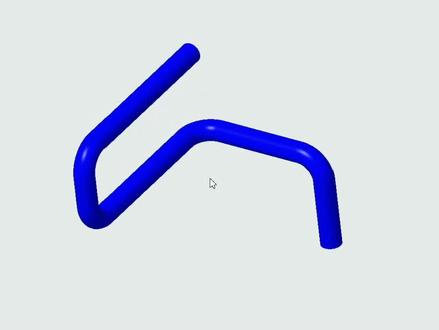 00:39查看AI文稿AI文稿
小熊丸教你如何做 kol 的意面扫描。首先选择一个面草绘直线到圆角定尺寸,然后选择另一个面进行草绘,连接上一个平面的直线端点,约束尺寸,锁定到个圆角,再选择第三个平面草绘, 连接上一个平面的直线,调整尺寸,锁定到眼角基本轨迹,完成了。 点击扫描,选择整条轨迹,进入草绘,做个圆环进行扫描,这样形状就出来了,换个颜色看看效果吧! 你学会了吗?我是小熊丸,一起学习吧!
 01:12查看AI文稿AI文稿
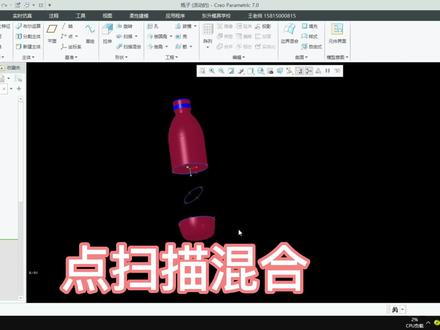
点扫描混合 草会仕途,点胡圆心要控制在信上, 这个也一样,圆心控制在线上,点重合圆心控制在线上。 注意起点方向要改一下,插入草会继续前面步骤 确定完成了。
21模具之家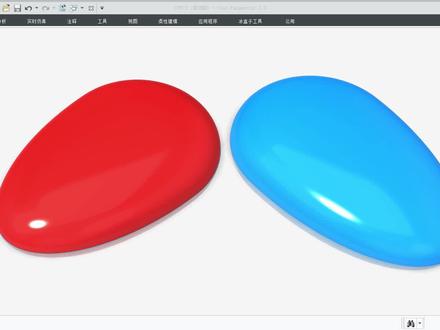 09:28查看AI文稿AI文稿
同学们好,我是委婉站长冰大艾西派在上一个视频呢,我们已经讲解了我们这个圆轨迹可变哨和方法,创建我们这个湖顶面的一个基本过程。 可是呢,对于我们这个用户来说,在实际使用过程中呢,经常会遇到各种问题,比如说我们下面的这个问题,这个这个鸡蛋型的一个轮廓线,我想创建这么一个类似我们这个鸡蛋的一个曲面,那我们要创建呢,其实很简单, 那同样这是我们前面所说的,我们要创建这么一条辅助的一个圆轨迹啊,这个在这个平面上没有什么好说的啊,画这么一个圆,这个圆大小,比如说我们就画成这么一个大小的一个圆,有了我们这个圆, 然后啊,比如说我们给他随便给他一个尺寸,比如说二十啊,或者十五,这个都没有关系。然后呢,呃,分割点呢?我们先把它放到我们这个上上下两个点,这个为什么等下我们再来讲解确定, 然后给他创建我们这么扫描特征啊,这个步骤呢,和我们前面是一样的啊,他让这个方向呢,你可以切换这个就是一呃无所谓的,进入我们这样的一个允许洁面的变化,然后按住 ctrl 键选择第二轨迹,然后让他垂直于我们这个投影进入我们这个草会啊,这一切都是我们这个 按部就班啊,看起来好像没有什么特殊的,然后再参考,然后再选择我们这个坐标系作为我们这个参考,作为我们这个中心或者是最高点啊,然后放下这么一个中心线啊,注意放下这个竖直的一个中心线,这个洁面呢我们就用这么一个 圆锥曲线来创建,这个通用性会比较强,因为圆弧的话取决你这个呃两个点的距离, 然后这里面给他标注终点呢,中心的这个位置肯定是九十度两侧呢,我给他比如说还是两度的一个触摸角,这一条线呢,没什么用的了,我们可以删掉 在标注这个端点的一个高度,这个约束是一定要注意的,如果说你刚才保留这个角度的话,那扫描出来就类似我们前面的标注半径这样的一个形状了 啊,这个高度呢,比如说我们给它实施啊,这个就是我们基本的一个形状啊,洁面的形状完成之后,那我们可以扫描出我们这个类似压扁的这个鸡蛋型的一个曲面啊,这种曲面呢在我们这个实际产品里面呢,也是会比较常见的,没有什么特殊啊,看起来好像一切都正常。但是呢 假如说我们把这个第一个轮廓,这个洁面这个形状呢,稍微改一下,比如说我这里我们改成一百五十,那相当于一个长椭圆的形状,你就会发现,哎,这个就失败了 啊,你会发现我们这个可变扫描的一个曲面呢,没办法生成,同时呢这里面模型数呢也一呃告诉你他失败了啊,这个原因是为什么呢?照理说我们这么一个轮廓不应该会失败而已,我们这个洁面呢,本身也是这么一个圆锥曲线啊,其实呢这个原因大家要注意, 我们刚才说的这个中心的这个圆呢,其实没有什么太大的关系,但是呢相对我们这种长条形的一个轮廓状况下,这个圆不能太小,太小的一个原因是为什么?大家可以看一下在我们扫描的过程里面,我们这个轨迹这个圆点轨迹这个点呢是在 这个小圆上变化的,而我们这个另外一个点呢,就是另外一个外轮廓的这个焦点呢,自然就是我们这条轮廓线和我们这个草汇平面的一个焦点。比如说我们扫描在这个时候这个焦点呢, 这个平面和我们这个外轮廓的焦点呢,其实有两个,一个就是这个,一个是外面的这个,而我们系统默认呢是取最近的一个,就是两个焦点最近的那个。但是你可以看到,因为本身这个轮廓它是长条形的, 那我们现在呢,在这个地方的时候,可能距离这个端点的这个距离呢,比这个还要近,所以默认的时候就会捕捉到我们这个点 啊,那这个就会造成我们的失败。为什么?因为我们这一个点呢,本身也是对应的这个啊,就轮廓在这个圆点轨迹在这个时候对应的外轮廓的这个焦点呢,也是这个点,从这里开始扫描描,你们可以看到扫描一直 对应的对应的这个关系啊,比如说我们在扫描的过程中,大家可以看到这个变化,可能是这样的,假如说从这里开始扫描呢,对应的是这一点,然后这个这个好像一切正常啊,都没有关系,一直又都没有问题,一直到这里 啊,比假如说到这里这一个洁面的一个距离呢,刚好等于我们这个啊,这边的时候啊,或者说这两个这边夸张一点,可能在这个地方啊,刚好等到这个时候呢,他还没有问题,那就说这段呢, 等于这一段的时候呢,才能找到正确的对应点。但是越过这一段的时候,比如说这个时候这一边呢就已经比这一边要长,那这个时候这个洁面呢就突然又跑回到这一边来了,那这个自然就造成了我们这个扫描失败。这个其实呢我们也可以通过我们这个刚才的方式来进行我们这个模 理一下,我这个重新定义一下我们这个可偏扫描,然后这个草会这个圆点,我重新选择一下,假如说我选择其中的一段, 我们先把它移着重新来创建一个,因为这个你确定了之后呢,这个轨迹呢就没办法变了。然后我们再扫描,然后呢我选择了其中的一段 圆弧作为我们这个扫描,假如说我选择这个,那肯定是没有问题的啊,这个外面呢肯定对应的都是正确的。但是如果说我选择这个啊,我们把它移出现, 刚才呢不小心给他选择了一段,我只选择这一段这一半,然后呢我外轮廓呢还是选择这个,然后呢我们再来看一下我们这个参考 啊,这个垂直于我们这个投影,垂直于我们这个刚才的这个平面的这个投影啊,进入我们这样的一个曲面场会啊,同样放下我们这个中心线,那这个参考呢?还是我们这个坐标的一个原点, 还是我们这样的一个圆锥曲线的一个洁面啊?这个都是没什么好说的,这个是九十度,然后这个距离啊,这个端点的高度啊,注意要低于标注我们这个高度十四啊,这里边给他八十八啊,这个斜线的一个参考线呢,就没有用的了。确定, 那我们就来看一下他为什么会失败,然后这个参考啊,换到我们这个链这个圆点,把这个端点呢往后拉,那你可以看到这样呢,他是可以成功的,在我们这个扫描过程里 能找到我们这个对应的正确的一个对应的点,所以呢他可以扫描出来,然后呢到我们这一边呢, 那你看啊,到这个点呢,实际上呢这两这两半呢,他是一样的距离,因为我们这个开放的边界,他对应的是往这方向来找, 然后你再来看,到这个时候呢,他就不行了,就超不过去了,那这个时候因为是这一段呢,刚好就等于我们这一段再过来呢,他这个洁面对应点呢,那可能他直接就捕捉到这边来了,所以就导致了我们这个扫描的过程的一个失败, 那明摆了我们这个扫描的一个失败的一个原因。其实我们要改正了就很容易了,因为我们刚才呢所说的这个小的轮廓点是容易到我们这个距离这个点等于我们这个比我们到外面的这个还要近。所以假如说我们把这个中心的这个辅助的一个圆的半径 把它改大一点,那就可以了。比如说我们改成六十,和我们本身的这个轮廓线差不多大,那你可以看到这个可变扫描的这个曲面,自然就可以成功了。其实呢当刚刚才呢,我们把这个断点放在那个位置呢,实际上就是为了方便我们这样的一个讲解的, 假如说我们刚才在草会的时候,我直接放到这个上面的时候,大家可能就看的会比较清楚了啊,比如说我们现在完成我们这个扫描之后,我回到我们这个前面,或者说直接把它删掉, 再来创建我们这个园,我再来创建这么一个小园啊,大家可能会比较容易理解我刚才所说的话,我创建这么一个小园,但是这次呢,我不管他的一个分割点啊,这个再进行我们扫描,这个起点就在这里,然后按住 ctrl 键,然后曲面,然后草会,那你就会发现 他捕捉的是这个点,而在我们这个小园里面,我希望他捕捉的是这个焦点啊,这个就是我们刚才为什么这种状况下会失败的一个原因了,所以呢我们就要注意着第一个可能失败的一个原因,也就是假如说对这种轮廓比较长条形状的,那我们中间创建的这个辅助员呢, 啊,不能太小啊,其实呢正义基于这一点呢,我们一般建议我们创建的中间的这个辅助员呢,基本上和我们这个轮廓差不多大就好了啊,你太大一点呢是没有关系的,小呢,你太小了就不行啊,所以要注意这点 啊,这个是导致我们这样的一个长条形轮廓啊,可变圆,轨迹可变上面方法失败的一个原因,这个就是我们今天啊这个视频要讲解的内容。那我们在下面的这个视频呢,我们要讲解的就是我们这种 曲面上投影的这个轮廓曲线,他这种圆轨即可变扫描方法的一个创建,今天呢我们就讲到这里。
167冰大IceFai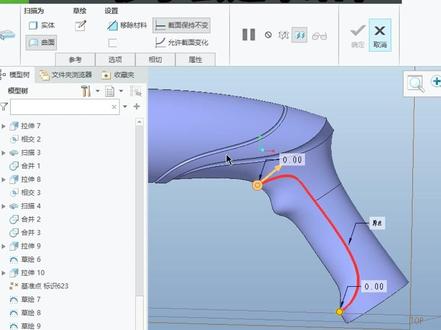 00:24查看AI文稿AI文稿
想对这一个面做扫描移除材料,我们点这一个草绘进入洁面没有任何的反应,那这种情况对于初学者如何去解决呢?我们可以把这一个参考点开,将它这一个水平或者数值控制的这一个方向选择到制动, 再点选到这一个草绘,再把这一个洁面画好,然后做一个移除材料,最后再把这一个面补起来,这一个细节大家学会了吗?
166Creo 产品设计小鹿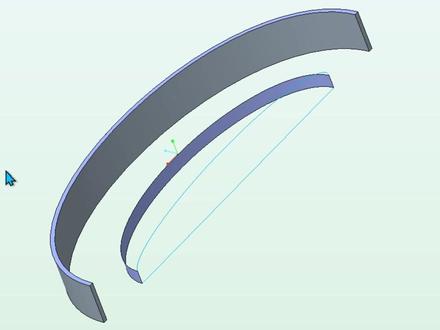 00:26查看AI文稿AI文稿
虽然上一集中的 x 轨迹貌似没啥用,但是这一集的安法像还是稍微有点用的。当我们选择多条轨迹时,默认的截平面方向默认会跟第一条轨迹垂直。这里我在截面内画一个圆进行扫描,我们可以发现 此时是正好垂直于第一条轨迹线的,那么我们把第二条轨迹线的安选上,此时截平面就垂直于了第二条线,这就是恩法像的用法,你学会了没?
210Creo9.0


