vmix注册码怎么移机
如何安装 vmix 软件?我们打开网页浏览器,在网址栏目输入 3w, 点 vmix, 点 com, 按下回车键, 找到 v mix 二十五有一个 download, 点击会跳转到下载页面,我们点击 download 下载,这里我们加速下载速度,看大家网络的质量。 下载完成后,双击运行安装,我们点击 next, 我们点击上面的 i accept agreement, 这里我们点击 brower, 可以浏览我们安装路径,这里最好安装在 c 盘默认,我们点击 next, 再点击 next go, 都选 create a desktop icon, 我们点击 next, 点击 install。 安装完成后, 我们点击 finish 提示接入互联网完成注册。如果我们购买了注册码,点击我有一个注册码,粘贴到此处,就可以点击下面的。 ok, 如果我们暂时没有注册码,点击下面的注册一个全功能的六十天试用版本,点击 ok, 网络没有问题,我们就可以进入 vmix 界面了。
粉丝739获赞1502
相关视频
 00:46查看AI文稿AI文稿
今天给大家讲下购买正版注册码后是用版的,怎么改成正版?我们打开软件后,点击右上角的设置,在弹出窗口的左侧菜单中,点击最下面的关羽,点击更改注册码,点击我有一个注册码, 把我们购买的注册码粘贴到条形框内,点击, ok。 在这之前我们需要为电脑接入网络,点击 ok 后会自动联网注册完成,这个位置会显示我们软件的版本,您购买的什么版本就会显示什么版本。
 01:54查看AI文稿AI文稿
大家好,今天给大家分享的是 v max 官网最新版的下载与安装。第一步,去官网下载最新版本的 v max 软件,在百度里面搜索 v m x, 这一个就是 v max 的官方网站, 在这里点击 download, 这里就是 v max 官方版的最新版本,点击下载 往下看,这里还有 v max 的桌面补货工具啊,这里是 windows 版,这个是麦克版,先下载好备用,后面的课程中我会讲到,呃,下载完成后,接下来开始安装,请看演示,为了节省 大家的学习时间,安装进度缓慢的地方我会进行视频加速处理 好了,安装完成可以享受六十天全功能版本试用了, 正常的安装情况就是这样,但是有一部分不正常的情况,比如 下面我懂, 总结了一些方法,希望能帮助你解决不能学习软件的困扰。感谢关注,我们下期再见! v max 是个非常优秀的视频混合软件,也请大家多多支持正版。
194导播之家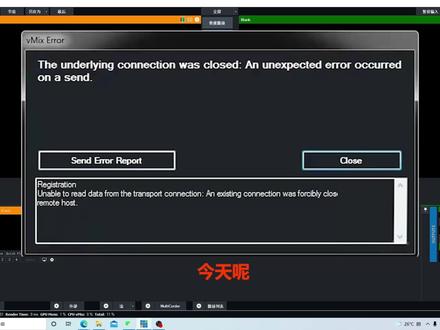 01:34查看AI文稿AI文稿
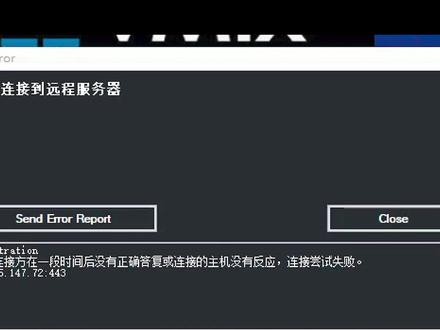
今天呢,我给大家讲解一下。在温度日期系统运营下,维密斯会出现一些代码。我们在尝试注册或激活维密斯可能会出现以下错代码, 这包括激活新的微密值,注册密药或密药之间的切换。基础连接已关闭,发送时发生意外错误。注册 下一个是无花丛传输连接读取数据。远程主机强行关闭了现有链接。这些代码是由于我们使用了温度日期的系统。由于温度日期停止更新,很多插件已经停止了对温度日期的系统支持。在温度日期下的必游记 越来越多,我们建议仍然在使用温热水的朋友重新安装系统到温热水时,因此 建议升到温度的时已解决此问题。如果你使用的是温度的时,则意味着尚未启用重要的安全功能。这是 tls 一点二支持。因此,首先通过运行所有可用更新来确保你的温度是是最新的。 一,查看是否可以解决问题。他要确保你的温度是许可证有效。如果你仍然遇到此错误, 这意味着 tls 一点二可能某种原因未启用。你可以在线搜索如何在温度的时尚启用 tls 一点二支持。这些代码都是常见的,大家抓紧收藏关注一下吧。
64木里直播间搭建 09:07
09:07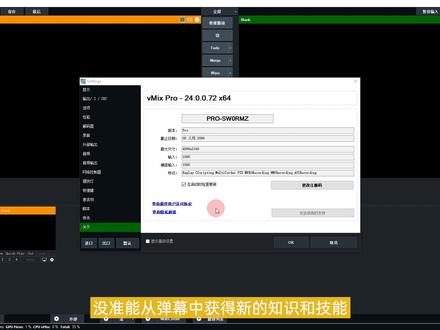 02:46查看AI文稿AI文稿
大家好,今天我们来分享一下 v mix 这个软件, v mix 可以说是直播界的奥斯卡, 导播界的格莱美,空瓶界的诺贝尔,好用程度五颗星,易用程度三颗星。今天我们就先来看一下 v mix 二十四的正确安装方法。首先双击 v mix 二十四,点击 next, 点击同意,点击 next, 点击 next next, next, 点击安装, 等待 v mix 安装完成 销运行 v mix 点击完成,打开可可文件, 我们全选,然后右键复制,点击 c 盘,找到这个文件,找到未 mix, 然后右键粘贴,然后替换, 找到 v mix 六十四位运行程序, 双击打开 这里我们可以把英文改成中文, 点击确定 这里我们可以选择三十或者是二十五,我们选择二十五,点击 ok, 点击设置,点击关于 可以看到我们的版本,可以使用的日期是到二零八八年八月八号,现在是二零二二年,还有六十多年的使用时间。 以上就是 v mix 二十四的正确使用方法,也希望各位能够在弹幕多多互动,没准能从弹幕中获得新的知识 和技能。也欢迎各位留言和评论,如果你喜欢本期的内容,或者说本期的内容对你有所帮助的话, 记得点赞、关注和转发哦,你的支持就是我不断更新的动力,我们下期再见吧!
89疯享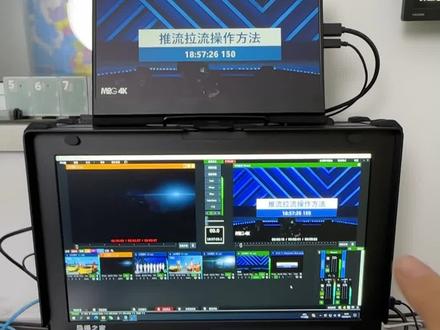 04:44查看AI文稿AI文稿
有些朋友不了解推流拉流的具体操作方法,今天我们就以这台电脑为例,我们把这台电脑的画面推流到服务器,然后呢再用这台电脑为例,然后呢再从服务器上再把它拉流回来,用这种方法可以很容易的解决异地的高清画面传输,而且延迟极低,能低到小于一秒。这条视频给大家详细的来说一下。 首先说一下我们得先具备这些地址啊,一个是观看地址,一个是推流地址,一个是拉流地址,推流地址是把画面推出去,拉流地址呢是给到拉流电脑来使用,直接把这个画面拉流回来的。观看地址呢是可以给到观众去看的,一个就是任意电脑可以或者是手机可以打开观看的一个地址, 同时这个观看地址作为一个拉流画面来使用也是可以的,而且它的延迟非常的低。这个电脑的推流我们首先需要先复制一下这个推流地址,然后来到微 max 里面, 我们先把原来的推流先停掉,然后点开这个齿轮,为了方便大家演示,我先把原来的清空 好目的地这一项里面呢我们要选成 r t m p 这一项,下面的这里的地址呢我们要把它粘贴进来,同时这里大家要注意的是这个最后一个斜杠的后面这些要把它剪切到下一行,当做秘药来使用。 下面的推流质量这里我们要设置一下,现在呢默认是七二零 p 二点五兆,那我们要选一个更高一点的幺零八零 p 六十帧六兆,那这个的清晰度呢会更高。勾选这个使用硬件编码器, 然后点保存好,接下来这里点亮这里当他变为红色的时候,那么推流就是正常了,如果他不是红色,他是黄色在闪烁,那很有可能是你电脑的上行贷款不够。 这里设置完毕了,然后我们来去看一下接收端的电脑啊,现在呢接收端已经收到信号了,但是我们现在把它先关闭,然后重新来看一下怎么设置接收端的电脑呢?就要去找到这个观看地址,可以复制这个观看地址, 然后来到这里添加来源,然后找到这里有个网页浏览器,粘贴刚才的这个网址,然后这里不需要经过别的设置,直接点。 ok, 好了,现在画面进来了,进来的画面呢是一个小窗口,我们可以给他调调大一点, 这里呢有一个静音开关可以给他开启,这样就会有声音,同时呢这里呢有一个最大化,可以点开他,这样的话呢就是一个最大化的窗口。那么现在呢,我们鼠标经过的时候呢,这里会有一个进度条,我们需要在这里点右键,然后 让这个去掉这个勾选,那么这个音量的进度条就会没有了,可以打开这个设置来看一下传过来的是什么样的质量啊?可以看到是幺九二零乘幺零八零六十针的清晰度还是很可以的,可以看一下扩展屏幕的现在看到的效果, 刚才那是网页的形式,那么拉留地址的话呢,可以这样的设置,把拉留地址复制下来,然后来到添加来源 视频拉流这一项在这里呢我们要把这一项改为 v l c 这一项,在这里呢直接粘贴刚才的网址, 然后这里呢默认有一个缓冲区是三百毫秒,那我们可以保留他,这样有个缓冲会更好一些,然后点 ok, 好,现在画面就进来了,这一个呢是网页的方式抓进来的画面,这一个呢是拉流的方式,抓进来的画面,网页 的方式呢会更快一些,大概快一秒钟,延迟会更低。这个发送画面的电脑和拉流画面的电脑,这两个画面的延迟呢是零点六秒。当我们关闭这里的推流画面时,这里呢也会同时的停止, 当我们恢复这里的推流时,这里的拉流画面也会很快的恢复正常。 另外我们现在还模拟一下把如果我们现在把网给中断之后,他会有什么样的反应,来看一下好,网断开之后呢,两个画面都会停止了,那么我们现在再把网给他恢复上,看一下 网络会 复后呢,两个画面又恢复到了正常。大家看一下这个推拉流的测试地址呢,是由我们的群友提供,经过了多次长时间测试,总体感觉是流畅可靠,推荐给大家, 如果有需要的朋友可以点开我的头像进入主页去找到推拉流服务群,有需要的朋友可以到粉丝群里面自己去联系我们这位群友, 有偿的获取这个推拉流服务地址。如果大家也有一些很好的一些推拉流的技巧,也欢迎在评论区分享出来,给更多朋友提供帮助。本期视频就到这里,感谢观看!
1029导播之家 01:31查看AI文稿AI文稿
各位同学们,大家好,那么这一系列的课程我们不但讲代工软件啊,这是我们讲现在主流的,比如直播行业啊,带货行业啊,直播软件啊,现在我们讲解了一款直播软件叫 wemax, 这一款的话它是一个复合型的一个就是一个混合型的一个视频软件, 那么这个软件支持很多格式, m b 设这些格式都是可以的。那么这个软件主要就是比如说一些虚拟的演播厅呀,或者说网络直播啊这些。那么第一讲我们就给大家讲解一下 wemax 的安装, 我们打开安装包,这个大家提前下载下来,我们这里我已经提前下载了,下载之后我们打双击打开这个 wemax s 的这个应用程序,打开之后我们只需要下一步,下一步就行了,不需要去选, 这里我们就不装了,我们之前已经装好的,大家下一步去行的。然后安装好之后我们把激活文件这个我们下载到那个下载包里面,把这个激活文件复制,然后我们打开我们的安装文件, 好,我们只需要把这个破茧文件全部复制进去,去给它替换好,还有这个 e s 文件也复复真进去, 然后就这个软件就破解好了,破解好之后我们双击打开我们的那个软件,好,他就已经不会提提醒那个注册了需要破解软件的同学评论加关注领取。
157全明星工作室 01:46
01:46 01:19
01:19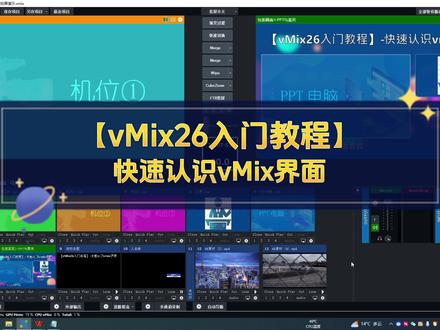 02:14查看AI文稿AI文稿
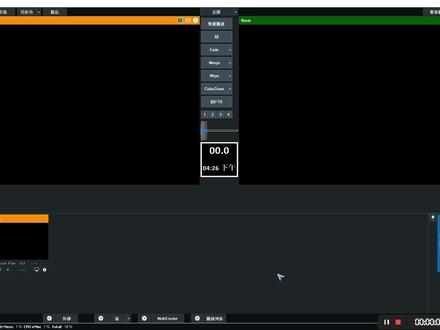
v max 主要由这些功能去组成,只要了解了它们的功能与用途,你就可以飞快的上手使用它了。首先是预览窗口,顾名思义就是用来预览素材的窗口,它不会被用户看到, 只是供导播用来观看和调整使用。输出窗口是输出到大屏的画面,也是输出到直播间的画面,是观众能够看到的画面。素材管理区是用来管理各种素材的区域,可以通过左下角的添加来源按钮添加各种素材,比如音频、视频、 ppt 字幕、图片、网页、屏幕捕捉、远程拉流、慢动作回放、虚拟场景等等多种输入员,并且这里可以把素材进行分类管理,后面的教程中我会详细介绍。调音台是用来关理声音,可以调整输出音量、输入音量、 降噪、调整声道等等所有音频的管理的区域。这里是软件功能区,导播录制,把导播过程中输出窗口的画面实时的录制下来,外部输出把输出窗口的画面变成虚拟摄像头,任何直播伴侣软件都可以直接调用。多平台直播会经常用到它。 直播推流能把画面实时的推流到多个直播平台。多通道录制,能把采集的多个摄像机画面分轨道录制下来,供后期再剪辑使用。自动导播能根据设置的时间来自动的切换镜头。 在这里还有一个投屏开关,他可以进行多个扩展屏幕的投屏管理。这里是工程管理区,在这里可以新建工程,也可以打开之前创建好的工程,还可以把制作好的工程进行保存,供下次使用。这个是软件异常关闭时,用来恢复最后一次 正确设置的一个按钮,当遇到停电关机,没有保存工程的情况下,再次打开 wemax 软件,点击这个按钮就可以恢复。这里是窗口切换区,这里的功能是把预览窗口的画面切换到输出窗口,可以进行淡化过渡, 还可以快速切换。下面还有很多种切换效果,也有可自定义的 logo 转场效果等等。下面的这个呢是工作时钟,它可以显示当前时间、录制时长、推流时长、倒计时等。下一期开始,我将对各个功能区展开详细介绍,感谢观看,下期再见!
2831导播之家


