rtk千寻工程之星使用教程

粉丝4047获赞7154
相关视频
 03:36查看AI文稿AI文稿
今天我们来学习一下千寻 r t、 k 的操作,以这台千寻的叉 mini 做一个视频的演示,一台新的设备到一个新的项目上,或者一台老的设备到新项目上,如何正确的点方向和 c i、 d 方向,五分钟学会它同样的牢记三步, 第一步,连接仪器达到固定。第二步,新建项目改坐标系。第三步,参数计算,点校证。做完这三步,在这个项目上我们就可以直接进行点方向和 cad 方向了。 必要条件,在一个新的项目上,我们必须得知道这个项目图纸所用的坐标系和中央子午线,一般在图纸的说明会有的,然后我们转换参数的时候,至少得有两个或两个以上的控制点,这样才能把仪器直接采集 大力坐标转换成我们的图纸坐标。现在我们来看手部的操作,进入测量软件,很多人对这个界面不习惯,我们可以点左上角三条杠往下滑,有个软件设置,把它改成我们传统九宫格的方式。 第一步,连接仪器,点设备连接,然后搜索找到仪器编号,点一下, 好,等仪器连接成功之后,这里达到固定,我们就可以进行项目的建立了。点数据工程新建,我们修改一下工程名,这边就有宝业吧,好确定, 确定项目建好了之后,我们就可以修改坐标系了,点这个坐标系,这个坐标系就是我们的图纸 坐标器,或者说我们的控制点坐标器。比如说我这个地方用的是国家两千,我们就选择国家两千,这边有北京五四,西安八零可以选择,然后下面有个中央字母线,这个中央字母线给他默认的就可以了,好,返回 好,现在项目已经建好了,坐标系已经修改完成了,我们就可以进行参数的转换了,我们把仪器直接采集的大力坐标转换成我们的图纸坐标好,我们进行参数的转换好,点参数计算,这个类型我们选择平面校正,然后我们点选点 好,我们现在在二号控制点的位置,我们水泡区中杆子升到你所对应的高度,踩二号控制点的大力坐标,也叫 gnss, 点好,采集完成,点应用好,我们输二号点的控制点坐标 好确定。现在我们二号控制点做完了,我们就可以进行其他点的采集了,有几个点做几个点这样的步骤,这就是一个参数的转换,现在我们去一号点 好,我们现在来到了一号控制点,我们继续选点的播种点,选点好,水泡居中,踩一号控制点的大地坐标好应用,输入一号控制点的控制点坐标 好,确定。两个点采集完了之后,我们就可以点计算,计算完之后我们要看两个数值,一个叫旋转,一个叫尺度,这个旋转无限接近于零度或三百六,这个尺度是无限接近于一,就一点三个零或四个零,或者是零点 四个九或三个九,检查这个计算结果没有问题,我们点确定好再点应用,这个时候我们就直接把大地坐标转换成我们的图纸坐标,高程也从大地高转换成我们的无松高了,我们就可以直接进行点方向和 cad 方向的操作了。
3010单小锤教测绘 00:51查看AI文稿AI文稿
上一期呢给大家分享过语音智能 ai, 那 这期就给大家分享几个软件更新之后的新功能。那第一个呢,就是在我们放样过程中,屏幕左上角会有一个罗盘,我们将罗盘打开后呢会更加方便我们进行放样操作。 那第二个呢,就是在我们使用边坡放样时,它会有一个边界提醒在屏幕上方,它会显示我们不在铺面上。 第三个新功能就是我们在使用测量绘图以及我们面积测量需要导出图纸时,有新增 d w g 格式。 第四个功能就是在我们使用测量绘图时,支持先测后绘,可以在优点的基础上进行绘制图形,更加提升效率与精度。那以上就是软件更新后的一些新功能,如果大家有什么问题的话可以在我们评论区留言。
193小舒爱测量 01:44查看AI文稿AI文稿
r d k 组装好了之后,你把机头和手部都开机,机头的开机键在这里,这红色的是手部的开机键 好,开机之后在手部找到车辆软件,打开这款仪器是南方的,用的车辆软件是智享版工程之星,你摁一下它,打开它最下面的菜单栏,点一下仪器进入界面。 第一个是仪器连接,你点开它,仪器类型就是 r d k, 连接方式有蓝牙和 wifi 两种啊。第一种蓝牙,你点一下连接方式,选择蓝牙, 这附近只有一个设备,打开了蓝牙就是我们的机头,点一下它,蓝牙连接成功,现在机头和手部就连接成功了,很多 r d k 都带视觉功能了,如果想用视觉放样,就必须用 wifi 连接,你点一下连接方式,选择 wifi, 附近也只有这一个 wifi 啊,你点一下这个南方三零八三,就是我们的机头,点完成点连接, wifi 连接成功。好,现在机头和手部就用 wifi 的 方式连接成功了。固定解,现在仪器已经提示我们达到固定解了啊,大家记住,我们的仪器必须是固定解状态才能拿着去干活,测量的数据才是准确的, 别的比如单点解、浮点解都是不可以的,你看这里仪器线有固定解啊,这期视频就到这里,下期我们学习 r t k 的 新建项目。
273修工 01:25查看AI文稿AI文稿
每天一个测量小技巧,今天要给大家分享的是等距放样。首先我们可以将仪器连接上,达到秒固定后,可以使用点测量,将线段的起点和终点先采集出来,记得打开惯导,设置好正确的杆勾。 接着我们点击线放样,点击左侧工具栏的线库,点击增加线段类型,选择直线库,选出起点和终点, 输入线段名称,点击确定。那我们可以选中该条线段,点击进行放样, 点击左上角的放线,选择放装,输入合适的装间距,那我们这里输入一米为一个点,点 击确定。那接下来我们就可以按照一米一个点来进行放样了。如果你的屏幕上没有显示生成的装点,我们可以点击右侧的工具栏,设置, 将生成装点显示,打开,点击返回,这样我们就可以在屏幕上看到显示出来的装点了。点赞、收藏加关注,更多测量小技巧等你来解锁!
717小舒爱测量 01:14查看AI文稿AI文稿
千寻连接,下面讲解克力达阿迪 k 连接千寻网络的具体操作步骤。在手部上打开工程之星, 进入工程之星菜单主界面,点击配置,点击仪器设置,选择移动站设置,点击数据链,选择手机网络,此处有三种选择,分别是手机网络接收机、移动网络 接收器、 wifi 网络。我们已将流量卡插在手部中为例,因此选择手机网络。点击数据链设置, 点击增加名称,可以自定义输入 ip pot 账户密码,点击接入点选择,点击刷新接入点,选择 rtcm 三二 ggb, 选中列表中正确的账号,点击连接系统提示登录成功,点击确定 连接完成。连接成功后返回工程之星菜单主界面,信号栏显示绿色满格逐渐变为固定键,千寻账号连接成功,可以正常使用。
191四维华测测绘 01:36查看AI文稿AI文稿
哈喽,大家好,我是测绘仪器四 s 店零二,今天这条视频我们就用克利达 r t k 将入门操作技巧一次性给大家讲透。 r t k 操作其实很简单,总共分为四大核心步骤,仪器连接、 新建工程坐标校正、测量放样。跟着我一步步来,保证你能学会。咱们现在开始第一步,仪器连接。首先打开机器, 机器打开以后,我们将手部找到智享版工程之心,点击进入软件,找到仪器连接选 项。仪器类型我们选择 r t k, 连接方式以蓝牙为主,我们还有其他的连接方式,比如 wifi 模式,这里我们以蓝牙为主。呃,接着点击搜索, 这里我们的蓝牙配对名称显示的是我们的主机的机身编号,找到对应的机身编号,点击连接 仪器提示连接成功,仪器就连好了。连好仪器后,下一步我们就是进行网络连接。呃,找到仪器选项里的秒固定,点击 点击进入秒固定,只要我们现场有网络信号,仪器能正常收心,呃,仪器就会自动登录到高精度位置服务,很快就能实现固定解。这一步不需要我们过多的操作,仪器就会自动登录。
60刘晓亮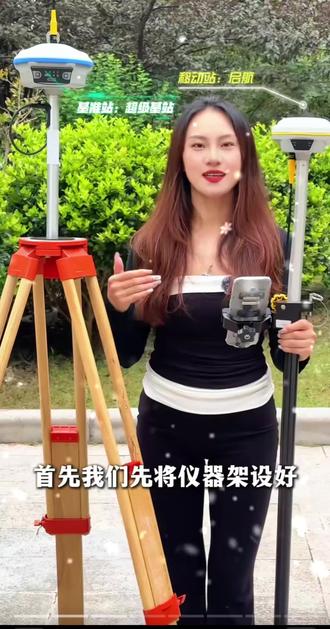 01:09查看AI文稿AI文稿
将仪器架设好,然后打开机准站的机头,在手部上打开智享版工程之星首先连接我们机准站的机头, 机准站启动蓝牙连接仪,仪器连接成功后,打开机准站设置数据链的话,我们可以选择内置电台 通道,设置的话可以根据需求进行选择,这里我们选择五,点击启动机准站启动,这样我们的机准站模式就已经设置好了。接下来我们来设置移动站,打开移动站机头, 机头打开后,我们需要先将机准站的机头断开连接,再连接我们的移动站机头 蓝牙连接移动站,连接成功后,我们点开移动站,设置数据链的话,同样选择内置电台,通道设置要和精准站的通道设置是一样的,这样我们的移动站就已经设置成功了。以上就是内置电台一加一模式的全部内容。
6静水涤生 02:43查看AI文稿AI文稿
千寻 gnss 首部 app 快速入门, 打开首部软件,允许所有软件运行需要的权限。 首次打开软件需要先创建项目,项目名称自行输入默认项目名称为当前年月日 坐标参数类型,选择本地坐标参数创建完成,点击确定。 点击妥球参数,选择项目需要的妥球,点击妥球名称进行选择。支持北京五四、西安八零、 cgcs 两千、 wgs 八四等默认为 cgcs 两千。 选择完成,点击确定。点击投影参数。投影方式选择高斯投影中央子午线,可以手动输入或点击自动获取按钮设置, 设置完成后点击确定。坐标参数设置完成,点击确定。点击仪器界面中的通讯设置,进行仪器连接,点击通信方式,选择蓝牙, 点击左下角搜索, 选中需要连接的主机 acn 号,点击右下方连接蓝牙配对提示,选择 配对 设备,连接成功后进入项目界面中的坐标系统投影参数中的中央子午线进行自动获取。 点击仪器界面中的千寻服务注册与查询,点击界面中的激活,在提示框中点击确定即可激活千寻之寸服务。 进入移动站模式数据链,选择手部网络连接模式,选择千寻之寸,点击左下角开始,再点击右下角应用,稍等片刻,主机获取固定解,即可进行后 后续的测量作业工作。 更多视频或问题扫码关注公众号或者拨打客服热线进行咨询。
 01:11
01:11 03:56查看AI文稿AI文稿
大家好,今天我们分享一期 r t k 的 使用教程,现在我们手里面拿的就是滑色 r t k 啊。首先第一步我们就是一个连接一个设备,这是我们的一个机身,这是我们的机身, 然后这是我们的首部,我们打开我们的测量软件,在测量软件的配置里面有一个连接仪器 boss 掉线,现在我们点击连接,连接成功,登录成功固定了,只要上面显示一键固定,证明这个设备收到叉分信号, 证明这个设备已经连接成功。呃,下一步我们是一个工程管理,比如说,呃,我们新建一个项目,比如说我们新建一个呃,一二三的一个项目,新建完成之后它里面有一个坐标系,我们点击一个坐标管理 投影,里面有一个获取中央子午线,点击完成之后我们以点击点管理, 点管理之后我们根据图纸上的一个坐标高程,我们把我们需要测的一个高程坐标啊输入到里面去之后 第四步我们就可以进行点测量,呃,点击测量里面的一个点测量点测量里面有一个点点库,我们把我们刚才输入的一个呃坐标点直接放进去之后就可以进行测量, 比如说我们现在测量我们的一个这个点,我们点击点放样,点放样之后,我们就刚才把我们的一个我们输的最后一个点 听到这个声音,它上面仪器显示一个往北往西,我们直接往左边来回转,它这个点就放出来了, 听到这个声音就是证明这个点现在已经设置成功,我们就可以进行下一步的一个固定测量完成之后,我们是需要把这个我们测到点要导入到一个 cad 图纸,我们这里有一个点击项目,项目里面有个导出, 导出里面有格式选择,比如说我们要导到一个 cd, 我 们选择一个呃,其他格式里面有一个 dwg 格式,然后我们选择我们的测量点输入点、控制点,就是我们把我们的点选出之后点击下一步, 然后可以导到电脑上,之后我们就可以进行 cd 的 一个测量画图, 或者我们把它导到我们的一个奥维地图里面,我们选择一个 k、 m、 l 这个软文件,输入进去之后,也就把这个我们测的所有点已经完成了。还有一个就是好多人为我们这个 r、 t、 k 测完之后两个点的一个距离或者周长怎么算,然后我们就点击我们里面有一个工具,工具里面有一个反向计算,比如说我们选择的是一号点和二号点,我们选完之后 点击计算他这个方位角、垂直角、平角,还有斜距、北偏、南偏这些坡度,这些数值已经全部已经出来了, 使用是非常方便的。本期关于 r、 d、 k 使用教程的视频我们就分享到这里了,感谢大家的关注,再见!
38建筑培训—郭工 01:52查看AI文稿AI文稿
每天一个测量小技巧,今天要给大家分享的是边坡放样,当我们在做河道水库项目或者是园林工程项目的时候,都会用到边坡放样,那我们今天就以身后这片小土坡来给大家演示如何操作边坡放样, 那我们可以先打开手部软件,那当仪器打到固定解之后呢?我们可以点击测量界面的边坡放样,我们需要先会制出来一条基线,那我们可以沿着这条土坡的边界将基线的坐标采集下来, 点击右侧工具栏的绘图,点击绘图选择折线,那我们现在开始采集, 那我们点击确定,可以看到屏幕上就已经生成了我们这条基线,那我们选中这条基线后呢?点击左上角添加模板,这里我们选择挖方,点击增加,输入名称, 点击增加,点击定高放坡,那我们这里可以先输入一下名称,输入我们的坡高以及我们的坡比, 点击确定,点击确定。那这样的话我们的模板生成了之后呢?我们点击这个刚刚生成的模板,再点击确定, 这个时候我们沿着坡面上去走,那我们直接在坡上选择任意一点,就可以在屏幕上方看到他的田蛙值,我们就可以根据田蛙值进行操作。怎么样,这期边坡放样能否帮到你?如果还有什么测量问题的话,我们可以在评论区留言。
1847小舒爱测量 01:07查看AI文稿AI文稿
那我们上一期给大家分享过延长线放样,这一期的平行线放样一样是可以轻松搞定,我们可以打开手部软件,当仪器达到固定解后呢?点击线放样,点击右上角的新建线,这里一样是选择直线,我们输入线段名称, 同时我们从典库里面将起点和终点调取出来, 点击添加平行线,这里偏距呢,我选择一米,选择右偏,那从起点到终点的方向,左手边就是左偏,再右手边就是右偏,点击确定,那我们点击左上角,选择刚才的新建这条线, 点击放线就可以放我们刚才新建的那条线,如果你选择一加一,那就是我们刚才生成的另外一条平行线。 如果大家对我们这期内容感兴趣的话,可以给我们点赞收藏加关注。
250小舒爱测量


