华测手簿怎么画图
粉丝578获赞4107
相关视频
 02:28查看AI文稿AI文稿
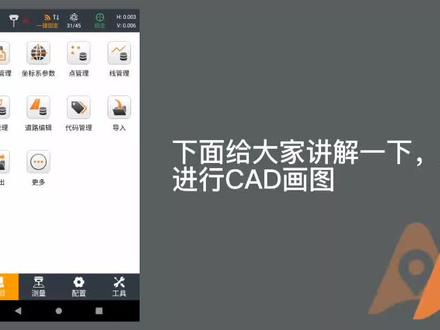
下面给大家讲解一下如何进行 cad 画图。打开测量界面,点击 cad 画图,点击底图,可选择在线地图,再次点击可取消勾选, 点击 dxf, 打开可添加图纸,找到图纸,选中并打开, 可拖动放大或缩小。点击数据,可对地物进行删除, 可单选或框选后点击确定删除。点击数据,也可导出 dxf 图纸,滑动,可根据需要进行配置,点击下一步可进行导出。数据中可打开图层管理,右滑可编辑可删除, 点击可隐藏图层,新建图层,输入图层名,点击可选择颜色限行,点击更多,可批量操作,点击绘制可画图,点击点后点击捕捉。捕捉所需点,点击确定,完成绘制, 点击绘制点击线,点击捕捉选点。绘制线,点击确定输入线名。 折线,同样捕捉点进行绘制,可点击闭合封闭。绘制折线,点击确定,输入名称保存,类似方法可绘制圆弧和圆即文字。 点击测量,可捕捉端点测长度,点击测量角度捕捉,按顺序 捕捉点后确定显示角度,点击测量面积捕捉,按顺序捕捉点后确定显示面积。捕捉点后可点击放样,进行放样,选中并误后可进行操作。编辑,可反转、闭合、炸开等。 点击列表可查看节点信息,点击属性,可查看队伍信息,点击重绘可精细图纸, 点击全图显示图纸初始大小。点击定位,可添加或酷选点定位点自动位于屏幕中央,点击设置滑动可进行相关设置。
125中测宏业测绘仪器 02:28查看AI文稿AI文稿
下面给大家讲解一下如何进行 cad 画图。打开测量界面,点击 cad 画图,点击底图,可选择在线地图,再次点击可取消勾选, 点击 dxf, 打开可添加图纸,找到图纸,选中并打开, 可拖动放大或缩小。点击数据,可对地物进行删除, 可单选或框选后点击确定删除。点击数据,也可导出 dxf 图纸,滑动,可根据需要进行配置,点击下一步可进行导出。数据中可打开图层管理,右滑可编辑可删除, 点击可隐藏图层,新建图层,输入图层名,点击可选择颜色限行,点击更多,可批量操作,点击绘制可画图,点击点后点击捕捉。捕捉所需点,点击确定,完成绘制, 点击绘制点击线,点击捕捉选点。绘制线,点击确定输入线名。 折线,同样捕捉点进行绘制,可点击闭合封闭。绘制折线,点击确定,输入名称保存,类似方法可绘制圆弧和圆即文字。 点击测量,可捕捉端点测长度,点击测量角度捕捉,按顺序 捕捉点后确定显示角度,点击测量面积捕捉,按顺序捕捉点后确定显示面积。捕捉点后可点击放样,进行放样,选中并误后可进行操作。编辑,可反转、闭合、炸开等。 点击列表可查看节点信息,点击属性,可查看队伍信息,点击重绘可精细图纸, 点击全图显示图纸初始大小。点击定位,可添加或酷选点定位点自动位于屏幕中央,点击设置滑动可进行相关设置。
 01:49查看AI文稿AI文稿
使用 r、 t、 k 手部进行 cad 套图,今天就教你用底图较正的功能进行套图,套图呢一般两对特征点就够了, cad 图上呢,一般都是特征点的小坐标,大坐标一般会给到咱们这个施工图上面, 我们今天就以这个施工图为例,第一个点呢,我就选择这个生活水池的这个角,然后呢我们点击底图矫正,点击添加上面图选点,就是要我们从 cad 图上面选择一个生活水池的角,点击图选 好,找到我们这个生活水池,找到以后点击捕捉,然后选择这个端点,然后这上面就是他的那个小坐标,点击确定,然后呢已知点就是输入我们图纸上写的这个大坐标,我们点击输入本坐标 x 中坐标 输好以后,我们输入下一段,点击确认并继续第二周。点呢我们选择这个图的右下角的这个设置, 右下角生活点是这个坐标,同样的图选点,我们先选 cd 图上面的小坐标,然后点击捕捉,然后选择这个单点,点击确定,然后已知点呢,就选择输入我们这个 生活水质的,是不是要给个大坐标,输入 x 中坐标,就是点击确定, 然后点击下一步就会出来他这个套盒的一些数据,譬如东平移,北平移,旋转比例什么的,然后没问题的话点击确定,他就会把这个参数更新过去。之后我们再点击 cd 放样,重新选择咱们放样的坐标的时候,他就是变成了大坐标了, 跟我们的图纸是施工就表示保持一致的,你就可以正常的进行花样了。
308济南齐兴测绘科技有限公司 03:04查看AI文稿AI文稿
rdk 现在越来越普及了,不会用 cad 套图的话,那么如何利用 rdk 进行快速套图呢?以我们项目常用的华测 rdk 为例,只需要两个坐标点就够了。首先第一步,将项目的图纸导入到手部里面,我们点击华测 rdk 里的这个底图校正,点击添加点对, 点击图宣,点右边的图选,我们从这个 cad 图上找到甲方给的控制点,就比如说这个一轴跟 a 轴的焦点,我们点击捕捉, 捕捉到一轴和 a 轴的焦点,然后上面会出现他的小坐标,负的一四八七九七二点三二零,然后我们点击右下角的确定,然后在这个已知点的地方,我们就是输入甲方给的控制点大坐标, 这个点就是一轴和 a 轴的焦点,是甲方给的控制点的坐标,三三三七六七点九七幺,我们把它输到已知点里面, 北坐标输入 x, 东坐标输入 y 坐标, 输入完成之后点击确定并继续,然后我们继续选择第二个控制点,在图圈点的地方点击图选,我们从这个 cd 图上找到甲方给的第二个控制点,就比如这个八轴和 p 轴的焦点,我们点击捕捉 出现了 c d 图上的小坐标,然后继续点击确定,然后在已知点的地方输入甲方给的控制点坐标,八轴和 p 轴的焦点,这是 大坐标。同样的步骤,输入北坐标 x 中坐标 y 坐标, 然后我们点击确定,再点击这个下一步,这样 rtk 的首部他就会自动生成套图所需要的数据参数,包括缩放比例,旋转的角度,我们点击确定,这样 rtk 就完成套图了, 我们再找到 cd 放样,这样就可以看到图纸已经变成了正确的工程坐标了。 比如说这个 a 轴与这个一轴的交点,他的坐标就变成了正确的三三三七三七点九七幺,跟甲方给的控制点三三三七六七点九七幺是 相同的。 再试一下其他的坐标点也都是变成了大坐标了。这样就完成了我们的 rdk 套图。 华测 cd 放样,大图不卡,放啥都快。如果想用华测 rdk 方向地图上的线手点击方向线,就能在手部屏幕上看到线了。十米之外用前摄,跟着蓝色箭头往前走,十米之内用下摄像头, 用这个 rtk 的杆接,对着红点一戳就放样成功了。以前学习套图和放样很麻烦,自从有了华色 cad 放样十分钟就能搞定。
5591华测导航-测量一夏 01:53查看AI文稿AI文稿
r、 t、 k 现在越来越普及了,那么怎么用 r、 t、 k 方向 c、 e、 d 图当中的复杂曲线?第一步,首先要把图纸传到我们的手部里面,在电脑上把图纸另存为成 d、 x、 f 的文件保存到桌面。第二步,使用数据线把手部连接到电脑上, 找到手部文件夹内部储存空间,可以新建一个本工程图纸的文件夹, 把高层保存的 d、 x、 f 的图纸复制过来,然后再回到首部,点击 cad 方向,点击刚刚图纸文件夹图标,打开图纸文件, 然后是成功导入。第三步,将图纸缩放,因为 c、 e、 d 的绘图单位 是以毫米为单位,而 rtk 里面的单位是以米为单位的。在 rtk 的首部当中,点击设置,再点击显示,将我们的 cd 长度单位改为成毫米。第四步,要连接上我们的精灵视频测量 rtk, 点击我们的连接仪器,点击连接, 连接成功,请检查杆高是否正确。连接好以后,这个 r、 d、 k 可以自行固定。点击 cad 放样,点击一条圆弧线去放样,点击视频开关, 可以看到这条线已经标注在了实景地面上。精灵视频测量 rdk 支持双摄视觉方向 cet 图,而且朋友也推荐使用精灵品牌。到十米之内前,摄像头就切换成下摄像头,越靠近方向点, 这个红点就越小。点击测量,再点击加装,放下一个位置 cd 方向,把复杂曲线标注在实景地面上,你学会了吗?
1.2万华测导航-测量一夏 14:12查看AI文稿AI文稿
包含了房建、光伏、园林各个行业用 rtk 进行 cd 方向的全流程,有每一个功能的详细教学,一定要点赞收藏。第一步,连接 rtk, 今天教大家园林工程如何使用 rtk 进行 cd 的方向,我们用精灵 rtk 呢,分期做一下所有的操作流程。 那首先先把移动站这个 rtk 开机放在最终端上的 rtk 同称为移动站,再把这个首部也开机。第一步呢就是把咱们的首部和 rtk 连接在一起,连接的方式呢有三种, nfc, 蓝牙和 wifi。 我把这三种方式呢都给大家演示一遍,你觉得简单用就用哪一个?第一种 nfc 的方式呢,就是使用手部的这个 nfc 这块,碰一下 rtk 的这 nfc 这个部分,叮的一声就连接上了,几秒钟手部就会提示连接成功,连接成功请检查感高是否 正确。第二种方式,蓝牙连接,就是通过手部的蓝牙配对连接咱们 rtk 的蓝牙。先看一下 rtk 下方的这个蓝牙号,就是这个金 ss 三六三七六幺幺,在手部上点连接仪器连接方式,选择蓝牙,搜索蓝牙号, 找到刚才那个蓝牙号了以后,打上对勾,再点连接就连上了。第三种方式, wifi 连接,就相当于你的手机连接家里的路由器一样,只不过呢放在手部上是使用手部连接咱们的二 dj 的 wifi, 我们先看一下这个仪器的 wifi 号, gnss 三六三七六幺幺,跟蓝牙号一样 在手部上点连接仪器连接方式呢,选择 wifi, 点击搜索 wifi, 找到后点击连接提示已连接就行了,直接点返回,再点一下连接,就连上了三种方式,我觉得第一种最简单,你觉得呢?第二步,新建工程 用 rtk 进行园林方向的第二期呢,就是教大家新建工程之后呢,点测量的点还是点方向的点,或者是 c 地方的点,都会在这个工程里面。上一期呢,已经教给大家把 rtk 和手部连接在一起了,那这一期呢,就直接在工程管理里面新建工程,点击新建, 然后输入项目名称,一般建议大家输入这次项目的名字或者日期比较好记。下面呢,我们进行选择坐标器,这个坐标器呢一定要根据图纸上给的进行选择, 当然了啊,这里边的坐标信呢,一定要跟咱们的控制点是同一个坐标信,也需要根据咱们的 ce 图是同一个坐标信,我这边呢,图纸上给的是国家两千坐标信, 选好以后点击下一步,在投影里面啊改一下中央子午线,如果图纸上给了,就按照图纸的输入,如果没有给就直接点击获取中央子午线, rtk 就能直接获取到了。 然后呢,再点击确定,再点一个确定就进行工程了。第三步八, tk 设置固定,做园林景观工程使用黄色 rtk 进行 cad 方向,之前呢,一般需要把咱们的 rtk 进行设置固定,那现在基本上大家都在用华 rtk 的 cos 模式了, cos 模式呢有两种,一种是一键固定,一种是使用外置 cos 账号, 那我把这两种方式呢都教给大家视频的最后呢,我也会告诉大家这两种模式的各自的优势是什么。首先来说一下一键固定,一键固定呢,它就是一串御马,就像正常买 cos 账号一样,不过与之不同的是呢,需要提供咱们二 tk 的 sn 号,买好之后呢,需要点击一键固定, 选择咱们的接入点,点击启动等待固定就可以了,之后 rtk 开机就可以自动固定了。外置 cos 账号买的时候呢,是不需要提供 rtk 的 sn 号的,买的 cos 账号呢,包括以下信息, ip 地址, 端口,原列表,用户名密码。之后我们点击移动站设置,选择 cos 电台网络这个模块,点击新建,选择 cos, 点击服务器地址,选择华测系机线是两千,点击获取原列表,选择二, tcm 三三、输入用户名密码,保存并应用。 那一键固定的优势是什么呢?一、支持黄色云端同源二点零干翻电磁爆。二、一键启动,无需重复设置。三、开机自动固定,使用更简单。外置账号的优势呢,就是在不同时间段可以登录不同的 rtk, 那如果你只有一台 rtk, 就不需要考虑这一点了。第四步点矫正, 下面呢我们开始教大家做点教正,我们一般需要四个空点,这四个空点呢要包围住咱们整个侧区,现场呢,需要给到咱们这四个空点的位置图纸上,也需要给到咱们这四个空点的准确坐标。我们首先点击点 管理,照着图纸把这四个空点的准确坐标全部输入进来,点击添加,我们先输入第一个点,按照图纸给的点名进行输入,输入点名记一,输入北坐标三四四九四幺二点九七八,输入东坐标六幺二九幺二点幺零四, 输入高程幺零点七三三,点击保存,再点击添加输入第二个点,也是根据出厂给的点名进行输入。 第二输入北坐标三四四九幺九七点二九零,东坐标六幺二九二七点八九幺高成幺零点幺七七,点击保存。 按照这个步骤呢,把剩下两个点全部输入进来,输完以后可以看到坐标库里面输入进来的点,他的前面是一个输字。把这四个空点全部输入完以后呢,咱们再去到这四个空点的实际位置 进行采集一遍,来到 g 一这个控制点上,把 rtk 放上去,输入点名 g 一,点击采集。采集完之后,咱们再来到 g 二这个控制点上,把 ltk 放上去,输入点名 g 二,点击采集。按照相同的步骤呢,咱们把 g 三 g 四这两个控制点采集一遍。 全部采集完之后呢,咱们开始点教正,点击添加点对,在测量点后边,点击酷选,先选一个咱们采集的记忆在下方已知点的位置呢,继续点击酷选, 选择输入的几,点击保存,并继续在测量点后面呢,点击酷选,先选一个咱们采集的 g 二,在下方已知点的位置呢?点击酷选,选择输入的 二,照着这个步骤把剩下的两对点全部选择完,软件就可以自动计算出点交中参数了。我们需要看一下水平残差是不是小于零点零二,垂直残差是不是小于零点零三,如果两者都满足了,咱们就可以点击应用。第五步,导入 cad 图。 rtk 导入 cd 图纸的方式有很多种,有蓝牙滑色,分享码,数据线,还有聊天软件等等都可以,今天呢我就演示两种常用的方式,第一种呢就用滑色分享码的方式,滑色分享码呢需要安装到电脑上,如果你没有的来找我,我发给你。 安装好后,只要我们找到咱们的 cad 图,右键选择黄色分享码,文件上传,电脑上呢就会出现一个分享码。 rtd 这边呢,首部上打开咱们的 cad 方样,点击打开文件,点击云,选择分享码下载,输入刚才电脑上的那个分享码, 就可以直接掉载出来了。第二种方式呢,就是使用数据线把咱们的手部和电脑连接在一起, 在电脑上把桌面上的这个 c、 a、 d 图直接拖到手部里边, r、 g、 k 这边首播,打开 c、 d 方样,直接文件搜索,输入这个图名中的一个字就可以秒搜出来,搜的很快,搜到后点击这个文件,点打开就能把这个 c、 d 图加载出来了。第六步, c、 a、 d 图云瘦身。 很多车友来问我,使用 rtk 进行 cad 方向时,导入两百兆 cad 大图就会卡死,加载不动,使用的时候缩放也很卡顿,这有什么办法解决吗?这个时候就要用到原瘦身功能了, cad 方向导入 cad 图之后,就会自动提示是否进行原瘦身, 点一下瘦身完成之后,两百兆 cd 大图八秒加载完成,用黄色 rdk 选点色,放零延迟不卡顿,放啥都快。 第七步, cad 图改单位你们有遇到过 cad 图放大了一千倍的问题吗?控制点坐标是六位七位的,那 cad 图呢,是九位十位的,刚好是小数点,往后移了三位,是什么情况呢?很简单,咱们 rtg 的单位是你, cd 的单位是毫米,咱们只要把 cd 的单位从毫米改成米就可以了,但是呢,咱们很多新来的兄弟们呢,并不会使用奥特 cd 图去改单位,那怎么办呢?那现在咱们手工厂就可以直接改 cd 图的单位了,在这个 cd 方向的设置里找到显示,如果 cd 图是以米为单位的, 那这个里面的单位默认就是你,就不用再管了。如果这个 cad 图是毫米的,就把这里改成毫米,之后就可以正常选点方向了,这样不会使用奥特 cad 的测量,兄弟们也能改 cad 图的单位了。第八步,田正云转换防箭头是添到 cad 设计的,一定要看这个 视频,把房建图里有坐标标注的点去放一下。哎,我们把房建 cd 图导到 rtc 首部里,才发现配套的管线、建筑围墙和降水井位置这些信息都不见了,但是呢,把这个房建图在电脑上打开,这些信息又都是有的, 这是什么情况呢?这是因为这些配套信息的文字标注和自定义图块都是做了加密的,所以说遇到这个问题,一定要使用天众云转换转换一下这个房间图,在 cad 方向里导入 cad 图的时候,就会自动识别是否是天众图纸,不用自己判断,只需点击确认转换就可以了, 就可以继续用黄色 rtk 全点放样了。第九步,放样基坑开挖线施工前,老板让你把这个楼的基坑开挖线给放出来,发现每次使用 rtk 放样,两个坡面的转角位置挪来挪去都很难找到合适的转角线,怎么办呢?这个时候就需要用到黄色的基坑开挖线放样功能了, 首先把楼的基坑边境线 cd 图导入手部里面,点击开挖线放样,点击打开 cd 图,选择基坑开挖线 cd 图文件点击打开。第二步呢,我们设置基坑参数,点击上方选基坑,点击新建, 输入咱们的基坑名称,点击选择基坑偏界线,输入偏移距离,也就是工作面的宽度,接着选择向外或向内偏移, 咱们输入基坑边坡坡度,可以选择百分比的形式,也可以选择比例的方式。之后就可以看到手部上出现各个转角点的辅助线了,咱们点击保存,选择刚才建立的基坑,点击确定。 第三步,开始放下疾风开花线,我们手动点击其中一条辅助线,通过上方的向左向右走到辅助线上,再通过上移下移, 在这条线上找到甜瓜值为零的点,转角线就可以轻松找到了。接着再选择下一条辅助线,继续放样开花线上的开花点,直到把开花线全部放样完成。 第十部 cad 图套图, cad 图是小坐标,那 rtb 花样呢?需要大坐标,那怎么套图呢?很简单,只需要两个点就可以直接在手机上进行套了,当然了,这些点呢,图纸上都会给,跟着视频学完,回答一个问题,看看自己学会了没有,点击底图跳正 一添加。首先点图选,使用这个捕捉小箭头呢?在 cad 图上选择第一个点的小坐标,已知点呢?根据图纸上给的第一个点的大坐标进行输入,输入完以后点确认币,继续 继续点图选,使用这个捕捉小箭头,在 cad 图上选择第二个点的小坐标,已知点呢?根据图纸上给的这个第二个点的大 图标进行输入,点击确定就可以自动计算出套数参数了,再点个确定就能套数成功了。 套图完事以后呢,就可以用咱们的 rpk 进行 cd 方样了。那问题来了啊,如果你的 cd 图外桌呢,前面有两位数字三九,那么你会用底图矫正把这个三九这个代号给去掉吗?第十一步, id 画图今天跟大家分享一个每天都能看到可以绘制 cad 图的隐藏功能,黄色 cad 画图,现在我们用黄色 idk 采集完这个园区的道路进行绘制,点击 cad 画图,点击绘制,可以直接点击绘制多段线绘制道路边线,绘制完之后,点击确定输入线名称, 选择代码,输入属性名称,点击确定规则道路。也可以采集完中线后进行绘制,然后再通过选择这条线设置偏移距离 左右来绘制出边线。绘制完之后呢,就可以导出 cad 图了,点击数据,点击导出 d 叉 f, 点击下一步输入文件名称,点击导出,就可以导出 cad 图啦。第十二部, cad 视觉方样 现在百分之八十的工程都在用 cad 放样了,如果你还不会,赶紧来看这一期,使用精灵视频测量 rtk 进行 cd 图放样, cad 图上几乎所有的定户都可以放样,让放样这件事一点难度都没有。这个精灵视频测量 rtk 支持双摄放样,如果想用 rtk 放样 cad 图上的一个点,就用这个捕捉箭头,选择一个点, 十米之外用前摄,跟着蓝色箭头往前走,十米之内用下摄像头,用这个 r t k 的杆尖对着红点一戳就方向成功了。如果想用 r t k 放向 cad 图上的一条线,手动点击一条方向线,就跟刚才放点一样,线可以实际标在实景地面上,像这种复杂 圆弧呢,也能标出来,十米之外呢?还是用前射,十米之内用下射,用这个 rtk 的杆尖呢,对着线上的红点一戳就放完了,接着再放线上的下一个点,直到把这条线全部放完。第十三步,平地光伏放样。 光伏项目都是按点收费,多干多得,今天一个视频教给大家如何快速放养光伏点,记得点赞收藏。 我们先说平地光伏项目,每次放样光伏点都要在 cd 图上用捕捉箭头进行选点,重复操作还很慢,今天来讲一个更快的方法。现在我们在手部上直接把所有的坐标点全部提取出来,点击 cd 画图,点击数据,点击提坐标, 选中一个光伏装位点,点击确定就可以几秒钟就把图里十八万个点直接提出来了。这个时候呢,我们再来到光伏方向功能,选择平地装,点击自动最近首部就可以自动持续选择 离我们最近的点,让我们去放样了。第十四步,山地光伏放样。山地光伏赚个钱可比平地光伏难多了,这个山呐起伏不定,放样的时候光看鞋具,光伏网的专位,你放出来间隔会有偏差, 这个时候呢,光伏板的支撑杆呢,就装不上,这样放的话不仅坑安装的,还得反攻。这个时候就得用黄色的光伏放样功能了。首先我们点击头装,然后在 cd 图上捕捉头装进行放样,根据提示到达头装位置, 根据斜距和方位角我们找到伪装,这个斜距是光伏板头装到伪装的设计距离到位之后点击测量,如果是双排装位, 选择当前所在位置,然后再设置分段数,点击确定就能生成中间装了。然后呢,咱们再选择中间装,点击自动最近就可以开始放样了,这样放的装呢才整整齐齐。
5689华测导航-测量一夏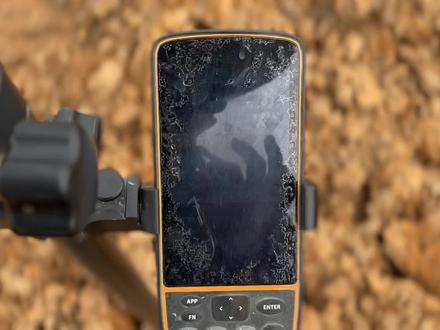 01:20查看AI文稿AI文稿
把车的 cd 放下,我们打开手部,点击测量,点击 cd 放下, 我们找到,要在图纸上面找到,我们要放样的脸, 我们把这个中号给放出来,比如说我们把这个二六零的中号给放出来,我们要点击这个箭头,把这个箭头指到这个二六零这里 就可以放了,然后跟着他的体系走就可以了, 跟你有提示走,太香了,住这里了, 几乎都是 大概就是这个位置。好了,视频就分享到这里,谢谢大家喜欢就点个赞,谢谢。
219吴川小涛 01:59查看AI文稿AI文稿
夏公 cad 放假前怎么把小坐标套成大坐标呀?来教你,今天就教你用底图交论的功能进行套图,套图呢,一般两对特征点就够了, cad 图上呢,一般都是特征点的小坐标,大坐标一般会给到咱们这个施工图上面, 我们今天就以这个施工图为例,第一个点呢,我就选择这个生活水池的这个角,然后呢我们点击底图矫正,点击添加上面图选点,就是要我们从 cad 图上面选择一个生活水池的角,点击图选 好,找到我们这个生活水池,找到以后点击捕捉,然后选择这个端点,然后这上面就是他的那个小坐标,点击确定。然后呢已知点就是输入我们图纸上写的这个大坐标,我们点击输 北坐标 x 中坐标输好以后,我们输入下一段,点击确认并继续。第二个点呢,我们选择这个图的右下角的这个设置, 右下角生活水池这个坐标,同样的图选点,我们先选 cd 图上面的小坐标,然后点击捕捉,然后选择这个标点, 点击确定,然后已知点呢,就选择输入我们这个生活水值的输入呢,给个大坐标,输入 x 工作标,就是点击确定,然后点击下一步就会出来他这个套盒的一些数据,譬如东平米,北平米旋转比例什么的,然后没问题的话点击确定,他就会把这个参数更新过去。之后我们再点击 c 放样,重新选择咱们放样的坐标的时候,他就是变成了大坐标了,跟我们的图纸是施工坐标是保持一致的,你就可以正常的进行换样啦, 跟我们的图纸是施工图标是保持一致的,你就可以正常的进行花样了。
24山东数维 00:56查看AI文稿AI文稿
cd 图是小坐标,那 rtc 花样呢?需要大坐标,那怎么套图呢?很简单,只需要两个点就可以直接在手机上进行套了,当然了,这些点呢,图片上都会给,跟着视频学完,回答一个问题,看看自己学会了没有,点击底图教正点 添加。首先点图选,使用这个捕捉小箭头呢,在 cad 图上选择第一个点的小坐标。已知点呢,根据图纸上给的第一个点的大坐标进行输入,输入完以后点确认币,继续 继续点图选,使用这个捕捉小箭头,在 cad 图上选择第二个点的小坐标。已制点呢,根据图纸上给的这个第二个点的大坐标进行输入,点击确定,就可以自动计算出套图参数了,再点个确定就能套出成功了。 套图完事以后呢,就可以用咱们的 rpk 进行 cd 方样了。那问题来了啊,如果你的 cd 图外坐标前面有两位数字三九,那么你会用地图矫正把这个三九这个代号给去掉吗?
1468华测导航-测量一夏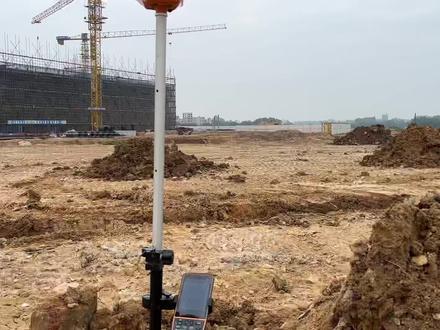 02:15查看AI文稿AI文稿
这个划测的,划测的 gps, 那个放压很方便的,就把这个图纸倒进去这个手部里,然后点击 cad 放样,想放哪里就放哪里,很方便的看一下效果。 我们这边测量嘛,测量这里有个 cad 放样, cad 放样听一下, 打开文件 打开 开的有点慢, 可以的了, 我们就可以点击一下点哪里,他就是放哪里的, 随便点一个点,很方便的。现在的 cd 放上去确实是很方便, 不过你这个图纸倒进去之前一定那个坐标就套好了就可以的了, 套这边套好了就可以随便放,点的时候随便点,想放哪里就放哪里, 点这个箭头点 随便点,点,你点哪里他就指哪里他就放哪里,给你 cab 方向。好了,今天的 cb 方向就分享到这里,谢谢大家。
437吴川小涛 02:06查看AI文稿AI文稿
c、 a、 d 图纸导入手部后,如何去进行点放样和现放样呢?今天我用华四 s 幺二这一款带视觉放样的 r、 t、 k 去试一试,进入到测量界面里面,我们找到 c、 a、 d 放样, 找到我们的这个 c、 a、 d 图纸,点击打开,啊,整个加载速度是很快的啊,啊,现在我们移动缩放, 这里是我当前的位置,点击捕捉通过移动这个浮动的图标箭头图标哈,然后去找到我们要放样的点, 松开之后就会出现这个点,他的整个坐标信息,我们现在去找到他,我这里设置的实景打开距离是十米,到达这个预设距离呢,就会自动的出现实景导航的界面 面。好,现在看到我们屏幕上的这个红点,直接戳上去。现在我们来演示线放样,选中一条线, 然后在这里呢可以来选择放桩放线或是放节点,大家根据自己的工程需求来选就可以了,我这里演示的是放线起点里程为零,然后点击放样,开启视觉放样功能。 好,现在根据我们的这个指示去放我们整条线就可以了, 我们可以非常明显的看到,打开了视觉方向开关之后,我们能够更加清晰地辨别方向,跟着屏幕实景走,想放哪里放哪, 确实是提高了我们的一个放羊效率。要注意的是线放羊的时候呢,我们要保持偏距为零,这样子才能保持始终在一条直线上。 带视觉放样功能的 r、 t、 k 如何去放点和放线,你学会了吗?点加号,点红心,点箭头。
1708测绘玩家 01:32查看AI文稿AI文稿
如何将 cad 图纸导入 rtk 手部进行放样呢?今天我用华测 acr 给大家演示一下。首先我们在仪器箱里找到手部电脑连接数据线,将数据线一端接入手部,另一端接入电脑,然后我们把手部屏幕最顶端往下拉 usb 用途,这里呢要改为文件传输模式,现在我们打开我的电脑中这个名叫 id 三的这个盘, 然后将 c a d 图纸拖动到手部中。手部呢是支持 d 叉 f 和 d w g 两种 c a d 格式的。好,现在在手部里面打开 c a d 放样, 找到我们刚刚导入手部中的 cad 图纸,并且打开。打开后我们可以滑动缩放图纸,然后点击下方的捕捉, 把这个箭头拖动到所需放样的点,然后就可以开始放样了。当然 sl 二的 cad 放样功能呢,它除了点放样,它也可以进行线放样,我们在图中任意的去选中一条线, 根据自己工程要求选择放桩放线或者是放节点,我这里呢就点放线,起点里程是零 偏移的距离呢?点箭头这里他可以选择左偏或是右偏,偏移几米我们就输入几米,输入完成,点击放样就可以啦。点赞关注下一期视频,我们用这个 cad 图纸去进行视觉放样,点加号,点红心,点箭头。
1821测绘玩家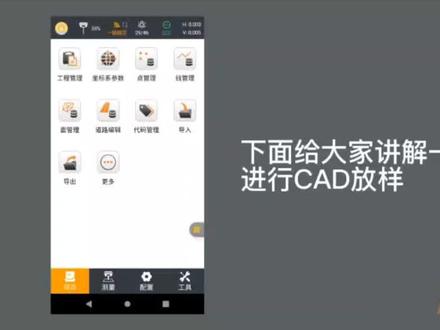 07:56查看AI文稿AI文稿
下面给大家讲解一下如何进行 cad 放样。首先打开测量界面,点击 cad 放样。 当我们第一次打开 cad 放样或在未加载图层的情况下,软件会自动检索出手部内部存储下的全部 cad 文件。选中目标文件,点击打开。 首先检查天线高和对中杆杆高是否一致,点击此处可更改天线高, 点击确定最下方的隐藏图标为状态栏,点击可显示当前位置具体信息,包括北坐标、东坐标、高层纬度、精度、大、地高,也可 切换为 hidop、 vdop 等信息。此时我们可以将打开的 cad 图纸当成底图进行测量作业。镜面最左侧一列是工具栏。 第一个图标是设置选项,可进行包括采集、设置、放样设置以及显示工具冠导等功能的常规设置。 第二个图标是点库,打开可查看点库中的输入点,或以采集的点坐标右滑可进行编辑、删除等操作,也可直接选点放样。 第三个图标是加载底图,支持天地图、天地图影像、 osm 地图 以及其他在线地图,点击可打开,再次点击可关闭。 第四个图标是打开 cad 文件,点击可打开或者切换 cad 图纸。 第五个图标是捕捉,点击它会出现捕捉箭头,移动它可捕捉图上任意点进行放样。 长按捕捉按钮可进行捕捉配置。当我们选中了一个点,上方会显示导航信息,包括导航箭头、当前位置到目标点的距离、实时的填挖指以及目标点的设计高, 点击设计高还可进行进一步编辑。 拖动导航栏可切换导航信息, 随着逐渐靠近目标点会有提示音, 当我们到达放样位置后,点击测量按钮进行采集。 除了放样点,我们还可以放样线。当我们选中某条线段, 点击放装,可以进行放装。放线放节点的切换。 套装可以按装监距加减装,点击加减装,按设置的装监距放样,点击最近可导航到最近的装号, 根据导航信息进行放样即可。 放线,首先导航至带放样线上距当前位置最近的一 点,之后可沿着道路进行实时里程放样。 放节点可选择线段上的节点进行放样。 编剧栏中输入一定数值,即可按照一定编剧放样。原线路的平行线,点击左右箭头可切换。平行线位于原线路的左侧还是右侧, 同时点左上角选线,可以 从线管理中新建直线、折线、圆弧圆或者曲线进行放养。第六个图标是重绘,若加载图形不完全,点击可重新加载,重绘后的图形会显示得更加精细。 第七个图标是全图,点击可全图显示。 第八个图标是居中跟随切换按钮,点击一次是当前位置居中,再次点击是跟随放样,可实现图随我动,第一视角看导航。 除了左侧的工具外,点击设置点击工具可以自定义添加其他工具。 地图放大,地图缩小,可调节图形显示大小,可直接进行 cad 画图。工具的切换。 图层可编辑或删除图层以及调节图层是否显示。炸开,可将点地物炸开,更好地拾取地物。快中的节点 反转,当我们选中某条线段,可点击进行线路里程的反转 点列表,即当我们选中某条线路后,可点击点列表查看构成该线段的节点信息。添加文本,即自定义添加文字。备注, 删除地物,若有不需要的点地物,可进行删除。 地图找点,输入坐标,点击确定,图上会立即切换到目标位置。 家装添加放样点进行放样。 选线放样时,可添加具体里程偏具的点位坐标进行放样。保存,即当我们选中图上某点,可点击保存,将该点保存到点库中。
580中测宏业测绘仪器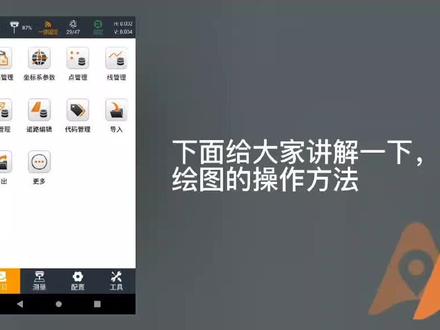 02:22查看AI文稿AI文稿
下面给大家讲解一下测量绘图的操作方法。打开测量界面,测量绘图,可点击底图查看在线地图, 再次点击可关闭,点击打开 dxf, 可导入图纸,可提前导入或点击云服务下载,选择所需图纸,点击打开可缩放图纸进行带图作业。此处确认天线高, 输入点名,选择代码代测点处,点击测量按钮, 点击点库查看测量,点右滑,可编辑,删除等,点击此处可切换测点方法,点击此处可 切换测线,根据需要选择代码,输入线上的代测点,点名,行走至代测位置,点击测量按钮,继续行进测量线上的点, 其中可将自身位置置于屏幕中央。点击闭合可闭合线,点击多线可查看先任务,右滑可进行删除等操作。 点击完成线路一致已完成列表,点击已完成查看完成线路右滑,可继续或删除。 滑动工具栏,可选择工具,点击捕捉可捕捉点,再次点击居中可切换跟随实现图随人动,直接切换代码是维新 关键线路,点击已完成线路可保存。第五,点击 cad, 可切换至 cad 画图,点击数据可导出 dxf 格式,可根据需要勾选导出向导出, 点击下一步,选择文件夹,点击导出。点击图层可管理图层,右滑可删除图层,点击可切换显示隐藏图层。点击文本可添加文字, 输入文字,点击确认删除,可选中内容,点击删除,点击文本可切换点测量界面。
77中测宏业测绘仪器


