伴奏自动闪避怎么关
大家好,这个视频我们来说一下音乐伴奏轨道的使用,选择音乐伴奏轨道, 打开音乐伴奏软件。在打开音乐伴奏软件的时候,我们要注意在设置里面需要更改一下我们的音频输出通道,比如我用的是 usbody, 就在这里选择 youpos twodnavc miuz 五六通道, 在这个插件可以调节移掉, 可以升降音乐的调, 打开这个插件就是打开闪避,闪避就是你在说话的时候,音乐伴奏的声音可以降低。那么这个视频到这里就结束了,我们下个视频再见。拜拜。

粉丝1.9万获赞7.6万
相关视频
 01:34查看AI文稿AI文稿
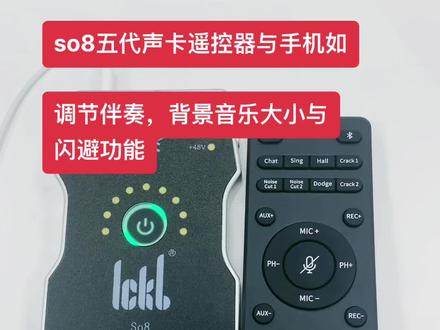
蓝牙连接好了之后,如何去调节背景音乐的大小?他有两种方式,第一种方式呢就是我们遥控器上面的 aux 加跟 aux 减,可以调节伴奏音量大小,给咱们试一下,往上加声音会更大, aux 加 如果觉得声音太大了呢,也可以往下剪,通常可以按满,或者说按到一个七档到九档都是可以的。 然后还有第二种是我们伴奏手机上面可以往上加, 声音就会更大,或者说往下降一降,声音会更小。还有一个功能是闪避功能,当我们背景音乐太大的时候,那么我们一说话,背景音乐怎么会自动变小,这就是闪避功能啊。长按这个 c h a t 键, 然后上面这个灯会亮起来,这个时候背景音乐你往上调一下,一说话的话声背景声就会变小,如果你不说话他就会回弹, 然后除了我们家,如果你说声卡长按之后亮起来对不对?怎么给他关呢?你可以按遥控器上面的 dod 这个,或者说再长按他就会关掉, 然后遥控器可以给他按起来,亮了的话闪避功能就开启,然后关掉之后闪避功能就没有了哦。 ok, 今天的话就讲到这里了,有什么问题可以留言。
64izy精选店 00:25查看AI文稿AI文稿
我们的无线声卡设计师呀,简直是太人性化了!麦声曲线呀,有四档调节,还有闪避功能,当你在 k 歌或是讲话时,蓝牙伴奏音乐呀,自动变小,停止讲麦或讲话时自动恢复音乐效果。 还有降噪功能,开机时默认开短,按时就可以关闭,长久续航,让你感受到更多的快乐。
 01:33查看AI文稿AI文稿
在日常制作视频的过程当中,你是不是也遇到过伴奏声音太大导致人声听不清楚的状况呢?大家好,我是 gabriel, 是一个自媒体的 app 主播,今天呢我就来跟大家分享一键实现音乐和同机声完美混音的技巧,这就是盘面当中的自动音频闪避功能。首先呢,切换到基本声音面板, 选中音乐的轨道,这里的响度是可以控制声音大小的,持续时间,可以严格的控制音乐的长度,比如在做抖音的时候,就可以限定音频在十五秒钟的长度。 下面呢是闪避的选项,比如常用的呢,是根据对白或者投机声进行闪避,以突出人物的话音。如果我点击生成关键针,音乐呢就会自动生成响度的关键针,在我说话的时候呢,减小音乐的音量。在这里呢还有一些参数可以进行调整,比如敏感度,闪避量 以及呢淡入淡出所需要的时间长度。如果在调整之后还需要对对话进行编辑,也是没有问题的,只要再次点击生成,就可以重新生成关键针,调整音频的响度, 回到人生的轨道。这里有很多美化人生的开关,不过最简单的方法呀,就是在这里面选择一个预设,比如这个女生的音频增强预设,当然这里还有可以进行噪音消除,甚至可以在唱歌的时候 加入混响的效果等等,功能非常的强大。如果你也像我一样不太擅长进行音频的制作,那么就直接调用这些预设,一定是个非常好的方法。好了,我们下回见。
 02:46查看AI文稿AI文稿
打分其中如何实现 bgm 自动闪避人身的效果?快速指南版进入 finite, 我们可以看到我们的人身旁白在 a 一轨道, bgm 在 a 二轨道。第一步, 在右边调音台中找到人身旁的 a 轨道的动态,双击进去,打开压缩器,把预值拉到最大,点击测量下的发送。第二步,同样方法,打开 a 二轨道下的压缩器,点击测量下的查听,再通过预值和比例压低到自己想要的程度。效果完成,看看前后对比。 过去我们在一起很快乐,可现在我们不能兼容了,我们应该分道扬镳了,这就是人生,人生,懂吗? 过去我们在一起很快乐,可现在我们不能兼容了,我们应该分道扬镳了,这就是人生,人生, 懂吗?知其然也要知其所以然。下面是进阶漫游版,回到 a 一到动态界面,下方是音频调节的可视图,先放一边,打开我们今天的主角压缩器,下面来快速帮大家理解一下压缩器中各个旋钮是干嘛用的?预值可以控制什么范围的音量会被压缩? 可以看到可视图中音频被压缩前是一条绿色的直线,横坐标表示音频原本的音量大小,纵坐标表示音频被压缩后的音量大小。当我们拉动旋钮到负实实地币, 我们可以看到零到负四十。 d b 音量的滤线已经被压低,比例代表压缩的强度,要被压缩到音量范围,会按照什么比例进行压缩?这里设置为四比一,这表示超出我们设定标准的音量的部分将会被压缩到四比一,而我们的人声旁白不需要被压缩,所以把预值调到最大, 压缩器不起作用就行了。但实现 bgm 自动闪避人身的效果,就需要用到侧链,让人身通过压缩器发送出一个信号。同时 a 二轨道的 bgm 需要在人身来的时候接收到这个信号, 就也需要打开 a 二轨道动态中的压缩器,打开侧面的查听就 ok 了。而旁边的启动表示当 bgm 接收到人身信号的时候,隔多长时间开始直行压缩器可调范围是零点七毫秒至一百毫秒。而维持是指人身结束后, bgm 在继续工作多长时间后结束, 最多可以维持四千毫秒,他会瞬间回弹到原来的音量,常用于当两句旁白间隔比较短的时候,避免 bgm 快速回弹。释放是指人声结束后,用多长时间顺滑过渡回原来的音量。十八点五的版本新增了拐点和混合两个旋钮,调节一下,我们可以看到声音压缩 过度的曲线变得更加平缓自然。混合是让调节后的曲线和原来调节前的直线混合,也是起到一个过度自然的调节作用。大家知道各个旋钮的作用后,就可以随心所欲控制出自己想要的感觉了。我是阿瑞,我们下期再见!
120像素漫游指南 00:53查看AI文稿AI文稿
自动调节背景音乐音量, music 第二里只需要三步就能实现这种背景音乐自动根据对话位置降低音量的效果, 也就是闪避功能。看素材,两段对话,一段音乐在窗口中打开基本声音面板,选中所有对话素材,将他们设定为对话,然后选中背景音乐,将 他设定为音乐面板中将回避勾选。这里默认的就是根据对话来闪避背景音乐大小,点击生成关键针之后,时间线上的背景音乐根据对话的位置自动生成了对应的关键针,听下效果。 这个功能是做布拉格的神器。 更多精彩内容请关注我!
7961偷泥老师的视频工厂 00:57查看AI文稿AI文稿
啊,凌晨四点,宝宝还在吗?给大家试一下闪避功能啊,放一首歌暖场一下,暖场歌曲放放出来, 来闪避已经打开了,什么意思啊?来,背景音乐自动为人身让道,这是声卡上面才有的功能哦,宝宝现在已经更新换代,升级到我们的无线你家麦了,我不说话的时候,宝宝来音乐自动, 然后你一说话的时候,背景音乐自动为您烘托,让你的直播间让你的视频不再冷场。看到没有? 这就是啊宝宝,你只需要一台手机,蓝牙连接我的小方块,你就可以做到的功能。闪避功能啊,宝宝一键起开,背景音乐自动为人身让道, 欢迎。
62小九音频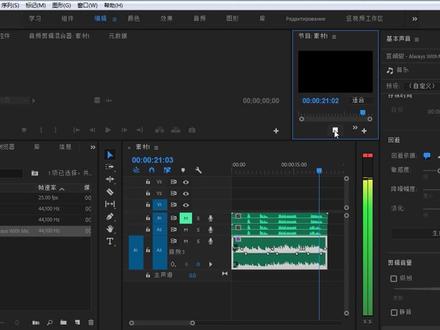 03:00查看AI文稿AI文稿
大家好,这节课讲音频闪避,音频闪避就是在说话的时候背景音乐自动降低音量, 这是没有添加音频闪避的效果。 大家好, 这节课讲音频闪避,音频闪避就是在说话的时候背景音乐自动 降低音量, 这是添加音频闪避后的效果。 准备一段录制的声音和一段背景音乐,点窗口选择基本声音,把音频拉到时间轴。 基本声音中可以把声音定义为四种分类,分别是对话音乐、 sf x 和环境选择。说话的声音定义为对话,把背景音乐拉到音频轨道。二、 修改背景音乐的时间和说话声音时间一样长,背景音乐定义为音乐勾选回避,选择回避,依据前面把素材一定 为对话,默认选择了对话,调整一下敏感度、降噪幅度和淡化,点击生成关键帧,双击放大音频轨道。二、可以看到背景音乐自动添加了关键帧,听一下效果。 大家好,这节课讲音频闪避,音频闪避就是在说话的时候背景音乐自动降低音量, 这是没有添加音频闪避的效果。用钢笔工具把之前添加的关键针删除,也可以通过预设直接选择平滑人声闪避,这是 系统已经设置好的敏感度、降噪幅度和淡化,点击生成关键针。 音频闪避。总结,音频闪避就是在说话的时候自动降低背景音乐, 这个可以通过基本声音中音频的回避来实现,首先要设置回避的依据,然后调整敏感度、降噪幅度和淡化,最后点击生成关键针。
846阿勇PR


