
粉丝3.4万获赞25.7万
相关视频
 02:30查看AI文稿AI文稿
半高墙体的干湿分离,卫生间并带有弧形的门洞,用库家乐是如何做的?一分钟教会你。首先切换到户型之中,我们先来添加一个门洞, 放在我们卫生间墙体之上,调整一下门洞的一个宽度,充满我们卫生间整个墙体。好,鼠标移动到左侧定制库中,进入自由造型, 鼠标移到上方,选择句型。我们先把门洞做一个封闭,然后利用参考线快建为 t, 分别向内缩一百,做出我们的参考线。 我们半墙的高度啊,这里给到九百,宽度方面给到六百。 好,利用直线的命令将我们的参考线各个角点都连接起来, 删除中间的面。注意,重点来了,上方选择二 d, 倒角功能选择我们的两条边,向内移动我们的鼠标上方倒角半径我们输入二百,边数给的稍微高一些, 对应的一侧。同理啊,半径二百,边数二十,回车 ok。 然后利用推拉的命令快变为 p, 将我们的墙体向内进 二百材质刷 m, 吸取墙面的材质可以给我们的门洞啊,刷上一个统一的材质。 好,下面我们来做门套,放大一下视角啊,我们在地面上画出一个句型,用参考线啊沿我们的牙口的位置给出二十的一个间距,前方一样啊,也给到二十。 好,我们就利用这个角点,在上方选择矩形工具点选角点向内推。长度方面我们给到四十啊, t 部件切换到宽宽等于墙后为二百,加上四十二百四。好,得到一个这样的矩形,切换一下视角, 按住 shift 键,严选我们门洞的所有边。好,鼠标应到上方选择这个命令叫扫略,放大一下视角,单击矩形。好,这样你就得到了门头,完成渲染,看一下效果吧!关注我,带你了解更多库加勒小技巧!
500柏然老师教效果图设计 01:23查看AI文稿AI文稿
布加勒像这样的异形的圆弧半墙卫生间牙口如何来制作呢?我们先使用门洞,在墙口挖一个洞,主要移到左上角,我们找到门洞,拖展出来 调整位置。接下来鼠标移到左方,选择到行业库,进入到自由造型。进入之后我们使用矩形的快捷键啊将面补上。接下来使用参考线的快捷键 t 定出来一百的距离,上一百的距离,右一百的距离, 我们再定出来矮墙的宽度给到九百,高度同理给到九百。直线的快捷键 a 二,连起来,我们内部的造型连起来好,连起来删除掉多余的面。接下来我们来制作角圆弧的位置,鼠标一到上方,选择奥迪倒角,两对咬线, 倒角半径给为三百,倒角边数给为幺五,再选中两个对角线,三百边数幺五。使用拉伸的快一键 p 推进去,我们给到二四零。接下来 我们材质刷刷上,材质做好之后,我们来制作牙口套,参考线快捷键 t 出来给到四十 t 再往里面走出来 t 再往里面走六十边延伸出来二十二十。矩形的快捷键按连出来一个矩形。家长们注意了,我们要制作牙口套的位置, 按住 shift 选中直线选中,弧线选直线选弧线选中。接下来我们选中扫略,我们再放置在我们的这个刚才绘制的矩形,他会变成绿色。点击好,我们这样的一个牙口套就绘制好了。关注清晨,带你玩转库家乐自由造型!
1.0万酷家乐效果图代做(设计师清晨) 01:21查看AI文稿AI文稿
私信我免费分享库家乐教学文档一份。像这种的半墙以及他的门套如何快速制作呢?半墙的话我们需要在左边找到户型,找到我们的直墙,在这个位置呢先绘制一段墙体, 然后呢把这一段墙体在右侧是这位矮墙高度呢也调整好。然后呢我们在左边找到行业库的全屋硬装工具,进入到我们的硬装界面。 进入音乐界面后呢,我们稍微调整一下我们想要的一个角度,在左边呢我们搜索黑色不锈钢,我们找到黑色不锈钢的材质,在最下面 把它放到我们的这个区域,然后呢使用材质刷吸一下,刷到其他的位置, 如果这个位置不能刷的话,我们呢可以到背景墙设计里面,或者说呢使用矩形,我们手动给他绘制一个我们想要的一个区域, 然后呢使用我们的材质刷吸一下,刷过来,再刷到其他的一个位置, 这样我们的半墙以及门套就完成了。
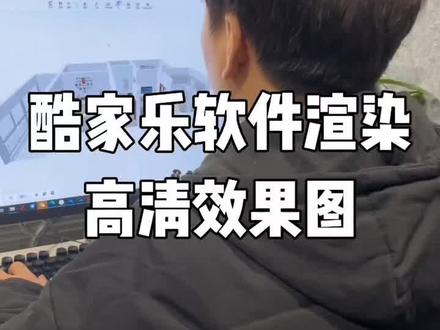 02:56查看AI文稿AI文稿
哎,老师怎么了?你用库家乐做这个模型,然后怎么渲染的?他上方这里有个渲染按钮,我们直接点击普通图纸,然后他会来到一个渲染界面, 可以在右上角这个位置,我们选中我们的渲染房间,比如说可以移动这个位置来进行一个方向的移动,也可以移动鼠标左键。选择好你需要渲染的位置之后,我们可以在左边设置参数,比如说你想要白天或者说夜晚 以及下方它是什么样子的一个外景都可以选择。选择好这些参数之后,我们还可以选择构图以及它的清晰度,这里参数设置好之后,点击下方的立即渲染,渲染好之后在右上角这个图册位置,这里面就是我们渲染好的效果图,你可以看见是非常漂亮的 啊。这个选出来还挺真实的,就是我对这个软件不太了解,就他有什么功能,你可以给我介绍一下吗?这个软件是非常智能化的,比较适合我们新手以及我们经常出效果图的 同学来使用。首先第一个他上方他是有一个户型,户型里面第一个搜索户型,他可以搜索我们全国各种房地产知名的一些户型,比如说你可以输入你的小区户型名称和你的地区,就可以搜索到我们标准户型,那这样的话户型你就不用自己手动创建了。 如果说你是有自己的户型图,也可以一键导入,或者导入成 cd 图片,都是可以一键生成户型图的。接下来我们的户型导入好之后,我们接下来可以点击这个位置,他是有一个灵感库的,那灵感库有什么用呢?他是有非常多其他设计师做的一些方案, 我们比如说想要一个奶油风,点击进去里面是不是可以选择一个智能助手,将他的这些方案布局家具,全部一件套用到我们的户型图中,这样的话你就不用自己设计了。如果说你没有设计理念,就可以选择这样一个牛仔裤,那当然你想自己设计的话,可以点击下方的素材库,素材库里面有各种的家具组合, 比如说桌椅板凳,还有咱们的床,各种家具都能自己拿来使用。如果说你还想自己设计家具的话,下方有一个行业库,行业库里面你可以全屋硬装,还有橱柜定制,家具定制都是可以的,门窗定制也可以, 这些都做好之后,就像我刚才在点击上方的渲染,可以一键出这种普通图纸,全景图纸,还有我们的效果图纸都是可以一键出的,而且我们还可以点击上方的施工图图纸,一键出我们的平面、立面,抛面各种图纸,水晶图纸,贴花、吊顶,这些图纸都是可以一键生成的。 老师这个功能好强大呀,我想学怎么把它学好呢?想学的话我就推荐你学习这样一本库加脑从入门到精通的校友图书籍。那这本书呢,包含我们刚才介绍的这个软件里面的方方面面,每个工具,每个尺寸,每个用法都有详细的讲解,而且他还会教你如何免费的下载以及使用咱们 库江的软件。最重要的是书籍是彩色图片,高清印刷的重难点部分还有红色的把框进行提示,书籍还配套一千三百分钟同步的视频讲解,视频的话扫一扫前方的二维码就能免费观看。 并且今天大家下单的话还可以参与我们双十二的活动,可以享受一个价格上的优惠,想要的同学赶紧点击视频左下角小黄车去下单吧!你不管是做室内设计还是说做全国定制家具设计都是能用得上的。
657酷家乐教学-凯瑞


猜你喜欢
- 4030酷家乐企点
最新视频
- 22.4万真名有雪