snaptap怎么调

粉丝1911获赞5.8万
相关视频
 00:41查看AI文稿AI文稿
如何简单一招调出清澈的水面呢?我们在 smc 的中导入需要修改的照片,照片中粉着的浮水与画面很不协调。我们打开工具,点击曲线工具, 在左下角点击小圆圈图标,选择红色,将曲线往下拉,从而减少图片中的红色色调,这时肤色就变清澈碧绿了,但是整个画面也变绿了。我们再点击右上角的蒙版按钮,选择查看修改内容。点击曲线下的画笔图标, 用笔涂抹需要调整的水面区域,这样我们就可以在不破坏其他区域的情况下只调整湖水的颜色啦。简单吧,点个赞呗!
1071芸曦美官方账号 03:18查看AI文稿AI文稿
好,现在给大家讲一下我们怎么给图片去灰,也就是说有的同学他拍的图片对比不是很强烈,然后整个图片就是朦朦胧胧的那种感觉。我们用到的软件就是这个 snaps e 的,也是我课程里边讲的这个软件啊, 把它点开,我们可以打开看一下,你看他这个图片就是大家能看到吧,就像蒙了一层灰一样。然后这种图片怎么处理呢? 我们课程里面修图那一节有讲到用这个曲线,我们当时讲的是调比较柔和的色调,是我们把亮部和暗部都往上提一下,那我们这种灰的去灰的怎么弄? 你看这是他的原始色调,我们知道这个是往上拉,他的亮度就变亮, 你看其实这样就能看到他已经明暗有一点区分了,是不是?然后这个还是往下拉,但是这个这张图他本身就比较颜色就比较深,往下拉他颜色就有一点太暗了,所以我们就调一下这个高光的位置, 让我看看这个稍微的这样一点点,让我们来做一下对比,能看到吧,其实现在就限量很多了。然后我们再用一下这个调整,里边有一个什么呢?有一个这个氛围, 这个氛围往左拉你可以看到,但是整体加深,然后往右拉,就是整体变得很鲜亮,然后因为这是一个实物 物嘛,你就给他拉的限量一点,再来看一下变化。 然后呢我们再给这个张图加一点饱和度,可以看一下,这样 主要看里边这个芯啊,这个线料,你看正常情况下是这样的,其实实物,嗯,我们调整实物的时候尽量让它的饱和度稍微的高一点, 尤其是这种黄色的东西,我们让他高一点,其实看起来更好吃。那我们现在看这张图,再对比一下之前的是不是就好了很多? 其实就这么简单的几步,你看一下我们修改的一个是曲线, 然后这个是什么?这个是氛围,然后第三步就是饱和度,其实就这三步曲线主要是给他做一个高光的一个处理,高光给他提上去,然后他的暗部就可以按下来 啊,这样就可以了。然后其他的图片我们具体的遇到其他的图片再给大家来分析。 然后我们看加一下对比度试试,可以适当的再加一下对比度, 加一点这种结构,让他的主体更加清晰。好了这张图就修好了。
15摄影师 壹念壹物 07:29查看AI文稿AI文稿
大家好,我是林强新,我们可以看到我现在手上所拿到的这个是 iphone 十三 pro 这个视频,我们就以这部手机为例,来跟大家分享七个关于 iphone 手机桌面管理以及 app 管理的使用小技巧。 如果您是 iphone 用户的话,建议你先点击关注或者收藏之后再进往下看,方便后面回来跟着我一起操作,我相信这个视频对你一定会有所帮助的, 要么可以看到我现在这部手机里面安装了大约有一百四十个 app 吧,那这个视频我们来一一来操作一下他的一个具体的一个使用方法。那么先来分享第一个小技巧。第一个小技巧就是我们如何移动或者删除某一个 app, 比如这个时候我想要移动 qq, 我就可以长按住 qq, 然后他就会出现这样的一个选框,然后就可以选择这里一个编辑主屏幕,然后我们可以看到每个 app 上方呢,现在就多了一条横杠,有一条横杠呢,他就是可以 可以支持删除的,比如这个时候想要删除 qq, 我就可以点击一下,然后他就出现一个删除 app, 或者从主屏幕上移除。那这个时候呢,如果我们在苹果手机自带的 app 里面,比如这个时候我们在这个 app store 里面点击一下, 我们可以看到他是没有删除 app 的,对吧?也就是说苹果自带的 app, 他有一些是不可以删除的,我们自己安装 app 我们才可以删除。那这个时候我不想要删除 app, 我想移动 app, 我就可以点击这个 app, 就可以移动到一个任何我想移动的一个位置了,对不对? 好比如这个时候我想要把它移动到跟微信放在一边,我就可以移动好了,我就可以往上一推,他就可以退出来了,这样我们就可以进行的一个 app 的一个移动,这个就是我们的第一个小技巧。那我们来分享第二个小技巧,如何批量移动 app? 比如这个时候我们可以看到这里一个京东、淘宝以及拼多多, 那这个时候我可以看到这里又有很多购物的软件,那这个时候我想要把这所有的 app 移动到这一个页面,跟这三个放在一起,我进行一个统一管理以及分类,我该如何来操作呢?这个其实也很简单,比如这个时候我们用一这个手指长按住某一个购物 app, 好,这个时候我再来点击其他 app, 我们就可以看到他现在全部就进行的一个放在一起了,对不对?好,我们来快速点击,点击完之后我们就可以移动到这个页面,比如这个时候放在这里松开手我们就可以看到我就把刚刚这七个 app 把它移动过来这里了, 这个就是可以快速的进行批量 app 的一个移动的一个小技巧,这个也是我们的第二个小技巧。那么现在来分享第三个小技巧,如何来新建一个文件夹?那这个时候我觉得所有 app 放在这里有一点占地方,我是可以把它放在一个文件夹里面的,比如这个时候 同样是可以长按住它,按住它之后呢?等它出现这样的一个形态之后,我就可以把它叠在另一个 app 的上方,同样我是可以把它叠进去的,对不对? 那这样我就可以来批量的进行一个分类了,也是可以一个一个文件夹的进行一个分类的,对不对?好,把它放进来之后呢,我就可以给他命个名,比如这个时候我就可以点开这个,然后我们点击这个文件夹,然后我就可以来这里进行一个购物,好,这个时候我们给他命个名, 命名完之后我们以后看到这个购物,我们就知道我们的这个文件夹是进行一个购物 app 的一个分类的,对吧?这个就是我们的第三个小技巧。那第四个小技巧我们可以看到我这部手机现在是有很多 app, 每个页面都有很多,那这个时候我这个页面的 app 我不常用,我这个页面的 app 经常 常用,我该如何来操作呢?我该如何来把这个所有 app 快速的跟这里进行一个交换呢?那这个时候我们可以看到这里有一个拨杆,我们可以按住他,常按住他,然后再点击一下,然后我们就可以看到这个时候我们就可以进行一个页面的一个位置的一个更换了,对不对? 我们可以把我常用的放在上方,不常用的我就可以把它拉到下方,对不对?进行了一个排序,比如这个时候我们记住他这里是在第四页,对吧?好,我们点击完成, 完成之后我们就可以来数一数,好,一二三四,对不对?第四页就这里这样我们就可以进行了,快速的进行一个页面的一个更换的一个效果了, 这个就是我们的第四个小技巧。那么现在来分享第五个小技巧,如何快速的找到我们想要找的 app? 比如这个时候我安装了大约有一百四十个 app, 那有时候我想找 有一个 app 我要找很久都找不到,那这个时候我把它挪到最后一个页面,这里有一个 app 资源库,我们可以看到它自动的进行帮我们分类了一些 app, 对不对?那这个时候有时候我想要找哪一个 app? 比如想我找淘宝的话,我就可以打一个淘 七,也就是他就快速的出来了这个淘宝的一个 app, 我们就可以点击就可以进入了,对不对?非常的方便,也是可以快速的找到的。同样我们再来看一下最左边的,比如这个时候挪到最左边,我们来分享第六个。 第六个也就是我们如何来编辑这里的一个页面,以及我们如何来快捷的进行一些功能的使用。比如这个时候我想要进行一个购物,我就可以收入购物,然后我们就可以看到购物,他就会给这些 app 给我们选择,也就是这一类都是属于购物的 app, 同样他同样也给我们的一个地 地址,我们想要去哪里购物啊,以及等等的一些都是可以在这里输入的,那这里可以输入一个健康码,好,我们输入一个健康码,我们就可以看到他立刻也会出现一些健康码的一个信息,我们直接点击就可以直接打开支付宝的健康码了,对不对? 这个就是我们的第六个,如何快捷的进行一个我们手机里面的一个功能的一个打开,以及我们 app 的一个搜索等等,都是可以在这里进行一个搜索的,然后我们可以看到下方他是有很多卡片,对不对?那这些卡片呢?我们同样也是可以给他进行添加或者移动的, 比如这个时候我们可以长按住这个卡片,然后他这里有一个编辑住屏幕以及编辑小组件,那编辑住屏幕呢?我们就可以来这里添加一些新的卡件了,比如这个是有一个加号,我们就可以点击这个加号,然后在这里呢,比如想添加一个备忘录的,以及我们的这个飞输的,点击一下,然后点击添加 主见,他就可以添加进来这里了,如果不想要,我就可以点击这个删除,点击移除,我们就可以来进行一个添加或者删除我们主见的一个使用方法, 那我们可以给他进行一个位置的一个移动,都是可以的,对不对?非常的方便这里的主见。比如这个时候我们每天玩手机用了多少个时间,以及我们的这个手机电量,手环电量时间以及日期等等都是可以的。这个就是我们的第六个小技巧。 那第七个小技巧,我们如何在桌面来添加两个类似于这样的一个小主见?比如这里一个时间以及天气的,比如说我们找到一个页面,找到一个页面,我们这个时候常按住这里的一个功能, 然后他出现这样的一个形式之后,我们可以看到他这里的左上角有一个加号,那这个时候呢,我在这里就可以来添加一个天气的,比如添加一个天气, 天气的他有几种对不对?我只需要这种小的就可以了,点击添加主见,然后天气的就添加回来了,然后再来点击添加一个时间的。好,这个时候我们来选择一个 日历的,好,点击日历,然后我们来选择同样这样的一个小的点击添加,那我就可以添加了两个这样的一个小组件在我们的桌面了,这个就是我们的第七个小技巧,大家可以发挥自己的想象来编辑自己的一个桌面。 然后我们这个就是我想要跟大家分享的七个小技巧吧,希望对大家有帮助。然后我们这个视频就分享这里,如果你觉得这个小视频对你有用的话,麻烦你帮我长按点赞加转发一下,您的支持就是我持续更新的动力,然后我们下个视频不见不散,谢谢大家观看,再见。
1.6万林江欣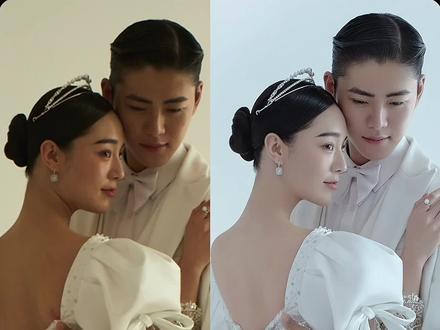 00:59查看AI文稿AI文稿
白沙调的不够通透,那是因为你没有用我这套方法,十秒钟的转档即可得到通透白沙。在飞丝中,我们使用白平衡工具吸取主体的白色物体,其目的是校准的照片中的色温色调,可以清楚的看到照片中多余的颜色,比如说绿色就被去除了。 第二步,降低照片中的对比度,让照片更加的柔和。第三步,调开曲线面板,找到曲线中的亮度, 吸取人物脸部的层级,在这个位置提拉,将人物从暗部提取。高光压回,追回白纱的细节。我也可以通过高动态范围的高光白色来更多的追回白纱的细节, 现在看来这个效果就好了很多,不要着急,在这个情况下,我们再稍微的降一点点的饱和度,就更加的干净了。此时的照片呢,就已经达到了效果的八九十了,那么后面呢,根据每张照片不同的,只要做些微调即可。好了,今天到这里点个赞,我们下期再见,谢谢!
2646刘锐修图课堂 01:21查看AI文稿AI文稿
你的 iphone 十三照出来像脑瘫。我的 iphone 十三照出来像许仙。这个是我没调参数之前照出的照片,然后我调完之后就变成了这样,想不想学?为啥同样一个手机照出来的照片天差地别?那是因为你没有看过,丢掉后面的原相机擦,元素设置,嗯,这把你能看见了, 跟着我,跟着我,姐姐带你造出原相机绝美照片。首先第一步,打开设置,找到相机格式,调成兼容性最佳,毕竟咱普通人就别照太清了,照的越清越不好看。底下这俩都关了啊。完了,退出, 点开,保留设置,把里面的这个智能控制给打开,曝光调整观赏。完了实况,打开实况,这个设计真的是设计的太绝妙了,就是,嗯,夸夸吧,夸夸苹果吧,钱夸一下,把网格打开。然后最重要的就是镜像,前置镜头千万要打开, 非常重要。为啥你原相机前置脸还歪,就是因为没打开它。如果你说你在设置的时候没看到这个选项,那是你没更新系统。大懒蛋,还不更新系统,都啥年代了。摄影风格往后滑,选到这个冷色调,一整 冷白皮,嘎嘎乱杀。优先拍摄关他镜头较正给打开, ok, 相机这就设置好了,然后打开照片,选择优化储存空间, hdr 关上,总之就是拒绝一切高清,咱们还是朦胧美吧。好多人不是说十三拍照锐化吗?我教你,就是巧妙的利用起实况, 你看,本来这张照片就很锐化,看着有点不好看,但是整体感觉还是可以的。那咱们就选择到这个编辑找到实况,然后换一针设置为主要封面,这样这一针他绝对就不是那种非常锐化、非常曝光的那种了。行了,快去试试吧,不用谢我了,都是姐姐妹妹,朋朋友友的,再见。
45.2万丢掉胖胖 01:32
01:32 01:15查看AI文稿AI文稿
忘记擦镜头,拍出来的照片像糊了一层猪油,该怎么修复?找到调节里面的曲线调色,把最下面的小圆点往右拉,把最上面的小圆点往左拉, 这个没有具体参数,根据照片的情况自己找到合适的树枝。 想要照片颜色光线都差不多的,可以点批量修图,这样就不用手动,一张张的调色能省很多事,而且每张照片调出来的颜色都一样。 接下来就是修图环节,大家根据自己的修图方法把自己修好看就好了。有不会修图的姐妹可以看一看我往期的视频,会修图的姐妹可以直接跳过这里,看到我的五官都变清晰了很多,是因为我用 用冷化剂修复,这个应该是大家都会的,我就不多说了。 最关键的来了,找到去灰这个选项,数值调整到三十左右,没有 vip 的宝宝们可以加高光减暗部也是一样的效果,学会的老婆记得给我点个赞哦!
1988小八小八(接修图) 00:52查看AI文稿AI文稿
朋友圈也可以发实况啦,我们的实况图片分感很到位。人物发黄整体方案怎么办呢??学会这个清透感滤镜,一键升级成冷白皮。,我是根据可中上面这个滤镜参数来的哦。 高光加十五,人物体量主要靠这个搭配,鲜明度使用,鲜明度加二十五,高光加十五,对比度减十,亮度加十五,黑点加十一,自然饱和度加二十,手温减二十,这个可以让我们皮肤白皙,色调加十五,这个可以让我们皮肤粉嫩,我们来看一下对比吧。。 是不是瞬间感觉背景明亮,人物清透啦??想要学习更多调色小技巧的姐妹,直接点击左下角下载可送,直接搜索清透感滤镜,里面超多教程都超详细! 不用担心学不会哦。。
117小小气📷 01:46
01:46 03:33查看AI文稿AI文稿
哈喽,大家好,个人设置分享如下,仅供参考。这里直接选正常就行了, 对话音量必须弄低,会很影响你听声辨位,最好是零,我个人只是想听一下日语包,所以才掉十五,这个可以理解为对白音量动态范围,这是非常影响听声辨位。高传真是没人用的,一般只考虑用电视或者夜间模式。 我个人是选择夜间模式,他会减少枪声,增大脚步声,但有的人会觉得电视模式的距离感更准确,这个就看个人了。分辨率我个人选择一九二零,确保清晰度, 刷新率根据个人显示器而定,选择最高赫兹就可以了。长款笔默认十六比九,一般都用十六点十分或者四比三。 果在团队角色是突破手,更喜欢打进战,就选择四比三。如果喜欢中距离货架枪,就选择十六比十,却别在于会压扁画面,把对手模型变得更宽,那就更容易命中甚至爆头。 视角等于 fpp 相机,视野数值越高,看的范围越广阔,但对手模型变小,数值越低,看的视野变窄,有可能会丢失视野。个人推荐八十到九十,根据个人喜好,很多大佬选择八十三,我就尝试用这八三。 贴图品质直接影响模型效果,占用显卡现存较大。配置好的朋友可以高或超高,配置不好的中等就行。材质过滤,高配置 x 十六,中配置 x 八,低配置 x 四。过关 细节层次建议超高,在远距离更容易看到对手,比如别墅,飞行员房间点内看阳台挂绳,只露小脑袋,这时就能体现此选项差别。阴影质量中过高,比如转角位,门口近距离架枪,先看到影子再出现人就可以提前掐 抗拒齿我是关了,看的更清晰,配置不好的朋友可以怕会相对优化,把模型打滑, 下面两个拉一百更清晰。接着来到控制原声输入,很多冠军哥都开的,但我看菠萝是关的,原因是每次更新后容易出发, 然后我个人两者都是过,感觉不出什么差别。我鼠标是卓威 ec twob, 灵敏度我个人是八百 dpi, 游戏内 八到八,这个看个人喜好,不要盲目模仿。反正建议是能一次拉枪转动一百八十度为基础,再根据拉枪定位,人枪压枪作为考量去调动,可以力孔调试,玩去 mf 练习,有效快速适应。另外提一句, 灵敏度越低,可照正空间越大,如果你不是天才选手或者十几年的肌肉记忆,建议你调低一点,更容易适应。这是我的倍镜,灵敏度仅供参考。我也尝试过开镜,前后一致,实在用不来,所以稍微降了点 键位设置,扑克人士全 c 塔 c 刀人 out, 小车扫描 out 进步, ctrl 标记鼠标重件焊机道具,如雷闪烟或技能是鼠标侧键。反正改建目的 只有一个,不冲突,不影响操作上下左右,这就可以更快的闪身丢道具。最后开镜探头。我个人是长按,就根据个人喜好吧。以上一切仅供参考。
3615老人_K叔叔👨🏻(彩六) 01:00查看AI文稿AI文稿
手机修图怎么把照片从这样变成这样?今天网感照片调色加黑侧脸,一个视频教会你导入喜欢的侧脸照。网感照片最重要的就是肤色,先用美白功能调个冷白皮来稍微调整下光 侧面照我们重点就是要调整露出的较多的这边脸,用窄脸调到紧左边收一下左边的脸宽,微调五官用到的工具放在下面,你们参考。然后我们去手动收一下身,因为背景条条框框太多不适合用一件,记得给自己头屁远一点,仿佛一定要投缘头发多家人们 出来用小头工具调整下头身体用去皱功能消除下皮肤瑕疵,最后用美妆还原下妆容。 注意广图感一定要强调的就是腮红、睫毛和卧蚕。好,现在到了你们喜闻乐见的调色环节了,参数放在这里,自己截图拿去用来看看,屁玩笑吃醋的!
7387AAA-摄影狮王姐(日更版 01:01查看AI文稿AI文稿
为什么樱木林出去玩拍的照片就是仙女下凡?我们出去玩就是路人游客背光废片,我们去的是同一个地方吗?啊,两 两个一抹脸的原相机调色干货才是我放最后了,老哥只要把你的李秘书刘秘书全部艾特进来帮你批,经常有那种逆光派的人,又黄又暗,啷个办吧,直接用自带的调色一,拯救背光逆光肺片秒变网图爆 光加五,鲜明度加二十五,高光减二十,阴影加四十,对比度减二十,饱和度减七,自然饱和度加二十,色温减十。划重点了哈,高光阴影对比度,仙杜瑞拉都得服务啊! 通用万能简单调色,这个真的是必收藏万能,而且使用率贼高!鲜明度加三十五,高光减十八,对比度减六,饱和度加六,自然饱和度加十八,色温减十八高级硬丝感,假装是原图不就都来了吗?什么图啊,都可以套用这个公式。简,很可爱, 但姐的心机也不赖啊!对了,不会还有人不知道用原相机拉腿吧?好看还不雅华是学会,你就是一懵灵,艾特我交作业吧。
30.1万繁子Fan_ 01:15
01:15


