几何画板制作圆柱缠绕图
粉丝1010获赞2449
相关视频
 00:30
00:30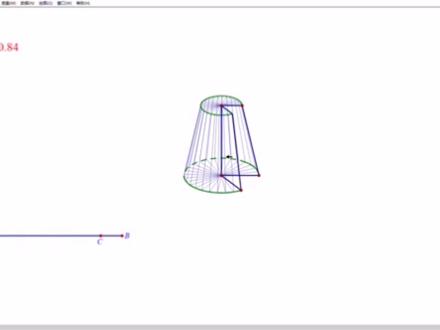 11:24查看AI文稿AI文稿
各位同好,大家好,今天晚上呢,我们录制一个用几何画板制作圆锥、圆台、圆柱他们的生成与转化的教学视频。那这里呢,首先看一下效果,我们要保证用这样一个控制轴来控制 圆锥、圆柱、圆台他们的生成动画,并且在生成动画当中,我们要有这样一个 周围的母线来衬托他的立体效果,以及底边的这个圆周,他有一个虚线的效果。另外控制这样一个上底的圆心,我们可以改变他的 高度,通过圆周上的这样一个点,可以让他由圆锥圆抬圆柱,这样一个转化效果,可以放一下这个动画。 好,那我们现在开始来制作,首先呢创建这样一个面板,然后我们点击绘图,在绘图里选择网格样式,矩形网格,选取这样三个点, ctrl c, 删掉 ctrl v。 那这里呢,我们是保证这样三个点他的相对位置不会发生改变,方便我们的后续操作。那在这里呢,我们也给这个点啊进行一个命名,他呢叫做一号点, 二号点以及三号点。接下来我们标记项链,从一到三变换标记项链,把点二,按照刚才标记的项链进行平移,记,这一点为点四。 然后我们连接线段三四,在三四上任意选取一点,这一点我们记为点五。 然后我们再以点一为圆形,以二的长为半径构造一个圆,这个圆的大小是可以进行调整的。 接下来我们再制作一个控制轴,这个控制轴我们给他叫做 a b, 在控制轴上任意选取一点,这一点即为点 c。 接下来我们不良 这个点在线段 ab 上的值是零点四七,然后选择绘图在原上绘制点,那这个点的值就是 c 在线段 ab 上的值。好,我们绘制出这个点, 当我们拖动点缀的时候,圆周上的这个点也会根治移动, 这个点我们记为点六, 然后我们再做这个圆的直径, 直径的另一个短点,我们记为点七,然后过点六向这条直径做垂线 连接,点六和这一个垂足,垂足我们记为点八。在线段六到八上我们任意选取一点,这一点我们记为点九。 那接下来我们取以一为圆心,点二到点六的这一段弧, 依次选取圆心也是个点一,在逆时针选取点二和点六,构造圆上的弧,那接下来我们创建从点六到点九的 变换, 选择刚才我们创建的这一段壶,他在六到九的变换下形成了这样一个椭圆的轨迹,这个椭圆的轨迹呢,我们让他显示出虚线。 当点六在移动超过这个点七之后,我们再分别以一为圆心二七这两点构造一个弧, 然后再选取点一、七二勾断一个壶,其实也就是上半圆和下半圆,把刚才这一个整圆整个隐藏掉。 然后选取射线,从九到八做射线,交上半元, 这样一点记为点十。 然后取以一为圆心二到十这样一段弧,构造圆形的弧, 刚才构造的这段弧在变换六到九下也形成了一个椭圆,那这里我们让他是实线。 好,现在我们隐藏之前做的这个点六,然后从八到九做实线,交下半圆 约一点, 这一点仍然即为点亮。 取以一为圆心七到六的弧,构造圆形的弧, 这段壶在变换六到九下,也形成了椭圆的一部分,这一个也是实线,那这样我们就完成了在移动过程当中,这样一个底边圆周虚实的效果。接下来我们做上面的部分 打折挪一下,标记下量从一到三,将点酒平移, 这一点我们记为点十一, 然后再标记笔线段三五,笔上线段三四,我们一曲一次,选取点三四五就可以了, 然后以三为中心,按照刚才的这个标记笔进行缩放,把点十一进行缩放,这一点记为点十二, 创建点六到点十二的变换,那这里呢,我们就要显示刚才的隐藏六到十二的变换, 胡二到六,再 刚才六到十二的变换下,哎,形成了这样一个上图圆,然后我们再取和二六上的任意点,把这一点记为点十三,点十三再 变换六到九下,形成了下圆周上一点,将这一点记为点十五,同样的点十三,再变换六到十二下,形成了上圆周上一点,这一点我们记为点十四, 然后连接一到十五,十五到十四,十四到三三,等于, 并且把刚才的十二到三,十二到九九到一也给连接起来。那接下来我们想要做出侧面上这样母性的效果,我们只需要 选中点十三,当点十三在胡二六上移动时,我们构造一线段一十五的轨迹 就可以了。同样的选中点十三,构造十五到十四这条线段的轨迹,选中点十三,构造十三,十四到三他的轨迹就可以了,这样我们就完成了 侧面的这样一个立体效果。 当然这里的线条呢,他是比较密集的,我们可以选中他右键属性,在绘图这里他有一个采样数量,比如说我们把它改为二十五,上周我们也改为二十五,下面我们也改为二十五, 然后删除多余的修饰。 这个线条是有点粗的,我们也可以给他改成细线, 这里改为实线,点的标签可以隐藏, 这样我们就做出了这样的效果,当然这里的线条在我们生成轨迹之后,他也是可以隐藏的。 最后点 c 如果不想拖动的话,也可以选择操作类按钮。动画这里改为双下 中速,这样就可以了,我们选择动画。饼 高是可以调节的,也可以由圆锥到圆台到圆柱,当然 控制上底的这样一个动点,你也可以像我们最开始做控制轴 ab 这样也使用一个控制轴去控制。 好。感谢大家的收看,我们到此结束。
 01:27
01:27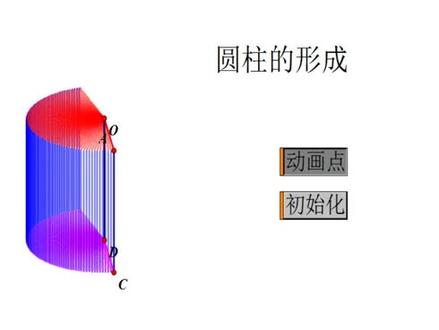 00:07
00:07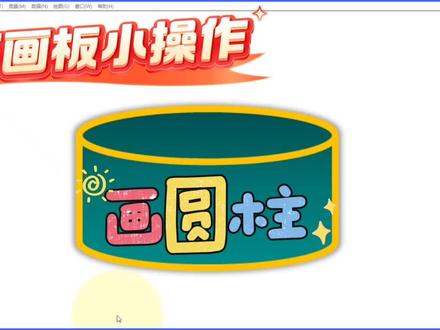 03:33查看AI文稿AI文稿
画圆柱要注意一个问题,圆柱的底面是圆形,画的时候要画成椭圆形。画法一, 用线段工具画一条线段,构造线段终点。用圆工具以线段终点为圆心线段,一个端点为半径外端点画圆, 点击箭头工具后绘图。空白处单击取消圆的选中。选中线段构造线段上的点, 选中线段及线段上的点,构造垂线。选择点工具光标一致源于垂线,交点处源于垂线, 均为高亮红色时,单击做了焦点,点击箭头工具后空白处单击选中垂线,将其隐藏。用线段工具连接焦点与直径上的点构造终点, 点击移动箭头工具后空白处单击依次选中直径上的点线段终点构造轨迹, 半个椭圆画好了,空白处单击双击直径标记为对称轴, 点击终点变换反射,空白处单击后依次选中直径上的点,反射后的点构造轨迹。隐藏一些不必要的对象。 圆直径圆与垂线交点都可隐藏,选中这个椭圆有关的几个关键点,去画另一个里面变换平移变换,弹出的对话框中选择直角坐标, 水平方向改为零,垂直方向改为圆柱的高度。数值设置完成后,点击平移空白处单击取消对象的选中,依次选中底圆直径上的点平移后的一个终点 构造轨迹。又一次选中底沿直径上的点平移后的一个终点构造轨迹。选中上下两底对应两点构造线段。 拖动底圆半径,外端点可调节底圆大小,拖动圆心可移动圆柱位置。 可将下底中的半个椭圆曲线线形改为点线,隐藏不必要的对象,再看画椭圆的方法二, 点击自定义工具,选择立体几何下的圆柱 绘图区,先点击一下做了底面圆心,拖动光标后,再点击一下画了底面半径,点击移动箭头工具后空白处,单击拖动轴线上的小白点,调节圆柱高 调节底面半径,隐藏不必要的对象, 圆柱画成。
88爱散步的卢卢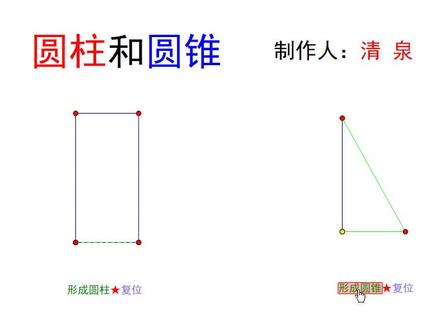 00:09
00:09 02:00查看AI文稿AI文稿
简单易学,一看就会一起行,定出高宽的比例位置, 这里要注意圆锥下面椭圆的透视镜,大圆小。 用长线找出物体的框架型, 找出明暗交界线和投影的位置。 二、铺色,用长线概括,画出背景和桌面的颜色, 用线要成组整齐排线。 三、揉擦, 先擦明暗交界线和投影中的地方,统一暗部,再擦背景和桌面。四、细致刻画 过度好,灰面的颜色,颜色衔接自然,名字也要过度自然。注意前时后续, 慢慢调整颜色的层次变化。 后面调整要注意三大面五大调子的关系。 反光有点亮,加重一点。 看完了,点赞加关注呗!
 11:23
11:23 02:15查看AI文稿AI文稿
大家好,我是申浩立,今天我要讲的是西果白板圆柱体工具,我们通过学科工具,单机学科工具选择几何,然后在第二行第二列选择圆柱体工具。 现在我们就可以绘制圆柱体的底面,然后绘制一个圆柱体, 那么我们选择刚才绘制的圆柱体以后,我们可以看几何填充,选择几何填充可以为圆柱体填充一个颜色, 不同的面填充不同的颜色,然后选择它以后,然后我们看一下边框颜色,可以指定它的 的边框颜色,边框的粗细调整或输入, 然后我们看一下调节尺寸, 单机调节尺寸以后,我们可以通过调整端点,调整它的高度和底面的半径, 地面的半径,然后旋转,那么也是可以将这个圆柱体进行一个旋转, 进行一个不同层次的旋转, 然后编辑比例,我们可以输入 一下它的比例确定,大家可以手中精确的调整它的比例。那么单击展开, 我们可以将圆柱体进行展开,展开的时候呢,我们还可以选择他的展开的速度,也就是时间,然后我们可以单机收起, 再把它收起,这个就是圆柱体工具的使用,请长按点赞支持我,谢谢。
80阿申侃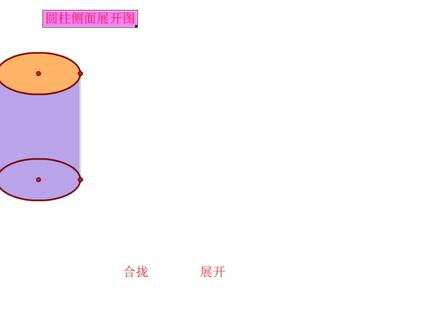 02:52查看AI文稿AI文稿
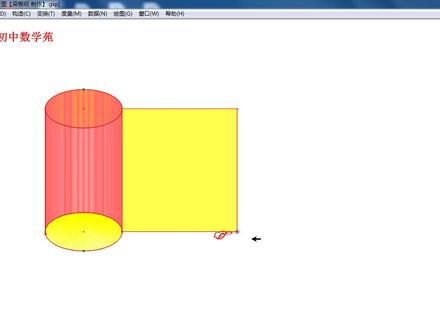
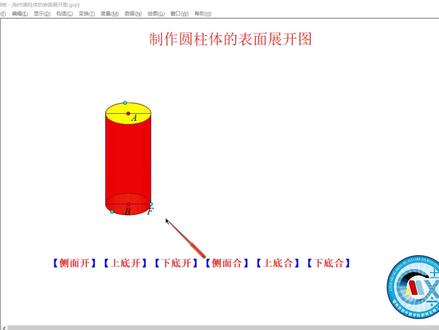
同学们好,今天下午用了两三个小时的时间,呃,给同事做了两个课件,下面这个时间呢,给大家分享一下。 第一个课件是圆柱的侧面展开图,通过即刻画板展示,我们能够发现圆柱的侧面展开图,他的动态的一个效果。好,下面我们开始演示 展开喉咙啊,能够动态的显示出圆柱的侧面展开图,是一个举行。好,继续观察, 展开,合拢。好,这是今天下午做的第一个,呃,图形, 做的第二个图形就是圆,在竖轴上滚动一周啊,好了,下面开始演示 直径唯一的圆,从圆脸欧出发,沿着竖轴滚动一周啊,好,大家看 滚动一周,你会发现啊,那么圆的周长是派欧,欧撇的长度是派,那么欧撇 所表示的这个五里数就是派,那么他的近视值啊,我们也可以看出三点一四一五九。好, 大家再仔细观察,好, 回到其实位置。 好,那么也就说啊,这样通过集合画板动态演示, 那么将圆的周长展开铺在数轴上,那么 op 所这个点所表示的实数就是派 啊,通过这个是啊,展示啊,进一步的去验证,在数轴上啊,既有有理数,也有无理数,那么时数和数轴 是一一对应的,这种关系。好,同学们,这两个课件的展示就到这里,好,同学们再见。
56初中数学陈长老 00:25
00:25


