2019an怎么取消绘制对象
好,大家注意了,刚才讲到左键选择惠州对象好,选中的这些对象呢,我不可能一直放在这里,这个时候呢,就要取消选择。怎么取消呢?按键盘的 esc 啊, esc 取消, 当然 esc 取消键在我们很多地方啊,都有拥有了道啊好, esc 呢,在我们这是取消键啊,但是呢,除了这个键,键盘上的另外几个键呢,也希望大家记清楚。首先一个呢是 delete 键,我们的删除键啊, 怎么用呢?我先选中这个对象。好,然后呢,我按 delete 键删除好,看到没有选中的对象就已经被删除了。 当然呢,你现在再按底车的键啊,是不起作用的,因为底车的键要删除的是选中对象,有些人呢,不选对象,他就按底车的键,是删不掉的。原因很简单,一定要删除选中的对象,但是删掉之后呢,我突然觉得刚才那几条线我删错了,怎么办啊?
粉丝25获赞149
相关视频
 02:31查看AI文稿AI文稿
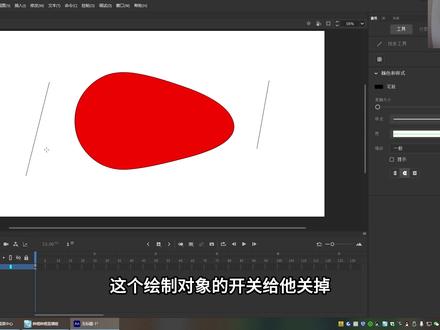
咱们之前讲了那个组合元件啊,今天咱们再讲抖音里面另外一个东西,这个很多新手容易困惑的一个东西 叫这个绘制对象啊,好多新手画了线条交叉到一起去,是什么原因?你把它画成绘制对象了啊?那为什么会画成绘制对象呢?他这里有个开关, 看吧,对向绘制模式啊,如果你点了这个开关,你画出来的东西两条线啊,他并不会交叉到一起去。你点,你看 他是个绘制对象,他有个蓝色的边框,你选中,他这里写着,绘制对象这种东西,既不是组,他也不是原件啊,既不是组也不是原件,像组,咱们画好 好了之后,在外面是不能控制他这个线条的变化,但是绘制对象可以,你看有的同学就这个困惑了,是吧?说,哎,我可以拉他,给他拉变形啊,他怎么能不是线条呢?他是绘制对象,绘制对象可以改变这个线条的形状, 他的曲线给他加点都可以,但是这两条线是不会交叉到一起去的,你想跟他交叉一起,把那个多的部分删掉,他就做不到了,这个是绘制对象。另外绘制对象呢,他还可以,比如说我们画一个圆啊,这个东西虽然是个绘制对象,但是我们可以直接给他填色, 你看直接可以给他填色啊,不用进到里面去,我们也可以给他变形,但是你双击也可以进到他里面,你看也可以进到他里面去啊,这是绘制对象。这个绘制对象呢,一般大家就不要用它就行了 啊。如果你画出来一个东西是绘制对象怎么办呢?你可以 ctrl b 给他打散,他就不是绘制对象了。另外画质注意啊,这个开关不要开,给他关掉就行了。另外这个开关呢,在这里有一个,在咱们工具栏的下方也有一个 啊,他的快捷键是键看到吗?快捷键是钉钩啊,所以如果你按了下钉钩不小心是吧?他就会画出一个绘制对象来,那么你如果画出绘制对象来给他打散,然后下一次再画的时候,注意再按一下这个 这个绘制对象的开关给它关掉,你画的就不是绘制对象了,这个是咱们 a 里面的绘制对象。那么它具体起什么作用呢?都要到后面那个资源变形工具的时候才会讲解到啊。那么今天的课就讲到这里,拜拜。
285涛哥教动画 01:41查看AI文稿AI文稿
如何把绿色线框当中的图案填充对象,快速去除并保留外面的部分?今天姜老师来教你。首先我们会想到用 tr 来修剪啊,但是图案填充的话,他是没有办法直接来修剪的,那么有些人说,老师我可以用 x 把它分解掉啊,对不对?然后再用 tr 修剪不就可以了吗? 这种方法虽然可以啊,但是我们的图案填充对象在 cad 里面最好不要去分解,因为你一旦分解,后续可能会非常的麻烦。 那么如果是我们不用分解,又不用 ti 修剪,那我们该怎么办?其实非常简单,我们可以用到 x c 裁剪图块, 怎么操作呢?我们先把这个图案填充变成一个图块,然后再去裁剪就可以了。首先我们在面临行输入一个 b 空格,然后呢,在我们的这个 名称这里输入你的图块名称,这个可以随便取啊,比如我输入 cad, 姜老师,好,那么输入完之后,点击我们的实去点图标,鼠标左键单击任意一点,然后点击我们选择对象图标,选择我们的图案填充对象空格,确定 变成图块之后,我们在面临行输入 x c 空格,选择这个图块空格空格,然后输入 s 空格, 鼠标左键单击选择这个轮廓边界,那么就裁剪掉了。但是有些人说,老师你这个很尴尬,我们是要保留外面的,去除里面的,你现在刚好相反,不要急,我们选择这个边框之后有个箭头,你点击一下不就可以了吗?关注我,带你了解更多 cd 操作技巧!
4575趣成CAD教学 05:51查看AI文稿AI文稿
跟着涛哥学动画,成为职业动画师,欢迎大家来到由哎呦喂动画工作室和我涛哥出品的阿纳米二零二零动画教程。今天我们继续通过一个小案例来学习 an 使用技巧。是什么案例呢?放给大家看一下 看,就是这么一个菱形旋转向外放射这样一个小效果。 好,我们马上开始。首先新建一个文档, ctrl n 选全,高清点创建。 然后呢,我们用矩形工具绘制一个金色的长条的矩形,矩形工具是 r, 注意我们把它的填充选成这种金色笔触,也就是这个矩形的外边框呢,我们不需要把它取消掉,然后我们来画这个矩形, 画的细长一点好, ok, 完成。然后呢,切换到选择工具,选中这个矩形 之后,使用任意变形工具把它稍微转一个角度。之后呢,我们只需要把它复制成很多分,让它组成一个圆就可以了。在复制之前呢,注意先要把这个中心点往下拉,拉到大概这个位置 啊,让他以这个中心点去来复制,旋转着复制好中心点,调过以后,使用这个变形工具 输上一个角度,大约是十度,然后点选下面这个复制选区和变形,你看他就变成两个了,我们一直点,直到他成为一个完整的圆形。 好完成之后呢,按 ctrl a 全选他, 然后再按 f 八,把它变成一个圆键点确定。 注意啊,变成圆圈之后,我们来调整一下他这个圆心的位置,把他打尽量放在中间这个圆的中心点的位置。好 之后呢,我们选中他,再按一下 f 八,好实现一个原件的嵌套好点确定,然后我们双击进去 新建一个图腾,把下面的原件一呢复制一个到上面的图腾二来好选中他,按 ctrl d, 然后再选到图腾二,正确 shift 加 v, 我们复制了一个过来,然后呢再用变形工具里面的水平翻转,把它转一下。 接下来就是到动的时候了啊,大家知道动画要动必须有一定的时间,对不对?在这里呢,我们大概给他八秒吧。 好,两层都要选中,然后按 f 五,然后呢 我们让下面一层进行一个旋转,首先在起点他已经有一个关键针了,我们再到结尾出去选中结尾,按 f 六,再给他一个关键针, 然后呢在他们之间点选一下,按上面的这个创创建传统组建按钮, 好补肩。创建完成了,但是他现在不动,因为我们那个开始的关键针和结尾的关键针并没有变化,对不对?但是不要紧,想要让他旋转呢,我们只要点选中间的任何一个部位,然后在属性面板里这有个旋转,把他拉 拉下来,有个顺时针,选中之后大家看一下效果,你看下面那一层就开始转了啊。 最后呢,我们再把上面这个图层二右键选他,把他选为遮罩层, 看见吗?一旦把上面这一层设为遮,造成之后效果瞬间就出来了,我放给大家看一下 看,这是一个往里收的效果啊,跟我们的这个案例有点小小的不同, 我们的案例是往外放射的,我们现在做的呢是往里收的,他这个菱形的大小和密度也不同啊,是因为我们画的那个呃 长条的矩形的形状不太一样导致的啊,这个没关系。那怎么样才能让他往外放射呢?而不是往里收呢?很简单啊,我们只要把下面这个旋转的方向变一下,顺时针给他改成逆时针, 然后大家看一下。哎,是不是他就往外放射了?是不是我们到外面来看一下他的效果?注意,你退出到这个场景之后,你不给他时间,动画是没法播放的啊,我们给他个八秒选这里按 f 五 好看一下效果,来一个往外放射的效果。 好,今天的案例就讲到这里,关注涛哥,学习更多动画技巧。
3672涛哥教动画 03:11查看AI文稿AI文稿
哈喽,大家好,我是花花,这次来教大家一个快速创建对象的小技巧,一起来看吧。好的,我们以画一个太阳为例,那首先选择椭圆形工具,然后呢在填充上面选择黄色 之后,按住 shift 画出一个正圆出来好了,然后呢我们再选择矩形工具。 好的,那现在呢,我们需要把这个小光斑还有我们的太阳都变成整体,那我会发现,当我在选择的时候, 我一不小心,哎,这里多选了一块我们的这个阳光的这个光的部分,你很有可能就会漏选,比如说,哎,万一我这个格子化成了这样, 就会漏选一部分区域,当我在漏选的情况下组建对象之后,我的这一部分就是缺失的。 ok, 那为了避免这样的情况,我们该怎么办呢?首先我们依然选择椭圆形工具,然后在左下角的工具栏的最后一个选项有个对象,复有个对象绘制的按钮, 那一样的,在右边的属性栏的这个工具里面呢,也有一个这样的对向绘制模式的按钮,这两个按钮的意思是完全一样的,功能也一样。那我们点击这个按钮之后,再继续按住 shift 来画一个正圆, 这个时候你发现我所画的这个圆,他就已经是一个对象模式了。好的,那继续呢,选择我们的 举行工具。好的,那现在呢,一个光的部分也已经画好了,那发现他其实已经是一个对象形式了,那现在我需要把这个对象复制这个太阳的一圈,那我们把鼠标换成选择工具啊,选择这个光斑之后呢,我们直接电脑按住 alt 键, 然后把它拖拽到旁边,松手,然后再松开 alt 键,那么这个光斑就被完全的复制过来了,那么它的这个角度不太对,那没关系啊,我们再到左边工具栏,选择任意变形工具, 那我现在发现了在他的四周有这样的小点点,我们在他右上角的区域看到这里有个旋转的按钮,那么我们把它旋转一定角度之后呢,再移到我们觉得合适的位置,现在同时选择这两个光斑,按住 shift 键之后呢, 点击两个光斑,那么他们现在就是全部被选中的模式,再按住 alt 键, 同时复制两个太阳的小光斑,然后统一进行调整。同理操作啊,如法炮制,按住 alt 键,同时复制四个光斑出来进行旋转,然后位置稍微改一下 好了,那么最后这个可能一个就够了,那我就复制一个。好的好的。那现在呢,我一个光芒四射,太阳就已经画好了,哎,是不是很简单呢?关注花花,陪你做动画,拜拜。
85不二花 00:26查看AI文稿AI文稿
cid 重重叠对象如何快速删除?我们在绘制户型图的时候会有重叠的线条,像这种情况,遇到这种情况该怎么办呢?这时候我们可以输入快捷键 ov 空格, 选择所有对象空格,然后将对象比例攻差改为一,点击确定。这时候我们可以看到在这里有五个重复对象已经删除,一个重叠对象已经删除。学会的双击加关注主页为你分享更多。
579CAD高手设计算量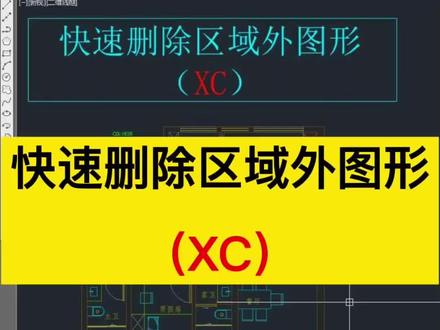 01:58查看AI文稿AI文稿
快速删除区域外图形 x c。 大家好,今天我们来学习删除图形的一种特殊技巧,会计键叫 x c, 它能够快速删除区域外的图形。什么意思呢?来看我们的案例所示, 我们在这里有一个平面布置图,在施工图的绘制之中,经常需要绘制某一面墙的立面图。在我们的这个图形里,我将电视背景墙这里用黄颜色框框选出来,其余的部分我们都需要删掉, 只保留黄颜色区域的这个背景墙。那么相信很多同学都是使用 tr 修剪之后,然后一点点选中,再去删除, 相信很多同学都是这样做的。其实今天我们可以使用另外一种更方便更快捷的方式来对它进行删除。首先我们先将所有的图形选中,将它成块 b 空格, 任意给一个名称,好确定。在这种成块的条件下,我们输入快捷键 x c 空格,选择对象就是我们现在的这个块 空格,然后下方有一个新建边界,我们点击它,然后选择矩形,因为我这用的是个矩形框,然后我们可以选择矩形框的角点,第二个点点击, 这样剩余的矩形框以外的所有图形都被我们删掉了。这种方法非常快速且便捷的能够实现我们的要求,你学会了吗?学会点赞哦!
778邳州天翼电脑培训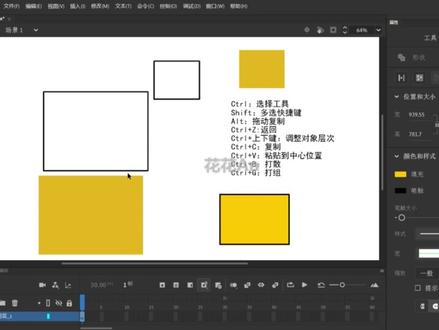 02:48查看AI文稿AI文稿
哈喽,大家好,我是花花,这次来详细教大家几个 an 里运用较为高频的快捷键组合。以下是我们这几期内容里面要讲的一些快捷键啊。那么我们今天第一节课呢,先来讲前三个,那我们连讲带操作哦, 开始吧。好的,那我们先来画一个矩形,画好之后呢?嗯,我们现在可以直接按住 ctrl 键,然后发现我的鼠标从 画矩形的这样一个十字工具变成了一个带有上下左右的一个标号的选择工具啊,那我们现在就可以直接把它变成选择工具去使用了。 ok, 那么就是第一个 ctrl 的用法。呃,我之前也还讲过一个小技巧,就是如果你想直接说 画好之后直接是一个呃对象的话,那我们看到左下角工具栏最后一个是对象绘制,我们把它这个按钮点一下,然后我再去绘制对象的话,这个时候按住 ctrl, 你再拖动他,就是边框和这个内部他是一起挪动的了。 ok, 好的,那现在我们来讲第二个 shift 是多选的快捷键,那现在呢?我想要选中所有我刚才画过的东西啊,把他们删掉怎么办呢?那我现在先按住 ctrl, 再去按住 shift。 为什么要先按 ctrl 呢?因为你看我松开之后的话,我的鼠标还是一个画矩形工具的这个这样的一个小十字,那我先把它变成选择工具之后再去按 shift, 我现在就可以多个选择啦, 看到吗?好,因为我们一开始画的那个矩形,它的四个边啊,它也是打散的,所以说我们全部选择一遍啊,然后呢,按住删除键啊,把它就删掉了。 okay, 好的,那么第三个最后一个啊,叫拖动复制,那我们,嗯把这个拿回来之后呢放在这里 拖动复制呢,是按住 alt 键。那现在如果说你的鼠标还选择在是一个矩形工具的这个十字按钮的话,我们先按 ctrl 把它变成一个移动工具选择工具,然后再按住 alt, 这个时候我就可以任意的去 随便想复制几个就复制几个。啊,那我现在想群体复制怎么办呢?我先按住 out, 先按住 control, 把我的十字变成选择工具,然后全部选中所有的矩形,再按住 out。 一次移动就变成了。啊,四个变八个了。 ok, 你学会了吗?好的,关注花花,陪你做动画,拜拜。
92不二花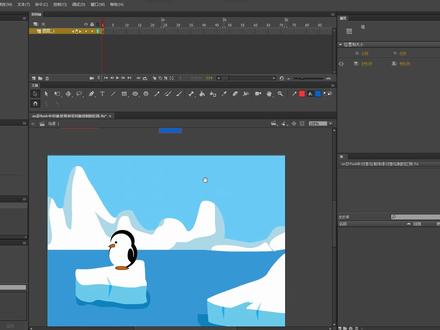 07:17查看AI文稿AI文稿
大家好,这里是白兔学堂,本期呢讲的是这个 am 及 fresh 中对象绘字和非对象绘字的区别。 可能你们很少接触到对象会治,还有这个非对象会治,但 实际上呢,我们很经常遇到了,哎,我回想一下,好像这个书本上面好像也没有讲到这个问题。 ok, 所以我们就来研究一下什么是对象绘制,还有非对象绘制, 那这个是关于这个绘制的问题,但我们选择这个巨神工具,我们点击它,然后可以看到当你绘制的时候会出现一个 像素,比如他的轮廓线填充,还有这些黑白交换颜色,还有这个是的,这个就是我们直接给他讲的内容。对象绘制,然后我们我们现在没有选中他,然后我们在这画一个 换个颜色,用蓝色在这画一个蓝色的句型,哪怕现在没有这个,没有选中这个对象会字,所以这个是属于非对象会字。然后你看一下,当你直接选,你可以把这些边这些中心点直接选中的, 而当我们再次点中这个巨星工具,然后我们把这个对象位置点中,这时候当你在这里画一个同样的句型出来, 然后你再去选的时候,你发现他整个图形合并在一起了,你没办法另外去选这个线条, 没办法另外把这些线条拉开,或者这样子, ok, 看到没? 简单说他就是城主,对于我来说就是城主,然后我把这个选中,然后点击顶栏修改,然后里面有个组合,我们把这个组合点一下, 可以看到他就是这个对象绘制了一样的整个选中了,然后呢他怎么用呢? 他怎么用呢?怎么用呢?关键的地方我要说三次。 然后呢,当你选中这个时候,你可以不断在上面添加这些内容,添加这些图形,最后添加完以后呢,你可以把这个图形逐个分开,他不会粘合在一起。 而当如果你没有选择这个对象位置,当你在直接上上面加东西的时候,你加完了,然后你又发现他们连在一起了, 你一拉开是这样子的,拉开是这样子的,中间这个拉开也是这样子的, 然后这个添加了以后呢,他一个个图形另外分组,你可以随便编辑都行, 看到没?我怎么可以简单的表达这个意思呢?就是对象绘制呢?它就是成组状态画出了图形, 城主状态。非对象绘制呢,就是非城主状态,也就是编辑状态,直接画出来,没有勾这个的话,就是编辑状态,直接整个图形可以编辑,你可以选中其中一个图形或者某一个角落,每个每个部分直接拖出来就可以, 但是这个对象会去选中了以后呢,他这个整个就就是一个整体,你没办法另外把它选出来,你每次选只能选一个整体, 然后他用会是用在哪里呢?哦,其实这个是互相切换的,比如你绘制的时候,因为你需要这个图形互联叠加在一起,你可以把这个选中,或者我们把这个,哎,我底下这里有个例子,看到 看到没,然后这个背景已经整个对象已经成主化了,然后我们双击进去,可以看到他所有内容都是可以编辑的,哎,退出了,退出另外一程去了, 再打开看看,我们双击一下进入这个背景,这个是雪地的背景,可以看到我们双击进入这个组以后呢,他每个部分都可以另外编辑,他现在就是这个 啊编辑状态了,然后我们双击空白地方回到舞台,然后我们再看看这个企鹅,双击一下这个企鹅, 可以发现这个企鹅你整体选中,可以发现他很多个组,就有很多个对象,绘制看到没? 这时候你可以每个把它分开,可以每个移动,每个分开移动, 那如果你这个企鹅我复制一个出来,画出来是整个编织状态,那你到时候需要把它分开的时候就很麻烦了, 要你需要把它做成这个动动画,那你就需要把这个手部另外解出来,然后这个嘴巴另外解出来,然后这个腿部也另外解出来,这时候你就会需要更多时间来截图。所以建议我们绘制的时候最好就是按这种的话, 你画了眼睛呢,可以把它成组,一下画了嘴巴成组,然后画了这个部分,也可以把它组合在一起,然后最后拼成一个图形,这个图形当你需要把它做成这个动画的时候, 可以全部选中他,然后右击分离的图层,那我们现在单独把这个企鹅拿出来,这些刚才参考的部分,不要把这个企鹅拿出来, 把它剪切一下,把背景锁定放在这里,放在一个图层上面,然后把它分离一下,可以看到很多个这个层组的图形,然后把它直接分散到图层去, 可以看到了第二个分开,然后做动画的时候,直接把每一个想要做动画的部分直接转成圆圈就可以了,或者如果你这个是组成的话,你直接在上面调他的动作就可以了。 ok, 这就是我们这节课讲内容,对象绘制还有非对象绘制,简单来概括,这 就是对象位置,就是单个的图形,然后非对象位置就是编辑的状态,编辑状态下的这个, 然后我们绘制的时候需要要需要用到非对象绘制,当我们画完这个图形以后,可以用这个组合把它转成这个对象绘制。 ok, 这就是我们这节课要表达的意思,有兴趣的朋友可以了解一下,我们下期亮剑。
19白兔学堂动漫教育 00:43查看AI文稿AI文稿
cad 图层没有锁定,但图形无法选择,也不能打印怎么办?今天姜老师来教你,在图形当中,我们绘制线条竟然无法选中,而且我们去打印的时候啊,那么我们会发现,我们用窗口去框选图形的时候,图形直接消失不见, 很多人就懵逼了,对吧?其实很简单啊,我们只要在命令行输入一个 ucs 空格两下,然后再输入 p l a n 空格 两下,那我们图形就可以选中了。那么现在问题呢?虽然是解决了啊,但是姜老师呢,到现在也没有明白对不对?这到底是怎么设置的才能够达到这种效果啊?有没有知道的大神啊,给我科普一下。
888趣成CAD教学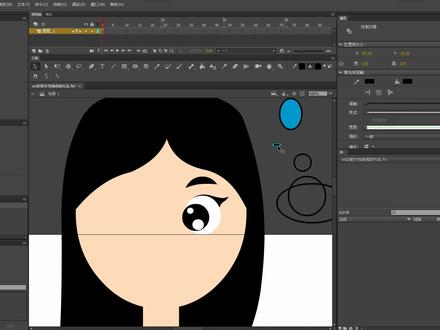 19:20查看AI文稿AI文稿
大家好,这里是白兔水塘,本期内容是讲解这个 a 怎么会是女性角色的, 那我们这里已经打开了一个空白文档,接着呢,我们就直接开始来画吧,哈,首先点击这个最新工具,画个身体一个波点,哎,你画的时候最好加上这个轮廓线,我这里轮廓线隐藏了,把它调出来, 这里透明度改低了,调回来给他加上这个轮廓线,用这个墨水平工具就可以了。 ok, 现在有轮廓线了,这张呢,我们,哎不小心点错了。然后呢,我们把这个巨神精灵修改一下,把它拉长 慢一点,哎,这个颜色颜色换一种,就这种吧,就是一会颜色我们还是要换了,这个也不一定,最后是最后的颜色,然后把它拉长,啊,大概这样子吧。然后呢,用酸奶工具,我把它分一段腿部,大概是从这里开始 就是这部分,底下是腿部。然后呢,画完以后,我用这个三条工具继续画两个腿出来,拿,这两条是腿来的, 虽然他现在很很很细,但是他我一会把他扎出去就可以了。然后手是这个,你画一边就可以了,因为一会你可以直接把这个手呢 啊扎出,然后把它复制过来,这样就可以了。然后呢,我们对这个衣服进行调整一下吧, 衣服先调整一下,哦对,我需要画点细节上去,用放大镜这里放大。 我这里是画人物的,是不是看起来不像画人物,像画的,好像在画其他图形似的,但是你看完以后你就知道人物就是这么出来的。好了,先把中间这里用三条分开,其实这个不在剧中,应该是在这里,然后呢 大概就可以了,一会我们还要进行调整一下,然后这里 这个领子,这衣服的领子,然后这里拉出来, 你们画的时候可以画细一点,好了,就这样画好了,是的, 然后就画他,哎,画个脖子,我们继续用巨型工具画个脖子,然后这样子,哎,画完以后,然后我们接着接着点击这个椭圆形工具,画个椭圆形,在这,是的,这个是头部来的,你可以把它调整一下大小,大概这样子啊, 然后呢又把这个耳朵也画一下,这是用图案形耳朵,然后眼睛,眼睛用这个,哎,画几个眼,眼珠子什么的,一会再画吧,要不画个黑色的,就这样子,然后我还需要一点头发, 这头发呢,直接用这个下面工具画一坨,这样子就可以了。啊,这就头发了。好了,我们现在来 把这个整体调整一下,那首先这个衣服把这两个选中, 按住这个 cshift 可以一起选的,然后我们输入一串这个啊,这个皮肤的颜色, ffdab 九, ok, 这就是皮肤的颜色, 然后对这个领子进行修改,上同样的办法来选中,然后把它,嗯,靠白一点,就这样子吧。 然后呢底刷这里,哎,里面要不弄件白衬衫,弄白衬衫,那我们就直接在这里画个线条, 然后把这两个选中,改白色,然后底色这里拉点弧度出来, 填充一下颜色,白色底下这里,哎,这填错了,我,我把它填充了这个白色光,没关系,改一下就可以。这个是裙子来的,嗯,大概这种颜色吧。 ok, 算画了差不多了, 然后选中这两个,把它夹住,把它夹住啊,看看多粗,把笔出条粗一点。 ok, 其实这样子应该差不多了,然后这个颜色,让他复制这个颜色,复制这个肉的颜色。嗯,这样子,然后把它撑住一下,这时候一定要撑住一下, 撑住,这样你可以放放底下去,大概放在这个位置,我们先画一一个这个一部分,然后一会再给他 放到底下去,因为他现在这个是编辑状态来的。然后这个手部也是一样颜色,我们换这种吧,然后在他这部分靠近边边这部分, 这个线条太太粗了,不过没关系的,这个用来遮挡一下颜色,换这种,然后这个就不要,不要,可以,现在这个就走了,然后腿在这腿部,要不给他换个高跟鞋吧? 高跟鞋怎么换呢?嗯,好吧,点击这个笔处,然后把它这样缩小一点,因为太大你可能会描,现在不好描。 好了啊,我就在旁边这里画吧。首先应该是这样子,然后先把这个腿部分勾出来这样子,然后 然后他应该跟跟在这,然后这里,哎,这样子。好了,哎,就这样子吧,然后在这里拉拉一根线。 ok, 这就填充颜色,用黑色吧, 直接用这里用黑色,然后这里也用黑色,剩下的就用这个这个釉色填充,再这样把它取掉就可以了。 ok, 高温水完成了,哎,这里缺了一点点,我们把这里放大,把这里拉一下, 这里用关键点补充一下,把它补漆底下。 ok, 好了,差不多了, 这就高跟鞋。嗯, ok, 就这样子, 这样画完以后就可以直接撑住,撑住,可以放在这里,可以拉大一点。是不是腿太粗了,自己拉大一点,对吧? ok, 现在腿部有了,一会直接复制过来,就就是你的手部,这里也是这样子的。 ok, 现在直接画头部,然后这种颜色也是用这种直接选中这个部分,然后点这几个吸管工具吸这种颜色,头部也是直接填充这种颜色。 好了,我们现在头部有完成了,然后就头发,头发换种黑色,黑色, ok, 其实这个边线可以不用这个,这个头发是放在背面的,先把它成组一下,成组完了,然后我们需要 放在背面了,哎,我现在开始要把这些合并在一起了,一边合并一边给大家画上眼睛、嘴巴之类的。首先我把这些线条去掉,对,把这里说一下,我们按住 alt, 在这里接一个关键点,把这个身材改改。 okay, 这里改一下,可以拉长一点。 好了,现在感觉就有了。然后这腿先移开,腿部先移开, 然后把这个中间轮廓先去掉,把这轮廓先去掉,这个也靠的太近,两部分也离开, 把中间轮廓圈去掉,直接选中,然后把这里点比出, 点击这个删除就可以了,就是有个符号,就这个。 ok, 大概是这样子。 然后呢,哎,在这里再加两个纽扣吧,我们点击这个椭圆形工具,颜色画深一点,画两个纽扣,可以把它撑住一下,撑住,把它放在这。哎,其实我整个还没有撑住的,我们先把整个撑住一下。 橙子,好处是好让你一层层叠加上去,然后你发上这个,这个纽扣,它是在底下一层的,所以当你拖过去会被遮挡住,这时候你就需要把它排列到三层去, 不对,不对,不是变形,是排列这里一次顶层放在这里,然后再按住 alt, 可以直接拖拉复制一个出来。好了, 这时候呢这一把腿放底下去,然后按住 alt 复制一个腿,记得要排列到底层 好了,然后手部,手部整个旋转放在这,我调整一下位置,要不把这个另外拿出来。 这里最后应该用这个椭圆形,那我们就把这个颜色去掉,然后先把它调一下位置,直接用这个拖拉就可以了。 那现在它是一个这个线条来的,然后拖完大概在这个位置,然后点击头像进攻,去画一个手部,然后颜色改一下右色,把它撑嘴 一下,放在这里,可以直接复制。哎,这个还没撑住就把它撑住一下, 可以,手部有了,把它复制一下放在这边,你可以通过这个把它调整一下位置,应该是水平翻转,是的,水平翻转,但是动作改一下,改成这样子了, 然后这这部分就开始一个个叠加下去,这里拉上一点, 这拉少一点。 ok, 这个可以乘左乘左发上去,然后这部分轮廓先不要了,对,轮廓先不要这里,然后呢把它也乘左一下,这个是两步来的, 放上去。 ok, 用你这两步太小,可以放大一点,用一边的工具可以把它放大一点,大到你想要的差不多就可以了。然后就是这个头发放后面去, 然后用烟一般神功就把它拉大,大概这么大就可以了。哎,可以看到这两个椭圆先被遮挡住了。 好了,我们,哎,我觉得要不我们先把这个头发画完吧, 他现在是虽然这样子,可以点击这个最新工具,我们点一下他,然后这里有两个注意,可以点一下这个对象绘制,那你这个绘制出来图形呢?就叠在这上面,可以看到是这样的编辑状态成组,这时候已经成组了, 然后颜色改一下,改成黑色,因为这是头发来的,把它放在这,然后我们双击进去这个图形,那现在状态是对象会字,对象会字,然后我们现在进进来了,你可以啊,进去以后对这个进行修改,我们把它拉个 发型的形状出来。呃,他眼睛放在这,那要把它中分界的发型 分解的发型。 ok, 这边画好了,但这边还差一点,这边呢,你可以直接用铅笔或者用钢笔工具, 用铅笔我觉得快一点,所以这里就直接用铅笔了,然后在这画一个,真的跟着里面这个走就可以了,然后填充颜色,黑色。哎, 哦,对,这个是还是成就状态的,你需要把它右击分离一下,因为我们刚才哎画这个 这个句型的时候选中了这个橙子状态,所以当你用铅笔的时候,他这个也是够选中的,这时候你把它去掉,把这里去选掉就可以了,然后填充颜色,黑色。 ok, 把轮廓线去掉, 回到舞台。我们现在女的大概形状有了,接着需要画他眼睛,嘴巴、鼻子,其实背面这个好像不太好,你可以对他进行修改下,把他弄个发型出来。 好啊,继续。哎,整个在这里再凹,凹上来一点,然后选中他,给他一点圆滑度。 ok, 好了,拉上来一点,就这样。 ok, 现在我需要眼睛好,选中这个,把它颜色改成白色。 ok, 白色放在这,然后复制一个。哎,我们先不要复制,先给他这个编辑一下 正在这个黑色,然后给他成组组合,放在这, 可以把它拉大一点,还可以画两个椭圆形,再画两个椭圆形,然后不要不要比出,然后改成白色,画两个,然后把这个对象会就选中,把这些放大, 就画在这里,有点水汪汪的感觉,有没有?有吧,然后给他个眼眉, 嗯,眉毛,你点击椭圆形工具这里,哎,其实我们不用不用点这个,直接用这个轮廓线就可以画,转动这个,然后把它拖出来,对它变形,然后用这个剪一下。剪下 啊,我们只要这部分填充黑色,哎,这个颜色是白色,改为黑色,黑色就好,放在这, ok, 一个眼镜就完成了,但是那女孩子这个有点这个睫毛,所以呢,我们可以在这个双击进去这个眼白这部分,把它放大,然后在这里画一个好像眼睫毛的东西,直接用铅笔工具画吧, 从这里,哎,这个线条太粗了,用一吧。 ok, 三比 双十一,直接这样拉起来,大概这样子,然后填充一下,哎,你可以看到这里有点卡,有点这个折,那我们可以用这个把它弄圆滑一点, ok, 够圆滑了,然后填充一下颜色,黑色笔出去掉,再弄圆滑一点。好了,回到舞台看看效果, 这个应该放在最底下了,这个应该放前面,所以我们选中白色这部分,把它撑住一下,他就会放在这个前面了。好了再看, ok, 效果出来了,这只我们需要,需要画什么?对,需要一个鼻子,这鼻子部分简单, 直接用椭圆形在这画个小圆圈就可以了,然后笔错,不要,哎,难道点错了?对,要把这里勾选起来,只要这部分画一点点,选中间有颜色,然后对这个颜色进行修改一下, 拉个类似颜色,拿深一点。对,就这样子,然后把它进行深度放在这里。 ok, 看起来就像个嘴巴,不影响了。好,现在需要个嘴巴,直接用画笔工具画吧, 加个深一点的颜色。好,要不用用回这种?要再加深一点, 能用这个选项的拉深一点。 ok, 瞬间有了。接着我们直接用这个点击这个对象位置,在这画个嘴巴出来 看看,差不多了。 ok, 然后把这个,哎,这里不小心点了一个好了,哎,这个嘴巴这个部分没有选中,要把它全部合在一起, 然后移动一下。哎,可以把它整个组合一下,然后把它复制粘贴到当前为止, 然后有一个了,然后给他水平翻转一下就好。 ok, 一个女性角色就画完了, 好像,好像差点东西,比如这里好像应该弄低一点,好了,差不多现在, 嗯,好像比例有点怪,把它缩小,我们整体再挑点比例。 哎,我们刚才是用那个啊笔触的,所以当你缩小的时候,这个两个手头脚脚会有发生变化,你可以对他进行修改一下,调成想要的大小,大概是十二, 这里也是直接选中十二,直接选中该十二,这腿部也是十吧。十二, 因为我们用的是线条,因为你当你绘制完成以后呢,你可以直接把这个线条转成这个图形就可以了。怎么转呢?呃,选中他,然后修改 形状,将线条转换为填充,然后就得到一个图形了。当然了,我这里先不转,因为我还要调整一下,我检查一下,看看还有没有问题,这里再拉上去一点, ok, 差不多了。 好,这就是这个 am 女性角色的绘制方法,其实很多这个操作办法了,可以根据, 可以根据你想要的这个神仙的操作,但神仙不一定是这样子,但是他绘制方法大概就是这个样子。好, 今天的内容就到这,有兴趣的朋友可以了解一下,我们下期内容这样。
141白兔学堂动漫教育 16:39查看AI文稿AI文稿
你在看 tl 的动画教程吗?太难了,看不懂。这套是终极教程吧,你得先入门。哎,看这个 tl 新出的 an 角色绘制教程有什么不同吗?他尽量不用快捷键和说的详细点哦。放全屏, 点击文件,选择导入到舞台,打开需要绘画的草图,调整草图位置,锁定图层,新建图层,右键设置显示其他透明图层。 也可以右键草图涂层来设置透明度, 选择涂层二来绘画头 发,选择钢笔工具,点击拖拉描绘,点击点中心,去掉末端,控制把柄,控制把柄能调整线的弧度,去掉是为了去掉弧度,因为头发尖是尖的, 此处加速 线要首尾相连。使用部分选取工具可以调整线的控制点和把柄。 使用。选择工具可以直接拖拉来调整线条, 全选头发,将头发转换为原件。其实这次不需要这个操作,因为只是单纯的绘画角色,没有制作动画。使用钢笔工具绘画脸部,操作方法和头发一样。 找到铅笔工具, 铅笔选择平滑模式, 选择绘画好的脸部,变成图形组。新建图层,使用钢笔工具来绘画五官,绘画方法和前面一样,用心描绘就行。 使用部分选举 工具,调整线,控制点, 选择五官,按 ctrl 加 g 变成组。说好少用快捷键还是用了不用快捷键憋得慌。使用椭圆工具来绘画眼珠, 去掉填窗颜色, 选择眼珠 control 加地复制一个。使用任意变形工具来调整右眼珠, 关掉其他图层的眼睛, 点选不要的线,按 delete 删除掉 睁开眼睛 锁定五官的图层。新建图层来绘画脖子,方法还是一样, 使用钢笔工具绘画衣服绘画方法还是一样,是不是很简单? 人物描画完了,给图层起个名吧。 接着开始给人物上颜色吧,把时间轴拽出来,因为太爱空间了,在属性蓝给舞台改变颜色, 避免出现白色露田的地方。选择头发,现在要使用分离命令来打散原件。选择颜料统工具,修改填充颜色之前把头发变成原件是多余的操作。 点击填色, 选择五官的图层,修改填充颜色,给五官 上色。 这里漏出来的需要先用线连接起来, 填好颜色再删除刚才新加的线,双击选择线,按 delete 删除。 看吧,这里之前也是多余的操作,现在需要取消组合,稍微麻烦。以下上色方法和前面一样,就不多说了。 选择头发图层,给头发画高光和阴影,把该图层显示为轮廓,其他图层都闭上眼睛。其中这个操作的前提是因为草图有明暗线,把笔处颜色改成区别较大的绿色线, 用钢笔描绘出阴影线和高光线。 田颜色, 双击选择绿色线删除。接下来也是一样的操作,慢慢看就行。 好了,教程完毕, 怎么样还是不懂,笨蛋!
322TL天峈


