广联达墙面凸起一个半圆柱怎么绘制

粉丝1188获赞4637
相关视频
 04:36查看AI文稿AI文稿
改到建模柱构件点击柱,那么这里呢,我们要怎么样对照我们的图纸,将我们的框架柱给找到,对吧?那我们图纸里面框架柱啊, k z 表示的是框架柱,那我们点击新建,那这里它是一个 l 型的,对吧?那我们要点击什么呢?点击新建参数化 啊,点击新建参数画,那然后呢,我们找到我们需要的这个参数画,对吧?找到我们需要的这个参数画,那就是这个参数画,对吧?我们找到这个参数画, 找到这个餐桌画之后呢,我们看一下我们这里的这个尺寸啊,我们这里的这个尺寸啊,不好,那个我们把图纸往下挪一下,然后再来新建啊,是刚才的步骤,只是刚才这里有点遮挡,我们要重新进入到这个界面里面来,那么这里呢,我们看一下他的尺寸啊,他的尺寸这里是两百, 我们对照输入啊,输入之后回车,这里是五百,五百,输入之后回车,这里是五百输入回车,然后两百回车,然后 这个洁面我们就要点击什么,输入好了之后我们这个尺寸就有问题了,之后就确定,那么确定之后呢,他是一个呃 l 型的,对吧?那我们再来看一下他这个配金,那么这里的配金是什么? 八 c 十八,对吧?他是全部的这个配金,他是这样的角金,加上我们的这个这个四个啊,四 c 十四的这个钢筋,那么这里呢,我们点击八 c 十,呃十八,我们对准输入啊 那些,是吧?然后加上我们的四 c 十四,确定啊,那这里呢?是不是就可以了?那我们要怎么样?我们要进入记这个洁面编辑里面来看一下我们的钢筋有没有问题啊?那么大家看一下我们的钢筋怎么样?他这里还有两个拉筋,对吧?然后呢他的孤筋的这个是什么呢?是 c 八一百到两百的,对吧? 那我们这里需要把这个孤金给他做一个修改, c 八一百杠两百啊,那这里的这个区间呢?一百杠两百指的是什么呢?就是加密区间和非加密区间的这个间距啊,那么在 乌金的加密区呢,乌金之间的间距呢?就是一百,在这个非加密区间呢,乌金之间的这个间距呢?他就是两百,那么我们来看一下啊,这里输入好了,我们来看一下这里,看下这个地方,那么所有的重金是没有问题,对吧?我们对照图纸进行一个输入,那么这里大家看一下,我这里需要输入一个什么?我这里需要输入一个拉金,对吧?那么我拉金 他也是 c 八,对吧? c 八一百的,一百到两百的,对吧?那我们这里点击孤金,点击直线,直线啊,点击直线,然后这样啊,左键选择,一键确定,那这样一个拉筋呢?就生成了, 在这边也要一个左键选择,右键确定,那么我这个拉近也生成了。大家再来看一下我们的这个洁面有没有问题啊?那这边啊,这边有四个四 c 十八的,对吧?啊?对,那么这里是两根啊,两根直径十四的啊, 这边也是总共加起来是四 c 十四,那这边呢是十八的,对吧?这边也是十八的,那么这样呢,我们这个定义呢,就定义好了,对吧?就定义绘制好了,那么接下来我们需要怎么样?我们需要 将把他的这个名称改成这个和这个一样,对吧?这方面我们后续如果提亮的话呢?这样就方便能够找到我们对应的一个位置,对吧?那好,那么我们定义呢?就定好了,定义好了之后怎么样?我们来到我们的图纸上面,我们找到我们的框架柱四啊,找到我们的框架柱四,然后点这个点绘啊,点绘这个地方有很多学员在绘制的时候怎么样?我发现,哎,我这里呢,他不能够完全匹配,对吧?那这个 怎么办?我们可以了删掉,那这个时候我发现不对,对吧?我这个钢筋呢,没有办法这个柱啊,没办法布置上,那这个时候呢,我可以点一下我这个旋转点,对吧?那我这样就可以旋转了,对吧?啊?点住这个点,然后旋转到指定位置,再点击一下我这个就好了,我这个柱就布置上去了,对吧?那布置上去了,那么我们看一下刚才的 ppt 里面说这个柱吧,这个柱如果他的呃 高度不一样怎么办?那如果是这样的话,那我可以怎么样?我,我们新,我们复制一个啊,我们复制一个,我们复制一个啊,复制一个。这里只是为了跟大家来看一下这个高度的一个问题啊,这个位置是不对的啊,只是为了跟大家 看一下,演示一下我这个高度啊,有一个对比和一个参照物,那么大家看一下这两个柱现在是一样的,一模一样的,对吧?那么我选择其中一个,我给他标高,给他改一点啊,改低一点负的啊,减一米, 看嘛,我这个柱子的这个高度就发生了变化,对吧?就是这样的一个情况,我选中他去把他这个高度进行一个修改,或者一开始呢,我就按照指定的这个高度去进行一个建立,对吧?那么在这里呢,他又涉及到这个 公有属性和私有属性,那么这种属性的这个问题呢,我们在呃这个二零二五的这个实操课程里面呢,做了很多详细的一个介绍。那么在这里呢,由于课时的这个原因啊,没有办法把所有的问题呢都跟大家一一的做这个呃讲解,那么这里呢,我们就简单的 将标包啊这个做了一个讲解,那至于剩下的这些问题啊,什么是包邮属性,什么是 cu 属性,对吧?什么是这个梁祝的核心啊?节点核心区,那么在我们实操的课程里面呢,都会跟大家做一个详细的一个 介绍啊,在这里呢就不能展开的来说,那么柱构建的这个绘制呢啊,这个定义绘制啊,就跟大家说完了,那么还有这个图纸上面有这么多柱,对吧?看我们图纸上面有这么多的柱,还有柱大样,那么我们在课程里面呢,也会详细的跟大家在实操的课程里面,也会详细的跟大家把这个怎么样去识别我们的 识别我们的助管,识别我们的助大量,然后识别注这个呢,在我们课程里面呢,会详细的跟大家做这个详细的一个介绍。
216广联达教程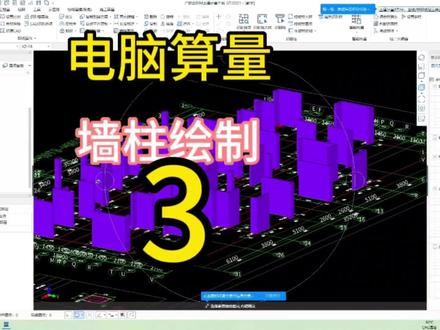 01:46查看AI文稿AI文稿
框中把这个小三角形点选择在 cad 中进行绘制,然后找到我们所需要绘制的柱子, 按着按一下左键,然后把肚子每个边角点一下就好了,完成以后啊右键进行确认,得到我们需要的图形确认,这个时候进行布置,布置的时候我们要选择插入点,要不然我们是没法布置上去的。 按 f 四切换我们的插入点,我们还可以在这个角,也可以是在那个角,具体用哪个角的话就看我们的心情,想用哪个用哪个, 没有什么具体的要求。然后再次点击新建,点击新建异形柱,点击在 cad 一中进行绘制,要点这个小三角形,然后重复我们以前的步骤,对着强度的边给他一阵瞄,右键进行确认,再点确认,然后按键盘上的 f 四对插入点进行切换, 左键放置,现在我们来看一下,看是不是有我们需要的效果。点击二 d 把我们的那个图纸切换到二维的平面上,才能够方便我们建模。现在我们再重复以前的步骤,从新建筑到放置住, 直到把所有的柱都给他布置完成,现在我们已经把所有的柱都给他做完了,看一下三维效果跟我们在现场看见的形状是不是一样的。点赞、转发和收藏,你的支持是我创作最大的动力。
106潘撕虎 02:31查看AI文稿AI文稿
我们要去重新添加一张图纸,用我们建筑图,然后去分割一下我们的手动平面图吧,然后去手动分割 到我们手动图里面,然后你也是要先注意一下,就是没有对照上,然后 好现在再把我们那个图原给隐藏掉,隐藏掉我们现在去画我们相应的一个图,可以把柱给打开,然后就画我们二百五的这个外面,这个白色的这个线的一个外墙,也就是内墙是两百嘛。然后我们现在去画墙的话,然后切到墙的气力墙构建这边,然后构建这边的话,我们通过新建啊,新建我们一个 两种嘛,啊,给新建两个,新建一个内墙,一个外墙,内墙它的一 个厚度是两百没错,然后空心砖嘛可以选成,然后外墙是两百五的选项,然后空心材质这个也没什么影响,你选不选其实也跟我们没太大关系, 不要告诉这个样子。然后刚才不是有说吧,如果就是刚才跟照 ppt, 我们图纸中其实是没有关于这个 啊,就是他是否还有些通常金啊之类的信息,那个是我们其他地方截出来的,就是给大家知道,就是有这种情况,有这种情况存在话,我们怎么去设置?然后这样如果是有的话就假设他有,我们图纸中实际图是没有,假设他有的话,那就我们在这个地方去输设置啊。你如果不知道钢筋形式是怎么样的话,你点开三改 点,点开这个三角杠,点到这个钢筋,输入小助手这边,他会提示你这个先这个地方要输入什么那个格式,如果你格式跟那个不一样的话是输入不进去的啊,我们输入,然后他是二 a 六间距五百嘛, 然后确定它通常 d 信息就有了,然后同样内墙这边也是这样去做的,然后我就不输了。那我们手动去画啊,通过直线嘛,然后直线这样去, 因为我们可以堆到原图的话,我准备抢追到原图的话,你可以找到迅速的找到这个边,就如果没有图层的话,你可能画的时候肯定可能就是从柱这边中心线可能直接拉下来之类的, 有原图的话不导,如果正常不导图,我们手动去新建的话,这样就这样去拉的话,可能有时候你就要去需要对,去周边,因为你可能选中不了这边,你现在没有选中点,你对准不了这个边的这个点,可能你不好不好去画了,然后就这样去手动去拉 啊,我只给大家做个演示,然后这是一个手动去画的方式。
108广联达教程


