u350机箱怎么打开

粉丝1.7万获赞18.0万
相关视频
 00:51查看AI文稿AI文稿
我们客服跟我反映说好多小伙伴不会拆机箱的玻璃盖板,你们是认真的吗?哦,来,今天丽姐教你们怎么拆。认真听了啊,首先看这里啊,这里有俩螺丝,看到没有把它拧开, 两边都把都要把它拧开啊,拧开以后滑一下, 抬起来上盖板,搞定啊。然后看这里,这边啊,这边是玻璃的,这边没有什么螺丝,直接两个手用点力气往上一抬就下来了,就这么 easy, 懂吗?啊,来第三个这里啊,看好了, 这里还有一块也是一样的,用点劲往上一抬搞定,就这么简单,学会了吗?
531南京永世翱翔DIY电脑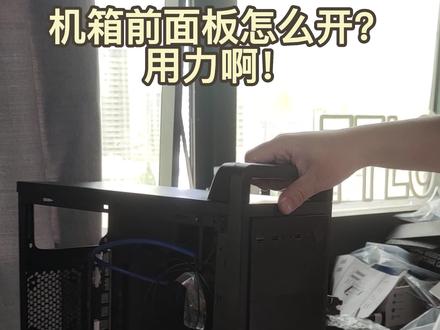 00:57查看AI文稿AI文稿
很多朋友收到新机箱以后,需要在前面机箱的前面板装风扇,但是找了半天都没发现这个前面板到底怎么开,这个时候咱们不要着急去把他的螺丝卸掉啊,卸他的螺丝是打不开这个前面板的,咱们需要找到前面板底下这个提手,咱把机箱倒置过来看一下,这样会有一个手可以伸进去的,提手的地方咱们拿手伸进这个提手里,然后把机箱放平, 稍微手压这个机箱的上面部分,按住把它往出掰,这个时候用点力,不要害怕,把它掰开以后你会看到有这样六个,有这样六个这个固定的东西他是没有断的,所以这个不需要害怕,这个大力是正常的, 如果说你一直试掰不开呢,你就可以顶住你自己的肚子,这样再用力试一次,然后要注意的一点是,有的挡板他是不跟这个线连在一起的, 而有的挡板是跟这个线连在一起的,所以在拽的时候要注意不要把这个线一起拽下来。在你装完风扇之后呢,咱们就可以把这个挡板盖回去了,把六个孔位对齐他,然后咱们把它重新扣回去啊,那么前面板就装好了。
 02:39查看AI文稿AI文稿
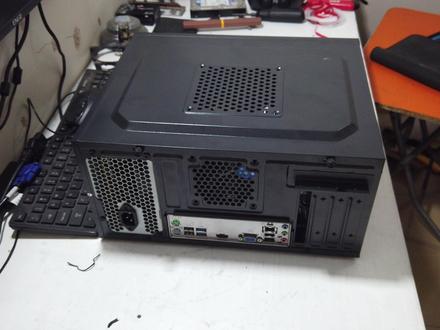
你以为修电脑很容易吗?其实很多人连机箱的盖子都打不开,请看视频给大家看一个视频,一个客户说这个机箱盖子打不开这个螺丝吗?这个螺丝你看很搞笑,他把这个电源都拆到下面去了, 我还特意告诉他怎么拆,你看他继续看,他说推不动, 你看把一个螺丝刀直接插在这里了,我快要笑晕了,这么折腾一下,他这个电脑就要报废了。好,我们今天教大家如何打开机箱主机盖子,电脑主机的盖子居然还有人不会打开, 我们今天拍个视频,教大家如何打开电脑主机的盖子,百分之九十的主机机箱盖子, 如果我们面对他都是在我们的左手边,如果是你往后面看的话,那就是在我们的右手边。第一步你先找到插线的位置,插线的位置这边是开不了的,插线的另外一边可以开 这一侧。认真看,这里会有一颗螺丝,这里会有一颗螺丝,把这两颗螺丝卸载下来,把后面这个面板往后拔一下就可以了。比如说像上面这些螺丝你就不要去动它,这个是固定电源的, 这边呢是开另外一边盖板的,这边盖板是隐藏被线和排线用的, 我们现在找到这两颗螺丝,如果是拆机箱的话,第一步先把机箱放平放倒最合适,这样让插线的那一排在下面。我们把这两个螺丝扭下来,百分之九十都是 这样的螺丝直接可以扭下来的,如果不是这样的话,你可以用十字螺丝刀把它扭下来,也可以把它扭下来以后放在一边,你看这一块盖板往后 拉一下,再向上翘一下就开了,如果是你直接用力向上翘,或者前后左右是推不开的,一般是往后推一下,或者是往前这样拍一下, 你看这样就打开了,他在上下两侧有一个这样的卡扣,刚好卡进去,再向前推一下,你看这个机箱盖子就打开了, 钻进去的时候也是一样,不要推到最前面,刚好先卡在这个位置,让他还差一点点,再向前推一下就可以了,再把两颗螺丝扭上就搞定。喜欢我的视频帮忙点赞评论关注一下,谢谢你的观看!
2548小周周.大友友 电脑服务 04:39查看AI文稿AI文稿
当我们收到新电脑之后,应该怎么做呢?今天教大家一下,首先检查一下外观有没有破损,一切正常。开始拆箱,拿出我们的小刀子,把这个箱子给他划开, 然后先取出箱子里面的填充物, 哎呀,这个师傅填充的相当到位啊,每一个缝隙都填的满满当中的。这个是主板盒子, 通常会把一些电源线啊,一些配件会放在里面,然后带显卡的主机会多一个显卡啊,这个是原封发货的,不拆封,需要大家自己安装一下,等一下教一下。然后就是我们的 主机把拿出来,嘿,接着把主机打开, 由于这个是装好的,所以说他的重量会比正常的机箱要重很多,大家拿的时候哎要稍微注意一下,带点力气。然后我们接着就把机箱里面的填充的气泡膜给他拿掉 好了,机箱我们已经把里面细胞膜给拿出来了,现在就是非常重要的一步装显卡,那么安装显卡要先准备一把螺丝刀,我们先做第一步工作,把背板给他拆掉, 然后这里面会有两颗螺丝,记得把螺丝也要先拆掉,然后在主板的这个 插槽,主板这个插槽就是显卡插槽,这个卡扣把它按下去,我们要把机箱给它躺下来,这样对于新手来说会非常的友好。我们拿出显卡 上面如果有膜的话,记得把膜撕掉,这个位置就是显卡的金手指,我们把这个套子给他拿掉,露出亮淡的金手指啊, 安装的时候显卡的金手指这里有个缺口,主板的显卡插头上也有个缺口,缺口对缺口, 把它插入插槽,轻轻一按,听到咔的一声,显卡进入插槽,那么到这个时候工作并没有结束,后面还有首先就是要把这两颗螺丝 给它固定上,然后把这块挡板给它盖上, 当然到这里工作还是没有结束,因为现在很多显卡是需要独立供电的,我们通常会把供电线留在机箱里面,然后把这个显卡的供电线给他插到显卡上去, 这是有防带设计的,所以大家不用插反啊,插反是插不进去的。那么到现在为止,机箱内部的接线工作已经完成,我们现在开始接机箱后面的这些线,也非常简单,通常来说机箱这后面的接线只有那么几根,首先是一个供电线, 一根网线,显示器的 hdmi 线或者是 dp 线, 记着有独立显卡的机在显卡上,如果说插在主板上的话,正好 cpu 还没有和谐,那是点不亮的,再加上一个键盘鼠标线,基本的接线就完成了。接线完成之后我们就可以开机了, 一次点亮非常 nice。 开机之后下面就进入系统,那我们现在看到这个界面上分辨率是非常的大的,非常粗糙,是因为这是一张新显卡,所以说驱动并没有打, 那么在桌面上给大家已经预留好了一个显卡驱动,我们双击安装就可以了,在这里面点 ok, 等它释放一下, 那么进入到驱动的安装界面,啥都不用管,点击同意并继续精简模式,也不需要动,点击下一步 开始安装。在安装的过程中可能会有黑屏几次,这是正常的,大家不要奇怪啊, 好了,这个样子就安装完成了,这两个小勾勾你可点可不点啊?然后点击关闭,那么这样一台电脑从开箱到接线到安装驱动就全部完成了。
3363老魔王装机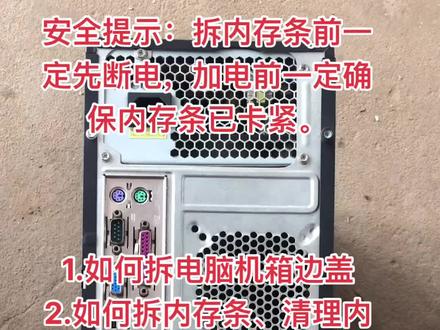 01:11查看AI文稿AI文稿
将机箱的背面正对我们,对于大部分机箱来讲呢,我们要把右面的这个冰杆螺丝拧下来, 然后往上提一下,我们的边框就打开了。呃,那这里呢就是电脑的内存条, 为了方便拆下的主板给大家做演示啊,内存条的两边有两个塑料的卡扣,我们往边上拉开,这个内存条就会自动的弹出来, 我们把它拿下来,他经常的容易接触不良,我们用橡皮擦一下,如果没有橡皮的话,可以简单的用手 看一下,要把这个中间的切口对准主板上的切口, 然后使劲的往下按,两边卡扣刚好卡紧,这样内存条就已经安装好了。
953电脑砖家我是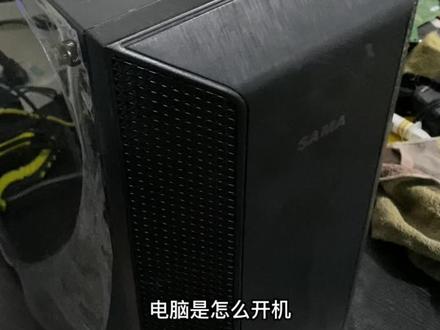 00:38查看AI文稿AI文稿
好多人到现在还不知道电脑是怎么开机,今天跟大家讲一下。首先你要看到这个机箱上面有一个大的开关跟一个小的开关啊,一定要按这个大的开关。 嗯,这小的开关呢?是开不了机的。你比如像现在按一下亮了,然后这个机箱是亮了,但是显示器不亮,你要把这个后面啊,他这个有一个开关按键 要按一下,你要摸摸到后面开关按键灯亮的时候,你看这样就可以了。好,今天就教到这里。
 01:30查看AI文稿AI文稿
大部分机箱目前市场上大部分前面满的拆卸,都是看底部,看这个位置,他这里有个口,手伸进去,手伸进去之后直接 或者你挪桌子前面一点收,这样比较方便。手伸进去之后直接一扣就开了, 然后你安装回去的话直接对准 其他,哪怕是这个稍微低一点的支撑,他底部也是这个口 一拉,伸进去之后一拉一拽这样的,这种口比较紧,他是这种比较粗的大口,卡的比较结实, ok 了。
18434779661776 00:38查看AI文稿AI文稿
你会拆机箱前面板吗?有很多小笨蛋经常会问我机箱前面板怎么拆,今天我就来告诉他。看着啊,机箱下面有一个手扣对着,这个地方大 啊,哎,拆掉了,会了吗?哎,这边怎么拆的?真是太可爱了。 看啊,这有一个螺丝哎,拧下来,拧下来,往后一拉,哎,都掉下来了,你学会了吗?我学会了。
1015津门小将diy装机 02:11查看AI文稿AI文稿
大家有这个烦恼没有,第二天突然发现电脑开不开机了,并且也非常着急用,现在教大家一个技巧,怎样快速开机。先把机箱侧盖打开, 我们这个是呃含硬毛的,他在这这个地方,在这个位置,一般我们即将餐盖在这个地方,然后螺丝钉拧掉。 打开过以后大家看一下,这是我们的内存条,如果你像我们这个机器是双内存,都要把它拔掉。一般情况下这个字这 面是朝着我们风扇的,现在我们把它安回去,这是内存条,这个一块是金融纸,然后我们现在是需要把这个橡皮把金融纸这一点给他擦一下,最好是正反面都擦 两根是一样的,就把它擦一下。两根内存的情况下,就是先插一根内存 字是朝着风扇的一面, 这样就插好了,要听到这里面是咯吧一声响,然后是插到我,卡到我们的卡槽上,还有一条,先把这个往外掰 好。建议大家侧盖先别盖,因为害怕内存咱又没有插紧,我们现在就开机先试一下,如果能开机的情况下,咱再去盖这个侧盖, 这样我们电脑就正常开机了。
18原立芳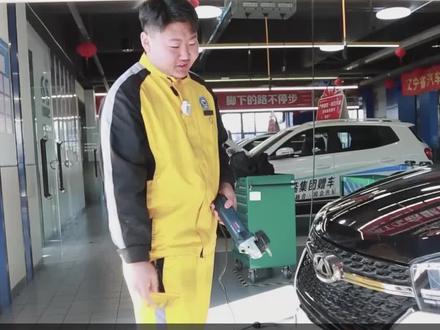 01:02查看AI文稿AI文稿
这机箱盖怎么打不开?这怎么办呢?看看啊,确实是打不开了,机箱盖子,那推荐看一看这个锁芯卡这了。哎呀,这也撬不开,完了哟,坏了。咦呀,这第一种方式也不行啊,咱用第二种方法,咱搁这旮拉一刀,搁这再拉一刀,然后给这卸下来,这个缸盖就摘开了。咱开盖啊, 哎嘿,给他拉了啊,玩危险的,把,把脚膜放了,把脚膜放了,一分钟之内肯定给你干了啊,现在看好好打开。哎呀妈,我先下。哎呀呀呀呀呀, 还有你,数三数来,一二三。哇,牛逼,这么厉害啊,毕老师啊,这一下就开了,必须的,他,你到底是怎么回事啊?你薅不开是因为这拉线掉了,模拟把这个机盖锁锁上,机盖锁锁上之后 这个缝里啊,然后往这边去跳,是吧,这样是吧,这就开了,学会了是不是学会了?学会了就行啊,记着下回有事找老毕。
1641说车的老毕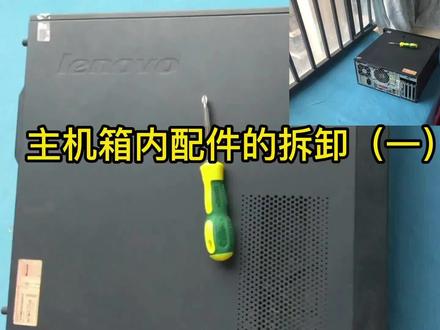 07:58查看AI文稿AI文稿
嗨,各位网友,我是谢老师,今天我来演示一下主机箱内部的配件的拆卸过程。 我们拿了一台主机箱,把主机箱后面的所有连线先先取下来, 然后单独把主机箱抱到工作台,我们看到工作台上面放入的主机箱上面这个主机箱有一个防盗锁的,说明这种机箱还是蛮 蛮好的哈,特别适合于那个公家那些单位和学校,防止 cpu 和内存被盗。然后拧下 背板上面的两个螺丝,打开盖板,这个打开盖板他有个 卡扣,按一下卡扣往左边推起下盖板,你看这个就是他的卡锁, 要注意这个细节哈,不要硬硬拔下来,硬翘下来, 让我看到这个机箱里面拆,他是有这些配件,拆是有顺序的,因为主板是最大。我们先 先把那个主板上面的显卡拆掉,拆显卡有个螺丝,然后拆显卡,我们留意一下显卡的尾巴上他有一个卡锁的卡扣的,我们要按住卡扣 才能够拔出显卡,左手按住卡扣往左边掰 搬动,左边搬动,用右手用力往上拔, 那就可以取下显卡。 主机箱里面最大的那个配件 就是主板,为了把主板拆出来,我们先要把所有的主板上面有主碍于主板的拆卸的那个连线啊和其他配件都要先拆完先,所以这里就是刚期和显卡 光漆和硬盘,先把这些连线拆掉,拆这个硬盘的数据线的时候,硬盘的数据线它是有个卡扣的,我们要按住卡扣往往外拔, 这个是电源线,电源线有个卡扣,我们按住他往外打,你看这个卡扣哈,细节,这些细节 要注意,这个刚需的也一样,按住卡扣很快的啊,就能够很轻轻松容易的把它拔出来。这是电源, 我们取下主板上连接到主板上的那个数据线的接头,这个是 sata 数据线。 而取下其他线,这个是 usb 键 口连线,我们两个手指夹住那个接头往上绑, 这个是面板开关和硬盘的指示灯,这个是音频 音频输入输出连线, 这个是十二伏电源接口, 都有卡扣的。这个是主机箱风扇的电源连线, 他都有防护插的插接头的,所以拆装这个线路呢? 这个是温控机箱温控连线接头, 这个是电源主控接头, 他也有个卡扣,电源主控接头他是二十针的二十个孔, 这样我们就把所 所有线是主机箱内的所有线这些连线先拆下来先,但是这些人拿不出主板这么看,所以我们要先把挡住主板的这些东西先拿出来,先拆下来我们才可以拆下主板, 这个是拆章拆卸那个主机箱面板面挡板,这面挡板也有两六个卡扣,一边两一边三个, 拆卸了机箱面板才能够把硬盘和光驱拆下来。我们拆卸那个硬盘, 硬盘有一个卡扣,有一些硬盘是要螺丝上上尾,我们这台机呢是没有螺丝的,他是用卡扣方式卡住的,这个是硬盘,他是机械硬盘, 这个是光驱,光驱也有个卡瘦的, 按住卡扣往面板外推,就可以取下那个关区。 机箱里面的硬件的配件的安装设置的都很精巧的, 一定要仔细观察才能够发现 他的一些卡扣。现在我们要把机箱风扇取下来, 机箱风扇上面的有四个胶粒,这个是软胶来的, 我们可以用螺丝杯把它往机箱里面按。
460冬哥科普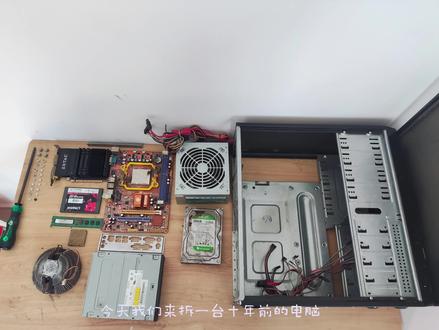 01:53查看AI文稿AI文稿
今天我们来拆一台十年前的电脑,首先拧开机箱背面的螺丝,把机箱盖板打开,拧螺丝的地方我就直接快进了,不浪费大家时间。盖板放一边,我们先来拆显卡,需要先将旁边固定显卡的螺丝拧掉, 然后将主板上显卡的卡扣掰开,就能将显卡取下来了,这就是显卡的样子。旁边有个未固定的固态硬盘,我们先拆掉机械硬盘先不拆,接下来拆内存条, 内存条只需要将两边的卡扣按下去,内存条就会弹出来了。现在拆 cpu 风扇,风扇是通过卡扣固定的,需要将卡扣向下压,掰开后才能取下风扇。 cpu 这里有个固定感,将杆 子抬起后才能取出 cpu, 强制取出可能会把 cpu 针脚弄断。接下来取主板,先将主板上的线都拔掉,然后用螺丝刀把螺丝都取出来,然后小心的把主板拿出来, 主板尽量不要放在金属上面,避免出现短路。现在我们把电源取下来,将背面的四颗固定螺丝取出后,就可以把电源取下来了。还有个主板的挡板, 刚刚忘取了,取这个的时候要小心,很容易划上手。还有最后两个光区合印盘,先把这边的螺丝都取下,然后我们取下背面的盖板,将背面的固定螺丝也取下来,这样就能取出光区合印 盘了。现在这台台式电脑就拆完了,太久没清理了,灰尘实在太多,准备过几天清理一下再组装上去。感谢观看!
977猪头不露头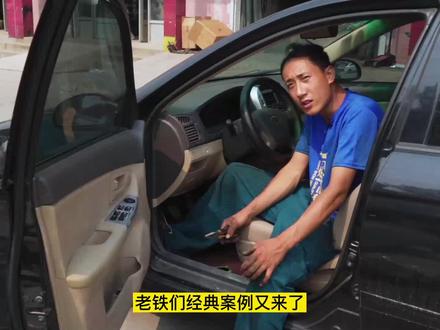 00:50查看AI文稿AI文稿
老铁们,经典案例又来了哈,烈日阳阳当空照,这么热的天,想修个车,机盖突然打不开了,你看一下,用上钳子凳,机盖打不开,你教我如何怎么办啊? 好像这种机盖打不开的故障呢,是非常常见的哈,也非常的着急急人。接下来我教大家如何把这个东西应急打开。 首先找到哈这个机盖的锁,机盖锁呢,就在这个机盖中间靠里哈,能看到。看到以后啊,你也倒一下他那个机盖拉线,找到拉线以后呢,你用个长钳子把那个拉线夹住,一动他就开,我给大家示范一遍啊, 开了机盖这样就开了哈,好,打开以后呢,咱就不怕了,该换啥就换啥,学会的朋友双击六六六。
1164山东阿强说车


