希沃白板怎么把同一个触发器设置两次

粉丝3.8万获赞11.1万
相关视频
 05:51
05:51 00:59查看AI文稿AI文稿
新手老师不要一味只会用物质奖励吸引学生,来试试这个非物质奖励大转盘,更加能够调动学生的学习积极性。首先我们打开 co 白板,导入转盘的素材,点击文本,插入抽奖序号,完成后点击形状,插入一个指针, 给指针添加旋转动画,设置好停留角度,确定停留的位置, 出发源设置为转盘中心的小红心。完成后我们再给指针添加一个淡出动画,接着再复制一个相同的指针, 调整一下指针停留的角度,指向另外一个奖励的区间。给第一个指针的旋转动画放在第一位,第二个指针的旋转动画放在第二位, 并且将第一个指针的消失动画设置为同时进行,这样前面两个奖励的动画就完成了。后续老师们只要复制和转盘分数相同的指针数量,并且逐一修改动画即可。你学会了吗?在课堂上快快用起来吧!
524希沃学苑 02:27查看AI文稿AI文稿
我们现在经常使用希沃白板进行授课, 但是西沃白板 ppt 的制作与 wps ppt 的制作存在一些差别,今天我们主要解决一个问题,在西沃白板中如何添加两次出现动画?如我们在授课中要实现这样的效果, 一个图片出现以后闪烁一下,然后消失,然后在这个时间学生会给出自己的猜测, 那我们这个图片需要再次出现,这里就涉及到两次出现动动画,那我们该如何实现呢?首先我们给 这幅图片添加一个进入动画,然后再给他添加一个闪烁的动画,然后随后弹出, 淡出以后我们还要对这个图片再进行一个 出现的动画,那如果我们只是点击他的话,他只是会对我们第一个出现动画进行更改,那如何对这个图片添加两个出现动画呢?那我们需要把这个出现点一下,然后再点击下面这个 添加出现动画,好就会两个,我们再来 来一个淡入,同时这个文本也淡入,这个时候我们再对他的顺序进行一个调整, 这图片进入,然后在他之后闪烁,闪烁之后紧接着弹出,弹出以后在学生给出答案,我们需要点击,然后在他之后出现,接下来看一下他的效果, 就是这样的,大家学会了吗?
210可乐 05:07查看AI文稿AI文稿
各位老师大家好,下面我们来讲解一下如何制作触发器的动画。我们先来观看一下这个已经完成的触发器动画, 那这个触发器的动画又应该如何制作呢?我们先返回到备课状态,先看这里,我原先 是呃弄有了一个矩形的框,还有一个圆形矩形的框,我给他输入原本是启动,如果我把这个文本框 这个图形当做启动触发器,也就是说当我点击启动的时候,我要使这个圆形向右移动,这个时候我们是不是应该把圆形赋予一个路径动画,既然是路径的话,那我们先 先来个圆形制作入境动画,选择右边属性超额的动画,然后选择直线,然后把长度拉长一点, 这个时候就是圆形向右移动的过程,那我们如何实现当我们点击启动的时候是圆形向右移动呢?这个时候我们就要对这个动画选择触发器,就是在动画里面的顺序中, 在形状中选择触发源,当我们触发源点击选择发现有一个框,选形状时,就是启动下,当我们选择形状时以后,也就是说我们点击启动就会使原型向右移动,这个时候就已经对 呃圆形做了一个触发器的动画,我们展示看一下,点击启动圆形向右移动,这就是触发器动画, 那我们看一下刚开始视频的触发器的话,又应该怎么制作呢?首先我们这里是不是有一个图片,既然有图片,我们先把这个图片先倒入, 这个时候已经打入图片,然后对图片的大小进行调整, 然后我们还需要在图片上写一下文本,那就需要插入文本调整一下文本的大小, 在右边属性男装选择大小,同时还有颜色,颜色 我们可以用取舍器来选择对应的颜色,这个时候我们图片和文本就是呃所要做的背景图片,这个时候我们就把它们组合起来,并且接下来就可以做单词的出现的效果。既然是单词,那我们就首先要插入一个图形, 既然这个单词他是由下往上滑落,那我们就要给这个单词制作一个路径的动画,动画中我们选择自定义动画,然后凹凸,这个时候就得到, 然后我们发现我们要的效果是但是我们输了,我们要点击单词大礼包进行出发,使单词由下往上, 所以说那我们也就说这个单词大礼包的组合图片,它就是触发源,既然是触发源,那我们就要对这个动画选择触发源,选择 组合,这个时候也就是我们点击单词大礼包,这个单词就会从下往上飞出,然后我们现在只需要把这个动这个单词自己底乘就可以了,这个时候就可以把单词隐藏起来。 然后我们刚刚的单词大礼包里面,当我们点击单词大礼包的时候,他是有一个抖动的效果,既然他有一个抖动的效果,我们就要给他做一个抖动的动画,选择动作抖动抖动的频率比较大,我们可以在这个时间选择长一点, 然后强度我们可以选择做,因为只有一个单词可能是我们, 那我们看一下这个我们做出来的效果,点击单词汉堡就会得到一个单词的推出,然后我们发现这个单词他是没有声音的,但是我们刚刚是之前的画面里面他是有声音的,也就是说我们缺少了一个声音的。 在动画中选择声音,选择收款机,这个时候就会有声音,然后我们再把单词放里,把拨回过来打住单词,这个时候就可以完成了, 点击这个时候触发器的动画就已经完成,然后我们可以按照同样的方法添加多个单词, 这个时候单词大礼包就已经形成了,这个是触发器动画的制作。
1468ไม่เจอ 02:43查看AI文稿AI文稿
点哪个开哪个,点哪个削哪个,那这样的效果是怎么做到的呢? 其实这就是西沃白板五中的触发动画。大家好,这一讲我们主要来讲一讲西沃白板的触发动画。其实这个消消乐我们也能看出来,他是下面放了一张图片,上面一个形状作为触发源, 那这出发员是什么意思呢?我们来实际做一下啊,比如说这个国旗,我给他复制三个线, 好,然后插入一个形状,我作为出发源盖住它, how? 这个形状上写上名字, 现在我们的效果是点这个形状,然后出现后面的国旗,对吧?所以呢,我们这里点动画点元素是要让这个形状消失的,所以我们选消失动画弹出啊,给他设置一个插出 移出,你要什么动画效果都可以,然后我们再点这个动画顺序, 对吧?我们现在选中的是形状十三,所以呢,我们按道理这里是点下页播放,对吧?但是他旁边有一个什么手指头,这个就是触发源触发动画,也就是说我设置一个 触发源点的时候,他动画才会出现,所以这个是形状十三,我就选形状十三。啊,这个是形状十四,我触发源就选形状十四,这个是形状十五,我触发源就选形状十五。好,那我们来看一下效果,我想先点这个, 对吧?再点这个,再点这个,是不是这样的话,我们就可以不用按顺序了来点动画了,而是学生想点哪个他就能点哪个,这样就增加了交互性,尤其就是这个做红包的时候,对吧?学生想点哪个红包抽到什么奖,这就 呃,按学生个人的意愿,其实他就是什么两张图片啊,两张图片啊,上面这一张作为触发源,你点的时候他就消失了,所以就会出现开头了,这 效果好,这就是触发动画的作用。好,当然还有更多的玩法我们可以再去仔细的深化思考一下啊。那这一讲就讲到这里。
102香菇炒肉 01:59查看AI文稿AI文稿
你是否充分利用了西卧白板的各项功能呢?上期视频中我们介绍了如何快速入门西卧白板,这一期我们介绍几个实用的西卧白板小工具。第一个工具是课堂小游戏,在课件编辑模式下,点击课堂活动, 首先选择游戏类型,找到你需要的小游戏,根据需要更改游戏内容即可。 点击授课后即可使用。第二个工具是学科工具,以物理中的电路图为例,点击学科工具,选择你需要的工具即可开始使用。 第三个工具是手机授课工具,首先确定电脑端处于授课状态,在手机端点击授课工具,点击移动授课即可。使用到的最基础的功能是 ppt 翻页、 拍照上传和手机投屏三个功能。 我们重点介绍一下手机投屏中的摄像功能,在投屏方式这里我们首选局域网投屏,点击后提示我们需要扫码,我们回到电脑端 点击手机投屏即可调出二维码,扫描二维码后点击红色录制按钮即可开始演示。到这里我们今天的西卧白板小技巧就介绍完了,如果这个视频对你有帮助的话,请给我一个免费的赞,感谢大家的观看,我们下期再见!
2662倍思教育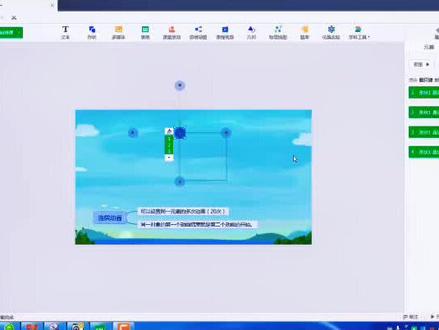 00:47查看AI文稿AI文稿
我们可以利用一个元素进行连续动画的设置,像这个动画我们看一下效果。 那么他这个动画有什么特点?是连续性,然后我们看一看他四个动画,第一个动画是从左到右, 然后第二个动画,这个是第二个动画,这是第三个路径,这个是第四个路径,这也就是说先向左,然后向下,然后再向左,再向上,第一个的终点就是第二个的起点, 我们看一下他的效果。
154北方手机摄影 02:19查看AI文稿AI文稿
今天手把手教各位老师在希沃白板舞中如何制作击鼓传花。首先第一步,我们需要在网站里去搜索我们需要的图片素材以及音频素材, 所有内容搜索下载完成以后,第二步,我们将所需要的素材通过多媒体的方式导入到喜我白板里。 第三步,针对导入好的素材,我们需要做一个调整, 然后对调整好的素材,我们需要对骨垂设置动画, 选中第一个鼓锤,我们可以在动画这里对他进行动作的添加。设置旋转 在时间这里,我们可以根据所导入的音频去调整时间,我们在这里设置了零点四秒,播放次数也是根据音频素材去进行调整,包括旋转的角度你也可以去设置, 而且旋转角度设置完成以后,你也可以做二次的调整。 接下来将第二个鼓锤进行动作的设置,点击旋转,同样的我们也可以将他的角度去进行设置,我们在这里设置地板。 当动画设置完成以后, 我们需要将两个鼓锤的发声顺序调整为同时发声。所有内容设置完成以后,接下来我们就可以在授课模式之下欣赏我们刚才所制作好的击鼓传话。 好的老师们是不是非常的简单,赶快去试一试吧。
1024宋昌松的Ai课堂 05:35查看AI文稿AI文稿
大家好,这一讲我们来学习 c w 白板五中蒙层的几种用法。我们来看这样一个例子, 课开始的时候,老师跟小朋友讲创设一个情景,今天老师带了一个小动物,他是谁呢?我们来看看哦,他原来是一只可爱的小猴子, 他今天会和我们一起来上课哦。 在科学课上和小朋友认识植物的组成部分, 这是什么呢?这是植物的花,这是基因, 这是他的耶。再看这一个,这是小学语文, 青蛙说,对不起,我只会做什么?然后老师怎么样出示这个答案呢?可以用橡皮把它擦出来,田里的害虫, 大家看到了,刚才我都是用这个橡皮把这一个区域 擦除以后会显示答案,这个功能我们就是用的蒙层这个功能。 下面我们来看门层是怎么样设置的。首先我们看这个小猴子,这是一张图片, 当我们点中图片的时候,在右侧属性面板这边有调整,有裁剪区,背景有蒙层。这个第三个就是蒙层,蒙层它的作用就是隐藏图片, 在授课模式下,用橡皮把这个蒙层擦除,再显示出这张图片。 设置的时候比较简单,我们点击蒙城,这个图片就隐藏起来了,然后我们鼠标放到上面,他会显示比较淡的字,点击开始授课后,使用橡皮 擦除蒙层,已显示内容。然后我们看一下,这一原来是一张图片,他会以一个虚线框这种形式把图片掩盖住, 那么这里它就是设置了一个蒙层。我们再看这个例子,这里我们是输入的是文字, 文字要设置蒙层和图片设置蒙层稍微有一点不同,刚才我们对于图片设置蒙层的时候,他是在右侧属属性面板,这里有蒙层这个功能,现在文 的话,这边他不出现这个功能,那么我们怎么样来设置呢?鼠标按右键更多操作添加蒙层, 这样我们看到这里有一个文字上面加上了一个虚线框,这就是一个蒙层,同样这一个我们也可以鼠标按右键更多操作添加蒙层, 更多插座添加门层,授课的时候就可以用橡皮来擦除这个门层, 再看这里田里的害虫在这里呢,我们在制作的时候应该要把这个答案部分单独作为一个文本框,把它 他另外放上去,然后我们鼠标按右键更多操作添加蒙层,因为他也是一个文字,不是图片,所以我们也是用右键菜单添加蒙层, 这样就有一个虚线框显示了,然后这里他也会提示点击开始授课后,使用橡皮擦除蒙层已显示内容。 好,下面我们来播放一下开始授课,现在我们可以看到这里原来是图片,现在是以一个虚线框的形式覆盖在上面, 那么这里我们在上课的时候就知道这是一个蒙层,我们应该用橡皮把它擦除掉, 然后我们上课的时候也可以啊,跟小朋友讲可以逐步的擦除,边讲边擦除。 再看这个,这边也有一个虚线框了,表示这里是一个蒙层,我们点击橡皮直接在这个上面擦除就可以了, 这样也是比较方便的,这个也是这样,看到虚线框就知道他是有个蒙层,我们直接擦除就可以了,设置也是比较简单的,大家可以试一下。
1804新技术传播者 01:04查看AI文稿AI文稿
大家好,下面来介绍一下室外白板当中页面切换的神奇移动效果。 下面介绍一下这个制作原理,我们可以呢在这里插入四张图片,我们在拷贝之前 先点击这里的动画,然后点击页面的切换当中的神奇移动,点击完以后我们再进行拷贝,拷贝出多个页面之后,我们对图片当中的这些图形, 我们对每一张幻灯片当中的这些图片图形调整它的位置和大小,那么就可以制作出神奇的一种移动切换效果。我们来看一下这个效果。 嗯嗯, 那么他就有一个过度啊,移动的一个影子,一个比较炫酷的一个切换效果,显得没有那么生硬。
112希望电脑课堂


