Altium 怎么合并两个PCB
ok, ok, sorry i didn't catch your name earlier。

粉丝1.5万获赞3.0万
相关视频
 01:26查看AI文稿AI文稿
大家好,这是梵音教育,在绘制 p c p 过程当中,我们在遇到相同网络的铜皮时,想把它们连接在一起,又不想重新画铜皮,那么这个时候就可以用我们 a d 软件合并铜皮的操作了。 大家好,这里是反义教育,今天我们要教大家的是如何利用我们的 a d 软件实现合并铜皮的一个操作,我们来看一下,那首先呢,呃,我们需要绘制两个铜皮,比如说,呃,我这边绘制一个 g n d 的, 然后给它赋予我们的 gnd 网络, 这边呢,呃,我们也复一块头皮,也是 g n d 的, ok, 那么这两块相同网络的一个铜皮,我们需要怎么合并呢?呃,那首先我们对两块铜皮呢进行一个全选,然后右击选择我们一个不同操作, 选中不同操作呢,他这边有个合并选中的一个铜皮,我们点击一下,那么我们这个铜皮呢,就是被合并好了,合并好之后呢,我们再对铜皮进行一个重铺就可以了,这边就是一个合并铜皮的一个操作,谢谢大家。
106凡亿电子|高速PCB培训 04:19查看AI文稿AI文稿
大家好,这里是反应教育,我是反应程老师。本节课我们来讲一下 p c b 封装库如何实现从一个库里面调到另一个 p c b 封装库,对不对? 类似于按键库,有的时候拥有多个 pcp 封装库,不,不太方便管理,对不对?需要把多个 pcp 封装合并到一个库里面,对不对?好,我们怎么做呢?比如说我们看一下, 比如说我这里有两个库,对不对?对不对?像这个库里面他有些器件, 我们打开我们的库列表, 好,这是我们的库列表,对不对?比如说我们之前,比如说 这个 mak 点,对不对?我们在这个库里面没有这个库里面没有 mak 点,对不对?好,那我们怎么把这个库里面的 mak 点给他弄到这个库里面来呢?很简单,我们在这个这个里面点 ctrl 加 c 或者是右键看到没有,复制 copy, 然后再在这这个里面,对不对?我们选择右键点个 ctrl 加微,看到没有,粘贴一个七键,好, 好,这个他是有了这个名字,对不对?看到没有这个麦克点就复制过来了,对不对?如果是名字相同的话,他就会在后面显示什么, 显示重复的一个 id, 对不对?好,这个这也就避免了他相同名字的期间复制过来会进行混乱,对不对?他会自动给你加的,加一个重复的一个后缀。好, 那么如果有很多个器件呢?比如说我这个器件,这个库里面我很多器件,对不对?我都要弄到那个库里面去,我怎么弄呢?同样的方法,我们按下这个,然后利用 shift 进行一个多选,如果是他排列不规则的话,比如说我不要这个对不对? 那我们怎么弄呢?我们利用 ctrl 进行一个一个单点也可以,对不对?或者是我们先用 sift 选了,然后利用 ctrl 把它点掉也可以, 对不对?然后再进行下一步我们的一个复制,对不对? ctrl 加 c 一个复制,然后在这边 ctrl 加微对不对?看到没有?这全部都复制过来了, 好,这个就是我们把一个封装从一个库加到加入到另一个库里面的一个操作,对不对?主要就是利用一个复制粘贴,对不对?在第一步什么在库列表中换个颜色, 第一步在酷列表中选中对不对? 选中对不对?第二步 ctrl 加 c 进行复制,对不对?第三步是什么?到另一个库里面去 切换 酷,对不对?第四步 ctrl 加微 进行一个粘贴, 对不对?这个就是我们的操作的四个步骤,大家记一下,大家可以跟着操作一下, 很简单,这就是我们本节课的内容, pcp 封装如何实现从一个库里面叼到另一个库里面,对不对?好,这节课就讲到这里,谢谢大家。
12凡亿教育-张老师 18:549383羿凌天
 07:12查看AI文稿AI文稿
大家好,欢迎大家来到反映课堂,我是郑老师,那么本节课呢,我们一起来给大家讲解一下啊,关于我们的这个层叠的定义和添加,那么对于我们的一些新手来讲呢,可能说之前呢接触的都是一些两层半,对吧?那么 ad 呢,其实默认的话呢, 他就是一个两层板,一个套层,一个啊波层层,对吧?默认的呢就是一个这样个两层板啊,那么实际的设计过程当中呢,有时候我们需要用到四层板啊,六层板,八层板,那么这一些层是怎么样去进行添加的呢? 是呢我们 ad 软件呢,提供了一个层叠的管理器啊,大家可以看一下,这里面呢我们可以通过快捷键 dk 可以进入到我们的这个层叠管理器, 那么这个层叠管理器呢里面啊,我们可以对我们的这个层叠去做一些这样的一些设置和我们的一些参数的这样的一个添加。那么首先呢我们可以看一下啊,这里的话呢是就是默认的一个两层板的一个情况,那么两层板呢,其实他是有哪些 元素组成的呢?第一个呢是我们顶最上面这一层的这个撕一层啊,然后呢就是我们的祖汉层啊,这一层呢是默认的一个啊,工艺参数啊,表面处理,那就是说我们的这个 四层板,六层板啊,八层板,其实他都有这两个啊,那么接下来的话呢,就是我们顶层的线路层,然后底层的这个线路层,然后底层对应的一个主焊层和一个适应层,那么他们如何去做一个层叠的添加呢? 对吧?首先呢这里呢不得不讲的一个地方呢,是关于我们的这个属性的面板啊,属性的面板大家一定要注意啊,就是说我们这个属性面板,如果说你没有的情况下呢,我们可以从右下角这个拍脑子,这边呢可以去调用看, 那么这个地方呢值得注意的点是什么呢啊?我们需要在这一个里面呢,把这一个勾啊给它去掉啊,可以把这个勾呢给它去掉,为什么呢?因为如果你把它勾上,我们每一次添加的时候,大家看一下啊,添加某一个层,打比方,我现在呢在他的这个下方啊,在他的这个下方需要添加一个 啊,这个啊层三个三个了呢,我们等一下会给大家介绍啊,这个是一个正片层,不对呢,是一个负面层,我添加一个层的时候呢,他会默认添加两层啊,默认会添加两层,那么如果我把这个勾给他去掉,如果我再在这个基础上再去增加的时候呢,他只会一层一层的加啊,一层一层的加,我们这里的话,我们推荐大家一层一层的加 啊,为什么呢?因为有时候呢我们需要添加一个负面层,有时候呢需要添加一个正面层,那么如果说你一起去添加的时候呢,他会干什么?他会一起直接给你加两个负面层,或者是说两个正面层一起给你加完了 啊,不是很方便啊。当然如果说你要对对这个层去进行删除的时候呢,我们也可以在这里面呢选择单击右键啊,选中他单击右键去进行删除就行了,大家注意看一下啊,来 单击右键选择添删除就行啊,来这样子删除就行啊, 那删除的话呢,这里面还会有一些材料啊,就说这个电器材料,那么这个电器材料呢,我们也对应的去进行删除,一个层,对应呢中间会有一个这个电器材料啊,那么这里的话呢,我们保存,那么回到了我们的初始状态。 好,那么我们刚才给大家演示的这个添加的这个过程,其实呢就是在这上面呢,单击右键选择这样的一个添加就可以了,但是呢这里呢会有一个森格罗,还有一个 play, 那么森格罗呢表示的是我们的正片层 啊,然后呢我们的 play 呢表示的是我们的腹片层,那么很多人就会有疑问,那么正片层和腹片层又有什么区别呢?那么这里呢其实我们对我们的这个层啊, 来给大家做做一下介绍,那么我们呢首先来演示一下,我们添加一个正片层,看他是什么样的,然后呢再添加一个负片层,我们看一下他是什么样的,然后呢同时呢我们也可以对他的一个名字啊,我们可以去可以去对他改动啊,改动 top, 比较 top, 这个呢我们比如说把它改到啊这个,呃, gnd 零二啊, gnd 零二。然后呢这边呢我们把它改到 高尔明三,我们我们可以改名字啊,可以改名字,那么这个时候呢,改完之后继续进行保存,我们再回到 pcp 里面来的时候呢,其实这个地方呢就变成了我们的一个四层板, 那么我们来看一下正片层啊,我们添加了第二层,刚才是用的正片层,对吧?和我们的负片层第三层有什么区别?当然呢,我们先要订立好我们的这个,订立好我们这边的这个板框啊,订立好我们板框,那么正片层大家可以看一下,正片层呢,其实它是一个和我们套路层是一样的,这样的一个层, 他是所见即所得,也就是说你在这个地方啊,如果说你绘制一根导线,那么我们知道这根导线呢,它是一个铜啊,它是一个铜啊,它是一个铜, 他是一根导线,那么他是一个导电的属性。那么如果说我们到了我们的这个什么呢?负面层啊,其实呢我们在负面层的状态下呢,他默认了这里就是一大块头啊,就是一大块头。那么如果说我们在这里面啊,我们负面层走线的话呢,我们不能用这个走线啊,如果说你用这个 走线,它就会自动回到正面层,大家注意一下啊,负面层呢,我们只能用这个放置线条啊,那么我们在这里呢放置一根线条,大家注意,那么放置的这根线条呢,它是反过来的,它不是铜,那么这个位置它是铜啊,它这个是地方呢,是铜啊,铜。 那么这个导线啊,这个导线这个位置呢,他没有通,他是一个反的,大家注意一下,他这里呢就是一个分割带啊,他就是一个分割带,他没有任何的东西, 这个就和我们正片是反过来的啊,所以呢我们叫什么呢?就是说正片呢,其实是说所见即所得啊,所见即所得,那么我们的这个腹片呢,我们就是默认的状态下,这些东西呢,都是我们的扑通的区域啊,都是扑通区域,那么这里画了一根线,那么这个呢是一个分割线,它没有任何的同, 大家注意一下啊,大家注意一下。 ok, 当然呢我们也可以对我们的这个层叠啊,然后呢我们可以对这个层叠呢去做啊变更,那么怎么变更呢?比如说像这个地方啊,本身你是复变层,那么我现在想把它改成正片,我行不行呢?我其实可以直接在他的这个态度,这个地方直接去做变更就可以了,然后呢他就会 提示你啊,这个地方呢之前的元素就会被移除掉,对吧?然后你点击 yes, 然后保保存一下,那么这个时候你回到我们的这个部分来的时候呢,他就变成了什么,他就变成了我们正片层, 这个时候呢,其实他就会把我们之前在负面层上面所有的操作,他就会重置啊,他就会重置。那比如说我现在把这个第二层,如果说把它改到负面层可不可以?那么我们来注意看一下,改到负面层,那么这个时候呢,他也会把之前的移掉,他就会默认。为什么 啊?注意啊,一定要保存,你看我现在没有保存,所以他这边没有变化啊,一定要在这里呢,康硕加 s 保存一次啊,保存一次啊,然后再回到这边来,这个时候我们会发现他就会变成了什么,变成了我们的 负变成啊,就是说这个属性我们可以去变做变更,但是呢我们注意啊,就是说顶层我们一定是正变成,我们改不了的啊,改不了啊,当然呢我们这里这里呢还可以对其他的属性去做一些设置 啊,但是呢我们在这个位置呢,其实我们还可以在这个里面把鼠标放在这个井号这个地方,单击右键,我们还可以放出其他的啊参数啊,对这个层的一些处理,比如说我们有一些参数我们不想要,我们可以把它去掉,那么想要的东西啊,比如说我们的这个这个破百 啊内缩的这个部分,我们可以把它放出来,我们也可以在这个地方呢直接把它这个眼睛这个地方呢展现出来,眼睛确定,那么这个时候呢这一边呢它就会有什么就会有变化, 二就会有变化。所以呢我们对这里面的这个参数,如果说要去进行设置的话呢,我们可以在这里面呢去进行选择,然后对应的把它放出来,这里面的参数还是蛮多的,每一个层的属性表示的这个意思,这样或者是表示的一些参数,我们需要去做一些变更,我们可以先把它放出, 然后呢再去进行更改啊,那么这个的话呢,就是关于我们这个层叠的这样的一个定义啊,我们可以通过这个层叠管理器去做我们的这个层叠的删减或者添加,也可以对我们的层的这一些参数,比如说我们的层的名字,比如说我们层的这个厚度啊,板子的这个层的这个每一个层的厚度 啊,然后他的一个内缩量,他的铜厚可以去做变更啊,所有关于层的这些参数,我们都可以在这里面呢去做一个更改啊,去做更改,那么这个呢就是我们本节课讲解的这个内容关于层叠的定义和添加,好吧,那么这节课呢?就到这里,谢谢大家。
107凡亿宇哥PCB设计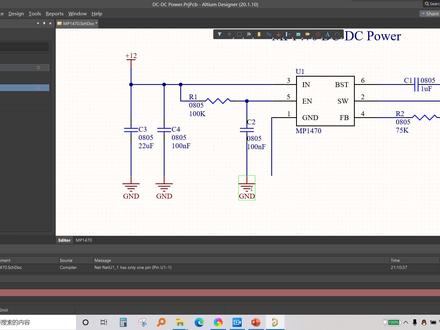 11:10查看AI文稿AI文稿
大家好,这里是西医电子工作室,欢迎大家观看我们的视频,这节课我们将一起学习一下奥特姆孜然的二十原力图文件生成批次并文件, 下面我们就打开。在上几个当中,我们已经分配了皮子笔封装的原理图工程文件,这是我们 已经打开的 dccc 电源模块的工程文件。在上几个当中呢,我们已经为我们原理图当中所有的元器件分配了皮子笔的封装。在我们将原理图文件 更新到 pcb 文件当中之前呢,我们还要做一些操作,嗯,比如说在我们之前新建的这样一个标题栏当中,还有些信息 机我们没有进行完善,在这里呢我们就可以将其先完善一下。那我们如何修改标题栏的内容呢?我们在原理图页不要选中任何内容在空白处,然后呢我们再选择右侧边栏的 pos 属性, 然后在下面有一个拍二死,拍二死对话框,在这里呢,我们就可以找到我们标题栏的所有的内容了,然后就可以对 进行相应的修改,比如说这个抬头,我们先找到抬头,抬头,在这里我们先把抬头的标题给他修改一下,我们就修改为 mp 幺四七零 dcdc 帕法。 好,修改完了之后,我们可以看到在我们的标题栏页面最后已经写了出来,我们已经修改完成内容,下面还有一个中文和切口,以及这个 shit 蓝宝的一个信息,我们将这些信息依次填写完整 好,这就是我们已经填写完整的标题栏的信息。 下面我们再看原理图,因为在上几个当中呢,我们已经为所有元器件分配了啊皮子皮的封装,那么他们的皮子皮封装都是完整的,我们可以再看 看一下,他是已经有了一个完整的封装信息的, 那么我们在绘制了我们原理所有的原理图绘制完成之后,那么我们如何来判断我们的原理图有没有连接性的错误,以及我们一些其他的问题呢?那么在这里呢,我们就需要用到 这个 ad 软件所在的一个原理图的变异的功能,他所变异的功能呢,也就是指他能够按照我们设置的原理图的变异的规则,检查的规则来进行对我们的原理图 一个整个公众文件当中所有原理图进行编译检查,查找一些我们遗漏的或者是忽略的信息,这个时候那么我们怎如 如何去编辑工程呢?当我们绘制完成之后,然后呢我们选中我们的牌这个,然后呢点击, 点击上边工程上边这有一个,这有个 ctrl, ctrl 选项,那么我们直接点个这个面板呢,他就会变异我们的所有工程文件,那么现在我已经点击了我们的 ctrl, 那么为什么他没有弹出这些相关提示信息呢?这是因为 ad 软件他已经自动隐藏了这些消息对话消息的一个窗口,那么我们如何去找到这个窗口呢?在我们工程文件的右下角有一个潘奈斯, 然后在判断上面呢,然后我们点一下潘纳斯,然后他是这在这里呢,他会弹出我们的能够调研出的一些对话的窗框口,比如说啃破门的 朋友的对话框口,然后 mac 级的坑对话窗口, lpod 对话窗口,以及包括我们的工程面板的对话窗口,那么我们消失的一些 信息,以面板的消息,我们都可以在这里进行恢复。这个大家不用关心,因为这个软件他已经把这个 mac 的信息默认给隐藏了,在这里呢,我们把这个 mac 信息给勾选上,勾选上之后,然后我们就可以看到我们工程相应的变异的信息, 那么在这里呢,他已经提示我们的 ctrluss soro 了,挪 iphone, 好,下面呢,我们来人为的制造一个错误,然后看一下他能否检测出来, 比如说我们故意的把这个这个芯片管脚的地给他去掉,我们不接,然后我们再来编一下。好,我们可以看到他已经帮我们 发现了这个错误,告诉我们了是哪个拐角,在哪个地方,他已经出现错误了,好,我们再把它给恢复 好,我们再变一下, 那么他现在提示呢,已经没有错误了,那么这是他一个编译的内容。 那有的小伙伴可能会说,那么他的这些变异的错误到底有哪些,哪些错误,以及他不同的这种颜色的标识是一个什么样的错误呢?那么在这个我们从哪里看到的呢?这点呢?我们可以从刨机给的凹陷 下面呢?他有一个叫可耐克特,可耐克在这个地方来设置他的所有的颜色的信息,比如说像他默认的这个红色就是一个严重错误的,然后呢黄色就是个埃尔错误的信息, 然后这橘黄色,这橘黄色埃尔,然后这个这个黄色呢是一个 woning 以及绿色呢,就是一个就是没有问题的,他这个所有的对话窗口我们是可以进行修改的。你比如这个地方你你不想用那个 其他的你不想,你不想用这个绿色信息,比如说你认为他是个有错误的,有错误的地方的话,那么你可以把这个地方给改掉的。像这个地方这个图是怎么看呢?我们他看的时候呢,他就是说是这一列和这一列他这个交叉 交叉对比的,你比如这个银 pose, 那么银 pose 对银 pose 呢?那么这肯定是是可是可以的,对吧?然后这个呢这个是 iop 对银 pose, 那也是可以的。那么标这个黄色的我们看一下他有哪哪些,比如说这个 这个叫安斯派克水,安斯派克特炮特,然后对这个银 poo 的拼呢?那么他就是一个会弹,会弹出一个玩念警告,这个也可以连,但是呢他会告诉你这个关掉可能会有错误,他会给你一个提示 啊,特别像一些这里面是没有红色的警告的,红色的警告的这里面他主要是设置的是我们的一些常见的问题, 它里面只有一个最严重的信息,就是我们的埃尔,我们看一个埃尔,我们看这个这个呢叫银 pose, 那么银破的对的哪一个呢?银破的对流是一个 oppo, oppo, 那么他表示表示的表示的是一个错误的警告,那么我们银坡的银角呢,是不能够和我们这样一个 oppo excel 拼音连接的。 像我们的这个电源管讲 party plpy, 他的一个错误管讲呢,比如说那么他对着是一个输出状态的一个人车位,他也会提示我们报错,比如说我们园里头所有的连接的相关的信息 以及是否正确,他是依据这样一个表格来进行判断的,大家根据这样一个表格,然后要也能够查找我们原理图相关的一些错误信息,然后根据提示然后进行箱子修改就可以了。好,我们把它关掉, 那么如何去编译原理图以及他的一个错误显示的信息,在查找查看,我们就介绍这里,那么下面呢我们就来看一下如何把我们的原理图导入到我们的 pcb 文件当中。 那么我们导入 pcb 的前提呢就是我们的变异的原图一定要零 a 二,有时没有问题,要一个没有问题的诺 a r 的一个状态才可以把它倒进到我们 pp 当中。好,下面呢我们就打开双击,打开我们的 pcb 文件, 打开了我们的 psp 文件之后呢,然后我们再回到原图界面,然后呢再点击我们的底三彩三下面有一个阿布对子,阿布替的皮子被刀客们,然后通过这个 彩的选项呢,然后我能够把我们的皮子变稳键更新的,把我们的原理图文件更新到皮子变稳键当中,然后我们点击一下,然后他会弹出一个我们的更新的一个属性对话框,在这里呢我们就直接选直接选一个清,直接经 点击这样的执行就可以了,然后执行的结果呢,下面这有一个状态信息,这个状态信息呢一定要全部是变成打勾的状态,如果是打叉的话,大家还是要看一下到底是哪个地方的问题,然后呢根据他的提示把问题给解决,然后再来执行这样的操作就可以了。好,我们点击克罗斯, 好,我们可以看到在这里呢,他已经把我们所有的元器件已经放置到我们的皮子皮的空间当中了,像我们的电源模块的,然后这几个电容的 所有的文件都已经给我们放着放着进来了,然后呢这会这是呢生成的一个一个一个一个一个框框,就是我们所有放着原镜的地方,那这个地方呢,我们可以相应的拖拽,因为他这个整体的嘛,他这个整体的我们是可以进行 一个拖拽的,当我们放置完线完成之后,然后这个对话框我们就可以把它删掉了,就用不到他了,我们就可以把它删掉,按底底类的就可以把它删掉。那么下面呢就要做的就是我们来具体的来对我们 我们的 dccdm 号进行布局。这一部分呢我们将在以后的课程当中进行学习,在下一节当中呢,我们将一起来学习一下我们的 pc 公证文件皮字币工程文件的规则的设置。在我们绘制具体的原理图纸皮字币,工皮字币之前呢,我们首先还能要对我们的皮皮的规则进行设置, 这些规则设置好了,那么才能够方便我们后面的皮皮料的设计。今天的课程就到这里,我们下期再见,拜拜。
381细易电子工作室 00:29查看AI文稿AI文稿
今天给粉丝整两个内存啊,合并十六 g 的,这个呢是蓝屏,然后这个呢是有一个颗粒被扯下来了,不过颗粒没坏, 蓝屏的检测有两个颗粒坏,所以这次合并需要用到一个双面的 pcb 版,还有更换的两个颗粒,这两条呢都是美光的两千四七十六,换完之后烧入 spd 就上级测试啊,这里可以看到频率持续合并完的双面十六局。
 01:01查看AI文稿AI文稿
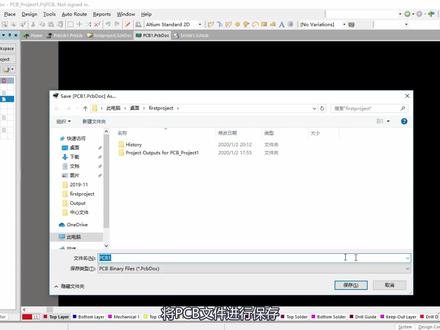
封装导入完成后,我们开始建一个 pcb 文件, 也可以在工程里右击点击添加 pcp 文件到工程, 也可以直接点击新建文件加入 pcb, 直接单击 将 pgb 文件进行保存, 保存完成后进入原理图,点击设计将目标将原理图信息发送, 控制 pcb 声效,完成更改。 原理图的信息已经发送到 pcb 中。
153电工电子微课堂 01:44查看AI文稿AI文稿
大家好,这里是梵艺教育第六点六十二讲怎么对我们的一个 pcp 设计的原点进行我们的一个移动,原点只是一个 坐标的一个参考点,方便我们设计的时候进行器件的坐标移动啊,布线啊,进行一个参考的移动。如果需要移动我们的圆点的话,可以直接对我们的圆点进行重新定义的一个位置。 首先的话就是执行我们的菜单命令,编辑原点设置,或者在键盘上按我们的 eos 激活对应的一个原点放置的一个命令对应的激活的命令之后呢,鼠标就会显示出 我们的一个十字的一个光标,然后鼠标左键点击我们想要放置圆点的一个位置,就可以放到我们的一个圆点上,这是我们的一个圆点哈,首先我们要给他们进行一下切换, 我需要把它切换到右上角,我应该怎么做呢?首先的话就是一哦 s, 然后这个大十字光标放到我们对应的一个鼠标点上点一下, 他就会设置完成,也可以按我们的 eos 这么来设置我们的一个圆点,非常之简单,那么这一讲就到此结束。
26凡亿教育-张老师 05:11查看AI文稿AI文稿
大家好,这里是反应教育这一讲给大家带来如何快速进入我们 pcb 格点的一个设置窗口。 在 pcb 的布局与布线的过程中,格点的设置是至关重要的。格点设置太大如就会导致我们的许多元器件或者走线无法对齐,如果格点设置太小的话, 也会造成我们的一个移动区域比较小。下面是我们 ad 软件中 pcb 三格设置的三种方法,可以看到。 首先第一种的话就是 直接直 执行我们的一个快捷键, ctrl 加击打开我们的一个三格,就是这一个。 打开我们的快捷键三格的话, 步进直步进 x 的间距这一个。 然后是零点一二七毫米,这里是显示零点一二七毫米,这里是可以设置的,可以设置成一个面五个面十个面二十等等。 一般我们给他设置成一也可以的,一般是设置成一啊,就是因为我们 ad 中有强大的对齐功能,所以一般可以设置成一, 如果你觉得还可以更小的话,也可以设置成零点一,这个都是可以的。 然后这个是一个锁的标志,如果锁定了的话,那么我的一个步径值这一个 他就会是锁定的一个状态,一比一比例锁定了。看这是这里锁定的话,就代表的不禁挖也无法无法进行设置。 当然这两个的话就是我们的一个可以看到就是在 pcb 试图中设计我们的一个步径值 x, 点击这里的话,我们只需要点击两个位置,那么他就能从我鼠标点的位置中自动设置我们的一个距离,就是我们刚刚鼠标中的一个距离啊,也可以从我们的也是一样 的,这两个是一样的。点击这两个的话就是设置两种步径,一般设置一个庙即可。锁定一下。然后这边的话精细的话代表着我们的设置的一个格点的一个 可以看到。我们回到我们的 pgp 界面,这里就是我们的一个精细的一个一个格点,一个格点。 因为我们设置了一个格点的话,那么他们中间是一个格点,一个蜜儿一个格点。然后粗糙的话就是这两个点,两个大白点之间 五个庙,他们是五的一个倍数关系, 可以点变亮或者 点 可以给我们的粗糙的单独设置我们的一个颜色可以看到呢就非常明显了。 这里的话就是我们的五的一个三个倍数也可以乘二,二的话,那么他就是中间只有两个了,其他的就是以二的倍数关系 设五也可以,设一也可以。一般这里是设置成一个密尔即可啊。这就是设置 设置当前三格的尺寸的话,执行快捷键 c ctrl 加 shift 加 g。 这是我们的进入我们的 pcb 界面,按 长腿幸福的夹击,这样的话就是我们的直接设置我们的一个格点哈,然后输入我们的一个数值即可,十或者二,十或者一百或者一。 布局的话,这里文文中所写的是我们布局的话推荐是呃推荐是十个秒, 推荐还是十个秒,容易对齐,也可以用一个秒,因为我们有强大的对齐功能,就是直接对齐的一个功能,所以的话 可以还可以。第三种方法的话就是把我们的鼠标放在我们 pcb 上一个合适的位置,按快捷键 一个 g, 那么的话他就可以直接进行一个设置。这里这一讲就到此结束,谢谢大家。
 00:24
00:24 00:55查看AI文稿AI文稿
哈喽,大家好,今天小生哥要推荐几款开关电源开发过程中的常用软件,他们分别是工程计算软件麦斯卡的电路仿真软件 psps 和 c 本原地图和 pcb 版的绘制软件奥特迪塞纳,这些软件都非常的经典。 其中 sk 的软件是一款集编程、计算、显示、文档记录于一体的工程计算软件,可以把它比作是草稿本,可以用来绘制开关电源的设计计算文档,使用起来很方便。在设计电路图的时候,我们往往会借助仿真软件来验证电路的工作状况, 一般使用 pcs 软件或者 cboy 软件,最后完成电路图的设计后需要转为原力图和 pcb 版图。这里一般使用的软件是奥特迪塞纳,这些软件无疑是电源设计师的好帮手,小郑哥推荐大家使用。
512天空电源小胜哥 06:43查看AI文稿AI文稿
大家好,这里是反义教育这一讲,六点四十六讲给大家讲的是如何将我们的一个阿里狗 psb 转换成我们的一个 passpsb。 跟前文讲述的 ad pcb 转换成 ps pcb 一样,我们是可以用到一个音破的功能直接导入的,就是在我们的软件里面有一个文件导入, 然后在此文件类型中选择我们的一个阿里个版文件,在我们的英文界面的话就是英文界面的话就是阿里个 board 这一个选择我们, 然后选择我们的一个需要转换的一个路径,这个 pcb, 呃导入即可,这里显示的是文件导入已失败, pass 文件会创建, 这里是有一个先决条件的,先决条件的话就是我们需要把我们的一个阿里狗 pcb 的一个版本降低到十六点二级以下版本,但是 由于我们的一个十六点六转换成的话,基本上是一个十六点五跟一个十六点三的一个版本,所以多多少少这个这个转换是特别不方便的。我们着重的话就是讲一下我们的一个方法。二,这是 用我们每个软件之间 pcb 转换的一个相互性,可以先把我们的一个阿里狗的 pcb 转换成我们 ad 的一个 pcb, 再把我们 adpcb 转换成我们的一个 pass pcb 这里,嗯,六点五十会详细讲到我们的一个 ad 转换成 pass, 这里的话我们就呃简单带过一下,用快速的方法讲一下,着重的话就是放在六点五十这一节中, 首先的话就是打开我们的一个 adpcp, 打开新建 pcp, 然后点击导入向导 会选择 nixt, 这里的话选择我们的一个 r lego 的 ptp, 然后选择 nixt, 添加我们的一个刚刚的一个文件文档, 然后选择下一步直接进行导入。 首先的话就是把我们的一个阿里狗转换成我们的一个 ad 的一个 pcb, 由于 ad 的一个选择,这里这里选择我们自己需要的乘,我这里就不做特殊选择了,直接默认, 我平常自己的话就是自己可以选择,嗯,勾选需要的乘跟不需要的乘, 这的话稍微等一下时间,稍微稍等一一小段时间, 可以看到我们的一个 pcp 就已经导入进来了,导入进来之后,我们再把它导出成一个 pass 的 ascii 的一个格式, 可以选择我们的一个 protel pcb 二点八 a c 这么的一个格式,然后点击确定保存,然后再到我们的一个 pass 里面导入, 导入我们的一个 九九 s e 的一个 t, 这一个 也可以转换成我们的 pcad 文件格式啊,我们首选的是这一项 pcadsc 文件格式, 我们先替换一下, 可以看到我们的一个文件就已经导入进来了, 这就是这就是一个转换的一个方法。好,这一讲究到此结束。
12凡亿教育-张老师 04:58查看AI文稿AI文稿
大家好,这里是白云教育哦,这一个呢接着给大家讲解,大家可以看到这边 pcb 应该如何提取钻孔符号的一个钻孔表呢?呃,其实我们在做那个,最后 我们在做那个,呃什么呢?就输出胳膊文件的时候,我们首先啊,不光要输出胳膊文件,他的一个生产文件,我们也要提取我们的一个 nc, 就是我们的钻孔文件,然后以及什么贴片文件,或者是呃,坐标文件 之类的。好,那么我们在输出我们的一个钻孔文件之前呢,我们首先呢要把我们的一个钻孔表提取出来,就放到我们的一个呃, pcb 界面上面去,那怎么去放呢?啊?怎么去放呢?首先它有两种方式,那一种呢?其实就叫我们 的一个快捷菜单栏上面啊,快捷菜单栏上面呢,你可以看到这里,这里有个 nc draw laggan 啊,你点击这个,然后它会弹出一个 draw lagan 的一个呃, 尺寸框,是吧?就对话框,然后这上面呢,你可以默认选择就行了,然后我们点击 ok, 点击 ok 以后你就可以看到这里,我们其实是有这个 啊,一个方白色的方框,是吧?那我们这个白色方框呢,我们点击放置就行了。好,点击放置以后呢,你可以看到这里面有 有很多这样一个钻孔信息,是吧?那么我们钻孔信息不光有这个钻孔信息,其实你还可以看到这里面呢,应该还有这个毛毛孔的。好,那么我们这个时候呢,他两个表重叠了,我们怎么去啊?把它给挪开呢?哦, ok, 其实我们 之前也给他在一些啊,那个课程中呢,也给大家讲解过这个怎么去挪开啊,我们这一刻呢,再给大家演示一下,就你选择这个移动命令啊,选择移动命令以后呢,你把这个全部都翻着界面呢,筛选界面 啊,你不要选,不要选,只选这个萝卜丝啊,选这个萝卜丝以后呢,你就会看到把这鼠标放到, 放到这个钻孔表上面啊,他就会显示一个黄色的,是吧?那黄色就代表是选中了, ok, 那么把这黄色选中,那就可以进行移动了啊,移动在这边啊,你就可以看到这边就移过来了,是吧?那你可以看到其实这里呢是他的一个呃, 黄麦孔,就第一层到第二层的一个黄麦孔,他的一个尺寸,他的一个精度信息,然后呃塑料什么的,呃,非清楚 金属化的,那都在这里能看到,所以我们这这个表肯定是要输出的,就这样一个情况。好, 那么这是第一种方法,那还有一种什么方法输出的呢?就叫 milifac 上面呢,就菜单栏也是 那点击这这样的一根,也是可以啊,输出我们的一个钻孔表的,所以当这个步骤是不可避免的,就是你输出胳膊文件之前,你肯定要把这个表输出出来,你没有输出这个表的话,那么你的那个胳膊文件里面呢,他也不会有这个表的一个信息, 这表的信息呢,我们在那生产时候肯定是要用的到的啊,也是比较重要的。好, 我们这节课呢,其实给大家讲解的就是这个表如何去输出啊,然后去提取这个表放到一个 pcb 进 界面上面去啊,就这么简单的一个小技巧啊,好,那么这一刻呢,我们就给大家讲解到这里啊,然后呢你可以看到其实这个上面的一些含义呢?啊 啊,我这里给大家罗列出来了,大家也可以大概大致的了解一下,你像第一个,第一个呢,其实就是一个钻孔的一个模板文件啊, plan 的是吧?这个模样文件呢,其实我们这地方这个界面上参数呢,我们都可以选择默认的就行了,我们不用去改他的 啊,然后加雷跟 tail detail 呢,就他的一个表头文件啊,就这个,这个呢是他的一个表头文件,然后下面呢是个他的一个单位,奥特普的 unit 是吧?啊?单位,嗯,这个单位呢,他会跟 呃,会跟那个你的 pcb 里面设置的一个单位是一致的,在 celot 的下面呢,这个单位是一致的,又是有领的是一致的,我们也不用去改他就这样的,然后以及他的一个排列顺序, 还是兴趣有这些顺序啊,大家可以自己去看一下,是吧?其实我们这些你多选择默认的就行了,我们不用去特别的去修改他。 好,那么我们这一刻呢,其实给大家讲解的就呃这么一个简单的技巧,好,那么如果大家对 pcb 设计方面感兴趣的话呢, 可以去我们的一个 b 站搜索反应教育啊,上面有一些两层板四层板的教学视频,大家有兴趣的话可以去看一下。好,那么我们这一刻呢就给大家讲解到这里了,谢谢大家。
 14:27查看AI文稿AI文稿
上一节讲到原理图的设计,这一节呢我们讲一讲 pd 怎么样去设计,包括是怎么样去使用这个软件,在在中途呢会讲一下每一条线你应该怎么样去布局好。现在打开我们刚开始的那个工程软件,也是双击这一个文件打开, 打开之后呢,在这边显示的工程文件,点击鼠标右键添加新的 pdb 文件到我们的这个工程文件里面。 ok, 那么已经清洁好了,清洁好了我们要保存,保存,直接保存就是保存到了刚刚的工程键卡里面,系统自动。那首先这一个重新命名,方便后一期后面也好找, 点击保存。然后第一步呢,我们要把, 呃,我的习惯是用毫米挡不了现在单位,他们是英寸的单位,所以我们首先要把这个单位切换出来,切换单位可以按这个视图下面切换单位,也可以按快捷方式 q 他,这个 q 呢要在大写,最好是在大写的情况下 q 他的 qq 呢,显示有毫米。 那么好,我们做好这些工作以后呢,首先第一步以这个太高的层来做一个框,假设我们现在,嗯做这个框之前,首先要这个是做那个镜子库线层的,这时候我们要做一个镜子库线层,首先按 tp 键,我现在这里的是两毫米,一般我的框我是以零点二毫米, 所以这个线的粗细要改变。 ok 啊,我的鼠标打开方式,打开 后呢,先定位好,呃,我是用快捷键的,快捷键定位定位的快捷键是 e o s, 就设置它的原点,也可以通过编辑这里编辑原点,然后设置 s, 它的所有快捷就是这上面都有啊,中文 这边右右边挂着一个像这个圆形的,你首先按着大写字母情况下键盘 e, 然后再按 c o, 然后再按 s, 就是快捷键。假设我们现在要设置这个版为二十五毫米,这个三层先大概设置一下,然后他的宽呢?宽,我们设置十八毫米,做一个堵头型的电源, 这个是七筒。那好,现在就是已经缩小一框了,接下来一个框呢,我们可以复制上面这个要以这个原点为基础,鼠标快到这个时候他至今会有有一个圆形点,就表示这是他 x 走歪走的一个中心点,然后点击复制复制,上一集说过了, ctrl c 是复制,然后 ctrl 加 v 是粘贴, 这边也是一样的, ctrl 加 c 复制, ctrl 加 v 粘贴好,这这个就是一个版的外形框,版的外形框,然后我们在全选它按快捷键 d sd 就形成了一个板框。呃,如果刚开始不习惯用快捷键的话也可以,也可以按设计 d 把它形状 s 按照选择定义,所以它刚刚的快捷键是 dsd 为快捷键。那 这个框做好了,然后我们再打开原理图,打开原理图,原理图是上一节做好的原理图,然后呢点击设计,然后再点击上面这一个,就直接把所有分层导入到 pp 上面去了。先验证验证,检查一下,下来一下,看到这个检测这边全部是绿色的勾,说明是正常的,没有任何错误。验证命根,然后执行命根, 执行完之后关闭他自己系统会自动回到这边来,会回到这边。然后呢我们先先把这这个有这个房间呢,这个叫房间。呃,你是可以 点中它,然后鼠标左键随便都可以整个整个可以去移动的,所以呢你要去做图的时候,首先要把这一个删除,先选中它,然后按低了 删除它,然后呃,你想快速的去布局,首先你要看到原图,首先呢你就要点击这边 pdb, 这边右击垂直分割,这样的话你就可以看到美图,也可以看到 pd 影键,然后现在这个窗口比较小,我们可以选择全屏的模式再试图,也可以用快捷键,我现在这个笔记本电脑 快递键占用了,所以我只能点击视图上面的全屏,然后这个这个是可以随意拉的,比方说我这边要把它平均分,这样就平均分了,好把它放大。这边先把这边放大,首先我们一个一个的进去布局,点击这个输入端子。 啊,还要讲一下啊,先你要鼠标左边点击一下这个 pd 文件,然后在工具这里选择交叉选择模式,也可以用这一个快捷键,需要把这框架插,这个时候呢就可以在原理图上面点击一个,自动会回到这一个 pd 这边来,然后刚开始呢,为了我们呃看的东西比较清晰,我们要把这个文字给关掉,怎么去关这个文字呢?按着 ctrl 键加 d 键, 然后出来一些英文,一个框下拉左手边,这有个眼睛啊,这个是全部,全部的意思,我关掉了,全部看不到了,然后我们把文字关掉,我们现在把文字关掉,然后把三 d 关掉,这样的话我们布局会快一点,不会那么那么复杂。 ok, 把这个先大概移动一下电路,大概移动一下 这一个保险,然后呢这个呃翻转呢?呃,这个原件翻转是按空格键翻转,现在我是四十五度翻转一次,这个角度翻转呢,可以设置的,点击鼠标右键,在 ktv 的窗口下点击右键,选择优选选项,点击左键,然后旋转附近,这里可以设置的,你想设置多少度,它旋转,你按一次空格键的时候它就旋转多少度。我这里设置的是四十五度的,然后光标类型呢?我现在是加长的九十度, 如果是新安装的,他应该是小号的九十度啊,可以看一下啊,我的他是这个十字架,他是占整个屏幕的,那我再演示一遍他小的一个十字架是怎么样子的?小十字架小的 ok, 还是很小的,就不会占全屏赚全屏的。你好,大概的去做好他一个。呃,位置对准,所以呢我习惯性的用一个全屏的,一个光标 九十度的全屏的。嗯,好,那么接下来说下一个原理。键这个线端把它放这边来,然后呢是这个压力的,像这边这个网络名称它不对,你按空格键。 呃,这个做好了,然后再做一个,把安柜放上去,然后呢是桥堆,桥堆可以放到这个,让让这个安柜压着它也可以,如果说把它空间比较局限性的话,我们可以把它用大一点,然后是这个电极电容,这个电极电容呢,这样放会好一点。 这个电瓶是什么?风筝?我看一下,比较大。先把全屏关掉。嗯,看的时候要把全屏关掉才能够出来这些菜单栏,然后还要合并所有 这一个如果是做八到十八瓦的话呢,这个地方我现在是十乘十六的啊,那我现在就是改,要改一下,我们用八乘十二就可以了。卧室的, ok, 这里修改完之后呢,要先保存一下,然后再重新导入到 pcb 里面去,导入到 pcb 里面去了之后呢,把这个房间给关掉,只让他去改变这一个原因,进口同样的验证变更,执行变更, ok, 那么又出来了刚刚关掉的房间,这个房间又出来了, 先把这房间再三重量, ok, 那么现在我如果说我现在是移动下面那个小黑我选中不了,那怎么办呢?先选中这一个电极电容,右手边这里有个锁,我们先把它锁了,锁了之后再点击控制出左键,然后这个时候就可以去选择 好,这样的话就方便。然后我们又进入刚刚那个环节,全屏,然后分割,垂直分割,然后我们在下一步,我们把主芯片放上来,主芯片放上来 好根据角位一个一个放上去,那么它的供电角是 k 电阻幺二零幺封装的,我们放在这里,然后它的一个二极管五六角分装放到这里,那么这一个 i c 呢?可以再往上移动。 嗯,在布局的过程当中呢,要考虑这一个,他是发热元气件,这个呢这个电器内容呢,他是不能够太太发热的,一发热的话,因为每升高一个温度,他的寿命就会降低百分之几的。呃,我们从贴片设计,从原图设计,每一步都要对每一个元件很熟悉,这样子的话你才能够才能够做到。什么呢?才能够做到就是一个电路各方面都很熟悉,然后现在这个是它 ovp 键, 然后是大 s 电阻,这个时候呢,我就以看我这个光标是九十度的,我就可以刚好可以对齐这个芯片的中心点,还有跟着这个电阻的中心点是对齐的。好,现在可以放上去,那么这个长度不够啊,不够不够没关系,我可以点着他拉过去,然后呢是这个电杆, 然后是这个电解电容输出的电解输出的电解电容呢,我们可以放在这里,也可以放到这里来, 然后是他的假负责建筑,这样方便。然后是他的一个输出端先大概放一个位置, 这些不管他,那好,这一个排版就大概的就完成了,然后你可以完成了,完成了我们就是去去细化他了,怎么样去细化他的问题? 嗯,我们把它的垂直分支把它全部定在一起,我们现在可以不用看眼影图了,只需要去看 p d b 就可以了。然后有一些板子,它可能说,嗯,不够啊,这个只是一个学习的文件,所以呢,我是大概的去布局一下,嗯,这样子呢,我们就要从后面呢,就要从布线开始了,然后考虑到电器规则,这一个 应该要靠近芯片,所以呢这要改一下,这有点太靠近了。 brt 也是发了远离键,这个也是发了远离键,这个电解呢,尽量不要让它发热,这个版的空间还可以缩减一点, 这个是负极,这个是正极,这个是假负载,我们也可以啊,上一上一上一节说过,从下面往上面拉的时候开始全选,你只要勾了他这个一点一点点可以选中,但是如果你从上往下呢, 从上往下这样拉,你拉一点,他是选中不了下面这一个端子的,看到没有,你只有整个框控住他,他他才能够选中的。然后我们现在选中这两个元件,我们让他对齐,按住 ctrl 加 shift 键,然后再靠右对齐,我们再按啊,他就对齐了。那比方说我们要我们要靠左对齐,是怎么做呢? 选中这个音键,按 shift 键按住不动,然后再再按一次这个,它就选中这一个键键,然后再按 ctrl 加 h, 加 shift 键,按字母 pro, 就是左对齐。 好,这个大概就是这样子,然后 shift shift 加 s 键,就是看单层的线路板,单层单层图,我们再重新选选这一个板框,按住快键 d s, d, 重新定义它这个外形框, 然后再再返回来,按 shift 加 s 键,字母 s, 按住 shift 不动,揉按 s。 好,要在大写的情况下,大写字母的情况下,按 shift 按 shift 加 s 键, 这个是只能看单程,再按一次就出来了。而现在这里呢?他为什么会出现这样子绿色的标志呢?那是因为违规了,违规了,因为这个是底部文件,他贴到下面去了,所以这三个原件违规了,我们这个没有关系,我们怎么样去消除他呢?按快捷键, tm 就是工具 m, 找到 m 复位错误标志 意思,然后现在呢?呃,就开始布局了,布局的时候你要考虑考虑多方面的原因的问题。嗯,就比方说,我们现在知道哪个是主攻略线,哪一个是信号线,哪个是信号地,哪一个是功率地。 好,现在开始补起,从端子开始补。嗯,补线的时候呢,我们要返回全屏模式,把它关掉全模式,因为我们要要用到右手边这一个菜篮,左手边这个菜篮我们可以不用,这上面有一个,呃,置顶我们可以把它关掉,关掉呢,他会向右面移动,这样的话我们右面的菜篮会大一点, 根据自己的习惯可以调整的这一个这个菜单啊。然后我们选择底层,尽量功率线尽量全部布局到底层。为什么呢?因为啊,你近期的时候他是在底层的,然后你你复重复的底层呢,也有助于这个原计件的一个抓力, 就不会容易出现不同的情况。那重新来重新来一遍啊,按住这个不同工具,先鼠标左键点击一次,再按 tab 键,然后看到这边秒他有不同工具,有三个模式,第一个模式,第二个模式,我习惯性用第二个模式。啊, 这个模式呢?嗯,我设置的线宽和隔三都是零点五毫米,为什么要这样设计呢?嗯,等我操作完我我再讲解一遍啊,像这种按孔的键 ok 就出来了,然后,然后现在等于说还在选择这个副童的,点击这个地板工具,选择一定要让这个网络,让这个副童选择在同一个网络里面,他才能复上去的。然后呢,你再去去重新复童按,按住这个工具 t, 然后选择不同,然后重铺选中的不同,它的快捷键是 tgr 啊,现在它出现一个热点焊盘,我们做电源尽量不要用这种热点焊盘。嗯,从设计这里规则这里 啊,在这边啊,在这个地方可以去改啊,这个是热点连接,嗯,这个线宽零点二五十毫米,线宽零点二五十,间隙也是零点二五十,我们现在让他直接连接,然后点击确定 啊,这个时候再选择这个焊盘,选择这个复通,然后按重新复通一次,我现在按快捷键啊, t g r 好就出来了啊。为什么现在 回到刚刚那个问题,嗯,我这个副铜看到没有,他这个倒角是有个幅度的,是个圆形的幅度的,这个是因为我把线框设置为零点五毫米,把隔三页设置为零点五毫米,假设我把它设置零点一毫米,看下会会是一个怎么样的效果,然后再重新复一下, 看到他倒角就没有那么圆滑了,这个倒角就比较尖锐的,我们要尽量去避免这种尖锐的,因为每一个尖尖角他是放电,如果是信号线的话会形成很大的干扰,所以我们要把它线宽隔山,不要把它设置为,嗯,零点五毫米左右,你可以设置零点七五,也可以设置成一毫米,都可以的。这个倒角主要是这个倒角的一个问题, 那这个副童就,呃付完了,嗯,然后是保险,保险呢?他这一个副童呢?首先你要根据原理图像,这个原图他是先经过这个压力的,然后再到这个安徽电容,所以我们副童一定要注意去导游,他比方说我们首先要给一个副童给到这一个 压敏电电阻,然后再回到这个安徽电容上面去,他不是说你是相同一个网络就全部放在一起的,这样,这样做的话,当然电路上面是没有问题,这样的话你就失去了这个压敏的作用, 一定要去导流它。呃,用这个互动工具还有好处,就比方说我现在这里有个有个错误点,我可以马上去修改它,对吧?然后再返回到上面一个工具,点击选中这个网络,按快捷 tgr, ok, 这样的话就跟原图类似了啊,先经过这个压米,然后再搞这个安徽电容,如果说我们也可以,我们也可以把这整个都敷在一起,敷在一起的话这个电压电流就会乱窜,他是先经过这个安徽呢?还是先经过这个压米? 这样的话,他如果说你是直接点,或者说整个复读在一起,他就让你能力就会变差的。我们要把所有的无论是做这个 ppt 设计,从成本考虑,从到后面去考虑,从选材方面去考虑,都是要按照规则来做,你这样做的话,你去,然后你这个板子完成了,打个样回来了, 就会减少你很多的调试的一些时间。就比如说我现在给他做了一个导流啊,可能我的烂油可以过到两千伏,甚至可能更高,但是为什么别人做的他就过不了这么高的烂油呢?有可能就是因为这个小小的问题,把这个保险直接直通,先经过这个安规,再到这个压力,这样做的话他的浪能就变差了。那下面这一个呢,也是一样, 下面呢我又可以展示另外一个方式,我们可以整个副同,好,我们整个副同,副同完之后呢,在空白处先用鼠标键点击下左键,注意这边是选择底层的情况下,按住禁止不现成,根据这个十字框先标准一下这个焊盘的中心点,然后画一条禁止不现成,再选中这个副同, 点击这个网络,选中的网络,选中完这个网络窗呢,很快点 tgr, 那他自自动的做了一个导入槽,我们也可以,现在我们这一个是零点二毫米的一个镜子编程,相当于这边跟这边距离是零点四毫米,假设我现在围绕他有一点五毫米,我们只需要改这条线就行, 然后再选中这个副图, tgr, 那么这里就出来了。嗯,后面的这些布局呢,我就暂时先不做演示了,嗯,看一下大家,嗯,自己设计一下这个 ppt, 设计完之后呢, 可以私发给我的微信上面,我帮你检查看有没有其他的问题。嗯,不能说你直接每一次我做的东西都是呃,你去模仿,我去怎么做,每个功能是他有每个功能师的一个思维,所以呢,我只有看 让你去做了一个方式是这样做的,我看到有些错误点,我才能去告诉你,才能去指导你。嗯,这方面,这上面 pd 布局上面是有很多细节的,所以这个还是要靠大家呃自己的主动的去操作,才能够更快的去学会这个 pd 布局方面的一些很多方面的一些知识点啊。然后今天的,呃,这一张的 pd 布局方面的今天就先到这里。
3不倒翁


