剪映录了屏不显示怎么办
好,这个坑是什么?我们看一下这个坑,就比如说他的层级关系,正常情况下这个字他在上面,对不对?这个条,这个条在下面, 当你不小心点了一下下面这个条,完蛋,你看你的这个字他就不见了,一些视频之后,那这个就就就很坑,一定要小心,就是当你有做这个 贴纸加上这个字幕的时候,一定一定要去留意他输出的时候,你有没有。呃,不小心点到了这个条, 你点了这个条,不好意思,你的字就被挡住了。然后解决方法就是你要再点一下这个汉字啊,点一下你的这个文本,点一下你看他就显示了。

粉丝3721获赞2.2万
相关视频
 00:51查看AI文稿AI文稿
字母拐到明明有字,遇来却像是看不见,你是不是也遇到过?别急,三步解决。第一步是看颜色,字是不是和背景一个色的,把它改成对比色。 第二步是看层级,文字图层是不是被贴纸和画面盖住了,拉到最顶层。第三步是看位置,坐标是不是被移动屏幕位了,把它调回零零。 这三步走完,百分之九十九的字母都能坏了,还不行重启?剪映剪映。小毛病不说,但大多数都要讲遇到过啥奇葩的问题,别老去,别老去吐槽他。
67静思自媒体 02:29查看AI文稿AI文稿
我们在做短视频时,经常会用到录屏功能,比如说你看到好的文案要给他录下来,看到好的素材也需要给他录下来。这个录屏功能非常实用,但是还有很多朋友在评论区跟我说不会录屏, 我在这里给你介绍三种录屏方式,如果你怕忘了,那就先点赞收藏这个视频,啥时候有时间跟着视频一步一步多做几遍,我手把手教你,你一定能学会的。 第一种操作方法,手机右上角向下滑动,打开的是手机控制中心,点击屏幕录制,手机右上角出现小红点在闪烁,这个秒针在跳动,说明已经开始录制。 小红点左侧的麦克风一定是关闭状态,否则的话会将外部的声音给录进去。 录完之后点击小红点,呃,录制的视频会自动保存在手机相册里,这是第一种录屏的方法。第二种,双指按住手机的音量和开关键,也会打开录制选项。 好,这已经打开了录制选项,已经开始录制。同样方式,录完之后给它关闭,保存到相册里,这是第二种方法。第三种,双指敲击,手机屏幕 同样也打开了录制选项。有的同学会说,老师,我这个双指手机里没有啊。下面我就教你怎样打开双指敲击屏幕。打开录屏设置,找到手机里的设置选项, 找到辅助功能,这里有快捷启动及手势。点开, 这一项是双指关节录屏,给他点开,您看,这是双指敲击,我目前是打开状态,你看看你手机, 如果是灰色的,那就点一下,变成蓝色就是开启状态。双指关节敲击屏幕就会打开录屏功能,三种方法我都讲完了,您学会了吗?
179沉默的退休生活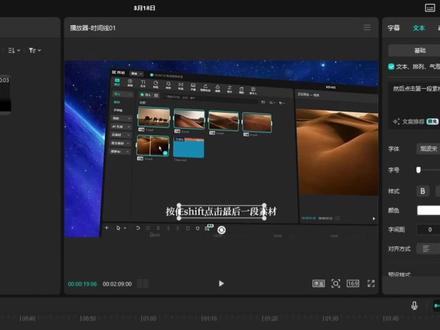 00:38查看AI文稿AI文稿
哎,让你把每个字幕里的重点给它标出来,你就这样一句一句的整。那我问你,你不加班谁加班?首先我们点击这边的字幕,再点击划重点,这样就会显示你所有的字幕了,然后在每句话里你想要划重点的地方,按住给它全选出来, 这样你的重点字幕就出来了。你也可以点击关键词样式,这里就可以修改,你重点字幕就不用一个一个改了, 如果你有条件的话,你也可以选择自动化送别,这样他就智能的帮你识别出来了。怎么样?是不是又浪费了三十秒?哈哈哈。
190W先生(收徒弟) 01:21
01:21 03:00查看AI文稿AI文稿
如何将手机显示的画面录制下来,其实剪映就可以做到,打开剪映,点击上面这一排图标,右边的展开,在第二排我们可以看到这里呢有一个录屏的小图标,点击一下录屏。首先我们可以看到这里呢是一个麦克风的图标, 点击一下这里会显示麦克风已开启,那么这样呢,不仅可以录制手机当中画面的声音,同时呢还可以通过手机的麦克风录制我们人说话的声音。 那么我很多课程录制的时候呢,就是同时通过麦克风进行收音,录制我说话的声音。右边这一个选项我们可以看到有一个幺零八零 p, 点击一下这个箭头有不同的设置选项。第一个,录制比例,横屏和竖屏,那么你需要哪一个比例,你就选 则对应的比例,分辨率越高,画面的视频清晰度越好,一般我们选择幺零八零 p。 第二个真率,真率越高,画面越清晰流畅。但是真率高的时候呢,可能会造成我们在对画面进行剪辑的时候呢,会有一些卡顿, 所以一般推荐大家使用默认的三十帧就够用了。最后一个码率,码率越高,视频的画质越清晰,但是呢录制的文件也越大, 这个地方呢,我们一般使用默认的八就完全够用了。都设置好之后呢,我们就可以点击这个录屏按钮,开始录屏,点击一下, 好,这里呢会弹出一个提醒,是否允许剪映录制您的屏幕,点击允许三二一倒计时进行录制。屏幕的右边呢会有一个小 小小的灰色区域啊,有一个红点正在闪动,表示呢正在录屏,这个时候我们就可以切换到其他的界面状态,开始进行画面的录屏。比如说我很多平时的课程呢,也就是通过对画面进行录屏, 两个画面进行拆分拼接啊,这样形成了一个课程演示的状态。当我们录制完成之后,可以点击一下画面右边的这一个闪动的红色小按钮,可以点击左边的这个按钮停止录制。 好,那如果你觉得这个浮窗影响你的画面录制,那么我们可以点掉关浮窗,现在点击一下停止录制。 录制结束之后呢,我们回到剪映的首页,继续进到录屏这一个界面,现在我们就可以看到在下方呢我的录屏这里呢就多了一个刚刚录制的 视频文件,点击一下管理,这个时候我们可以选中录制的另一个视频文件,可以将它保存到相册。如果我们需要在简易里面对这一个录屏文件进行编辑的话,我们可以点中这一个视频文件之后选择 批量剪辑,这个时候这一个录屏的文件呢就导入到剪映的轨道当中进行剪辑。好的,这期课程就到这里给大家分享了剪映录屏功能的使用,我是磊哥,我们下期再会。
904磊哥知识分享 01:31
01:31 01:19查看AI文稿AI文稿
响应项目黑屏,打不开,显示文件损坏。大家是不是也遇到过这种情况?我昨天做一个视频呢,没做完,今天呢,想接着做,结果项目一打开, 哎,电脑直接蓝屏了,估计是我这显卡太老了,带不动。出去以后啊,再进入响应项目,直接黑了,上面写着文件损坏。上次啊,也是这种情况,我懒得折腾, 直接重新做了。但这事不行啊,都快做完了,然后我就琢磨这玩意能不能救回来。这么一说,我还真研究出来了两个方法,很简单, 你跟着我操作一遍,以后再也不怕相不丢了。看好喽,一,点击右上角那个设置进传局设置。二,往下翻,找到自动备份, 把它打开,下面那些备份类型啊,你全选上就行,其他的看你要求三点保存,再怎么着,那个项目直接好了,和平变正常了。其实啊,原理很简单的, 怎样有一个自动备份功能,你每次编辑它,它都会偷偷给你存一份,项目坏了,你就把那个功能重新开一下,它就能帮你找回来。所以啊,我给你们两个建议, 一,做视频之前先把自动备份打开,养成习惯。二、平时做的视频没事就手动保存一下,别等项目坏了再后悔学会了,赶紧告诉你那个总丢项目的朋友吧,他肯定用得上。
34鑫洋跑不快 00:34查看AI文稿AI文稿
为什么你明明添加了特效,转头却不见了?今天教大家两个剪映冷知识,其实你只需要点击下特效,就会显示你添加的所有特效了。同理,如果你添加了滤镜,也需要点击滤镜才会显示,当你退出滤镜时, 也就看不到添加的滤镜了。第二,为什么你添加了特效,删除视频后却消失了?其实是因为你开启了联动,在联动状态下删除视频时会连带特效一起删除。我们只需要点击这个按钮,把联动关闭,再删除视频,就不会影响特效了。
291橘子TV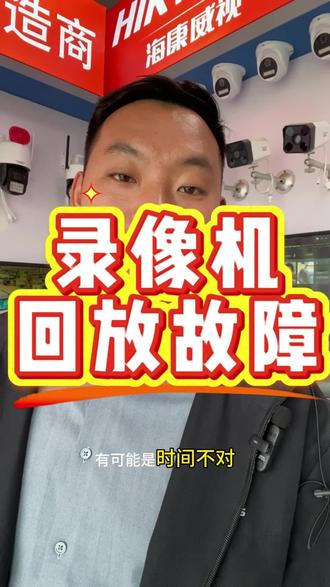 01:14查看AI文稿AI文稿
录相机在手机和电视上都能看到画面,他一回放就放不出来。先别着急换硬盘,这个问题十有八九不是硬盘的问题,有可能是时间不对或者电源功率不足。最后,你得考虑硬盘的问题。 第一步,先看时间,看录像机显示的时间和实际的时间一样不一样,时间要是不对,其实是录在别的日期里面了, 把时间调正确以后,就可以正常录像了。第二步,看录像模式,看你设置的是全天录像还是移动侦测录像,如果只开了移动侦测,没触发报警,就不会录像,回放当然是空的。第三步,看硬盘。首先找到 录像机的系统设置,在外设或者存储里面,看看硬盘显示的状态,如果说不显示硬盘,那百分之九十是录像机供电电源有问题, 换一个电源有可能就好了。如果是硬盘格式化不了或者提示异常,那估计就是硬盘坏掉了,直接换新的硬盘就可以了。 这条视频先收藏,真到要调监控,当证据的时候放不出来就是最耽误事的。如果你也有监控方面的问题,私信我,我帮你参谋一下。
68监控李参考 00:29查看AI文稿AI文稿
苹果手机录屏没有声音,一招教你怎么办这个,然后你再开始录,他才有声音。 我,我刚刚前面录那个视频,录了一分多钟,录完了之后他没有声音,然后录屏结束之后我自己又在剪映里面,然后又点了这个音频,又点了录音的功能,又配了一遍音。所以大家录屏之前一定要记得打开这个麦克风。
6杜杜呀 02:36查看AI文稿AI文稿
视频导出有黑边三种处理方法。打开剪映开始创作,我们平常剪辑视频的时候,经常会出现视频素材不统一,导出的时候有黑边的情况,今天我们学习一下 导出视频素材有黑边的三种处理方法。我们看到第一段视频素材是满屏,第二段视频素材周边有黑边,第三段视频素材左右有黑边, 第四段视频素材上下有黑边。好,我们先调节一下比例, 左滑工具栏,点击比例,选择十六比九打对勾,点击背景,选 择画布颜色,我们选择一个粉色,点击左下角的全局应用打对勾,选中第一段视频素材,移动一下 就可以看到刚才添加的粉色背景了。第一段满屏就不需要处理了,看一下第二段视频素材周边都有粉色背景,我们只需要双指按住屏幕或者满屏就可以了。 再来看第三段视频素材,可以看到两边都有粉色背景,因为这是竖屏视频素材。 选中视频素材,点击背景,选择画布模糊,二三四随便选一个打对勾,这样给视频素材换了 一个模糊的背景,好看一下最后一段视频素材,这段视频只能看到上下黑边,看不到我们添加的粉色背景,只有移动了才能看到粉色背景,这是怎么回事呢? 这是因为这个素材本身上下就有黑边。选中视频素材,双指按住扩至满屏,也可以选择素材, 滑动工具栏,点击编辑,选择裁剪,选择十六比九扩满全屏打对勾, 这样导出的视频就不会有黑边了,好看一下效果。
596皮皮剪辑 03:08查看AI文稿AI文稿
咱们的视频做好之后,想在中间加一张图片,应该怎么加呢?这个的话要从剪映的时间轴下手,今天我们就来认识一下剪映的时间轴,打开剪映, 这个时间轴就是在这里它用来存放素材的地方,剪映默认是只显示一个轨道,这个轨道的话是叫主轨道的,如果我们想要看到更多的轨道,那需要拖入更多的素材才可以,它就会自动创建一个新的轨道。现在我们把素材导入进来,按住 我们看这个地方就会导入我们刚刚的视频和图片,我们来看这个地方,它叫,嗯,这个现在显示的是宫格,也就是说它会把素材以宫格的显示来出现,我们再点一下,它就会以列表的显示来出现。 这个图标的话,是可以把我们导入的素材按照这个时间和这个文件类型来排序的。这个图标的话也可以啊,我们可以让它只显示图片,点击图片就可以了,我们也可以让它只显示视频,或者是让它全部都显示。现在我们把素材拖到这里, 这个就是主轨道。好,我们再拖一个素材,它会自动帮我们创建一个新的轨道,现在的话就有三个轨道,在这个时间轴面板上面, 我们来演示一下,如果时间滑块在这里的话,上面的轨道是没有内容的,那它只会显示这个轨道上面内容,那如果放到这里的话,我们来看上面的轨道也是没有内容的啊,下面的轨道算有内容,但是它显示的是第二轨道,也就是现在这个轨道的内容在这个播放器上面显示的, 我们再拖动,如果把它放到这里,这是一张图片,如果咱们时间划快放到这个上面的话啊,他会优先显示啊这个第一个轨道上面的内容的,那下面第二和第三轨道内容是不会显示的啊,所以这里有一个非常重要的特点,也就是说越在上面的轨道,它的内容就越优先的显示, 那为了让效果更加明显,那我们来看一看,我们把时间划快还是放到这里,那如何把第二个轨道和第三个轨道的内容都在这个同一个视频中呈现出来呢?来我们来选中第一个轨道的这张图片,鼠标放到这里,然后把它拖动缩小。 好,大家来看,我们可以把它放到这个视频的任意一个地方,这样就是在视频中可以添加我们想要的图片了。那现在显示的是第二轨道的内容,那第三轨道的内容如何显现呢?我们再拖动它来,好把它放到这里,这样的话我们就可以在我们视频中任意添加我们想要的图片了。 所以啊,再得出一个非常明显的这个原理,越是在上面的轨道,它的内容越是优先显示的,这个非常重要,作为我们初学者的话,一定要记住, 那我们把第一轨道的图片给它缩小之后,显现出后面轨道内容,那我们就相当于,呃,已经在这个视频中添加图片添加成功了,那我们在这个视频对应的时间节点就可以看到我们这个图片的内容,呃,这就是画中画, 然后,呃,其实画中画就是利用了轨道显示优先级的原理,今天就学了这些,我们明天接着分享。
309一杯冰可乐


