rog怎么连显示器dp无信号
显示器使用 dp 线黑屏无信号怎么办?那如果你的电脑呢,是独立显卡,要将 dp 线插到独立显卡站的 dp 接口上,而不是主板上。有些显示器呢,需要手动调整信号源,显示器有菜单按钮,按下即可调整信号源。 有时候呢,因为机箱设计不合理,或者新手啊不敢插,那么 dp 线呢?没有插紧也会黑屏,如果插紧的话, dp 线是无法拔出的,需要按下卡扣才可以。你学会了吗?关注我,带你了解更多线彩小知识!

粉丝2836获赞1.0万
相关视频
 01:38查看AI文稿AI文稿
dp 线连接显示器时显示无信号怎么办?常见的原因有四个,你可以一一排查一下,依据问题的不同采取不同的措施。第一种情况,显卡驱动问题。 显卡驱动未安装正确或者版本过旧,都可能造成 dp 无信号的问题。特别是如果第一次连接电脑和显示器的时候,建议及时把显卡驱动更新到最新版本。 第二种情况,接口连接问题。检查一下 dp 线是否插紧,看看电脑和显示器两端的端口有没有异物堵塞或损坏,换个端口试试,或者换一根 dp 线看看。第三种情况,输入源设置问题。如果显示器默认的信号源不是 dp, 这时候就需要手动去设置了。 先找到显示器上的菜单按钮,一般是在显示器背面或侧面,应该会有一个 menu 或 o s d 的标识,通过上下 左右拨动这个菜单按钮,可以将信号源切换为 dp。 第四种情况,硬件兼容性问题。有些硬件设备之间可能存在兼容性问题,可以将显示器或电脑连接到其他的 dp 设备上测试一下。 针对这些可能的情况,你可以依次做以下事情,一、先重启电脑再试试,有时候重启就能解决问题。二、检查你的 dp 线,确保两边都插紧了, 可以的话换一根 dp 线。三、下载更新你的显卡驱动。四、检查显示器设置,确保信号输入源是设置为 dp。 如果以上方法都试过了还是不行的话,有可能是硬件故障, 这时候你可能需要考虑换部电脑或者显示器了,要是实在不知道问题所在,就交给专业人士来处理吧!
4976喵科大叔 00:25查看AI文稿AI文稿
主机正常开机,但显示器黑屏无信号怎么办?我这台电脑啊,今天也遇到了这种问题啊,无论是重启主机还是重启显示器,还是反复插拔数据线,都没办法解决,但是将 dp 接口切换成 sdmi 接口之后就可以正常显示,那这种情况呢?说明主机和显示器都没有问题, 这个时候不要着急更换线材或者插拔显卡啊,可以拔掉显示器电源,静置一两分钟,然后插上电源打开显示器,问题就解决了。
3.4万悦宇玩机 00:38查看AI文稿AI文稿
收到显示器没有信号应该怎么办?看一下屏幕的右下角电源指示灯是否亮,如果不亮呢,请重新插拔一下电源。然后呢,如果还是不亮的话,请联系咱们家客服。如果指示灯亮呢,大家可以看一看屏幕开机的时候会不会显示 aoc 的 logo, 如果显示了两到三秒左右呢?那证明这个机器没有问题。可能呢是我们的信号源没有选择好,或者说我们的那个 dp 线没有连接好。第二就是说如果有独立显卡呀,一定要插在独立显卡上,笔记本呢,需要 win 加 p 去复制扩展这个显示器才是可以的。
112胖哥电脑 01:38查看AI文稿AI文稿
显示器使用 hdmi 显示正常换 dp 线无信号的解决方法?方法一,很多人是插到主板的显示接口上,出现了黑屏无信号的问题, 所有独显的用户一定要把视频信号线接到独显接口,如身边备有 hdmi 线,也可以用其连接,看能否正常显示。方法二,主机与显示器连接 dp 线后,我们可以尝试将显示器的电源线拔掉再重新插上,或尝试将主机和显示器都关闭掉,再打开主机和显示器看 是否可以显示器一般会再次重新检测连接信号源。方法三,信号源设置问题使用 h、 d、 m i 线连接,待正常显示后,在显示器 ods 设置菜单中找到信号源,切换为 dp 即可。方法四, dp 线材连接问题,可能是 dp 线没插紧或 dp 线有问题,可长 是更换地皮线解决,也可能是线材使用错误。勿将 usb 数据线当做地皮线使用,只需更换正确的地皮线连接即可。方法五,显卡驱动问题若是更新了重装显卡驱动式黑屏,可以尝试使用 hdmi 或其他信号线连接,若能正常显示, 卸载显卡驱动后再重新启动就解决了。方法六,尝试打开主板 bios 的 csm 兼容模式, 先使用 hdmi 线,电脑开机的一瞬间,反复按 delete 键进入主板 bears 中,在 b、 o、 o t 选项中找到 c、 s、 m 兼容选项,选择已 number, 开启该选项并保存设置,退出连接地平线试试。 以上就是给大家分享的显示器使用 dp 线黑屏无信号但是 hdmi 没问题的解决方法,希望本条视频可以帮到大家。
3839京环格官方旗舰店 00:23查看AI文稿AI文稿
显示器用 dp 线黑屏无信号。一、如果你的电脑是独显,要将 dp 线插到独显的 dp 接口上,而不是主板上。二、有些显示器需要手动调整信号源,显示器上有一个菜单按钮,按下 即可调整信号源。三、有时因为机箱设计不合理或新手不敢插一批线,没插紧就黑屏,插紧情况下一批线是无法拔出的,需要按下卡扣才可以。
1581清照装机工坊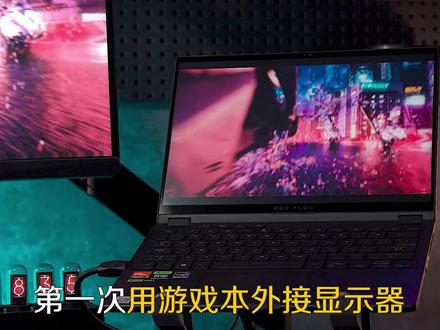 00:44查看AI文稿AI文稿
第一次用游戏本外界显示器要注意哪些呢?收藏好,因为这对游戏本身来说真的很重要。首先一定要选对线材,想要线的拉满建议使用 type c 转 d p 信号线。然后打开电脑设置投影模式,这里一定要设为仅第二屏幕哦, 不然的话就会默认双屏同步,刷新率就没办法调节喽。第三就是要注意电脑的显卡输出模式,我们需要打开任务管理器,查看我们核显是否处于活动状态,如果是的话,就从 hdmi 接口转为 c 口输出。最后一步,设置我们的电源模式, 控制面板内,将电源模式设置为关闭盖子时不休眠,这样就不怕碰到笔记本显示器就变黑了。这里也建议大家外接显示器的时候打开笔记本提升散热能力。学会了吗?赶快拿你的室友电脑试试吧!
1467华硕终端 00:44查看AI文稿AI文稿
显示器该怎么接?这里有两种接头,一种不对称的叫 dp 接头,一种不对称的叫 hdmi。 如果你的显示器是一百二十盒子以上的,建议优先选择这个 dp 插头,这里有一个倒刺, 记住拔的时候要按一下再拔出来。还有插的位置,如果你的主板上有这种插口,但是你有行卡的话,那就不要插在这个主板上的这两个位置, 要选择显卡对应的茶槽插上去就好了。然后我这个是高刷显示器,所以优选选择这个 dp 的茶槽,然后直接插上去就好了。
1725图图老司 01:03查看AI文稿AI文稿
兄弟们,外界显示器需要注意哪些事情呢?一、现采选择虽然 hdmi 普遍常见,但是如果你的显示器支持高刷、 hdr 以及即信可技术的话,一定要用 dp。 虽然 hdm 二点一也可以做到,但是普及率并不高,并且较老一点的 dp 点二也要比 hdm 二点零的贷款要高尚不少。如果你是笔记本用户,笔记本上没有 dpg 口也不要慌, 目前大部分的笔记本都是 c 口和锂电口集成, dp 一点四 ca 的去搞个 c 转 dp 就能解决。而且笔记本用 hdmi 或者迷你 dp 都是走的赌险运算和险输出性能会存在装损,而且用 c 口输出信号,就算你的笔记本不支持,赌险之间依然处于赌险之间状态。 第二,连接显示器后一定要设置紧第二屏幕,不然默认的是双屏同步,你外界显示器的性能可能会跑不满。第 第三,戒掉在电线设置内关闭和上盖子休眠的操作。那么最后再提醒一下,游戏本在外接使用时不建议平常使用,而是改用三角战力,这样可以更好的发挥游戏本的性能。
5229ROG官方账号 00:41查看AI文稿AI文稿
准备一根 type c 处 d p 现代供电 type c 口插入笔记本的 c 口,接着把充电线插入 d p 的供电口,然后把 d p 插入显示器的 d p 口。 如果黑屏就在电脑下方找到按钮就会弹出显示,选择 d p 就可成功投屏。投屏到显示器,同时可以充电,然后找到设置,点击显示器,然后点击用作就可以选择自己想要的投屏方式, 还可以选择自己需要的分辨率。
813Zh๑•͈ᴗ•͈ou🤪 01:39查看AI文稿AI文稿
今天给大家介绍一下显示器无信号该怎么办?点亮显示器需要用到适配器、电源线、 dp 或者 hdmi 线材,电源线和适配器连接好,要确保插紧显示器,电源接口也要插紧, 通电 选择任意跟线财连接,左边是 hdmi 线财,右边是 dp 线财,选择了 dp 线财。点亮显示器, 注意主机段要插在显卡上,很多人都会插到主板上,按下电源开关,有些型号不能手动调整,信号 元 出现无信号的字样是正常情况,这时候只要多拔插一下线材,让显示器自动识别即可。 大部分显示器是有五维遥感按键的, 如果使用 dp 线才连接,就切换到 dp 信号源, 按下摇杆按键,上下拨动切换信号源, 成功点亮。今天的小技巧你学会了吗?
2080依宝联众数码专营店


