华为你的设备处于脱机状态怎么解除

粉丝2038获赞3242
相关视频
 00:11
00:11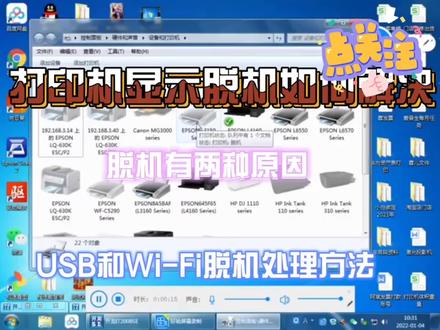 01:28查看AI文稿AI文稿
打印机显示托机如何解决托机有两种原因,桌面找到,开始菜单找到设备与打印机,其他系统也是按照上面的方式找,控制面板上找到设备与打印机即可。打印机状态显示就绪,代表打印机正常显示托机就是不能用 鼠标右键找到打印机属性,找到端口,在端口看看打印机的连接方式, 显示 usb 的连接,那就检查电脑,看打印机的 usb 线,很多情况都是松脱。还有一种情况,找到打印机属性,端口显示 ip 地址, 就是网络掉了。先检查机器型号,打印机是否开机,再看看打印机 wifi 图标是否常亮,没有问题。回到电脑上右上角, 找到添加打印机,添加网络接口的打印机,这就会搜索在网上的打印机,没有搜到就刷新一下, 找到你要的型号,点下一步,找到打印机的牌子,再找到打印机的型号, 选好就一直点下一步,打印机型号选错,打印绘出代码不能乱选,是否共享,看个人需求,最后一步完成就 ok 啦!可以看到打印机已经准备就绪啦!
606凯里办公设备飞姐🚩 01:16查看AI文稿AI文稿
要将打印机从脱机状态恢复到正常打印状态,可以尝试以下方法,一、检查连接首先确保打印机与电脑或者网络的连接正常。如果是通过 usb 连接,可以尝试重新插拔 usb 线。 如果是通过网络连接,可以检查网络连接是否正常。二、检查电源和纸张确保打印机的电源线正常连接,并且有足够的纸张供打印使用。 有些打印机在缺纸或者纸张堵塞的情况下会进入脱机状态。三、取消脱机状态在电脑上打开打印机设置或者控制面板,找到打印机选项,查看打印机的状态。如果显示为脱机状态, 可以尝试右键点击打印机,选择使用在线或者取消脱机选项,将打印机恢复到正常状态。四、重新安装驱动程序如果以上方法无效, 可以尝试重新安装打印机的驱动程序,可以从打印机场上的官方网站下载最新的驱动程序,并按照说明进行安装。五、重启打印机和电脑有时候打印机和电脑的临时故障会导致脱机状态, 可以尝试重启打印机和电脑,重新建立连接。如果以上方法仍然无法解决问题,建议点击下方链接,预约师傅上门检修,寻求进一步的帮助。
54家电维修-啄修修 01:08查看AI文稿AI文稿
打印机脱机状态可能是由于各种原因造成的,如打印机电源未开启、打印机与电脑的连接问题、打印机驱动问题等。以下是一些可能的解决方案,一、检查打印机电源,确保打印机电源已经开启。 如果打印机有任何错误,指示灯闪烁,尝试解决这些问题。二、检查连接,检查打印机与电脑之间的连接是否正常。如果是通过 usb 线连接,尝试更换 usb 线或者更换电脑的 usb 端口。如果是通过网络连接,检查网络是否正常。 三、设置打印机为在线状态,在电脑的设备和打印机设置中找到你的打印机,右键点击选择查看打印机,然后再打开的窗口中点击打印机菜单,确保使用打印机脱机选项没有被勾选。四、重启打印机和电脑 有时候重启打印机和电脑可以解决一些临时的问题。五、更新打印机驱动如果打印机驱动程序过时或者损坏,可能会导致打印机脱机。六、重新添加打印机,在电脑的设备和打印机设置中删除当前的打印机,然后重新添加。
29家电维修-啄修修 01:28查看AI文稿AI文稿
打印机显示拖机如何解决?拖机有两种原因,桌面找到,开始菜单找到设备与打印机,其他系统也是按照上面的方式找,控制面板上找到设备与打印机即可。打印机状态显示就绪,代表打印机正常显示拖机就是不能用 鼠标右键找到打印机属性,找到端口,在端口看看打印机的连接方式,显示 usb 的连接,那就检查电脑,看打印机的 usb 线,很多情况都是松脱。还有一种情况,找到打印机属性,端口显示 ip 地址, 就是网络掉了。先检查机器型号,打印机是否开机,再看看打印机 wifi 图标是否常亮,没有问题。回到电脑上右上角, 找到添加打印机,添加网络接口的打印机,这就会搜索在网上的打印机,没有搜到就刷新一下, 找到你要的型号,点下一步,找到打印机的牌子,再找到打印机的型号, 选好就一直点下一步,打印机型号选错,打印会出代码,不能乱选是否共享,看个人需求,最后一步完成就 ok 啦!可以看到打印机已经准备就绪啦!
6470Up 科技大队长 01:27查看AI文稿AI文稿
打印机显示拖机如何解决?拖机有两种原因,桌面找到,开始菜单找到设备与打印机,其他系统也是按照上面的方式找,控制面板上找到设备与打印机即可。打印机状态显示就绪,代表打印机正常显示拖机就是不能用 鼠标右键找到打印机属性,找到端口,再端口看看打印机的连接方式,显示 usb 的连接,那就检查电脑,看打印机的 usb 线,很多情况都是松脱。还有一种情况,找到打印机属性,端口显示 ip 地址, 就是网络掉了。先检查机器型号,打印机是否开机,再看看打印机 wifi 图标是否常亮,没有问题。回到电脑上右上角, 找到添加打印机,添加网络接口的打印机,这就会搜索在网上的打印机,没有搜到就刷新一下, 找到你要的型号,点下一步,找到打印机的牌子,再找到打印机的型号, 选好就一直点下一步,打印机型号选错,打印会出代码,不能乱选是否共享,看个人需求,最后一步完成就 ok 啦!可以看到打印机已经准备就绪啦!
1171CZZITer 00:33查看AI文稿AI文稿
打印机显示拖机线已经连接好,但是仍然无法打印,那数据线已经连接好的,但是还是显示拖机,我们在驱动里面已经看到了拖机使用打印机,给大家示范一下,点击开始设置设备和打印机, 然后再看到打印机图标是灰色的,我们双击点击打印机,拖机使用打印机对勾去掉,现在已经可以打印了,现在打印机已经正常打印了。
 01:02查看AI文稿AI文稿
打印机显示拖机,就是打印不出来,怎么办?打开控制面板,找到设备和打印机,单击鼠标右键选,打开 可以看到设备和打印机里面的打印机图标,找到电脑实际连接的打印机,可以看到图标是灰色的,鼠标右键选,查看现在正在打印什么, 选择打印机这个选项,打开可以看到托机使用打印机有个对勾,取消托机使用打印机的对勾暂停打印,也不能有对勾,打印机不再是灰色图标, 这样打印机就可以恢复打印了。哇哦!如果在打印机里面有打印任务的,建议取消, 查看打印机状态,也可以在电脑右下角找到。哇哦!
7039延津惠普 00:26查看AI文稿AI文稿
一招教你解决打印机拖机,打开控制面板,找到硬件和声音。打开设备和打印机, 找到你正在使用的打印机,现在是灰色状态,表示打印机已经拖机了。选中当前打印机右键,查看正在打印什么,左上角打印机选项取消,勾选拖机,使用打印机就可以了。
4416seven 00:46查看AI文稿AI文稿
打印机显示拖机,如果不是误操作,就证明电脑和打印机通信出现故障。今天分享排查和解决方法,请点赞收藏吧!我们点击开始选择设置,点击设备左侧选择打印机和扫描仪,之后在右侧找到你的打印机,我们点击打印机 选择打印对列,再点击打印机菜单,把拖机使用打印机勾选掉,尝试打印。如果还不行,我们点击属性选择端口选项卡, 看里面是否有别的 usb 选择,如果出现了 usb, 零零二零零三等,我们切换一下其他 usb 口常识,切换完之后啊,清空打印任务,再重启电脑,这样打印显示拖机问题基本就解决了。你学会了吗?点赞关注我,每天分享有用的电脑知识!
1.8万电脑一招 01:03查看AI文稿AI文稿
周周,我让你打印文件呢,打印机拖机了,怎么按都没有反应,不过我已经联系了维修师傅了,你天天就过来修, 你怎么回事啊?这文件客户急要的,这种小事你又做不好,难道还要我教你吗?你是不是也遇到过这种情况呢?打印机拖机不知道该怎么解决?打印机的灯正常亮着,但是就是没有反应。别怕,教你几步搞定 先要知道拖机的意思就是打印机和电脑失联了,我们先在控制面板找到这个设备与打印机看看。打印机是拖机的右键,点击打印机属性端口,如果这里是 usb 连接,就去看看你打印机的 usb 线有没有松动。如果显示的是 ip 地址连接,那可能就是网掉了。 先看看你的打印机 wifi 是不是正常灯亮着,确定机器 wifi 也没有问题,那就得重新添加打印机了。直接点添加打印机,选 这个添加网络,找到你的型号,跟着安装驱动下一步连接就可以了。怎么样,你学会了吗?记得点赞备用哦,有什么问题也可以在评论区告诉我,我会出视频给您讲解。
1138京呈维纳斯纲办公用品专卖店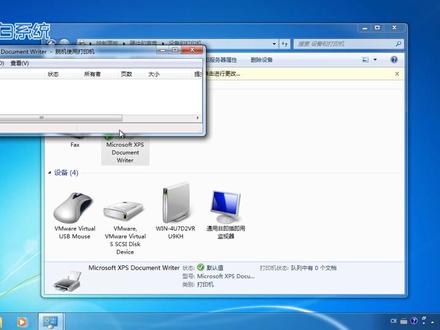 00:35
00:35 01:27查看AI文稿AI文稿
电脑连接打印机频繁出现拖机状态怎么办?大家的电脑的打印机是不是常常遇到这样的问题,在打印文件的时候提示打印机拖机,遇到这样的问题先不要着急,首先我们先点击开始控制面板, 再控制面板页面,双击打开设备和打印机,再设备和打印机页面,右击 找到查看现在正在打印的设备,双击打开,点击打印机,取消勾选,突击使用打印机,现在打印机就显示正常了, 如果大家操作完以上还是无法打印,选中打印机设备,右机找到打印机属性, 在弹出的打印机属性页面选择端口。首先我们查看一下已勾选的打印机端口是否正常,如果不正确,大家可以根据你打印机的端口情况进行更改 属性,完成点击应用确定,再重启电脑就可以打印了。以上分享的打印机拖机的解决方法就到这里,如果大家有不同的看法,欢迎留言,谢谢观看!
2490小晨辉


