单片机软件编程在 p u 编译环境中,如何调用 c 加加函数?选用最常见的三个函数,现举例如下,分别为, memset mp, s, t, r, c, m, p, e memset 函数数组里所有变量之零, 初学者可能写法如下, four 矮等于零 i 二十 i 加加 readwifi 等于零数组里所有变量至零。 调用 c 加加函数简单写法, names at readwive 零二十,数组里所有变量之零二 name 比函数从一个数组复制到另一个数组,初学者可能写法如下, for i 等于零 i 二十 i 加加 reader five 等于 right by five 从一个数组复制到另一个数组。调用 c 加加函数简单写法, map he read buff right buff 二、零从一个数组复制到另一个数组。三、 st r, c, m, p 函数比较两个数组各个变量值是否一样,初学者可能写法如下, four y 等于零 i 二十 i 加加 with readworf i 等于 right by five ritual error return success 调用 c 加加函数简单写法, if s d, r, c, m, p char write buff 零 char reverse 零零比较两个数组各个变量值是否一样。 writer success else ritual error 说明,本视频为本人原创,希望大家用发财的手免费点点关注和红心,谢谢大家!

粉丝1309获赞9407
相关视频
 07:08查看AI文稿AI文稿
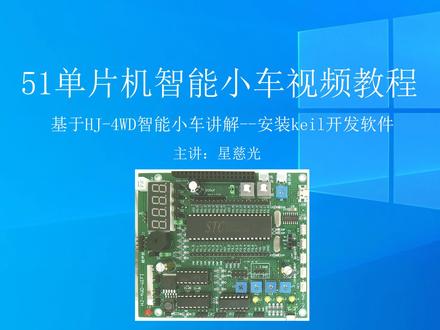
安装 q 开发软件,随时编程,必须有一个编程工具,还有一个变音器,这节教大家如何安装 q 开发软件,先要知道这个开发软件在哪里, 他把软件呢?在 开发软件及启动程序,打开开发软件,可以看到这里有一个 q 杠 c 五幺 v 九五七这个版本,打开之后呢就可以直接安装了,安装的时候呢,大家用管理员方式运行, 打开双击打开,打开之后呢就出现这个,点击下一步,打个勾,安装在默认目录上就输入啊这个名字 用名字呢可以输入 aj d i o 最高老师的微号二九幺五八幺幺七八八零零八这样点击下一步,这样呢就安装完成了。 好,现在呢我就实际演示一下怎样安装啊。打开这个资料包,资料包在开发软件及使用程序, 这个有一个开发软件,打开好以管理员身份运行,点击鼠标右键 点击下一步,打个勾,点击下一步安装在 monel 这个稍微 记一下啊,等一下呢,可能要进去启动这个软件的啊,这里呢可以输入 hj 二零二二年,我也可以输入 hjd ui 号, 其实这个也可以说 aj d 六 i a 号 徐刚老师的微号,点击下一步就自动安装了,如果电脑输入比较快呢,很快就安装完成 啊,这里呢就点击这个就完成了,右手呢会启动一个文档,右手呢关掉他,这个不用看 好第一期启动,以管理员身份运行,可以打开刚才的位置,这个安装位置在这个 uvc 这里面往上拉,打到这个 uvc, 点击鼠标右键以管理员上面运行啊,这个第一次移动 好,现在就安装完成了, 安装完成之后呢就可以正常启动了,这个时候呢如果大家需要 试用,那么就直接可以用,这里有个说明啊,就说当小于二 k 二 k 的这个代码有软件呢是可以免费使用的。关于大于二 k 的代码,这个软件呢要正版软件才可以使用啊, 有一个参考大家可以参考一下,就说现在呢就说已经可以正常启动变异了,如果大于二 k 对码软件使用方法有需要呢,可以自己参考学习。 打开这个试用注册文件,这个试用二十四小时之后删除,把这个这个二零三二这个解压, 解压的时候可能会说发现病毒,这个时候呢要把电脑里面的某六零 这个安全软件全部删掉,不是删掉,全部凭暂时退出吧。把这个安装好,注册好之后呢再打开, 如果是 windows 十呢,那么要在安全中心里面啊,就是说把它放行就可以了,怎么放行呢啊,在这里面把它完圆 就是放行。这个软件启动我就不演示了,大家一个感兴趣的可以自己去研究一下啊。这个这里有一个 注册方法,大家可以看一下,现在最新版本呢是 v 五版本的,我也用这个最新版本给大家去演示 啊,这里呢就 打开 啊,这样呢就完成了啊,因为后面这个我就不多讲啊,因为这个软件呢是需要购买的,如果想免费使用呢,就要自己去看看怎么去操作,这里呢也有一个 使用方法,大家按照这几步来操作就可以了啊,按照这个一步步来做,这里 声明啊,本眼见做二十四小时学习研究机构,请勿用于商业用途。 这里还有一个住户思想,这个呢就说要啊,如果装了多个 q 软件呢,就把其他的删除掉, 因为可能会有冲冲突的。 还有这个注册试用的时候呢,这个杀毒软件啊,因为他是木马自动杀掉,把杀毒软件关掉才可以 到此为止呢,这个软件呢就安装完成了, 这个在后面呢,我们还会教大家怎么去设置啊这个软件的啊,设置软件呢,要 要做几步工作,我们留到后面新建工程,这节课程会教大家怎么去设置这个软件呢, 你要设置啊,这个启动的时候生成这个钥匙文件,还有设置这个中文会支持中文 直接关掉,现在呢就可以直接在桌面上启动啊,大家要注册试用板的时候啊,必须以管理员身份运行,否则这个软件呢是运行不了的,这个一定要注意。
24星慈光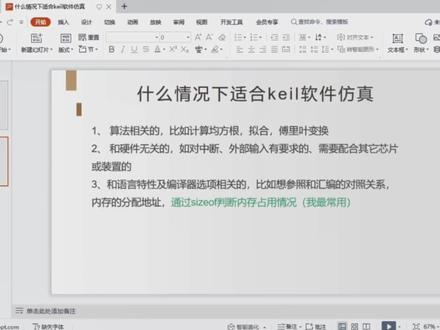 02:28查看AI文稿AI文稿
q 软件仿真不是 one 能的,但是没有 q 软件仿真是万万不能的,这里的软件仿真是纯软件仿真,不用接 link 或者 st link 适合软件仿真的情况。第一个呢是和算法相关的,比如说这个计算机框跟啊,你和呀福利业电话这种。第二点是,嗯,和意见无关的,嗯, 他要如果有关了,比如说你这边操作中断了,然后外部输入了,哎,你等待外部输入职位了啊,等待他们电压升高了啊,或者需要配合其他芯片呢,比如说进行这个四 k 传输啊,这个就是没有必要需要别的这个装置配合你,给你提交一个数据的,这种你软件仿真的话都是不太好使的。 嗯,第三个是和一些原特性相关的,或者说编辑相关的啊,你比如说想参照这个,这个和汇编的这个指令的对照关系啊,或者是想看这个内存的这个分配地址,嗯,通过这个赛特恶果等等判断这个内存的占用性, 用程序例子说明一下,你像我摇的咱们定义的一个结构体,那么这个结构体呢?它占用多少呢?哎。第八个我们这边又是 c, 没有类似,然后也确定我们先这种,咱们进行编译一下,然后呢 通过这个房间看一下,我房间看一下,哎,咱们想知道这个阳光底到底占了多少个字接咱们,嗯,还是十明天一下再占三个字接,对吧?这个是很容易直观看到的他,嗯, 但是呢,你像对这个输入相关的,要外部提供一个信号,提供一个这个条件,这种就不太好用了。比如说咱们这个,我打开一个填补三二的工程, 这个是四点原子的开发版上面的一个模板工程啊。比如说咱们这个验证一下这块这块的话是一个时钟数字化,时钟数字化它是有条件的,咱们放这看一下,咱们也给它调到这个。 嗯,有个界面来讲,然后点个方针。嗯,前面的呢?比如说你看这个内存有没有分配到呀?这块都是没有问题的。他有没有是吧?这个只是多少?咱们可以把它添加到简史里边看一下, 我们看这个值他有啊。然后呢?但是咱们的值从这看看越强越强,越强越强,越强,越强越强,他就卡在这个地方了。嗯,因为他是等待这个 计算器之位,这个计算器是等待电压稳定的,他知不知位?你得有这个他才知位。你没有这个出入条件,我也不知道你是不是可以职位,当然你可以手动的把这个计算器给他改成职位 啊。那么这个呢?其实也是不太方便的,所以我也平时嗯,也不太常用的这种,我一般都是跟他验证一些算法。嗯。
28单片机有点意思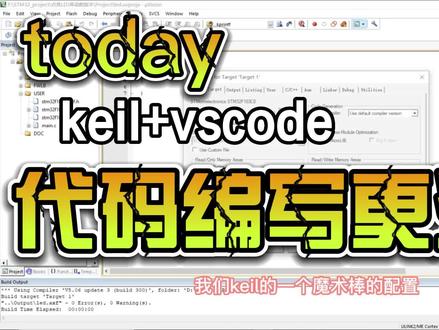 03:57查看AI文稿AI文稿
大家好,昨天我们学习了怎么建立 led 的一个酷函数版本,就是一个工程模板,这是我们昨天建立的工程模板。 然后大家有没有觉得用 ko 写代码的时候,比如说打个 inter, 或者是再添加投文件时,一个 include 都没有股权功能,是不是觉得很爽?然后我们今天来把 care 和 vs code 结合起来,使我们在 vs code 中也能打开我们的一个跳代码,进行一个编写, 让我们的编写更加流畅,这是我已经配置好的环境,然后我们可以看一下他的一个丝滑程度 都有,代码不全,这是是我们作为程序员来说最常用的功能,也是最需要的一个功能,因为不想一个一个字一个代码代码的打,我们在这边这是配置好以后,我们在这修改了票中也会相应的做出一个修改, 修改完成以后,我们编译可以在 q 中进行一个编译,然后我们首先打开 vsq 的以后,然后到这个应用商店,我们需要搜索一个,一个叫 搜索一个,这个软件叫一,哎, 找到我们的这个扩展软件,这个软件我已经安装了, 然后安装完成以后就会在这里进行有一个显示,然后显示的话显示到了,然后我们就可以看到他有一个这个界面,我们点设设置工具链, 他就会弹出来,这个是很明显的,这有个 q 五幺,但我们一般用的三二用的 q 五, q 五就是 q m d k, 我们可以点这 q a q m d k, 然后找到我们的安装 路径,我的安装路径是在这跳三,然后一个 u 四,找到这个 ese 就是运行文件,找到这,然后点击确定,然后他就设置路径了,不知道怎么找的,可以找到你的安装的位置,然后打开文件夹所在的位置,然后找到他, 然后安装完成以后,我们就可以点击这个导入项目,导入项目以后可以选看到第一个就是我们的一个 mdk 项目, mdk 项目我们找到 project, 找到这个项目的启动文件, 然后点击进来,他就是项目,就在这我们看到我们可以的看到的项目资源,一些项目的设置,项目名称啊,输出名称,环境变量名,烧路,烧路,这个也可以换换成你自己的 一个上路软件,这些就相当于是我们 ko 的一个魔术棒的配置,只是他把魔术棒的配置集成到了我们的这一个工作区,对他进行一个配置, 配置完成以后,我们就可以在 vs cod 中进行一个编代码了,愉快的编代码, 然后 ko 中他会做出相应的一些改变,我们编译的时候可以到 ko 中来编译,然后进行一个代码的下载。好,今天的分享就到这。
176良良爱生活 08:53
08:53 07:20查看AI文稿AI文稿
啊,大家好啊,现在给大家讲解一下,就是我们刚刚安装的这个软件,用 f 的一个平台啊,之前我们讲过它的安装教程,已经讲过,说怎么安装这个东西,按照这个开发平台好安装之后我们打开它, 先打开它,然后呢就是开你要啊编程的有个啊栏目,是吧?有一个栏目,然后这里有一个啊,我们先讲一下界面吧,是文件的 新建文件,打开文件啊,保存啊,这些都有,然后编辑的,然后预览的,然后项目发 flash 的一大堆。好,我们现在先拍这个短信,之后呢有个 project, 先打开一个简单的项目, open project, 好,比如说我们大程序里面有一个,还随便打个例子,嗯,然后这里有一个嗯个按钮,全程编译, 不是,这是你在这里也有个 limber 哦, thank you five, 编程所有的目标文件 啊,这就是全身边的历史。然后关键是这个吗?这个这个平台,我们关键是啊,就是说在里面编程好了,如果说购买开发网之后呢,有配套的程序,直接打开这个工程项目,就一些编程好的码啊,直接可以用的。 关键的是这个森佛卡里有个 project, 里面有个 option 啊,这个目标选项啊,这是一简单的配 配置,首先一个迪拜,一个迪拜,迪拜呢?选中的就是说什么我们刚才所说的啊佩奇, 比如说我们要选啊一些单边机,比如 ad 八九系,说我们编成的这款单边机,比如说我们这里有一个 啊,一七八九七五一,或我们像我们用的是七五二,是吧?八九七五二不是 stc, 我们用的是那个啊,这款款它是属于啊无油大面积的,我们是 c 五二的。 嗯,这里行,八六七五二也可以,还有一些就是说你用到什么编程的芯片,你就这里面选就行了。这是迪拜啊,这里有很多一个厂家的一个 啊芯片啊,再看到里面有声啊,比如定的是你自己用的是什么芯片,你就选什么就可以了 啊,这有一大堆的一个啊,芯片都可以选的,当然我们开发平台是 at 八九 at 八九 s 五二号,我们就刚刚选那个就可以了。嗯,就说假如你开不是开发这个,有的没及其他牌子的,你在这里选,你说他就可以了。 好,这里,比如说我们选中,我们随便选中一个福啊,八九啊,九二二十五二吧,我们选二十五二。好,然后下面有个 party, 那你呢?就是说一个简单的一个配置,比如我们常用的是啊,十一点零五九的金正,是吧, 对吧?或者是简单使用十二张凭证这些。就是啊,在这个软件里面可以配置好的。靠其他一些项目之说,比如你选中这个芯片,这个芯片他对应的是什么?已经配置好了 啊,其他是阿福,阿福呢?就是啊啊,关键是这个 啊,这个 b a, 这是产生什么?产生下面这些文件,比如说啊,我需要产生 hex 文件,然后格式 啊,他有个啊,第二个 info, 就是我一神一个信息,还有一个 ousous info mason, 就比如说 说啊,假如你有多一点的话,那我跟你讲讲,比如说我勾选了这个之后呢?就可以这样,比如说我,比如说这行数是吧,然后这里是吧。嗯,欧足底翻,就说这个行数的定义,行数的声明, 他有那个,你看他跳自动跳进来,比如说你很多很多个函数的话,你有勾选这个的话,他就说,比如说我啊要找到这个函数, 然后我又有电就可以找到他这个函数在哪里是比较好用的一个工具,比较不好使,挺方便省的啊,慢慢了解的话就知道这个什么用了。 其他的一些就是最简单的配置就可以了啊,简单按照里面设置也可以就可以了。嗯, 好。哎,试完之后呢,我们就可以开始一个,一般是需要一个完全变异的拼音所有文件,这个比较久一点,然后变异完成之后呢,比如说我这里很多个 c 函数,第一 啊,很多个新文件可以点这个编程,当前你更改的那个文件不必他给发呀,变成大文件。然后我刚才讲了,这里有个 f 啊,产生一个 s e x 文件是吧?哦, s e x 文件收集是他名字叫做 led, 比如说我们刚才打开的是,呃, 看的是,我们先看一下我们光盘那个啊。第七,我们刚刚打开的这个是吧?然后里面有产生了一个 l e d 点 h e x 文件是吧?比如说我想变成一是吧? ok, 变成一,他这个时候他变成一个一,对吧。好,我们就把删掉,只是演示给大家看而已。关于这个拍下评他怎么用的? 好,我们继续把它给啊改回来看这边。 好,其他而且是相对比较啊,是点 a 点的啊,全身变异,产生一个 lod 九文件,然后啊,利用啊我们的 sdc sp 这个操作文件吧,只能计较文件收到他们进里面就可以了,对,他环境是相对比较简单一点,还有一些就是比如说你啊 用到的一些,嗯,环境设置的,环境设置在这个音机里面有个可以说 gression 有个环境形象设置的 啊,这些条件什么的啊,大家看一下该怎么设置啊就可以了。 其他都是默认我们你安装好他的设置是相对比较好一点的,所以无需更改他啊。知道这个软件怎么形成,我们给你的例子,然后产生你要的文件就可以了。好,给大家讲到这里,谢谢大家。
57木仔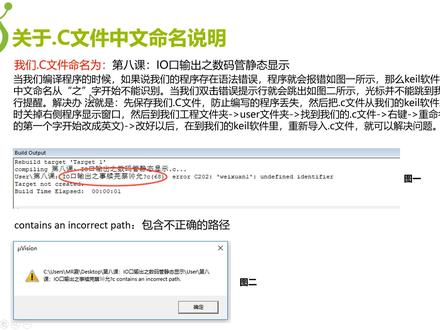 05:28查看AI文稿AI文稿
学单面机找夏老师。大家好,我是夏老师。前面我们不是提到一个,当我们假如说我们给我们的程序故意制造一个错误啊,我们把这个分号删掉, 然后这里就报错,然后我们看一下这个名字啊,这个提示,这个优势。第八个 lco 输出之,然后这里就名字就变了啊,我们是 l 口输出之数码管近代显示是不是?然后这里他就不对了啊?那么就说明 他是从我们这个资质后面的第一个字符他就不能识别了,我们回答我们的文档。 第七个关于点 c 文件中文命名说明啊, 我们第八课点 c 文件命名就是这个名字是不是?然后当我们的程序如果说存在一个错误的话,那么这个时候当我们双击我们的错误的时候,他就不会跳到我们错误的大概位置的一个提醒, 我们要解决这个问题,那么就要把我们的点 c 文件的中文命名进行更改,然后我们要从哪里改,就要看这个提示错误啊,包括这里也有 从哪一个开始乱吗?我们就从哪一个开始改,是不是?我们的秘密是第八课 l 口输出之数码管的静态显示 是是不是?然后看这里提示错误。 lg 输出知都是对的,从知字后面开始就成了乱码,那么我们要改我们的点 c 文件的名字,就要从这个知字的后面的第一个字开始改, 当然如果说你把所有的点 c 文件命名全部用英文,那么他就绝对不会出现这种提示错误的现象啊, 因为 q 软件它是由美国和德国的两家公司合作经营的啊,合作开发的,那么 外国人做的东西肯定他对中文还是有点不友好啊,但是他绝对不是所有的中文都不行啊,他是个别的中文的字,他就会出现这种问题,我们中国人肯定更希望用一个中文的命名,是不是更方便我们的管理? 所以说遇到这种情况的话,然后就要去根据刚才我讲的这个地方就从哪个地方开始乱码,我们就从哪个地方开始改。好,我们回到我们的桌面来,改一下这个点 c 文件的名字, 我们先要保存一下我们的程序啊,以免我们这个程序丢失了的话,我们写半天就白写了啊。我先点保存,然后把这个关掉,就右键点 clos 就关掉啊,然后把这个删掉, 删掉就是蕊目啊,这里有一个蕊目范,就是表示删除这个文件啊, 这个删除只是说把我们这个点 c 文件从我们这个键的工程里面删除了,但是他的语言 文件还在啊,我们回到我们的工程文件夹,就这里点 c 文件是在优色文件夹下面, 这个就是我们建的点 c 文件,刚才提示是从这个资质后面开始不能识别了,是不是?那么我们就从这个资质开始改,他应该可能就是这个数字他不能识别,那我们就把它改成 smg, 就把中文拼音组字母数码管 smg 改成这样子, 然后回答我们的 q, 把这个点 cev 呢再导入进来,再编一下 变异,好,提示错误,我们双击错误,你看我们现在这里的 制服是不是全部显示出来了,我们的名点击文件的名字是完全显示出来的,他没有提示那个乱码,那么就说明现在这个命名他是完全可以识别的。我们在双击这个错误, 我们的光标就会锁定到我们出错的大概位置,我们光标就跳到这里,是不是我们错误就是这里掉了一个分号,是不是这个分号是我故意把它去掉的, 我们加上这个封号再编音,好,零个错误,零个警告,这个我就不再下到我们的单拼题里面演示了啊,大家自己去下心去看一下,这个不存在 犯错误了啊。 好,这个就是关于点 c 文件中文命名的一个说明啊,以后大家遇到这种问题的话,大家就按照我刚才讲解的方法去解决这个问题就好了。
26学单片机找夏老师 00:49查看AI文稿AI文稿
q 五如何打开 q 四的 gd 工程?你一定要收藏 gd 官方提供的很多 q 力称为 q 四的版本,我们在使用的时候可能会碰到使用 q 五打开 q 四的工程会报错以及无法找到芯片选型的问题, 像上面这样我们该怎么办呢?有两种方法,第一种方法是在 k u 四的工程后缀 u pro 后面加个 x, 改成 u pro x, 然后双击打开就 out 了。第二种方法是双击打开 q 四工程后,选择 project manager migrate to wearing 五 format, 使用上面两种方法中的一种就可以完成格式转换,你学会了吗?如果本期视频对你有帮助,请给我点个赞吧!
 07:10查看AI文稿AI文稿
现在的话给大家录一期 q 五 c 五十一的安装视频, q 五的话它分为 c 五十一和 m d k 两种,这个视频介绍的是 c 五一, 如果说有安装失败的同学, 可以先打开这个图标,右击打开文件位置,我们查看一下这个文件夹,推到上一个文件夹 q o v 五的这个文件夹,然后我们点击这个右开头的图标, 这边可以把这两个都选一下,按住 c t 二 l, 可以把两个都选一下,点击 remo, 点击 是这边的话,就会自动移出你之前安装的这个软件,点击是 点击 close, 最后我们把这个文件夹直接删掉就行了, 这样的话这个 k 五就算是完全移除干净了。接下来我们开始安装, 首先请同学们打开这个获取的下载链接啊,这样复制 粘贴到浏览器的网址栏,打开我们就会发现这边会出现很多版本, 找到我们需要的 t 五 c 五十一点击下载, 这边的话是一个解压软件,如果说有解压软件那就不用了, 好,下载完成,我们右击解压安装包, 如果说就是系统会自动删掉这个注册机的话,我们需要在后台关闭一下 win 十 win 十一的自带的这个杀毒软件, 在这里打开这个安全中心,点击这个病毒和威胁防护,然后点这个管理设置, 然后关闭这个实时保护,把这个实时保护关掉就可以了,这边如果有弹窗,点击试就行。接下来我们右击解压一下注册器, 这边没有被清除就可以了, 双击运行 c 五幺安装程序,点击勾选同意,点击 next, 这边的话可以直接改一下安装目录,改成 d, 大家改的时候要注意一点,这个格式要改对了,或者说你直接在这里点击 这里,然后选择一个文件夹,自己新建一个,这边新建一个文件夹,选择一个提前新建好的英文文件夹,然后直接开始 next 单装,这边的话建议全部选择写成一, 最后这边点 finish, 安装好了,关闭弹出的网页, 我们可以看这里是没有激活的, 大家就要忘了该怎么激活呢?激活之前我们先把电脑的这个声音关掉,因为注册机的声音很大,注意右击软件图标管理员方式运行软件, 我们可以把窗口拉小一点,然后点击 file, 点击这个许可,把这边复制 c id 复制过来,接下来我们运行一下注册器,然后粘贴, 如果是 c 五一的话,这边就不用改也不用选,直接点击这个,左边的这个按钮就会生成,然后 全选复制, 点击艾特 这边显示二零三二就可以了。如果说有的同学这边点击 a、 d、 d 的话,它就跳出一个弹框,失败的话就说明你没有以管理员方式运行这个软件, 知道吧?要重新打开,你以管理员方式打开,运行一下,让我们关闭 声音,也可以打开 这边的话,我们就可以 看到这个文件,然后我们新建一个工程,桌面上新建一个 文件夹,一百一十一号点进去新建一个工程名为一百一十一,接着我们保存在框框里,搜索我们需要的八九 c 五幺,点击, ok, 点击是一个最简单的工程,就建好了。然后需要的新文件,同学们的老师课堂上都会教的,后期应该会给你们教学的。注意了,这边如果说有需要中文版的, 我们可以把这软件关掉,直接导找到这边的汉化教程,复制这个文件,复制这个 u v 四的这个文件,把它复制过来, 右击打开文件位置,在右击空白处粘贴替换可以了, 这样就成功的将这个软件目录进行了汉化。 好 q c 五十一的话,安装教程就是这样,谢谢观看。
881小懿小懿


