铭瑄b760i设置核显输出

粉丝8880获赞3.6万
相关视频
 04:05查看AI文稿AI文稿
前段时间自己组装了一台电脑,用的是明轩 b 七六零安终结者主板,这次介绍一下这个主板的装系统和抱有相关的内容。一、装系统, 一、制作系统盘到微软官网上用一个大小至少为八 g 的空优盘下载系统,具体步骤很简单,可参考本网站其他视频。重点,八 g 空优盘。 二、将优盘插在主板后面的 usb 接口上,最好不要插在机箱的接口上,否则装系统容易出问题。 三、开启电脑在出现这个界面的时候,连续按 delete 键进入 bios 界面。明轩主板的 bios 界面鼠标灵敏度非常低,需要注意一下。四、进入 bios 后,在主页将私信 怎么啷鬼设为简体中文。五、在启动界面将操作系统类型设为 windowsufe 模式,按 f 十选择 yes, 保存刚才的设置重启。 六、重启时按 f 十。一、进入启动项,选择界面,选择 u 盘作为启动项。然后就是装系统的界面,之后的步骤可参考其他视频。如果装系统过程中出错了,可考虑重新制作系统盘。重复前数步骤, 我在装系统时就报了这样的错误,起初以为是明轩主板与微钢内存条不兼容,而后重新制作了系统盘,并把 u 盘插在了机箱后主板上的 usb 接口,结果再次重装时就不报错了。二、开启和显如果你的英 特尔 cpu 自带和弦,装好系统后你可能会发现任务管理器中没有和弦,这是因为在有独立显卡的情况下,主板默认会屏蔽和弦,若需要和弦,只需在 bios 界面将其打开即可。具体步骤如下, 一、开机时按的立体键进入 bayos 界面,在高级选项中点击 graphics configuration。 二、再次界面,将 internal graphics 设为 enabled nf。 十、保存设置重启。 三、内存频率设置装机完毕后, ddr 四内存条默认工作在两千六百六十六兆赫兹频率,需要在 bayos 界面手动设置其工作频率。具体步骤如下,一、按 delete 键进入 bayos 后,在超频选项中开启 x, 我的内存条是三千六百兆赫兹频率。二、手动设置内存频率建议从两千六百六十六一点点升到三千六百,每修改一次就重启电脑,看看稳定性。 我的内存条目前工作在三千五百兆赫兹频率,很稳定,玩吃鸡很流畅。至于为什么不设成三千六百兆赫兹,下个视频会说明,其他设置可参考我的设置选择。 最后按 f 十保存设置重启电脑,打开任务管理器会发现内存频率已经改变。 四、恢复主板 bios 出厂设置如果你操作过程中发现既无法进入 bios 界面也无法开机,那么可以考虑强制恢复 bios 出厂设置。在显卡 插槽右下角有一个纽扣,电池按住或抬起其下方的卡扣,将其取出,半个小时后装回去。注意不要过于用力,以免大力出悲剧弄坏主板, 这就相当于给主板放电,让其恢复出厂设置,而后就可以重复前数步骤装系统,设置内存频率等。总结,明轩的主板由于用户数量少,所以网上关于斑优设置的教程也少,对新用户很不友好。 今天的视频到此就结束了,制作不易,如果帮到你了,就请帮忙点个赞吧!有什么疑问可以在评论区留言,咱们下期再见。
4724艾晗吖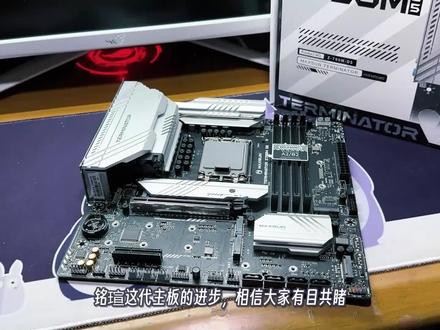 07:40查看AI文稿AI文稿
大家好,我是鲤鱼明轩。这代主板的进步相信大家都与我们共度。从七九零 m 终结者到七九零电竞之星,他们的外观、接口和使用体验都给我留下了很好的印象。但在我看来,明轩还有一处短板,那就是 itx h 六零 i 码供电是挺给力,但受制于芯片组太多, c 六九零 i 码 功能和用料是上来了,但接口一言难尽,而直到最近他们家出了新品 b 七六零 i 终结者,才让我觉得云轩终于用心做 its 了。那么 b 七六零 i 的接口和用料如何?调教和体验又是否有进步呢?片头过后马上揭晓。 作为 i t x 主板敏炫, b 七六零 i 终结者的外包装比较小巧,风格也和大哥七九零 i 统一,背面列举了主板的参数和特色功能,它的供电和接口已经能初见端倪。 打开包装,配件是终结者系列标配的那几样,包括两根沙塔线、棒状 wifi 天线、两颗 m 螺丝和三年质保卡,配件不多,但也还算够用。来到主板本体左侧,供电区域的银色装甲非常硕大,不过顶部供电和南墙的三十片就稍微有些小了,整体的做工还是非常规整的。 主板正面有一条站外带的 pci 一五点零乘十六 mr 接口有两个,都支持四点零乘四,正面的直连 cpu。 背面的走芯片组。其他主要接口包括四个萨塔、前置 usb、 三点零前置五 g c 口等。值得注意的是,明显把 rgb 接口砍了,而一般 itx 板子给三个的风扇接口,他给到了四个,这说明他对自家的灯控有合理的认知,干脆加个风扇接口还更实用。而 b 七六零 i 终结者的背部接口 是我认为明轩用心做了的一大原因,不仅有一体式 io 挡板,而且足足给了九个 usb 口,包括四个二点零 这个五 ga 口和一个二十 gc 口,这个配置对大多数用户总算能说够用了。此外就是 dp hmi 三个音频口、二点五 g 网口、 wifi 蓝牙接口和清白钥匙按钮功能齐全, 对应的有线网卡为二四一八幺二五, bg 无线网卡为 ix 二幺幺,声卡为 lc 八九七。所以比起了恋爱终结者的接口组合以及搭配的网卡非常均衡,要是能有十级的 a 口就更好了。使用功能除了明轩刚才提到的轻八幺三按钮以外,它还配备了分布式自检灯, 在主板的左上、右上、正下和右下方有四个红色 led, 分别代表自检进行到 cpu、 内存、显卡和启动阶段,在点不亮时可以很方便的排查问题。接下来看看他的另一大升级点供电。 从散热模组来说,我觉得顶部的散热片稍微小了一些,不过实际表现还得看实测见分晓。拆下散热模组后,主控点 p w n 是来自 m p s m p 二九六零史记供电为核心,八项加核潜移项同样来自 m p s, 分别为六十安的 m p 八六九四五 a 和三十安的 m p 八六九四一均为第二。莫斯 两项辅助供电也是 mp 八六九四一。总之一七六零 i 终结者的这道供电终于不再是祖传的 r t 三六二八加 s i c 六五四了。把辅助供电引用 diamos, 照顾到的用料还是诚意满满的。点亮之前过一遍,测试平台 c p u 为幺三六零零 k f, 内存是 hob extremes 四千七十八,显卡是 evga 三零八零太 ftw 三,电源是华硕 top 新品一千瓦键盘全模组,机箱是 ip 幺零一白色侧托款,散热则是九州风神冰魔方三六零全新推出的白色款冰魔方冷腾的颜值自然不用多说,几何线条加无线镜像,现在更有白色加持, 更加优雅。优雅的外观之下,第四代高转进行水泵,大面积紫铜底座加磁吸,保证高效散热的同时方便安装。此外,五年质保加新平台支持纯白,高颜值的同时也能占未来。点亮后,先来看看这张板子的实际使用体验。 bg 六零 i 中级九零 bios 的风格和菜单分类没有变化, 所以不再赘述。我重点说明一些有意思的地方。首先是超频菜单默认的长期和短期工号墙分别有二百瓦和二百五十三瓦可以解锁,而且没有电流墙,看来明轩对这套供电还是比较自信。 不过可惜的是,防掉压的选项只有两个,不够灵活,当然可以通过调整上面的 ac dc、 lolan 来实现降压数字越小,高负载下降压越多,两个值默认为一百七。比如我这颗幺三六零零 kf, 可以将两者去设为一百零五,这样可以在不掉性能的基础上跑二二三六。软显工号从默认的一百九十七瓦 降力到一百九十瓦,整机输入功率从二百八十九瓦降力到二百六十五瓦,所以软选功耗仅供参考,实际降幅以光耗仪为准,二十多瓦也不少了。然后比较令我惊喜的是,这张板子加入了超频失败自动恢复,比如视频中我把内存设为四千二哦 盖子简单可知,主板在三次尝试启动失败后,会将内存频率恢复默认并点亮,方便你调试。这张板子内存可调的参数还算够用,不过内存电压的档位有点少,最终我在这张板子上能达成一点五伏四千十七十九 trfc 五百五一二一过侧,而且性能表现正常,对于明轩已经不错了。这张板子的风扇转速控制在高级硬件监测智能风扇菜单下,虽然控制水泵的 pop fan 没有 d c 模式的选择,但我发现它是支持 d c 调速的。当然,整体的选项偏简单, 而且怎么把速度的表示从百分比又改为零到二五五了呢?希望之后的八 s 版本把百分比给弄回来。至于风扇曲线这种老生常谈的欠缺项目,就只能继续期待了。小结一下,一七六零 i 终极者的 boss 整体风格和以往保持一致,超频选项因为 b 版的定位稍有严格,不过内存表现还算可以,而且超频失败终于能自动恢复了。当然,小功能的丰富性,看看覆盖程度和图形化, 是明轩仍旧需要努力的方向。最后就来看看他这套供电配置的实际表现。首先是模拟普通用户拿来搭配幺三六零 kf, 不进行任何降压设置, 放到机箱中直接使用的情况,单烤 ipu 半小时后拿下玻璃侧板测量温度,顶部散热片最热处也不到五十度。当然这不算完,我还请出了幺三九零零 k es 二颗零 pu, 在十五度左右的室温下对它进行开放式散热片附近无气流的魔鬼测试。 因为这张板子不能直接调节电压,所以我将 a c d c low line 居设为二百六,此时单卡 x u 和新电压已经来到了一点五二伏。 同时注意,虽然软险功耗仅为二百三十六瓦,但是整机输入功率已经来到了三百三十七瓦。考虑到这是没有独立显卡的平台,功耗几乎由 cpu 包圆, 再考虑电源转换率, cpu 十级工号保守估计也有二百五十瓦。出乎我的意料,就靠着这个小小的散热片,实际表现竟然很不错,半小时后竟然还没有降品。此时整齐输入功率因为莫斯温度上升,转换率下降而来到了三百四十三瓦。测量散热片温度,顶部 热处为七十九度,刚好冰魔方也一直将 cpu 压制在了八十度以内,可以说这两个表现都挺不错的。小杰 b 七六零 i 终结者的供电表现,我只能说我之前都有三十片,太小的顾虑稍显多余了。在这二十的对调面前,他在机箱中正常使用的情况下,就算有 b 版不能加压太多的 dbuff, 也能稳带幺三七零零 k 了。至于幺三九零零 k, 我想也不会有多少人搭配这个价位的主板吧。最后就是总结时间,明轩 bg 六零 i 终结者终于让我觉得领先用心做 itx 了。 主板的接口丰富,拓展合理,供电扎实,内存超频有进步,分布式自检灯和超频失败自动恢复也是加分项。九九九元的他带到幺三七零零 k 以下的 cpu 毫无压力。当然它的 bis 选项相比自家 z 版有一点阉割,而且也有风扇转速又变回零到二五五这种小问题,期待明轩能在后续 bis 中修复和完善。以上就是本期视频的全部内容了, 感谢您的支持,期待您的三连。我是鲤鱼,下期视频不见不散!
297搞机鲤鱼 00:18查看AI文稿AI文稿
cpu 电压进入 box 后,在超频界面中把核心电压模式改为复写模式,在下方核心电压复写中填入你要设置的电压值,例如我们设置为一点二五伏,即填入幺二五零,不同主板会有略微不同,根据提示操作即可设置后按 f 时确定保存。
737铭瑄科技官方号 03:55查看AI文稿AI文稿
你非得非物质的设置重启才能进?刚才我已经按了半天,这黑点电池也放电了,没用,我们再来看看能不能点亮吧。说是说长按三,我们按三十秒来算。好吧,正常亮了他就自动会转的,他就自动启动了,不启动就是亮不了,我们换个电源试一下。好,我们再来试一下啊。哎呀,插上 电源的问题吗?这样子的吗?最困难我的这个问题,用这个电源把它设置好,设置好再退回去用以前那个电源看看下有什么问题。先在主页里 把中文给他打开,但是他这个打开了也是半全不全的啊。我们几个主要的设置一定要给他打开了哈,不然电脑就会出问题的。明显主板 这里 cpu 设置看一下 啊。这个 v t 一定要打开啊,不然你用一些用一些那个模拟器的时候你是用不了的哈。 v t 这条看到没有? v t 一定要给它打开哈, 不能,模拟器你用不了,在这个和弦打开。和弦一定要打开,不要让他自动选自动选。你插了读弦你就开不了和弦了啊。这个是那个和弦的内存 和显得内存要用多少?那我这个是一百二十八兆的。对,一百二十八,你看 这个。是啊,这个是要不要待机,轩奶要不要待机啊?肯定不要啊,我们选不要就可以了。关掉就可以啊,电源这些不用管它超频 啊,叉 m p 一啊,内存频率我是三六零零的。我选到三三六零零就可以了, 基本上他会他都能识别的到,不会有太大的问题啊。这个操作系统选其他操作系统就可以了 啊,不要选这个哈,你感觉这个好像很先进的样子,这是新模式,但是我劝你,我劝你,为了你, 你的正常运转系统能正常的使用,你不要去选这个 uefi 模式啊,不要去选它,不然你到时候你的机子会莫名其妙的用不了啊,不要说我没提醒你。 还有这个开启 c s m 模式,这是一个模块啊,开启一些就以前的一些 啊,一些老式的一些设备的模块。不要开不要开哈,明轩的就是这个死样子,你不要开,你开了你可能也用不了你,你可能用的 用了读险,你的核心可能也用不了他。就这么神奇啊,不要开啊,这个启动首选项啊,你如果装好了系统的话,你就直接 上的密码启动就可以了。哎呀,这个垃圾币在这里,在主页这里贴个就是他这个所谓的神光同步,第八是关掉的,就开第一吧。好吧,开第一个 让他有点光就算了啊,基本设置好了对吧?设置好了我们按下 f 十,一定按 f 十保存哈,否则你就白弄了,我把电源放回去,看一下他能不能正常启动。
1253阿根@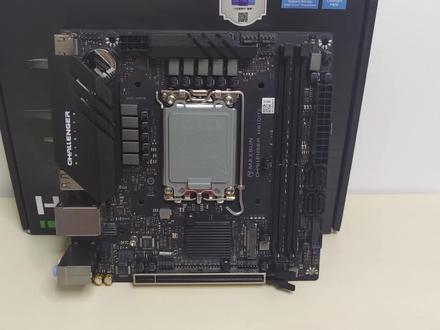 04:47查看AI文稿AI文稿
明轩 h 幺零 ids 供电表现是非常好的,当然授权用芯片组 h 幺幺零很难给到更多的接口, ids 主板就一个 mr 接口有些勉强啊。而在 b 七六零,明轩推出了 b 七六零 i d s, 得益于 b 七六芯片组强大的扩展能力, 蓝帽接口还带了两个, usb 接口也大幅度升级。本期视频就来看一看这张主板。主板型号是明轩终结者 p 七五零 idsdswifi, 外包装是终结者全新的设计风格,不过依然是英文的,配件上有说明书,两条刹道线,大帽型 wifi 接线,还有帽螺丝。 主板供电部分有银色的三道装甲进行覆盖,上方的三道片比较小,应该是考虑到三道线接龙线的问题。主板有两个 mr 接口,一个在正面,一个在背面,均支持比赛。一四点零正面的是走 cpu 的,不是和某些奇葩班长一样走西边主香港上朝支持的是 bcie 五点零战未来主板的刹道接口有四个,风扇接口有四个在 ids 主板里面,这足够使用了。主板有全是 type c 接口,速度是五 gbps。 第八个灯也是有的,这里是分布式的,哪里不行亮哪里。这次依然没有给 rgb 接口, 明轩在 rgb 这块是个弱项,不给也算合理。 io 接口上有一个 db 接口,一个 h y 接口,四个 usb 二零接口,四个五局 a 口,一个二手机 c 口, wifi 天线接口,清晰冒沙按钮网口, usb 接口。 总管给到了九个 usb 接口,对 its 玩家是件好事,毕竟有些机箱是没有 usb 接口的,完全靠主板。有些网卡是瑞域 rt 幺八幺二五 b 区二零五 网卡,无线网卡是英特尔 h 二零一,支持 wifi, 六 e 声卡是落于 l c 八九七,在供电上这次不是祖传供电了, p w 芯片是鑫源 m p 二九六零,实际为八加一项功能设计核心的莫斯为 m p 八六九四五六十,安的 d r 莫斯 核显就是隔壁厂上用的 m p 八六九十一三三的电压模式。上期在阿达六车里面可以看到主板的 pl 一是两百瓦,用安排进进新款白色的三六零水冷,在无气流吹模式情况下,唱英特尔酷瑞 i 五幺三六零 kf 进行烤漆, 主板能跑满皮核五区一盒三点九区。此时软件显示工号一百七十六瓦供电还有余力,直接换上英特尔库瑞 i 九幺三九零 kf, 并解锁工号强,最后舍得主板能提供二百六十瓦的供电能力。 虽然说这个工号没法跑完 i 九,但跑个 i 七还是没问题的。这一张 ids 版这个供电表现还是可以的,在内存上有些麻烦,由于这张主板没有四千三平均选项,所以我是一颗英特尔库瑞 i 九幺三九零 kf, 在这张主板上只能做到四二六六个一或测试 照明上用美工需要 brc 颗粒深夜的频率一点五伏,电压直接是十五十六十六, cr 十没法再压下去。 cn 频率一定有伏,电压直接是十五十八十八,高频频率,出版最大只有五千频率的选项, 所以只能开到五千,用长线 a 带的两个键压去 b 升机落频率一点三伏,电压持续至十五十七十七 c n 频率一点三伏,电压持续至十七十九十九,高频能开到四千四,有升级 b 带颗粒的啊,起 加高漏电压就没法过,所以无法做到一点五伏三幺六频率,一点四五伏电压,持续是十五十五十五,吸烟频率一点四伏电压持续是十六十六十六,刀屏能开到四点四,另外变成三 mp 依然有可能是因为错误, 十四十五十五的 xmp 开启后变成了十八十五十五。明天这本 boss 内存操作游戏有较大的变动,如果要手动调节内存 memory profile, 这里切换成自定义,然后设置内存频率,然后设置内存电压。 vcdq 内存参考时钟,这里要看你的内存频率如何,如果是 cn 频率那无所谓,但如果是四二六六频率,这里就得选择一三三,然后设置 giaomote, 大多数情况选高一,然后去内存自定义设置,里面设置时序,这边会自动给一些时序, 可以在上面进行调整。整体来看,明确 b 七零 ids 供电能力和控档接口都是非常不错的。 bous 上该有的设置基本都有,比如 acdc 漏烂、分段转速调节等,还加入了 bous 两根线。 bous 超频失败自动恢复的功能 看得出是有改变的,但操作逻辑的更改用起来是有些麻烦的,毕竟我已经习惯了老的逻辑。 目前正常出版三方价格九百左右,用料是对得起这个价格的,但要是在第一线就更好了。那么本期视频就到这里了,大家可以关注我,公众号里面有 spin 版,我是 sy, 我们下期再见。
210codeyuri 08:56查看AI文稿AI文稿
自十二代酷瑞上市以来,明轩在 it 叉主板上的进步大家都有目共睹,前年推出的 at 六幺零 i 挑战者更是一度被广大玩家们称为供电最强 at 六幺零 i。 也许是因为这款主板的供电比某些百战场上的 b 六六零 i 还强,一定程度上可以作为 b 版的夏威替代品, 所以明宣后来压根就没做 b 六六零芯片组的 it 叉主板。但是供电再强的 at 六幺零 i 终究也还是个 at 六幺零,如果用户需要在主板的基础功能之外再多一些扩展,那 at 六幺零肯定是满足不了的。 所以对明轩来说,再推出一款高性价比的 it 杀 b 版就显得格外重要。去年承担这个任务的主板是 b 七六零 i, 中介者第四, 虽然他的供电表现以及用料都还不错,但如果把它放在第五内存与第四差价越来越小的二四年,这张只能上第四内存并且没有 argb 接口的主板确实会显得有那么一点落伍。于是明轩在今年又推出了一款全新的 b 七六零 it 杀主板 b 七六零 i 挑战者第五。我也是立马就搞了一张,帮大家测一测他到底是个什么水平。首先,做个简单的开箱包装,没啥好说的,挑战者系列都一个鸟样,什么时候做的跟爱家一样像杯子?咱们再来聊外包装。不过那一天应该是很难等到的, 毕竟挑战者这名字就很难往这方面靠,除非是和某些日本厂商进行跨界联动,比如弄个对子哈特挑战版,精确电压控制多重爽感体验男孩成长之路上的终极挑战,也不打开盒子,都不知道里面装的是什么 配件。有一个 wifi 模块,两根 wifi 天线,一个挡板、一根三大数据线,以及 m d r 螺丝和螺柱。扩展方面,主板后面板提供了两个 dp 一点四、一个 a 七 dmi 二点零、一个 hdmi 一点四、四个 usb 二点零、两个 usb 三点二、一个一 g 网口,一个二点五 g 网口清除 cmos 按键以及极其先进的三点五毫米音频接口。 总的来说,双网口算是一个亮点,其余接口也基本够用,但是某些地方是不是太够用了?这四个显示输出抠走一个,换成 c 口明显更合理。接下来再看看内部接口,两条 d 点五内存槽宣传最高可以上到八千频率。正面和背面各有一个 m 点二接口,速度都为四点零乘四 大大接口有四个,采用对称布局,方便插拔。前置接口除了一个 usb 二点零和一个 usb 三点零以外,还有一个实际数据 c 口无线网卡接口,在清除 cm 按键上方,同时兼容 cnvi 和 pcie 反载。第八个灯采用哪里,不过就亮哪里的设计,判断起来比较方便。视频风扇接口有四个,除此之外还破裂荒的给了一个 a rgb 接口。不过我实测使用明轩官网提供的灯光控制软件,并不能控制 argb 设备, 联系明确,官方告诉我系统内软件控制灯光的功能大概要等到五月份才能时装,目前只能通过 bios 主页上的 rgb led mode 口 孔雀来控制灯光,好在一些基础的灯效也都有,只能说接口确实给了,也凑合能用,但还有很大进步空间。供电采用的还是明轩祖传的那一套 pwm 芯片,是逆袭的 rt 三六二八 ae, 实际供电为八加一,加一每项都搭载了一个五十三的 drmos, 型号为 sac 六五四。客套话就不说了,咱们直接来上机实测。考虑到主板定位以及 it 叉主机的散热环境,这次测试我用的 cpu 是 i 五幺三六零零 kf。 开机进入半小时的超频菜单后,可以看到这块 b 七六零 i 挑战者的默认 p l 一和 p l 二分别是一百六十八瓦和二百四十一瓦可以解锁,且没有电流墙, 这说明明轩对自己这套祖传供电还是有一定信心的。接受供耗强后,在室温十九点五度使用三六零水冷没有气流通过散热装甲的情况下,单靠 fpu 这颗幺三六零零 kf 可以跑满皮和五 g, 一盒三点九 g, 此时软险工号两百瓦出头,持续烤机半小时, 虽然期间未出现降频、死机等情况,但是 cpu 上方这个小装甲的表面温度会达到九十度以上,所以这块主板的安全供电能力大概就是两百瓦出头,最高只建议上到 i 五幺三六零零 kf。 另外在上方装甲达到九十度的同时,左侧大装甲的温度其实只有六十度。 如果这块主板的两块散热装甲能像这七九零 i 电竞之星那样通过一个热管相连来平衡一下温度的话,我觉得上个 a 七也不是不行。 对于 it 杀主机的散热环境来说,不管主板是能带 a 七还是 a 九,基本上个带 k 的 a 五也就到头了。为啥这么说呢? 因为十二代以后在 k 的 cpu 上, b 系列主板默认电压都会偏高,电压偏高也就会导致 cpu 功耗和温度升高。以我这个幺三六零的 kf 为例,在仅解锁主板功耗强,其余均为默认设置的情况下,单卡 fpu 即使是用三六零水冷 cpu, 核心温度也还是会在三秒内就直逼八十度,很难说有 怎么 it 叉散热能够压住它,并且这个问题也不能单纯的通过降压解决。从十二代酷瑞起,英特尔就给自家的 cpu 新增的 cep 机制,对于这个机制,大家可以不用搞清楚原理,只要知道因为它的存在,一旦你想通过主动对 cpu 进行降压从而降低 cpu 功耗以及发热时, ep 就会触发,导致 cpu 内部降频性能大幅度降低。而要想在规避这一机制的情况下进行有效降压,则需要幺零四微码的帮助。 腾讯显然也明白用户想要什么, b 七六零 i 挑战者这次也是加入了切换幺零四微码的功能,并且核心电压 offsi 的功能也只有在把微码切换到幺零四后才会生效。这样设计的目的应该是为了避免用户在最新微码下贸然降压,从而触发 cep 导致 cpu 性能下降的情况发生。那, 那如果想让代 k 的 cpu 在这块 b 七六零 i 挑战者主板上降低功耗和发热的话,用户应该怎么操作呢?其实很简单,只需要两步,还是 以我这个幺三六零的 kf 为例,先把微码切换到幺零四,再对 cpu 进行降压。我个人建议首次降压值可以先设置成一百五十毫伏,如果测试稳定可以适当多降一些,不稳定的话就少降一点,就算开不了机也不用怕,轻轻按一下主板 io man 清除 cmos 按键就可以恢复默认设置。 测我这个幺三六零零 kf 可以降压一百八十毫伏。烤鸡过侧,此时 cpu 温度会从八十度暴降到六十度,软显烤鸡功耗也会降低六十多瓦,持续烤鸡半小时,散热装甲最高温也不到七十度。 因为幺零四微码属于早期微码,存在温度及功号识别不准的情况,所以我也把电源输入端的功号放出来给大家参考。在使用金牌电源的情况下, 前面说的两步操作,电瓶输入端的功耗会降低九十多瓦,此时即使是用一个普通的饲料管单塔散热器,也能压制住烤鸡状态下的 i 五幺三六零零 kf, 并且该操作对性能也几乎没有任何损失。 当然,我这说的两步走是最简单的办法,你如果愿意折腾的话,还可以试着摸索一下 ac 都在赖和防掉压。主板的内存叉 m p 选项也在这个超频页面,开启方式也很简单,只需要在 memory profile 中选择叉 m p 预测就行。但是如果你使用的内存叉 m p 频率在六千八以上, 可能还需要手动拉高 sa 电压才能顺利把频率跑上去。比如我用最入门的金百达银爵六千 c 三六双十六 g 的话, xmp 打开就能直接用,换成海力士 a 代的金百达任七千二双十六 g 的话,则需要在打开 xa 电压手动拉到一点二五伏,才能以七千二的频率进系统,正常使用 系统后还跑了四十分钟,使用雷特 oc club 配置文件的 t m 五期间也没有报错,然后我又花了一点时间把这两条金百达任七千二超上了八千 c 三六 t m 五二十分钟也没有报错,确实符合内存可以上八千的宣传。另外,明轩这次还对使用 ps 四点零显卡延长线的场景专门做了优化,相信很多老哥都遇到过这个问题,版优显卡都支持 pc 四点零,延长线也是四点零的,但是放在一起用就是会出现黑屏、死机等情况。这其实是因为 pc 四点零对信号的损失是有要求的,那就是总损耗不能超过二十八 db, 不然就会出现上述那些不稳定的情况。而大部分主板设计时对消费者的质量保证基本仅限于直插能够稳定工作,也就是主板本身直插显卡时的损耗在这个范围之内。但是如果加入显卡延长线这个额外损耗项的话,那主板延长线加上显卡这整个系统的信号总损耗 可能就会超过 pc 四点零允许的损耗最大值,这时候你心中的宝贝主机可能就会黑屏、死机,点不亮。以往解决这个问题的方法基本就是换显卡延长线抽奖,毕竟不同结构、不同长度、不同用料的延长线之间的损耗本身就有区别。如果运气好换的延长线的 损耗加上主板和显卡的损耗之和在二十八 db 以内,那就万事大吉。正常用如果运气不好换了几根都不行,那就只能委曲求全。 gpax 也把 pc 数率从四点零改为三点零,然后再到贴吧上大骂主板厂商的兼容性做的跟屎一样,刚好明轩这两年 it 叉卖的比较好,自然被骂的也比较多, 这个问题到底是谁的锅还不好说,但是明轩也确实想为用户解决这个问题,毕竟他自己天天被骂也有点绷不住。所以在 b 七六零 i 挑战者这款主板上,显卡槽的设计与用料完全是严格按照 pce 五点零的规范来做的,起码主板这一端的信号预量和驱动能力都是五点零的水平,给 pce 四点零显卡延上线留出了比较大的损耗空间。除此之外,还分别搭配不同厂家的四点零延上线,去专门花钱测的眼图,就是为了优化对 pce 四点零延上线的兼容性。我实测用拼多多上随便买了几根最便宜的 pce 四点零延上线,搭配四零七零 s 进行 压力测试,都没有出现死机、黑屏、降速等情况。另外,今年新版的 ac 六幺零 i 挑战者除了升级的双网口以及双 m 点二以外,也对 pc 四点零信号衰减这一块做的优化,大家有兴趣的话,咱们可以抽个时间再来盘一盘他。 时代说这款明轩 b 七六零 i 挑战者作为正经牌子里最便宜的 b 七六零 it 叉主板,在千元内本来就有很强的竞争力,再加上不错的用料、双网口、 argb 以及切换微码等亮点, 如果你想在八百元以内购买一块 b 七六零 it 叉主板的话,那他无疑就是你的最佳选择。好了,以上就是本期节目的全部内容,如果对你有所帮助的话,不妨赏个一键三连。谢谢大家的观看,我们下期再见!
597香蕉丸子加番茄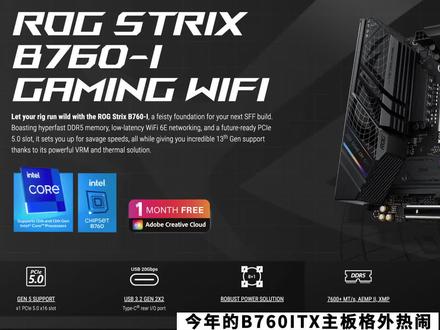 05:45查看AI文稿AI文稿
今年的 b 七六零 it 的主板格外热闹,各大主板厂商都有新品推出,到目前为止足足有七块集齐,都能救出爷爷了。那 b 七六零七子究竟有哪些区别?又该怎么选呢?今天一次给大家盘清楚。哈喽大家好,这里是小明课堂,女朋友,我是小明, 我们先来看看这是 b 七六零 it 主板的全家福,分别有华硕、微星、明轩、七彩虹、金悦、纪嘉、华琴。 第一块华硕,它是七块里面唯一支持 d d 幺五内存类型的主板,八加一像八十安 dimos 宫殿 双四点零叉四存储扩展充足的 type c 扩展,后置三点二加二乘以二二十 g 和一个三点二加一五 g, 前置还有一个三点二加二十 g, 不过目前售价一千七百九十九元,也是七块主板中价格 最高的,但是有华硕三年宋宝的品牌服务加持,售后比较放心。最近 dw 内存价格有所回落, d 五主板会是一个不错的选择。 第二块,缺席上一代 b 六六零 its 之后,微芯终于补上了。 b 七六零 ibc 类从黑色改为银白色供电式,八加一加一像九十三,属于七块中最强的双四点零存储扩展,前后 type c 都是三点二进二,实际 这个配置没有短板,但也没有特别大的亮点,所以幺六九九的定价略微偏高。 t 三块明轩 ms 终结者 b 七六零 its、 b 四八加一加二项六十三, dmos 供电双四点零纯属扩展。 然后 type c 分别是三点二减一五 g 和三点二减二乘以二二十 g 银白色装甲覆盖,颜值与实力并存,再加上九百四十九元的定价,对于追求性价比的 小伙伴来说是一个不错的选择。下一块是七彩虹 b 七六零 i, 外观白色为主,黑色斜条纹点缀,七加一加一三十安 dmos 供电双四点零,存储扩展前后 type c 分别为三点二减二十 g 和三点二建一五 g, 价格与上一块明轩终结者一样,但是供电规模和这个配置上都不如明轩。 第五块是君越 b 七六零 i, 虽然不支持五点零叉十六,没有后置 cfc, 也不含无线网卡,不要死还需继续优化,但是不到六百的定价咱也不能要的太多对吧?支持双四点零叉四固态双有线网卡,纯白色都给了相信是追求极致性价比用户的绝佳选择了。 第六块和第七块呢,建议直接一起打包送远一点,寄家不用说,直接不考虑。而华禽五加一加一五三 dmos 宫殿仅支持单 调四点零叉四这么高配置,定价却相当自信。七块 b 七六零 itx 主板,我做了一个详细配置对比的表格,总结一下如何选择的一点点建议别忘了投币加收藏起来哦。 若预算充足或需搭配幺三七零零 k 级别处理器情况下,优选 d 五华硕 b 七六零 i 或 d 四 v 星 b 七六零 i 方案,若搭配的是 i 五级别 sbu, 追求性价比则优选君越或明轩。 若需安装双系统 windows 加 macos, 那么主板标识基本决定了 macos 的稳定性及完美程度。经过验证,华硕 vc 明轩的兼容性都不错。 不过作为黑股 up 主,我的个人首选是明轩 b 七六零 i, 去年也做过一期明轩 b 六幺零 its 的性价比方案,双系统都很完美,这次同样给大家送上 b 七六零 i 的黑股白嫖配置单及 如果大家有想看的其他主板型号,也可以在评论区留言。 cpu i 五幺三四九零 f 显卡六六零叉 g 搭配已有的 d 四内存和两块固态电, 也是以前留下的 s f x m s 四五零无线网卡选择 b c m 九四三六零 n g 机枪在此用了 d 三一,后面更换为乔斯博 t 八 plus。 windows 下 cpud, 单核七百六十二,多核六千七百三十阿三保分一万六千六百三十 cpu, gpu, 双口 cpu, 大核四点二 g 赫兹,小核三点五 g 赫兹功耗一百一十四瓦,温度八十度左右。 结果,体验明轩这块 b 七六零 it 主板 不要死,无需修改,默认可直接安装 marcos, 简直不要太方便,对于黑果新手来说就是一个直通,各项硬件都可完美驱动,包括 usb、 有线网卡、 蓝牙、 wifi、 音频输出都正常。显卡支持四 k 一百二十赫兹,支持隔空投送等功能, 睡眠于唤醒也没有问题,且支持 usb 唤醒。 cpu 性能上阿三跑分一万六千一百二十一,单核比最强 mr pro 还要强百分之十,多核,是 mr 的双倍,性能比 mr pro 强百分之八。 gpu 性能是 mr 的二点八倍,与最强 mr pro 三十八 gpu 基本持平。 相信能看到这里的应该都是黑果老粉了。再多捞两句,很多人都会说,现在 mr mark mini 交易优惠价只需要三六九九元了,黑苹果还有意义吗? 但是要想既能满足 windows 下畅玩三 a 大柱,又能兼容 maqus 流畅使用体验,两者还可自由切换, 黑果仍然是目前唯一的选择。白果起步价三六九九,虽然看似便宜,但随随便便升级内存和硬盘之后,定价就是另一个城市了,而黑果就完全没有这方面的困扰了。大家觉得呢?欢迎在评论区交流想法,别忘了一键三连和关注一下哦!
2342小明白 00:45
00:45 06:25查看AI文稿AI文稿
哈喽,大家好,今天呢给大家介绍一下我这套苹果主机。黑苹果主机,呃,已经二零二四年了啊,为什么还要装去装黑苹果呢?呃,是这样的,我本身是打算呢去做买一套这个白果的,也是买一个麦克迷你, 然后我一去查了价格,发现价格也挺合适的,目前的话也就三千出头吧。三千出头,然后,但是呢,我看着看着发现有点不对劲,然后他是八 g 内存的,而且硬盘也特别小,八加二五六的,好像是, 如果说你想升级到十六 g 内存的话,那么你就要加一千五百块钱,我觉得苹果这个内存是用金子做的,这个说法的确是名不虚传啊,太残暴了。然后还有一点,为什么也要去装黑苹果呢?还有地方原因呢,我可可能是一个双系统的一个使用者 啊,比如说苹果系统和 windows 系统,这两个我都会去用,目前的话我可能好有一些工作流量的东西还需要在 windows 上去处理,所以说呢,我打算去装一套这个双系统的一个主机。 那现在呢,我给大家说一下这个我这套黑苹果电脑的一个配置啊啊,仅供大家参考。然后呢, cpu 部分呢,用的是英特尔的幺二四九零 f, 这个是不带和弦版本的,因为黑苹果的十代以后吧,十代还是十一代以后呢,就是他的和弦是没有办法驱动的,所以说呢,我直接就选择了一个不带和弦的一个版本。 主板的部分呢,我用的是明轩的 b 七六零 m 终结者。呃,这个主板呢是有一个坑啊,但是这个坑呢不是这个,呃,大坑,是一个小坑吧,我一直以为他赠送的这个网卡呢,是 ax 二零幺或者 ax 二幺幺的一个网卡, 应该是 wifi 六的一个版本吧,但是没想到我发现买回来以后发现它赠送的这一套网卡吧是 a 叉幺零幺的,所以说它性能差了好多。 为什么我会买这个 wifi 版本呢?所以说是因为我也不知道,我想不起来了是在哪个 up 主上看了,他说,呃,明轩呢,以前用的是幺零幺的显卡,但是随着后边的铺货的话,他已经换成了二幺幺的显卡,二二幺幺的这个网卡,所以说我就买了这个带 wifi 的版本。 我可能这块主板是一个库存吧,我也不知道是什么情况。所以说大家如果说有意向去购买这个明轩的这个 bc 六零 m 终结者 wifi 版本的话,大家一定要不不要买这个带 wifi 的这个版本啊?你直接买那个普通版就可以了,然后这个网卡的话自己去配,然后再加上一个天线的话也值不了多少钱。 然后内存方面呢,我用了是四条的今麦达音诀,八 g 的就是四八三十二 g, 总共三十二 g 内存。那肯定会有一些人比较奇怪,为什么你用的是八 g 的内存不用十六 g 的啊?因为毕竟的这个内存价格现在已经下降了好多, 是因为我从旧电脑上已经拆了两根出来,所以说我觉得再加两根八 g 的话,总共三二 g 的话,应该是足够我用很长一段时间了,所以说的话,我又买了两条八 g 的内存。 那关于硬盘部分呢?我的电脑的相对起来比较复杂一些,为什么这么说呢?因为的确是一个不入流的一个配置,或者是一个比较混乱的一个配置啊。 那装黑苹果系统的这套呢?是新买的,这个是用的凯霞的 rc 二零五百 g 这个用来装黑苹果的一个系统。然后呢还有一块硬盘呢,是二点五寸的二百五十六 g 的一个 杂牌子的一个固态,这个是用来装这个 windows 系统的,还有三块机械。那为什么这么去搭配呢?是因为。呃,除了这个凯旋那块硬盘以外,剩下的那个所有的硬盘都是从旧在旧电脑上拆过来的, 然后其中的那三块机器里有一块呢是专门给黑苹果系统机用的,也是从老电脑上这个拆过来的,为了节省成本嘛。所以说的话,我的整个电脑的这一个配置的硬盘配置呢相对起来比较混乱些,后续呢我也考虑这个把所有的硬盘去升级一下把这个硬盘呢, 这一 t 的硬盘对我来说可能现在随着资料的积累的话,可能会慢慢的感觉不太够用,所以说我后续可能打算购买,呃,四 t 的,或者是两块四 t 或者是两块两 t 的,根据自己的需求来去升配吧。那电源部分呢?我用的是新股的七百五十瓦全模组。 呃,其实呢在买这个电源的时候呢,我是比较纠结的,因为我对整个电脑的配置用多大的电源是没有一个大致的一个概念的,我也是在群里面咨询了很多大佬以后,他们说如果按照我现在的配置来说,用五百五十瓦的电源就可以了, 但是如果说考虑到后期升级的话,一定要留一些余量,所以说呢,我就购买了新股的这块七百五十瓦的电源。在此呢,我非常感谢 b 站的一位 up 主,叫乌龙蜜茶莱益达, 实在不好意思,名字念错了,应该是乌龙蜜桃来一打。对不起大佬,我错了,非常感谢他。我整个黑苹果的 efi 呢,都是由他来去定制的,目前呢,所有的版载的这个 usb 接口, 然后都是正常的 wifi 正常驱动,现在除了蓝牙有一点问题了以外以外,其他的整个系统是运行起来是非常流畅的。然后蓝牙部分呢,对于我来说,它目前来说对于我来说作用说不是特别大,因为我可能后续要陆续在更换一块网卡升升级到二一叉二幺幺或者二零幺以后, 呃,我可能要再尝试一下把蓝牙驱动一下,因为后续的可能外设要换一部分,我要把我的这个鼠标以及键盘都换成无线的,这是后续的一个升级的一个部分啊。视频到这里呢,就结束了,希望这期视频的内容对大家有用。好吧,如果说大家需要这个 efi 的情况下, 欢迎大家去关注这位 up 主。 哈喽,如果对家有用了,希望大家给个一键三连,好吧,再见!拜拜。
55懂一点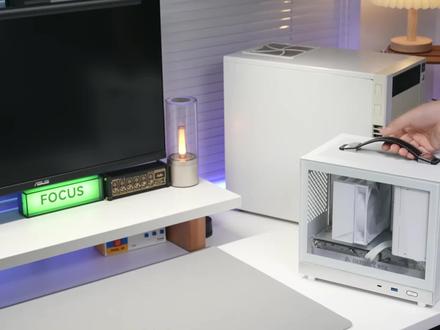 04:20823Ander的装机实验室
 01:17查看AI文稿AI文稿
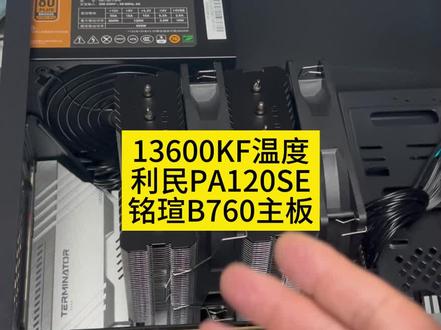
幺三六零零 tf 温度,这是明星的终结者,我们简单做一下压力测试,然后稍微等一会,跑到了一百八十五瓦,哎,温度就已经来到了九十多度了,那这个时候呢?我们直接这样去给用户,给你们发货是不严谨的啊,不严谨的 我们应该去主板设置一下电压,散热器是利民的 p 幺二零 se, 很多人都在用,我也在用,没有任何问题, 前提是我们一定要通过主板来修改一下电压,不管你是华硕主板还是微信主板,一线二线三线品牌的主板,能修改电压的主板他就是好主板。那么这个主板呢?我们修改起来是非常简单的,什么参数都不动。来到这个测评的页面,找到 核心电压下边 ac 负载曲线默认是零,我已经把它改成九十了,然后按 f 十保存,可以了。还有一款叫做利民的 pa 幺二零不带,后面 se 带不带 se 的话,价格方面 差个三十五十六十块钱,但是温度可能只有几度个位数的差距,所以我们一般都会用 p a 幺二零 se 差几度,多花几十块钱我是不愿意的。修改了一下电压,从一点四二到到一点三二啊,工号从了一百八十多瓦降到了一百五, 然后跑了一下 cpuz 的分数啊,和正常的分数是一模一样的,没有发生性能损失的现象,所以这一次电压修改是成功的。
1403辉哥电脑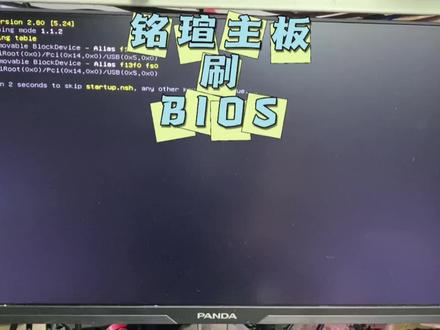 01:52查看AI文稿AI文稿
明轩主板教你如何升级 bios 程序!首先进入明轩官网,接着在这里点击下载中心 b 六六零,主板上十三代处理器开机不显示,看看官网有没有发布。更新 bios 程序,搜索主板型号,找到对应系列 需要升级的主板是挑战者 b 六六零,接着找到升级 bio, 支持 intel 十三处理器。最后点击下载,这里我选择下载保存到桌面,把下载好的压缩包文件解压成文件夹。 这里有两种方法更新 by us 程序,一种 windows 加更新,我选择另一种用 u 盘更新,这里有提供更新 by us 程序的教程。选择一个普通的 u 盘格式化 成 fat 三二格式,不能使用 p 或 duck 等其他引导盘格式化后, u 盘里的所有数据将被删除。格式画好后,把 f i 文件夹整个复制拷贝到 u 盘里。 将 u 盘插入,要刷 bios 主板 usb 接口上,电脑开机后按键盘 delete 键进入主板 bios 界面,接着移动到 startup 选项,把 bios right protect 选项关闭掉,最后按 x 确认保存重启。 电脑在没接硬盘的情况下,开机会自动启动 u 盘会进入 waffing 引导的 share 界面,在该界面会自动执行刷写主板 by us 的程序。更新 by us 程序执行期间请勿打断更新或断电重启,否则会导致 主板点不亮。刷 pos 过程时间较长,请耐心等待到最后提示黄色字符则更新完成。更新完后就可以上十三代处理器啦!
121M。 03:14查看AI文稿AI文稿
那这张主板呢,带幺四九零 k 满载情况下长时间烤鸡是不可能的了,我这里就不浪费时间了,因为我用另一张更强供电的 bc 六零主板呢,也没有办法长时间跑满,老弟那边应该用这张主板尝试幺四九零 k, 大家可以留意一下他的视频, 我这里就用幺三九零 k 工号差不多的幺四七零 k 进行测试,可以看到幺四七零 k 在明轩 b 七幺零零终结者上呢,满载工号为二百八十瓦阿三烤鸡半个小时 cp 温度在三六零一 t 水压制下呢,为八十二度,全程是没有降频。通过了二三半小时的测试,那二三出分在三万五到三万六区间,跑分在幺四七零零 k 的正常范围, most 的周边温度呢,也仅仅只有八十六度啊,相当的优秀啊,这个成绩。我这边其实也就设置了个 offset 电压和解开了功耗墙啊,具体操作无效。进入 bell, 来到超频页面,点开这个电压设置,明轩是没有开启 cpu 电压的定压模式,也就是没有 ooy 模式。但是经过我在别家主板上测试呢,现在 b 系列可以直接设置十四代 b 零步进 cpu 的电压了,而且是真实有效的。 至于明轩会不会打开电压模式,目前是未知数,但也不影响 offsi 模式下可以达到降压的效果。这里 offsi 电压呢,我设置减八十,意味着电压是减零点零八伏, 大家可以根据自己的 cpu 体制进行设置,建议设置范围在一百五十到六十,系统下的电压呢,在一点二五至一点三伏区间, 这是绝大多数幺四七零 k 能跑稳的电压,大家可以用 cpuc 这个软件观察烤机时的 cpu 电压。那回到 boss 这里,可以看到明轩是默认关闭 cp 的,我们就不需要动这个选项,其他版场呢,可以通过搜索功能, 后面其他品牌的主板测试呢,我也会讲,这里就先不过多追述。微码这边呢,改不改都无所谓,明轩是默认幺零四维码,幺零四幺零五以及最新的零幺二三维码,都支持十四代 b 零步进的 cpu 关闭 cp, 明轩目前没有一二三维码,但是你们看到视频的时候呢, 明轩那边应该已经在官网更新到幺二三微码的 boss 了。最后拿到工号枪选项,设置一下,工号枪上线,这个是非常关键的, 不设置是不可能跑满幺四七零 k, 那这样主板默认 p 幺一工号在二百瓦, p 幺二工号在二百五十瓦,这个工号是没有办法代满幺四七零 k 或者是幺四九的。 如果你不是 i 七以及以上的 cpu, 而是 i 五幺四六幺三六幺四四零零这种呢,则是不用动的,直接 f 十保存即可。而我这里设置的 pl 一在二百八十瓦, pl 二在三百一十瓦,可以满足幺四七零 k 的满载功号就可以了。 设置完以后呢, f 十保存即可回到系统呢,要先跑一圈,看一下二二三分数正不正常,幺四七零可以分数在三点六万左右,然后必须要通过考级软件进行稳定性测试,这里就推荐二二三和二二四五这类软件,半小时起步,考级途中要观察有没有降频监控软件,推荐 h 云风六四, 如果图中出现了蓝屏死机或者闪退报错,意味着电压不够, offset 电压不要过低,适当的去增加,直到可以通过烤机测试为止。其实这 z 线主板和降压原理是一样的,虽然我讲的比较啰嗦,但是大家一步步跟着操作呢,用心理解就能明白了。 这个方法和原理呢,理论上是适用于所有的 b c a 主板啊,但是要更新到最新的 boss, 如果有错漏呢,也欢迎大家补充。
133马晕测 05:26查看AI文稿AI文稿
嗨,我是瓜,这次体验一张性价比的 b c 幺零 m 主板,来自明星的 b c 幺零 m 终结者。第五,看视频的时候要记得京东七百四十九元。首先这张主板是不带无线网卡的,虽然主板外包装上写了只支持英特尔十三代 cpu, 实际上也支持十四代 cpu 的 开箱吧。配件有一张产品质量保证卡,两根插插线加两套 m 二螺丝螺柱,以及一个 wifi 网卡外壳。 主板 cpu 供电插槽为八加四拼,这个价位也不可能有热管。四个内存插槽是两边开口的,主板的电池二十四拼供电都不在常见的位置,比较新奇。内存插槽上面需要小心一点,避免手指戳到 rgb 针脚 底部的话会跟长显卡冲突,建议明显换成单向开口的内存插槽只有第一个 m 二呢,有散热片,还有明显的分布式 debug 灯。呃,需要 注意背面供电刹车片的螺丝有防拆贴。后置 io, 首先 type c 是不可能存在的, usb 有六个 usb 二点零 type 和两个十 g usb type。 其次是重置 bios 的 clear cmos 按键,两个视频输出接口, hdmi 和 dprj 四五二点五 g 有线网络接口, wifi 预留接口以及三个三点五毫米音频接口。二点五 g 网卡和声卡使用常见的日语组合 rtl 八幺二五、 bg 和 alc 八九七 wifi 接口只支持 cnvi 协议。 wifi 六选择 inter x 二零幺, wifi 六一选择 inter x 二幺幺。 嗯,这张板子应该没有人选 wifi 七吧,而且 wifi 七发热似乎不小呢。前置 io 的话,一个四频 usb 二点零和一个九频 usb 二点零,一个五 g usb 和一个二十 gsb type c。 讲着五百元以下大部分的机箱都没有前置二十 g type c 或者没有标速率,感觉民生的想法和美好,前置接口确实非常方便。然后简单讲一下供电,详细的图可以看后面动态供电一共十项,八项核心 vcore 加一项核选, vcc gt 加一项 x cpu pdm 来自利奇 rt 三六二八 ae mosby 来自威士的 drmos s i c 六五四五十安。这套方案真的非常经典,很多版场类似定位的主板也喜欢这样使用。八三五三的上线基本上也就是十二十三十四代 i 七了。 视频后面会有供电测试。 p c a 这边一条 p c a 五点零乘十六,一条 p c a 三点零乘四和一条 p c a e 三点零乘一,金属加固得加钱。 p c i 三点零乘四,这条是开放式插槽存储,支持四个插卡接口,同时支持三个 p c i 四点零乘四。 m 硬盘直连 cpu, 硬盘 位长度支持八十毫米,剩下两条可以支持到一百一十毫米长度。风扇支持四个接针,算是够用的。一个 cpu fan 和三个机箱风扇的 sisdom 粉都能在 box 内设定为全速。嗯,其实 sisdom 三就是顶部的这个 pom 水泵接口我试过在 box 内调节是有效的。 灯光支持一个十二伏四片 r g b 和两个五伏三片 a r g b 挺爽的,要知道台戏版厂这个价位只给到一个或两个。 看看 bells rgb 可以在 bells 内设定节能状态的 c state at one cpu 设定里,然后两个 c state 都需要关掉,然后看 total 这张主板的防掉啊,设定是 v job 跟下面的 a c low 的带关联,默认一点七,想玩的话自己摸摸看。 t j max 温度上限只能设定为一百 i a c p 功能也在这里,默认是关闭的。据说新微码支持十四代脑 k c b 关闭 i cep 啊。上面也有维码切换功能,支持切换四个维码,很 nice。 底下有高电压开关,然后进入内存时序里面,时序也可以直接输入了。底下也开放了 o d t 和 r t l 的功能,最底下是各个电压功耗 p l 一是两百瓦, p l 二二百五十三瓦。 最后一页也有保存 bios 内容的功能,顶上还有刷 bios 的 e z update。 那么进入测试吧。测试 c p u 为 inter 幺四七零零 k f 和幺四九零零 k 三十七。用鞋码的 x i 五三六零 plus, 规则使用雅骏的 w 十七玛,雅骏推荐去泡泡布歌 内存, a 代用达末日时, m 代用红旗冰刃来供电。测试,首先减少到二百五十三瓦,幺四七零零 kf 频率跑不上去。主板温度最高七十摄氏度,出头功耗九十到四百瓦后频率就正常了,此时室温二十五点七摄氏度, cpu 输入端跑到三百九十瓦,他的外衣否抓到三百二十五瓦,主板算出来的偏高一点,然后主板最高温度九十一点五摄氏度,这三十片还可以, cpu 带个幺四七零零 k 是没问题的。幺四九零零 k 就不推荐了。 内层测试,主板的第一版 bios 用达莫的 x n p 七千六频率能跑,但是效能有问题。刷了主板的第二版 bios 后就正常了。 a 代最高跑了七十六频率,最后换了幺四九零零 k 跑了七千八频率,那自动主板的 boss 给我的感觉就是傻傻的在七千六冲击七千八的时候,一次输入太多参数就会训练很久或者失败,失败的次数巨多,然后就一直在 cpu 和内存的第八个灯来回闪。 最后看看拆解吧,还是仅供参考。 l 散热片一百九十二点五克,顶部散热片六十二点六克 p c h 散热片十五点二克 ma 散热片二十六点八克 p c h 它是更轻了一点,不过能用就行。最后总结一下,京东七百四十九元无敌,简直性价比的不能再性价比了, 满足游戏用户的需求,支持 i 七内存七千六频率也够大部分人使用一体式 io 挡板支持三个 m 二种种种种,真的没有什么好挑刺的,推荐给预算有限又不想买耳音和精锐的用户群体。那么本期视频到这里就结束了,我是瓜,我们下个视频再见。
373Just呱呱


