希沃白板5和希沃轻白板的区别

粉丝5774获赞15.8万
相关视频
 01:51查看AI文稿AI文稿
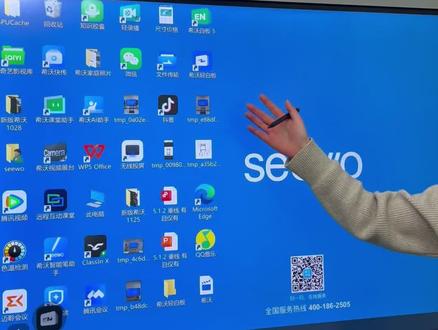
最近有很多老师在问 c 握一体机自带的两个白板软件,他们之间有什么区别啊?今天的话我给大家讲讲,我们大家可以看到哈,我们出场的话,给您设置好 c 握白板五和 c 握的一个清白板,我们先打开这个 c 握清白板。 好,它的话功能会比较单一点,首先的话我们可以它是一个无限上滑的一个白板哈,大家可以看到,那比如说您是呃公司开会啊,就是可能说会议内容比较多,那我们这个地方可以用到我们的息我清白板。其二的话就是文件,你像它可以播放 ppt、 pdf 以及 word 文档, 我们可以看一下这个地方有个打开文件,那这个时候我们直接插入就可以了。那第三的话就是它还有功能叫做扫码带走放快捷高效啊,就比如说我们这堂会议要讲的内容,想要让其他人去带走的话,我们点击菜单,然后这个地方有个保存 好,那这个地方有个扫码直接分享就可以了哈,他会更加的快一点。好,那接下来给大家讲讲我们西欧的一个白板五,点击打开西欧白板五,他的教育属性会更加强一点啊,通称为他是一个教育白板。那你像里面有学科工具,你像我们点击更多啊,你像语文、数学、英语三大主科哈,这个都是有的, 还有的话就是我们有课间资源,那课间资源的话是小学、初中、高中哈,而且是各个学科各个版本都是有的,方便的话我们老师或者是我们家长啊,给孩子进行去讲课。那第三的话还有就是他有一个功能叫做拍照上传,比如说我们一些试题啊,那我们可以通过拍照上传上传到我们一体机上 哦,方便快捷给大家进,给学生进去讲解。第四的话就是他也可以播放我们的 ppt, 那 这总体来说的话,你像清白版的话,他这个会议属性会更加强烈一点, 那你像我们家庭以及我们教培来使用的话,还是用白斑物比较多啊。今天的视频就给大家分享到这里,如果说大家对我身后这一款大屏还有什么想要了解的,都可以来咨询我。好的,谢谢大家。
 00:42查看AI文稿AI文稿
哈喽,大家好,今天呢我要讲的是西握两个白板软件的区别,一个是西握白板五,还有一个是西握清白板。打开西握清白板, 大家呢可以看到西握清白板的它的软件应用功能,它是非常简洁的,有书写,擦除,选择,撤销,还有恢复,书写过程中它是可以不断连续下去的,就不像西握白板五一样,可以不停的翻页,然后它的适用场景主要是会议场景。接下来呢,我们来打开西握白板五, 同样呢,我们可以看到有选择笔,橡皮,撤销等工具,然后点开更多呢,这里多了很多的教学工具,然后还有很多的在线资源。左下角有一个菜单,这里有一个返回备课的功能,是方便于老师课前备课。鸡窝白马舞呢,它更多的是适用于教育场景。
 01:31查看AI文稿AI文稿
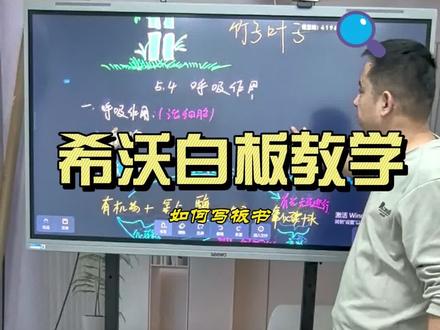
同学们注意啊,今天咱们板书不限量,以前黑板巴掌大,写俩公式就得擦,现在有了西握白板,想写多长写多长。好,各位老师啊,今天呢,我们来学习如何使用西握品课 来进行我们的板书书写。 好,我们在桌面上,在大屏的右侧啊,我们看到这是西沃品客的快捷菜单,然后我们找到黑板,打开黑板, 好,我们点击书写,在书写弹出的菜单当中,我们可以选择普通笔,荧光笔,还可以选择书法笔, 那么而且我们可以选择我们笔的粗细啊,我们可以选择笔的粗细还有颜色。选完笔以后,那么我们直接就可以啊,在我们的页面当中 来进行一个书写了,随便写,随便画,随便拖,不用擦黑板,不用省空间,知识点一次性给你摆明白,上课效率直接拉满,这才是上课该有的样子吗?
46优教一体机大卖场 02:36查看AI文稿AI文稿
各位家长,你真的很难想象现在小孩学习的辅助工具有多么先进,我这两天在帮儿子找小学几何的那种演示模型,结果我又找到了一个超级牛逼的教学工具, 这个模具里面什么都有,给大家看一下,真的自己的家长可以马上用起来,关键是免费啊,你还可以自己画一个立方体出来,调节立方体的尺寸,然后呢每个面可以涂色,涂色之后呢可以旋转, 并且呢你可以形成他的展开图,然后呢在数字的画板里面呢,有各个小学阶段需要认识的一些知识,进行可式化的图形表达, 比如说三角形的应用,差不便是如何不变的,你可以拖动他的数据条,然后呢,轴对称图形,如何去让孩子理解轴对称图形,从视觉上就可以简单的理解,里面的所有的 知识点都有对应的图像的理解,特别是小学阶段重点的面积问题。那小学阶段的经典的几何模型,等级模型,如何让小孩子理解这个等级模型,拖动每个点他的面积不变, 这样呢就能让孩子快速的理解为什么会形成等级不变。然后还有比例,快速的理解比例,比例值,当比例条件发生改变的时候,他到底是发生怎么样的一个对应的变化? 如果你想找到其他模型,你可以点击查看更多资源,跳到他的官方网站,比如说官方的这个小学几何的八大模型,包括了等高模型,蝴蝶模型,鸟头模型等等,每一个模型呢都是一个图例的演示,那点击进去之后呢,你可以根据他的模型的条件自由的去拖动,从而的快速的理解这个图形,解析思路重点在哪? 条件的变化,对最后结果的这个影响都是通过拖拽的方式,就很高效了。搜索对应的这个模型的时候,会有很多的 教师分享出来他们制作的模式。除了这些之外呢,还有一些很好玩的东西,比如说语文的生字单词,笔顺笔画,适合一些低龄段的小孩。还有古诗词,他可以对应年级选择系统的朗读功能,诗词的大意,作者的生平介绍等等。那么还有化学元素表可以供你学习。还有一个更炸裂的, 他有一个三 d 的 演示模型,可以让你凹有太阳系,仔细去看每个星球的一个介绍。还有一个科学模型,他把所有的科学物理,化学的现象,把它做成了一个三 d 演示的一个模型。那么在这个三 d 演示模型里面呢,你可以清晰的看到到底他的 科学道理是怎么样形成的,比如说像小孔成像,如何通过小孔成像的实验来达成,介绍他实验的目的,原理,实验的器材,并且你自己可以自由的拖动来完成。对这个 实验的这个理解可能是不是很炸裂,除了部分精品的教师课程销售费之外呢,里面大部分的分享跟工具的使用都是免费的,赶紧用起来吧。
1.7万大橙小橙 01:29查看AI文稿AI文稿
今天给大家系统去讲一下如何在西握白板五里面去制作课件,以及怎么样去导入课件,或者说把西握白板五里面的课件导出成 ppt。 那 么我们今天先点开这个西握白板五,然后点登录, 用我们的微信或者说手机上的西握白板扫码进行登录,这样就进入成功了, 我们点菜单点返回备课。如果说我们想要新建一个课键,右上角新建课键, 选择我们想要的格式,这个课键就新建成功了。我们想在上面写一些不同的内容,可以用这个文本在右面可以调节它的字体的大小,还有字体不同的字体, 这里就不过多参数了。上面这些小的功能以及右面的这些功能,大家可以试着去自己点一点,这个就是如何去制作课件的一个过程。那么接下来跟大家讲如何去导入课件,我们在这个新建课件左边会有一个导入课件, 然后点导入 ppt 或者说别的格式的课件,就能直接导入成功,这个就是如何导入课件。那么我们制作好的西沃白板的课件 怎么样去导出呢?比如说这样一个课间我们怎么样导出?点左上角文件导出,选择我们想要放的位置以及相应的格式,然后点保存,就可以在相应的位置去找到它了。
697智慧教育 00:34
00:34 01:14
01:14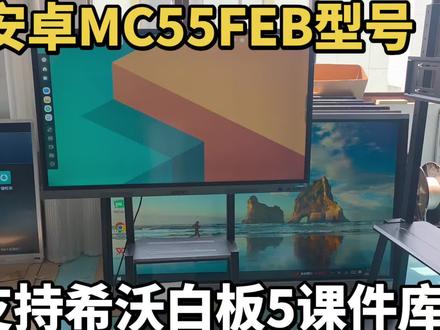 00:40查看AI文稿AI文稿
很多客户想找我要小尺寸的吸物机器,但是这种机器非常的少,包括五十五到六十五寸吗?因为我们的货源都是从学校里面下来的,他们基本上都是七十寸以上这样的一个尺寸。呃,目前我们还有一台这样的一个五十五寸的 mc 五五 f e b 信号带安卓系统的一个机器, 他基本上也就能用一个版本软件了。然后包括您可以进行一个无线投屏或者有线投屏都可以,他的接口都在的。这个机器的话就是没有电脑吗? 单着的,因为这款机新一点他就可以用上我们的 c o 白板五,我们都是可以联网的,也能使用。里面的课间可以看一下它的效果还是比较不错的这个机器。
 01:20查看AI文稿AI文稿
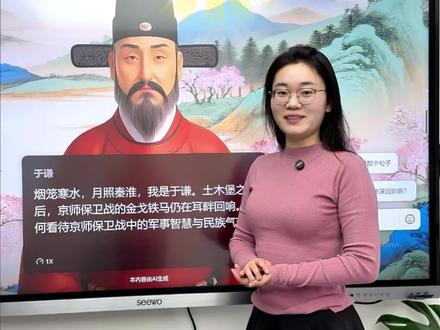
你都写过什么诗?你觉得最出名的一句是什么?我写过石灰吟,千锤万凿出深山,烈火焚烧若等闲。我们怎么样才能操作出来这样的智能体呢? 我们点开西部白板,新创一个课键,然后点右上角这里的 ai 创作,在这选择角色,这样我们可以去输入角色描述来自己生成一个 ai 角色。 同样的我们还可以点击模板库,里面有不同的诗人,然后或者说不同的学科,不同的历史名人,以及外国名人,还有文学人物等等,我们 现在演示一下,比如说亚里士多德,我们再点击点使用他就会出现这样的 ai 角色,还有探讨问题,当然我们还可以根据我们本节课要讲的内容来修改这里的探讨型问题, 然后点击生成智能体,就可以生成智能体,并且插入到我们的课间当中。那么我们在课上要怎样去进行使用呢?直接点击授课, 然后点这儿的语音这样的功能,就会出现这样的人物对话的智能体,我们在这儿点击提问语音输入这样的,比如说我想了解逻辑推理在哲学思考当中的核心价值是什么,点发送 逻辑推理是哲学思维,就会出现这样的互人物互动的场景,经验中抽。
6339智慧教育 04:54查看AI文稿AI文稿
哈喽,大家好,已经很久没有更新视频了,呃,然后今天呢,这条视频咱们也不是来退货的,主要就是就近期呃我们一些客户所提出的一些问题,我今天来做一个简单的讲解。 这条视频只针对于没有用过这种大屏一体机,对电脑不是特别精通的小伙伴,如果你是电脑高手,那么你就可以把它划走了。 首先我们面前的这个一体机呢,他是触摸屏的,就是相当于你不用鼠标键盘,你一样可以在上面操作,也可以插鼠标,也可以插键盘啊。 然后我们来讲一下他的那个系统,他分单系统和双系统,单系统呢,他就是安卓和电脑, 单安卓单电脑它有的安卓是可以升级的,有的安卓是不能升级的,这个根据机器的出厂设定。单电脑呢,它就是相当于我们自己家里面用的那个电脑,你把它放大变成了可触摸的,就是跟那个一样的 双系统,就是安卓加电脑系统,他是有一个安卓系统,然后还有一个电脑系统,电脑呢,他就是把家里面的那个主机给它缩小,变成了插拔式的,插在他的这个侧面一个那个插槽里面。 然后电脑系统的话,我们处理器运行内存硬盘也有区分,这就是市面上经常讲的 i 三、 i 五、 i 七, 我们正常使用的情况下,我个人觉得啊, i 三和 i 五就已经完全能满足了,就是你用不到一个很庞大的软件,那我们 i 三和 i 五 就绰绰有余了。 i 三呢,它是属于单开,单开是什么意思呢?就是我们运行一个软件的时候,它就是运行速度很快很稳定。 i 五的呢,它是属于一个双开,双开的话就是你运行多个软件,它就是比较稳定, 运行内存四 g、 八 g、 十六 g, 正常情况下我们拿到手的机器都会把它升级成八 g, 因为八 g 运行内存比四 g 运行速度要快一点,这个就是取决于我们用电脑的时候卡或者有延迟,这可能就是它的内存 比较小,运行内存比较小。硬盘,这个呢相信大家多多少少都知道,一百二十八 g, 二百五十六 g, 五百一十二 g, 像这种大屏的呢,五百一十二 g 就 已经算蛮大的了,用不到那种一 t 啊什么之类的,因为你 不能完全把它当成那种电脑操作嘛,它是电脑,但是,呃,日常办公教学 不能打游戏啊。然后再一个呢,呃,很多小伙伴就是当时问我的一个关于软件下载的问题,他跟你的电脑是一样的,你的家里面电脑怎么下载他就怎么下载,就很简单, 浏览器打开,然后呢就直接在这里面输你想要下载的软件,输完之后呢,然后你就根据他的那个步骤去操作就可以了。 有的时候我们就是下载的时候啊,他上面会提示你无法下载,这个时候你可能是下载的位置没有选择,我们点这个下载, 首先点这个三个点,然后点下载,他会出来一个这个下载的这个框,然后我们再点三个点,然后点下载设置,这个时候把这个下载的位置给他更改一下, 这个更改呢就看你需要把它下到哪个盘里面去, 这个上面有 c 盘, d 盘,就看你要给它下到哪个盘,然后你选择它,这个时候再去下载它就没问题了啊。 然后还有呢就是,嗯,尺寸,尺寸问题呢,我之前的视频有讲到过,嗯,取决于你们的人数,包括场地大小,这个跟那个有关系。嗯, 本地的小伙伴呢,到线下来的时候我基本上都会问他,都会给他一些嗯,相对的介绍, 就是相对的建议啊。然后今天呢,咱们的视频就到这里了,其他的呢?呃,有小伙伴有兴趣或者有其他的问题可以后台私信我,我会一一解答啊。点赞加关注,咱们下期再见。
 02:14查看AI文稿AI文稿
大家好,今天介绍利用西握白板的几何工具,助力学生认识立体图形的特征。下面以正方体为例介绍使用方法一,插入立体图形, 进入西握白板的背课模式,点击几何工具图标。几何工具需要自定义才会显示在上方,自定义工具栏的方法请看上一个视频。如果这里没有几何工具图标,就点击学科工具图标,在下拉菜单里就可以找到几何工具。 选择正方体,按住鼠标,左键向下拉,会拉出一个面,松开鼠标左键,再次按住左键下拉,就可以得到一个长方体。要得到正方体,要点击右边的编辑比例,在对话框中填入相同的长宽高,就得到一个完美的正方体。二,填充颜色 未清楚的显示图形,就要给六个面填充颜色,先复制一个相同的正方体,这时可以为六个面直接填充颜色, 但把正方题展开可以更准确快速的填充。先选中图形,在右边的展开下拉菜单里选一种展开方式,在右边的几何填充里选择颜色。为方便学生更好的理解,展开图形,把相对的两个面填充为同一种颜色, 然后在展开的下拉菜单里选择收起,就得到了一个填充好颜色的正方体。三,课堂使用未有对比效果,要保留原图形。方法一,在贝克模式下选中图形,点击右键打开授课克隆模式。方法二,进入授课模式后,先选中原图,点击克隆, 然后按住鼠标,左键一拖,就会复制一个完全相同的图形,可以旋转展示, 可以平面展开。这里有正方体的十一种展开形式,图色的图形和没有图色的可以进行对比,加深学生理解。 长方体、圆柱体、圆锥的插入和使用方法完全相同,大家对照使用即可。 如果没有提前准备,在授课模式下,从更多工具里也可以调入几何工具,可以在授课时临时插入立体图形。
1390AI波动力


