奥维互动地图编辑的标签保存在哪
在奥维手机端,是否可以在当前位置直接拍摄照片?生成标记位置如何创建照相标签?奥维手机端中可以实现拍照并生成标签。 一、首先,您需要将照相标签按钮显示在主界面上,点击更多自定义主界面主界面按钮开关开启,显示照相标签按钮。二、在主界面上点击右上角的相机按钮拍照, 可以选择拍摄单张照片,也可以连续拍照。三、拍摄单张照片完成后,如果想要拍摄第二张,点击继续按钮拍照,如果不需要就点击完成。 四、您刚创建的照相标签会显示在地图上,并保存在收藏家中,照片会作为标签的附件保存在附件库中。

粉丝6.3万获赞9.0万
相关视频
 00:40
00:40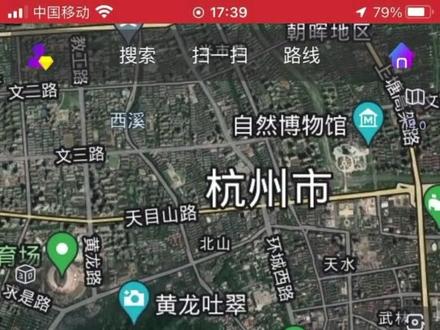 02:19查看AI文稿AI文稿
在二维互通地图中,我们可以利用手机的相机功能拍摄照片或视频,制作成照片或录像的标签。点右边靠上的这个相机按钮,我们可以做一个简单设置,不设置也可以就用它默认的设置, 我是因为需要清晰的照片,所以图片分辨率就选择原始的分辨率了,他默认是两百万像素,其他都不用改了,设置好后关闭,然后点相机按钮选照相, 这时候我们选一个美丽的风景,按一下,在同一个地方可以拍多个附件选择完成,这时候我们就能看到有一个 相机的标签了,我们点这个标签,再点左边的文件夹,一样就能看到这张照片了。我们再来录一段视频,点相机按钮选录像,这时候我们就慢慢移动相机, 拍一段精彩的视频, 拍完后点下面这个方块停止录制, 然后使用视频完成,也可以继续拍第二段视频。这时候我们看到这个相机标签上面是个小摄像 相机,刚才那个相机标签上是小照相机,这就是照片和录像的区别,我们点一下这个录像标签就能看,他上面写的是录像,在点边上的文件就能看这段录像了, 这就是奥维活动地图的照相和录像功能, 欢迎朋友们点赞关注、转发,这里是极限规划的老油米。
53极限规划 03:37
03:37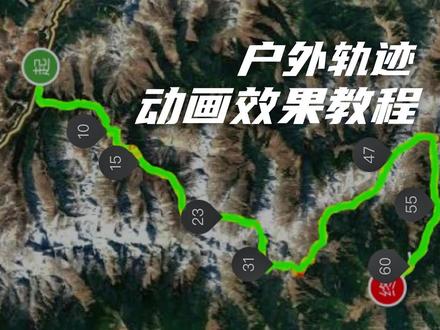 01:29查看AI文稿AI文稿
今天给大家分享一下如何使用奥维地图制作轨迹动画,操作步骤比较多,建议大家收藏观看,要不然到时候找不到就麻烦。废话少说,我们直接开始。首先我们要下载好奥维地图,也叫奥维互动地图, 大家下载的时候一定要看清楚 logo, 不要下载错了。不管是手机还是电脑都是可以制作的,因为不是会员,所以说我们制作的动画只能通过录屏来保存, 我就以电脑来演示,这样的话录制出来的也会高清一些。我们打开二维地图,然后点击左上方导入需要制作的轨迹,再点击收藏夹,找到我们导入的轨迹, 这样的话就搞定了,非常的简单。 我们在前一步这里的参数都是可以自己设定的,比如轨迹颜色以及动画图标,还有不同的视角, 都是可以通过设置参数来实现不同的效果,像这个效果只要把已浏览和未浏览的不透明度更改一下就可以实现了,是不是很简单,自己去尝试一下吧。
 00:54查看AI文稿AI文稿
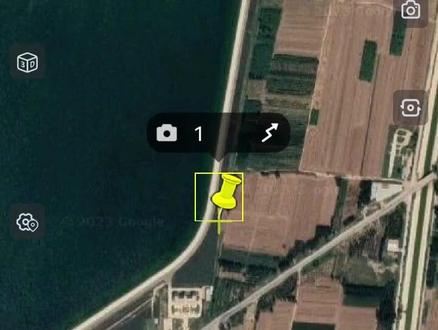
二维互动地图如何标记点位?首先按住要标记的地方,跳出这个界面,在上面命名,命名后点击保存,如果想快速找标记的点位,点击下面收藏, 点击要去的标点。 如何导航标点,查看经纬度分享标点呢?点进去点位,里面二维码分享是分享点位,以此为终点是导航标点,经纬度,高度是查看经纬度。
474奥维高清地图 01:49查看AI文稿AI文稿
各位徒友大家好,本期我们介绍一下怎样通过二维地图快速获取野外路径的信息,获取路径信息能够有效的帮助我们制定出行计划。 获取的方法是这样,首先我们把二维地图放大到视镜的程度,然后我们点击一下屏幕左下角的编辑,进入编辑状态,然后我们把我们的十字光标放到我们需要设置起点的区域,点击一下屏幕右侧的标记按钮, 点击之后我们屏幕上就会出现一个起点坐标,我们点击他,把他的名称修改为起点, 完成之后我们保存。然后我们采用同样的方法设置我们路径的终点,这样我们就设置好了我们路径的起点和终点标。下一步我们 点击一下终点的标记点,在终点标记点的右侧就会出现一个导航图标,我们点击图标,这时我们的二维地图就会自动进入导航界面, 我们需要修改一下我们导航的起点,我们点击一下第一行我的位置,在我们的存储图标下找到里面的收藏家,我们点击收藏家,再点击我的位置,找到我们刚刚设置的起点,我们点击起点,再点击确定, 然后我们就设置好了我们的路径,现在的话我们把路径的模式改为步行,这样的话我们能够有效的确定我们路径的具体通行质量,我们点击一下搜索, 我们就获得了一条路径,通过这条路径信息我们就能读取到我们这条路径的长度以及预计的通行时间。以上就是本期视频的所有内容,欢迎大家交流评论,感谢您的观看,再见!
301枯木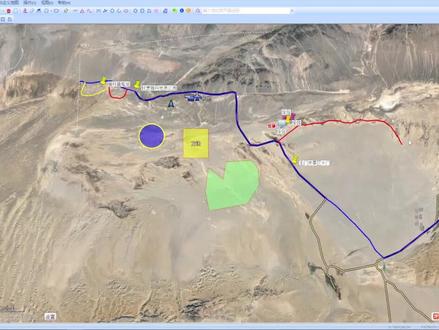 03:53查看AI文稿AI文稿
在 lv 地图中,我们可以做各种各样的标记,这些标记我们可以分成三大类,分成点、线、面。 我们先来看一下点吧,点他有各种属性,我点一下就能看到他有 名称,显示风格,还有各种图标等。当地球上有各种各样的点的时候,不同的风格会显得有些乱,有时候我们需要将它统一为同一种风格,那么怎么做呢? 我们在地图上可以看到我们做的标记点,还有画的线,还有三个这个图形,我们给他修改一下这些 标记,不论是点线面都在收藏家中,在左侧这个窗口中,我们看到我们修改的时候只能修改同一类,比方我们要修改点,那就选所有的点,修改面,我就修改所有的面, 在左侧的这个收藏家全选这些点,右键点击以后有一个属性批量,就是批量修改他的属性,在这里我们可以修改他的 显示风格,还有这个标签的风格都改成这红色 显示风口,显示显示名称,不是反白的,这时候能选择我们要批量 修改的项目,想修改哪个就打对勾就行了。相应栏目打上对勾,然后确定 我们看到他就已经改过来了,很简单吧。我们再来看一下这线,这个黄色的虚线,红线还有蓝线等等,同样同全选这些线段,在右键点击有个属性提亮, 点开这个线条的属性框,在这两个字都是能够进行修改的,选择它的线的颜色都改成绿色了,这线的风格我们改成虚线, 其他也都是能进行修改的,可以带 箭头 确定。然后同样是选择要修改批量修改的内容, 勾选好以后,确定我们能看到这些线都变成了绿色带箭头的线了, 我们再来修改这三个面,也就图形,同样我们在收藏架里选择这三个图形,然后右键 这就是图形的属性界面,在这里我们可以修改很多内容,比方线条的宽度啊、透明度啊,填充的颜色啊等等都可以进行修改,在这里改成蓝色透明度确定 在勾选要批量修改的项目,确定我看到图形的边线变成红色,但是填充颜色并没有变成蓝色,刚才有个地方忘勾选,重新点击图形右键选择。 首先你确定这边是蓝色,在这里下面勾选填充颜色, 再确定,我们就能看到填充色变成了蓝色了。
333极限规划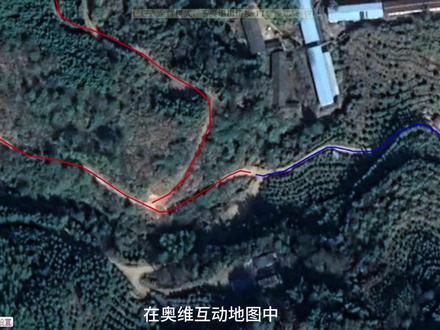 02:19查看AI文稿AI文稿
在奥维互动地图中,可以对路线轨迹进行合并或拆分,最好是在电脑上进行,用鼠标和键盘很方便。用鼠标点一下轨迹,出来属性框,再点左上角的齿轮,进入属性设置窗口, 勾选可编辑状态前面的方框,再保存。就可以看到轨迹上有很多圆圈,这些是编辑点,这说明轨迹处在可编辑状态,可以用鼠标点这些点进行移动,改变路线位置。 黑圈是轨迹的起点,白圈是轨迹的终点,黄圈是轨迹中的点。再将红色轨迹也设为可编辑状态,这时就可 合并两条轨迹的。按住键盘上的奥克键,用鼠标左键点住轨迹的一端的编辑点,可看到出现首符号中有弱 移动到另一条轨迹的起点或终点上,松开鼠标会出现确定对话框,点确定就能看到两条轨迹合并成一条了。再点轨迹属性, 取消勾选可编辑状态前面的方框,保存后就合并完成了。再来看看拆分轨迹, 用鼠标点一下轨迹,出来属性框,再点左上角的齿轮,进入属性设置窗口,勾选可编辑状态前面的方框,再保存。按住键盘上的 alt 键,用鼠标左键点住轨迹, 要拆分两个编辑点,中间可看到出现首符号中有 x 点,鼠标会出现确定对话框,点确定就能看到轨迹被拆分成两条了。 再点轨迹属性,取消,勾选可编辑状态前面的方框,并将颜色改为红色,保存后就拆分完成了。 蓝线也一样,取消勾选可编辑状态并保存。这里是极限规划的老油迷,欢迎关注我,学习更多奥维互动地图的使用技巧。
532极限规划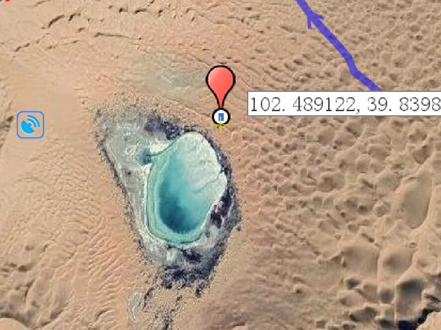 04:56查看AI文稿AI文稿
这个视频我给大家讲解一下奥北互动地图打开以后在主界面里面的相关的一些按钮以及菜单的功能使用方法。 那么我们打开奥维互动地图以后,我们先看一下左上角,左上角这个小人我们点一下,点开了以后呢这里面是嗯,你的相关信息,跟你好友的相关信息,在这里面可以进行 嗯对话语音以及发送轨迹等等相关功能。比如我们点开一个人, 我们可以看到这是我给他发的一些轨迹, 那么如何添加好友呢?我们点右上角 找的添加,那么我们可以输入好友的用户名或者 id, id 是一个数字啊,用户名是他的名称,我们点查找好友,我们就可以添加了,也可以扫 二维码进行添加,添加设备好了,我们点返回,这个功能比较简单,那么我们看一下上面的搜索,扫一扫路线,我们先看搜索吧, 搜索点开以后呢,我们可以输入地址或者经纬度来查询一个位置,那么地址就比较简单了,比如我们现在输入搜索, 比如我输入兰州市铁路局,我们点开,那么他会马上搜索到这个红点点, 你看屏幕中心有一个红点点在闪,那么这个就是刚才说说的地址,我们放大看一下, 因为网络的问题,我这个没有下载更详细,他正在下载这个详细的地图,比较慢一些,在这个位置,那么我们还可以输入经纬度,我们点一下经纬度, 那么注意一下精美度呢,要分为精美度格式,精美度格式呢一定要注意,那么它分为度分度、分秒、 utm 坐标,我们一般用度的话比较简单一些,直接告诉别人我们的经纬度坐标,比如幺零二点四八九幺二二零零 度分秒是这样的,记住一定要告诉对方我们的经纬度合适。好了,我们点全景选选择成度,看搜索的这个 经纬多呢,搜索出来的这个位置呢,就是巴丹吉林沙漠的比鲁图,比鲁图孩子。 那么搜索出来的这个地址以后,我们可以点击一下这个搜索出来的这个地址 可以拍照进行右右边这个箭头是进行导航,我们可以点击他可以查看这个地址的相关的一些信息, 他的经纬度,高度等等, 也可以进行导航,从我的位置直接导航到这个嗯,标签的这个位置, 比如我们点一下搜索,我们现在是驾车模式,也可以选择公交、步行、骑单车,我们点一下驾车模式搜索, 因为这个里面是无人区,他搜索不到这个地址,但是在实际的城市当中,我们是可以使用这个功能的啊。我们先点返回, 那么我们点扫一扫,扫一扫呢就比较简单了,这个是扫码,扫码用的,那么我们点一下路线,路线的位置呢,就跟刚才我们点 这个标签以后弹弹出来的右边的导航是一样的, 那我们点一下右上角呢,右上角点开登录企业服务器的。 好了,这个视频先讲到这里吧,这个其他的我在下个视频里再讲,因为我不知道抖音具体能发多长的视频,如果知道的朋友们请在这个留言区回复一下,我尽量的 把功所有的功能在少数几个视频里面一起给大家讲完。
117平凡的路


