拯救者鼠标箭头不见了但是可以点东西

粉丝399获赞1.0万
相关视频
 01:01
01:01 01:06查看AI文稿AI文稿
电脑不显示鼠标箭头究竟是怎么回事? 电脑不显示鼠标箭头可能源自多种原因,诸如系统崩溃、软件故障或硬件问题。当你遇到这种情况时,不要慌张,以下是一些解决方法。首先,尝试重启电脑, 有时候系统只需重新启动就能恢复正常。其次,检查鼠标软件是否出现故障。如果是,可能需要重新安装软件或驱动程序。最后,检查硬件,确保鼠标连接正常,没有损坏或传感器问题。 如果以上方法无效,或许需要更换鼠标或求助专业技术支持。在处理问题时务必备份数据,以防意外发生。对于不熟悉操作的用户,建议寻求专业帮助。 通过以上方法,希望可以帮助你解决电脑不显示鼠标箭头的问题。记得保持耐心,问题总会有解决的办法。
95数码皮皮 00:42查看AI文稿AI文稿
你肯定有遇到过这种情况,用电脑的时候,鼠标箭头怎么晃都找不到,别人还以为你手抽风了,哈哈哈哈,简单一招,教你优雅的快速定位鼠标! win 加 r 键,输入 c o n t r o l, 点击确定,选择硬件和声音,点击鼠标选择指针选项,勾选当按 ctrl 键时,显示指针的位置,最后确定即可。这样呢,当你按 ctrl 键时,鼠标周围就会出现这样的圆圈动画啦!要是这样还找不到鼠标哦! 这边建议您换个眼睛了,鸡仔划重点,有需要的可以截图保存。我是用脑电波发电的鸡仔,下期再见!
2059脑电波发电站 01:09查看AI文稿AI文稿
最新热点, 电脑不显示鼠标箭头怎么回事?大家有没有遇到电脑不显示鼠标箭头的情况呢?别着急,可能有多种音哦! 一、系统设置问题检查任务栏上的显示桌面图标选项是否被关闭,或者是否更改了鼠标指针的样式和小, 通过调整系统设置来恢复鼠标箭头的显示。二、鼠标驱动问题尝试更新或重新安装鼠标驱动程序,可能解决标箭头无法正常显示的问题哦。 三、系统资源不足,关闭一些不必要的程序或者优化系统资源使用,可以帮助灰鼠标箭头的显示。四、硬件故障如果以上方法都无效,可能是硬件故障造成的。更换鼠标 或检查 usb 接口确是否存在硬件故障。如果问题依然存在,建议寻求专业技术人员的帮助哦!了解更多电脑使用技巧尽在本账号,得关注哦!
109数码皮皮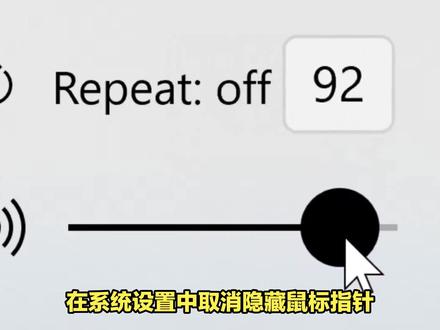 05:45查看AI文稿AI文稿
一、 windows 上鼠标指针不显示的快速修复在我们深入研究详细的解决方案之前,让我们首先探索一些可以恢复鼠标指针的快速修复方法。但是这些解决方案仅适用于您使用鼠标而不是触摸板的情况。重新连接鼠标传感器或电缆 如果您使用的是有线鼠标,请尝试重新连接鼠标电缆。如果您使用的是无线鼠标,请尝试重新连接传感器。 完成后移动鼠标,并检查光标是否出现在屏幕上。检查电缆或电池对于有线鼠标,请检查电缆,并确保其没有任何损坏迹象。如果您使用无线鼠标,那么您需要采取不同的方法。 如果鼠标指针消失,请尝试使用新电池,看看是否可以解决问题。尝试使用不同的 usb 端口鼠 鼠标消失可能只是因为 usb 端口有缺陷,因此尝试使用不同的端口,看看这是否可以解决鼠标光标不可用问题。在另一台电脑上测试鼠标。尝试在其他设备上使用鼠标, 看看是否有帮助。如果问题仍然存在,则您的鼠标可能已损坏。如果鼠标在其他设备上工作正常,则问题可能出在您的电脑上。但别担心,我们有一些解决方案可以帮助您解决这个问题。二、在系统设置中取消隐藏鼠标指针如果光标仅在您打字时消失, 则问题可能出在鼠标设置上。那么让我们看看在这种情况下如何恢复鼠标指针。按 win 加二打开运行命令对话框,或者您可以探索打开运行命令对话框的不同方法。进入 control mouse, 然后按 enter 键打开鼠标属性 窗口,重复按 tab 键,直到突出显示按钮选项卡,接下来使用箭头键导航到指针选项,选项卡到达那里后,重复按 tab 键,直到键入时隐藏指针框,突出显示从那里 按空格键取消。选中键入时隐藏指针框。使用 type 键导航至应用选项,然后按空格键应用这些设置,最后使用 type 键导航至确定选项,然后按空格键完成此过程。 三、启用触摸板如果您在使用触摸板时遇到此问题,则很可能在系统设置中禁用了触摸板。因此,以下是恢复不断消失的触摸板光标的方法。 按温加二打开运行命令对话框,进入 control mouse, 然后按 enter 键打开鼠标属性窗口,使用 tab 键导航至按钮选项卡。接下来使用箭头键导航 是触摸版选项卡。使用 type 键导航到启用设备选项,然后按空格键选择该选项。使用 type 键导航到应用选项,然后按空格键应用这些更改,最后使用 type 键导航是确定选项,然后按空格键。 四、禁用平板电脑模式如果您使用的是触摸屏设备,那么您很可能使用 windows 平板电脑模式功能,但是切换到平板电脑模式可能是鼠标光标经常消失的原因。因此,如果您的设备启用了平板电脑模式功能,则可以通过以下方法禁用它, 触摸屏幕右下角的通知中心图标。按平板电脑模式选项可禁用平板电脑模式,该小部件的颜色应变为灰色,以表明他已被禁用。五、运行相关的内置 windows 疑难解答程序您还可以使用 windows 内置的故障排出工具恢复鼠标指针。我们将了解蓝牙以及硬件和设备疑难解答如何帮助解决此问题。首先,您可以按照以下步骤使用硬件和设备疑难解答。 按 windows 键,并在搜索框中进入设置。使用箭头键选择设置选项,然后按 enter。 在搜索框中进入疑难解答。使用箭头键选择疑难解答选项,然后按 enter。 在下一个窗口中使用 tab 按钮移至右侧窗格中的选项,从那里 使用箭头键导航到硬件和设备故障排出程序突出显示硬件和设备故障排出程序后,按 inter 键,从那里按 tab 键突出显示运行疑难解答程序按钮,然后按 inter。 继续完成后,您现在可以运行蓝牙疑难解答程序,但是这仅在您使用无线鼠标时才有用。 首先,请按照前面的步骤打开疑难解答设置窗口。接下来搜索蓝牙疑难解答程序,然后按照前面的步骤运行疑难解答程序。如果问题仍然存在, 则您可能正在处理有缺陷或损坏的系统文件。在这种情况下,最好的办法是使用内置工具修复损坏的 windows 文件。 六、更新或重新安装鼠标驱动程序损坏的鼠标驱动程序也可能导致出现此问题。在这种情况下,您可以通过更新或重新安装这些驱动程序来恢复鼠标指针。以下是更新鼠标驱动程序的方法。 按 win 加 x, 使用箭头键选择设备管理器,然后按 enter 按 tab, 然后使用向下箭头键导航至鼠标和其他定点设备选项,从那里按向右箭头展开此选项,使用向 下箭头键选择鼠标驱动程序之一,从那里按 shift 加 f 十右键。单机驱动程序,使用向下箭头键选择更新驱动程序选项,然后按 enter。 在下一个窗口中使用箭头键选择自动搜索更新的驱动程序软件选项,从那里 按照屏幕上的说明完成该过程。按照前面的步骤打开设备管理器和鼠标驱动程序,按 shift 加 f 十右键单击鼠标驱动程序,然后选择卸载设备,使用向下箭头键导航至鼠标和其他定点设备选项, 从那里按 shift 加 f 十右键单击该选项。最后从选项中选择扫描硬件更改,然后按 enter, 完成后重新启动电脑,以保存这些更改。
115晞晞お * 00:08
00:08 00:22查看AI文稿AI文稿
ctrl 加鼠标左键就可以让你的鼠标闪闪发光,可是百分之九十九的人傻不拉几的都不知道先点赞后观看,养成好习惯。打开开始菜单,点击设置搜索栏,输入鼠标, 点击鼠标设置下拉,找到其他鼠标设置,点击指针选项勾选,当按 ctrl 式显示指针位置前面的对勾,点击应用,点击确定找不到鼠标时,按 ctrl 键即可找到。
1454懂电脑的馆长 00:26查看AI文稿AI文稿
今天我的电脑鼠标镜头突然不见了,重装了系统,你看了 iphone 加的朋友都没有遇到。我看到的是评论 说只需要二幺九圣诞夜,我差点就去修电脑了,迫不及待分享给大家, 这么好用的技能你值得拥有,在这感谢大神!
4997🌈小太阳🌈sun 00:21查看AI文稿AI文稿
鼠标指针突然不见了,怎么样快速定位呢? mac 用户、 windows 用户进入鼠标设置,勾选显示指针。鼠标就像在街上遇到前任一样,很难假装看不见。 哎,如果有靓仔想要火力火气一点,可以试试它,能让窗户同样享受苹果的待遇。
362火星数码小队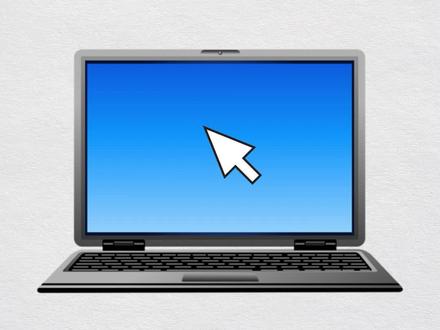 00:13查看AI文稿AI文稿
v 十一没有鼠标光标怎么办?按下 ctrl 加 shift 加 esc 组合键,调出任务管理器小拉,找到 windows 资源管理器进程,再点击窗口右下角的重新启动即可。
1071U启动U盘装系统工具 00:27查看AI文稿AI文稿
嗯,你干啥呢?你吃我电脑这么近。姐,我在找我的鼠标剪透了。不是在这里吗?嗯?看不见吗? 来来来,我给你弄。我给你弄。我们按住温加 i, 打开设置,点击设备,点击鼠标,选择调整鼠标和光标大小,把这个大小调到最大,再换一个明显的颜色,这样就不怕你找不到鼠标箭头了。
191武汉商和电脑


