鸿合电子白板怎么加入物理教学游戏

粉丝7.8万获赞29.8万
相关视频
 00:55查看AI文稿AI文稿
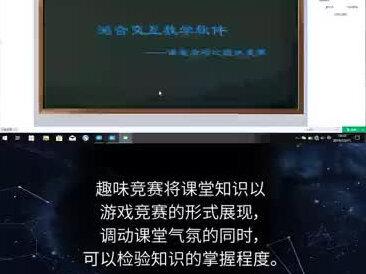
趣味竞赛将课堂知识以游戏竞赛的形式展现,调动课堂气氛的同时可以检验知识的掌握程度。首先在工具栏中选择课堂活动,在这里一共有六种不同形式的课堂活动,老师可以根据自己的教学需求进行选择性使用。选择趣味竞赛,选中你想使用的模板,点击应用,在第一栏输入竞赛题目,第二栏输入, 在这里可以看到正确项,最多可以输入二十个。第三栏输入干扰项,在这里可以看到干扰项,最多可以输入十个。 在左下方可以对分组和游戏难度进行设置,分组最多可以设置三组,游戏难度分低、中、高三个等级。设置完成后,点击完成一个趣味竞赛的课堂活动即可生成。在右侧可以对课堂活动进行自定义的编辑,点击右下角的授课即可开始游戏。在两侧显示分 数的统计,答对一题加十分,答错一题减五分。游戏结束后,将对答题结果进行一个统计,以及正确答案和错误答案的展示。
863鸿合HiteVision 06:50查看AI文稿AI文稿
接下来咱们来看一下这个课堂活动, 课堂活动包含了八个板块,我们先看第一个连线达人,比如随便选一个模板,开心农场,然后单机应用, 在这里面我们可以输入内容,当然也可以用别人说好内容。咱们先举个例子啊,比如说我们输入大, 这输入海,这个输入天在这对空,当然可以组词, 也可以按数学答案,都可以啊。飞,这是鸡,好,我们随便说了三个完成,这时候我们按照课堂授课模式进入天空, 飞机,我不要弄错,大海,我把它写错之后,咱们看验证一下是错误的,如果颠倒过来再验证,那就是正确的,所以这是第一个啊,第一个连线达人, 我们可以自己编辑啊,别人给我们的模板只是一个例子。第二个是分类达人,比如这一个猫和老鼠,这个模板我们不用再说 输入了啊,直接完成,别人有分好的模板,我们来看一下让生活用品,哪一个是生活用品,哪一个是学习用品,我们随便拖一下啊,梳子、 毛巾,镜子,那我故意把镜子放到学习用品里面,然后尺子、橡皮、铅笔输入完之后,单击右侧的这个绿色按钮, 那现在这两个是错的,重新来,镜子放到生活用品里面,铅笔放在学习用品里面,再单击,那这个就正确了, 所以这是第二个啊,第二个,第三个填空达人,我们随便选一个模板, 我们也为了演示一下啊,我们不在网上输入内容啊,接着按完成授课,然后在这面单击箭头。 丹顶鹤有一身,什么样的鱼毛啊?我们随便 写上一个,脖子和翅膀的边却是什么颜色的,那我们给他输入一个黑色的,他头顶就像欠着一颗红宝石,鲜红鲜红的,怪不得人们都叫他 丹顶鹤。好,那我们也不知道对不对,我们来验证一下。哎,发现这四个答案都是正确的,如果有错误的,他会给你 提示, 这是有关填空达人这个竞赛区位竞赛,比如我们选择雪地打老鼠这个模板, 当然这里面也可以输入题目内容,我们不再输入,直接进入别人说好的模板,他的模板样让我们找出双数来单击授课。 这里面难度呢是六十八秒啊,我们可以选择他的难度, 这个时候当左右两侧双数的时候,需要把它单击一下,这个这个 时间问题我们就不再演示了。这是第 四个是趣味竞赛,下面一个翻翻卡,这个功能比较简单,我们就不再演示了,下面看一下连词成句, 随便找一个模板应用。当然这里面也可以输入我们自己的内容,我们直接按完成,用别人做好的例子来单机授课 啊,李白是唐朝诗人啊,完全正确。 然后我们看判断对错,比如随便找一个 来应用,我们也直接完成,进入授课开始 两个数或者是对不对呢?选一个三乘以六等于二十分之内呢?选对 啊,你看一下,这里面,左侧的答对了一道,答错零道,右侧的答对了一道,答错了一道, 所以这也有正确答案啊,有三个题目我们可以呢,其实自己设置题目啊,这是给我们的模板, 然后是比大小,这个也很好理解,我们直接按完成授课,比大小 九除以三等于三 十八十七。这样一来我们看一下左侧答对两道,右侧答对一道,但是时间啊,时间问题没有做完,所以就得了十分,所以这个我们可以控制时间。 这些课堂活动呢,主要针对于小学生,我觉得用的非常的方便,不知道你有没有学会呢?
91老宋新视界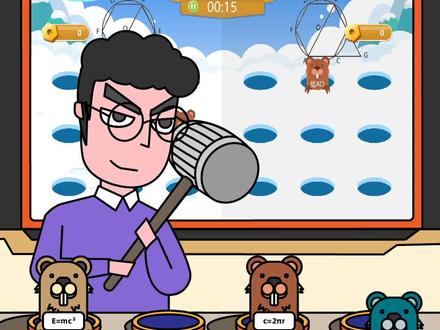 00:29查看AI文稿AI文稿
这样的课堂学生们不喜欢吗?打开红河派白板软件,选择课堂活动中趣味竞赛,点击应用,输入题目,输入正确答案,再输入几个干扰选项, 插入我们要用的题目图片,调整位置和大小,看看效果吧!你学会了吗?
137鸿合HiteVision 02:07查看AI文稿AI文稿
红和白板打开之后啊,绘制,这是在书写的时候用的这个各种各样的笔,我们呢重点来看一下,这里面有这样一个 形状,在这里面我们可以插入我们想用的,比如等腰三角形, 那这个时候三角形的位置大小啊,我们都可以调节,但是无论怎么调,它都是一个等腰的三角形啊,如果不想要你删除, 那其他形状跟这一样的啊。然后这里面有三类四位导图,这四位导图呢非常方便的进行添加,左右上下 你看都可以添加,自主题,分支主题都可以啊,还可以折叠,然后可以在上面双击进行命名,这样都可以啊,这个我们 删掉。除这之外还有工具,这有三角板,有直尺常用的这个数学的工具,咱们在用的时候呢, 一般点击右下角授课,这个时候出现了三个啊,菜单左边这一侧有切换,切换就是把左和右交换一下,位置 切换,那这样一来切换跑右边去了啊,这样又回来了啊,非常简单。然后中间这几个里边这个有打开和另存为。我们重点说一下,打开就是你 事先已经输入好的,你储存好的这个课件,你可以用它打开这个另存为呢是你已经用完了,你不想只把它这个删掉,想保留这个课件也是可以的啊。 然后是这个呢,就是授课状态,那按键盘上的 esc 键呢,可以退出,这叫呃备课状态啊。
79老宋新视界 00:17
00:17 03:01查看AI文稿AI文稿
猫捉老鼠这个课件怎么制作呢?其实非常的简单,首先我们打开红色派白白软件,在备课模式下,首先我们要设置一个背景,在白白软件的右侧点击自定义图片,找到自己心仪的图片啊,可以从网上下载,也可以是 其他的,那么进行设定,就是我们的背景图片,然后我们来做游戏的棋盘,在右侧第三个图标当中我们找到学的工具,在数学学的工具的平面图形当中,我们选择一个正五边形, 那么调出来之后,根据自己的选择来把它调整对应的大小和位置放好,然后在右侧第一个图标当中,将这个图形的边框调整为四,这样他的图形会变得更加的显,显示的更加的明显。 然后我们来做路线,路线,我们选择左上角的这个绘制工具,选择绘制,在绘制里面找到这种笔,我们画三条直线出来啊,这个不用担心画的不够的准,因为这种笔可以将你的笔记直接识别为标准。 画完之后我们点击选择对这三条直线来进行调整,这三条直线可以不,不需要重叠到一个脸上啊,这个老师们可以注意一下,因为一会我们会有棋盘将它起进行遮盖好,我们调整成这个样子之后,将其做第一次组合, 选中他们进行组合好,我们来做棋子,我们在形状里面找到椭圆工具,拉出一个圆,然后将 这个圆调成灰色或者是白色也可以啊,灰色白色都可以,然后因为我们需要一二三四五六 加猫和老鼠一共是八个这种齐,那么我们就将它开启多种克隆,或者说你直接复制粘贴也可以啊,我个人是觉得图中克隆会比较的好用,加上它本身八个好, 然后我们将这个棋放到对应的点上就行了, 这个大家根据自己的这个审美啊要求来自己放置,放置完成之后,我们通过全选, 然后将其进行第二次组合,这样他们就是一个独立图形。好,我们来做猫和老鼠首先插入两张图片,也就是我们猫和老鼠的图片 插入完成之后,我们要对他们进行一定的裁剪啊,因为大家可以看到这个图片的两边,他的这个边框的空白是非常的多余的,我们可以通过裁剪工具将其进行裁剪一下,这个在日常的其他的课件制作过程当中也是非常有用的啊,大家在处理一些图片的时候,都可以这么去处理, 裁剪到自己满意的大小好,裁剪完成之后,将其调整一下大小,放到这个圆形工具里面去, 然后把他们进行组合,这个时候猫和老鼠这两个棋就做好了,我们把他们放到对应的圆里面去就可以了, 这样其实是不是就做好了,但是并没有啊,大家先把猫和老鼠挪到一边,因为本身这个棋牌它是能够移动的,所以如果大家把它已经做好了之后,建议大家将其进行锁定,这样在授课界面下它不会被移动,那么 学生在去操作这个猫和老鼠的移动的时候,就不会因为误操作导致整个棋盘在跟着移动啊,所以怎么科建就这么做是不是非常简单呢?
386鸿合HiteVision 00:14
00:14 00:22查看AI文稿AI文稿
这课件你不来一个吗?看完你就会了!打开红河派白板软件资源库,选择提前准备好的图片,添加文本,调整文本位置和大小, 选中文字,点击右键添加蒙层,将文字和图片进行组合,可以调整位置和角度,举一反三之后就是这样了。
884鸿合HiteVision 00:15
00:15


