如何删掉企业用户WPS云文档
wps 被报应敏感词删除大量用户本地文件,官方回应称,这位用户分享的在线文档链接涉嫌违规,才被禁止访问。有网友认为这种行为是在侵犯用户隐私,但也有人认为审核安全无可厚非。对此大家怎么看?

粉丝16.6万获赞429.3万
相关视频
 00:34查看AI文稿AI文稿
欢迎来到大龙技术,如果 wps 云空间已经满了,用手机如何清理呢?一起来实操吧!打开手机上的 wps 软件,点击左下角我点击 wps 云服务, 就可以看到你的 wps 空间默认为 egb 的空间容量,如果已经标红了,首先点击管理云空间, 查看云空间占用情况,能够清楚看到文档云同步占用的空间是最多的,我们就点开文档云同步,然后就可以看到所有绑定你的 wps 账号,并且实时同步文件的电脑。
170天上之源 00:36查看AI文稿AI文稿
拜托,很多人装了这个 wps, 都以为需要登录或者开通会员才能用它的所有功能,哈哈,其实两个设置就可以用它的所有功能。右键选择 wps 图标,点属性点,打开所在位置,点第一个文件夹,点 office 六,然后箭头一直往下拉,找到这个小扳手图标, 双击它。第二步,点这个高级点,功能定制第三个选项就是它的广告选项,关闭三个弹窗广告选项,然后我们点其他选项,勾选兼容离线模式,点确定点退出,然后我们再进入这个 wps, 你 看这不就可以了吗,妥妥用它的所有功能呀,哈哈哈。
5.3万科技炸蛋 00:35查看AI文稿AI文稿
一天揭秘一个实用技巧,今天揭秘的是 wps 占用优化,电脑上一旦安装了 wps 这个软件,那你的内存就危险了。你看,我只打开了一个空白文档,电脑后台就自动扩展出了五个无用的程序, 我一共三十二 g 的 内存,瞬间占用了百分之八十五。其实你只需要右 d wps 图标,点击打开文件所在位置, 点击第一个文件夹,选择 office 六下方,把 wps 自带的 ai 工具、自带的云盘和这两个流氓插件一并删除掉。最后在右上角搜索 png, 选中这些垃圾图片等,直接按住 delete 删除。这样操作完成后,你的内存瞬间释放了。
344技网补救 00:27查看AI文稿AI文稿
明明上一页还有大片空白,可下一段就是上不去,点击显示段落标记,发现并没有分页符,直接按退格键移动上一段都跑到下一页了,别急,教你一招,立马搞定! 首先按 ctrl 加 a 全选文档,再按 alt 加 o 加 p, 打开段落对话框,选择换行和分页,取消段中不分页前面的勾,点击确定看下一段,乖乖的上来了,你学会了吗?
166文明聊WPS 04:05查看AI文稿AI文稿
大家好,我是郭老师,今天继续跟大家来分享一下怎么用灵犀 wps, 灵犀小龙虾进行一个 原文档的整理。现在原文档的话,它因为是基于在线模式,所以新建既保存, 过一段时间,你不去整理你的文档,你会发现全是一些文件啊等等的,那我们需要把它类似整理,像这样表格哎,放在这里一列,然后呢 多余表格放在这里也是一列,那怎么快速的整理呢?这些文件夹怎么新建并编号呢?那我们可以怎么样呢?我们看一下。 好,第一步就是你要知道怎么下达基础的提指令,也就是提示词,那提示词的话,你可以这样说,就是说啊,我的原文当中需要读取什么啊?就不要读文件夹,只读文件。然后呢, 内部在细分析,分什么呢啊?细分为表格,多维表、智能表格等等等等。然后呢,这个小龙虾他应该不会私自去移动删除,很高微操作,所以说一般情况下他都会 需要你确认,所以这里可以看到他已经提出确认方案,确认方案以后,你可以面对 ai 的 提问统一回复即可,然后对他已经说了要不要怎么样,然后我回复的是不需要调整,不需要单独新建, 然后新建一个文件夹,并名为空文件夹,然后移动过去,然后减 结,然后逻辑一定要清晰, ai 可以 精准识别,然后最后的话我们就可以自动批处理,然后这边我已经确认了,然后他就开始工作了。然后呢按照名称设定分类,建好文件夹,建好文件夹要统一归类,归类完以后 把文件移动到对应的文件夹,全程自动化,无需人工,然后至于明命名的话,那这边可以看到他这已经全部命名。好,那我这里总结的话就是什么呢? 流程需要精准的提示词,然后第二个话,如果是特别多文件的话,这些对于小龙虾来讲是非常高效的话,然后也不用担心有高危,因为所有的高危,例如删除什么 移动,他都会设置确认,保证绝对的安全。那这就是我们今天要分享小龙虾,那我们具体看一下小龙虾。 好,小龙虾这里也可以看到它这里有很多技能,也就 scale, 然后这边我已经 不重复烧头肯,然后呢我们看一下我们原来的整个方案是怎么样的,它这里已经整理好了,可以看一下这里运行了两个指令,我们现在倒着看,倒着看,你看我的提示词,这里已经看到 十八个文件夹全部从命名完整,然后呢?一直看一直看,然后这里需要确认的是什么已经有, 然后从头到尾数据量很大,然后这里用了一个命名,他扫描了什么整体的文件夹结构,然后跟对根据后缀分类的变化,最终实现了我的云文档批量的一个 从命名,然后新建文件夹,删除空文件夹等等。整体来说整个龙虾在整理本机或者云文档文件夹的话,比人工整理的话效率快多了。 好,大家好,我是谷老师,关注我继续分享 ai 方面,尤其是小龙虾方面的一些知识技巧,谢谢大家。
21古哥计划 01:26查看AI文稿AI文稿
百分之九十的人都踩过这个坑,明明所有软件都关了文件就是删不掉,别再重启电脑瞎折腾了,数码老兵教你一分钟搞定,看完不用再求人!第一步, 同时按住 ctrl 加 shift 加 esc, 直接呼出任务管理器,别再右键任务栏找了,慢的要死!在进程列表里找到跟你要三的文件相关的程序,比如三 wps 文档就找 wps 进程, 删视频就找播放器进程,选中它,点右下角结束任务,强行切断占用,这时候再回去删文件,百分之九十的情况都能一次性成功。如果这招还不行,再用终极杀招重启电脑,动点来了! 开机进桌面的第一秒,什么都别点,立刻找到那个顽固文件,右键删除,趁所有字旗软件还没有反应过来,成功率百分之百! 这种关键文件千万别乱删,不然电脑直接变砖!学会的老铁点个赞收藏!还有遇到哪些电脑奇葩问题,比如 c 盘突然爆红,软件闪退,开机慢如油,评论区打出来,老刘挨个教你解决!
 00:53查看AI文稿AI文稿
今天我们要讲的是 wps 插件和功能,首先我们打开软件,进入界面,找到右上角三条杠,然后就看到请输入系列号,这里我就已经安排好了很多的插件功能,这里不过多解释,点击确定即可。 然后选择新建,选择智能文档,右上角有一个 wps ai, 这时候我们就看到了很多的 ai 功能,这些都是可以使用的,不用再付费购买。我再给大家演示下新建文档的功能,选择新建文字,选择空白文档,这里我们就看到最上面有个智能办公, 这里就会看到会议总结、总结提炼、内容较对语句润色、文章续写等功能,这些都是无限制使用的。我们再来看看对话窗口,右边,这里就会看到很多的 ai 大 模型接口,觉得哪个模型好用就用哪个。演示就到这结束了,觉得对你有用就点个赞赞吧!
1768起号兽信息科技 00:52查看AI文稿AI文稿
电脑上如果安装了这两个软件,不做好这些优化设置,你的电脑早晚有一天会被他们搞崩溃。安排这两个软件就是 wps 和 h 浏览器。先双击打开 wps, 点击右上角的三条杠,打开配置和修复工具, 点击高级,找到功能定制,把这三个选项都勾选上, wps 就 优化成功了。然后打开浏览器,点击右上角的三个点,打开设置,点击菜单栏,找到系统和性能, 将启动增强和关闭 i g, 继续运行,扩展全部关闭。接着按住 win 加 r 键,打开运行框,输入 services, 点 m s e 回车下滑,找到 i g 自动更新,把启动类型改为禁用,点击确定,就可以有效减少后台内存的占用,你学会了吗?
814程序员飞飞 03:00查看AI文稿AI文稿
电脑装了 wps, 一定要关闭这三个功能,如果不关闭,你的电脑就会卡顿、发热,还会发烫,下面开始演示。首先第一步,我们点击此电脑, 这里看到有 wps 云盘,我们右键更多选项,移出网盘快捷入口关闭掉,确定好已经关闭了。第二步, 我们打开 wps, 在这里左上角可以看到有个到刻 ai 模板,这个也一定要关闭,点击右键不再默认展示,确定给它关闭掉,关闭掉。 第三步, ctrl alt 加 delete 组合键 用户管理器,我们找到 wps, 这里,右键打开文件所在位置, 好,这里我们往上找,看到有个 office 六,这是 office 六,也就是 wps 版本号,它一共有三个版本号, 进入版本号 office 六,然后往下拉,找到这里,看嘛这三个文件要全部给它删除掉。 好,这三个文件全部删除,如果删除的时候出现这个界面,我们点击跳过, 然后把电脑重启一下,就可以删掉了。好,这三步如果做完之后,你把电脑重启之后, 如果删不掉,你把电脑重启之后再删,删完之后你的电脑运行速度会快很多倍。
27程序员无忧 00:33查看AI文稿AI文稿
wps 如果不登录,不开会员,就无法使用所有功能,教你一招为所欲为安排,先右击 wps, 打开文件所在位置,点击第一个文件夹, 点击要粉丝六,然后一直往下滑,找到这个蓝色图标,点击高级选择上方功能定制,勾选这里的三个选项,能关闭凡人的弹窗广告, 然后点击其他选项,勾选兼容离线模式,点击确定。然后我们双击进入 wps, 这时候你就能发现你压根没登录账号,这上面的功能你都可以随便使用了。
8636Leo白帽网安- 00:33查看AI文稿AI文稿
wps 如果不登录,不开会员,就无法使用所有功能,教你一招为所欲为安排,先右击 wps, 打开文件所在位置,点击第一个文件夹, 点击要粉丝六,然后一直往下滑,找到这个蓝色图标,点击高级选择上方功能定制,勾选这里的三个选项,能关闭凡人的弹窗广告, 然后点击其他选项,勾选兼容离线模式,点击确定。然后我们双击进入 wps, 这时候你就能发现你压根没登录账号,这上面的功能你都可以随便使用了。
2.1万Leo白帽网安 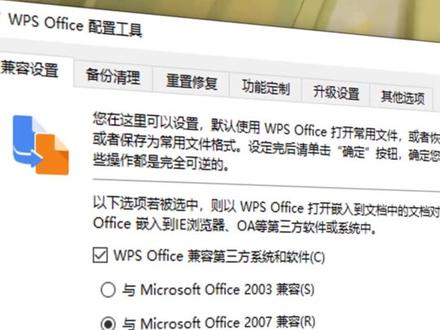 00:30查看AI文稿AI文稿
电脑安装了 wps 后,一定要了解这几个设置,一旦电脑安装了 wps, 可能会出现大量弹窗广告,并加速电脑卡顿。现在教你一招,让 wps 成为纯粹的绿色软件。首先右键点击桌面上的 wps 图标, 选择打开文件所在位置,然后打开第一个文件夹,进入名为 office 六的子文件夹,接着向下滚动,找到那个蓝色的小工具图标,双击打开它。最后点击高级选项,找到功能定制,将这几个选项勾选上就搞定了。
82黑帽v 05:20查看AI文稿AI文稿
首先确定一下, wps 企业云盘是非常安全的, 上一个视频啊,录制了 wps 原文档的使用,在上个视频里面讲到了个人账号的原文档和企业账号的原文档,有好多老师就提出了疑问,说企业账号的原文档是不是安全,是不是我用了企业账号的原文档,别的老师他也能看到我发的文件, 甚至有的老师说我确实能看到别人的文件。在今天录个视频给各位老师解释一下啊。我们首先确定的是 wps 企业版的账号的原文档是很安全很隐私的,你的账号你只能看到你自己的原文档,我们学校只是给大家购买了基础的会员,这个会员有什么作用呢?咱们今天就只 说在原文档这块的作用,它都有两个作用,第一个是云空间变大了,如果说你使用自己的个人账号的话,你的原文档的空间只有一个 g。 我之前没有买会员的时候,我自己试过啊,如果你经常去用的话,你会依赖上这个原文档,他确实特别的方便, 但是呢,一个 g 确实不够用。那么现在我们学校给大家买了企业的会员了之后,就解决了这个问题,企业的会员的原文档,它的空间有一个 t, 相当于一千零二十四 g, 根据我自己的经验来看,我目前的原文档的空间大概占了有二百多个 g, 而且我还是属于那种重度使用者,所以大家如果用我们企业 wps 账号的原文档的话,一个 t 的空间是足够用的。 刚才我们也讲到了,为什么有的老师反馈的,哎,郝老师,我确实能看到企业账号上面别人放的这个资料呢,那是因为这些老师他把资料传到了团队文档里面。我们来看一下 wps 的一个界面啊, 上面的视频文档我们上次就说过了,大家可以看右上角,我这里切的是自己的企业账号,他的这个个人头像右下角会有一个企业的起字, 你点开团队文档之后,你会发现我已经创建了好几个团队文档了,这里面他有一个默认的团队文档,叫全员团队, 我把它点开来之后啊,你会发现这里面有好多老师传了一些资料,你看都是哪个哪些老师传的,这些老师传上去之后,全校老师都可以看到这个文档。为什么?因为这 相当于是一个团队的啊,全员的一个团队。如果有的老师说,那么我不想让全校的老师都看见,我只让让我的小部分的人看见,怎么做呢啊?我之前在知性学院雄办的时候,我创建了一个知性学工的一个 团队的文档,这里面我就把当时在执行学院的一些辅导员都添加了进去。这个时候呢,辅导员登录自己的企业账号之后,他就能看到我们分享的这个团队文档里面的团队的资料。 我们还有信息中心,我有个信息中心的几个老师,我们也建立了这个团队文档。我们把资料放进去之后呢,信息中心的老师登录自己的企业账号,都能看见我们小团队范围内共享的一个文档。还有呢,我给我的课题组也创建了个文档,这样的话,我把我课题的一些资料传进去,大家就不用再问我要了,哎,花了, 你把那个什么开机资料,把什么例假文件发给我,完全不需要,你只需要登录上你的企业账号,登上去之后点团队文档,点完团队文档之后,进到你对应的文档组里面去,你就能看到对应的文档。这就是今天给各位老师 再分享一下我们 wps 它云文档的一个安全性。在用了云文档之后啊,它应该是能够很方便的解决老师 自己个人的异地办公,或者我随时随地要分享文件,我随时都要编辑文件,编辑完文件之后,我还要在任何一个设备上打开都是我最新版的那个文件, wps 云文档才能解决这个问题。 那么如何实现我们团队之间的协同工作呢?就通过我们 w p s 的团队文档,就是在这里团 文档这里就能够实现。新建的话也很方便,登入企业账号之后,左边你就能看到团队了。切过来之后呢,点新建团队, 点普通团队,一首点 cast, 点完之后呢,团队成员我可以再添加一个,加谁呢?加吕斌老师吧,这是我们自己部门的老师啊,加吕斌了吧啊,如果有你想邀请别人进来话,你可以把这链接发给他。 现在如果是咱们去校内的老师的话,添加的话是很方便的。这添加成员这里面有我们全校所有老师的一个名单,你从联系列表里面去加,这里面把所有的老师的名单都能够添加过来。就是我们企业的话啊,这里面老师们都有 这个团队,维纳还是特别方便的。呃,建议大家也把这个用起来,用于 你们部门之间的或者课题组之间的一个文档的共享。呃, 工作的协调完成、协同完成是非常有好处的,能够大大的提升效率。今天就录个这再会。
80一名郝老师 05:56查看AI文稿AI文稿
首先我们来看一下啊,这里云盘的这个图标资源管理器里面, 然后还有我们右键这里啊这里你看分享啊,云文档还有这个右下角这里,你看烦人的话开机它自动启动看,就这个图标,我们如何给它去除啊? 首先我们要双击打开这个啊文档,点击登录啊,登录的时候我们用那个微信啊,微信扫码登一下啊, 不扫码你也破,破解不了他这个是没办法。 好,扫码,扫码以后我们点击手机上的微信啊,我们点击授权。好,授权成功啊, 授权成功,我们啊这个右上角点击菜单啊,点击设置设置进入设置,我们在这里啊,去掉啊,勾,去掉,勾选这个在我的电脑显示 wps 军盘啊,我们点击应用。 好,我们这次看一下啊,这个电脑里面的这个云图标就没有了啊,好,然后我们再去除这个啊,右键分享的啊,这里右键分享的好,有的他,我们双击打开啊,看一下啊, 在这里啊,我们找到这个登录啊,找到这个右键选择设置啊,点击扩展,把这两个也去掉,勾选去掉,然后我们点击应用, 应用应用以后啊,我们看一下啊,应用以后他就没有了啊,我们右键再分享啊,这里就没有了啊,然后我们再定位到注册表啊,我们看一下啊 dv 的注册表,这里啊,我们复制啊,复制到这里, 然后按着 windows 键加 r 键,调出运行框,输入 r e g e d i t 啊,英文字母的啊,然后点击确定。 好,在这里我们粘贴我们刚才的啊,粘贴刚才的 ctrl 键加 v 键啊,粘贴粘贴回车啊,回车以后他就定位到这个目标了啊,我们来看一下啊,将这下面的 wps 啊项全部删掉啊,如果没有你就不用管他啊,我们再定位到这里, 复制再粘贴啊。 回车好,在这里啊,我们删除啊,我们看一下啊, 还是将这个删除啊,右键选择删除,确定 好,我们删除,删除以后我们啊再看一下,找到这个安装目录啊,我们看一下,找到这个安装目录啊,将这个文件 夹改为这个啊,看啊,将这个文件夹啊,我们来寻找这个文件夹,选择右键选择复制啊,复制,你可以在我的这个电脑里查找啊,在这里查找啊,我用的是这个软件啊,这个查找的比较快, 比自带的系统自带的那个好,我们直接查找到了啊,就这里啊,我们右键打开路径 对吧,我们找到这个文件夹,我们给它命个名啊,改一个,改个这个啊,把这个文件夹的名改为这个啊,复制, 然后重命名,粘贴继续好重命名以后我们再 找到这个第四项啊,启动的这个右下角的这个啊,我们还是同样的方法。找到这个啊,找到这个文件啊,右键选择复制 还是我们找用这个软件啊,寻找啊,粘贴好,找到这个软件,打开路径好,就是这个啊,这个我们怎么修改啊,我们在这里啊,点击查看 选项更改文件加选项,点击查看往下拉,找到这个啊, 隐藏已知扩展名啊,我们勾选应用啊,确定好,我们再重新命名这个文件啊, 然后我们看一下啊,改成哪一个改成这个啊,复制粘贴啊,把这个改一下啊, 回车啊,点选回车都可以,我们继续。好,然后我们下次开机的时候啊,我们把这个退出啊,退出登录,退出退出云盘。 好,退出退出。我们下次啊重新启动电脑的时候啊,所有的这个 wps 的图标啊,广告啊全部没有了。 好了啊,今天的节目就到这里啊,感谢大家收看啊,拜拜。如果你需要这个文件啊,我都可以发给你啊,你在电脑上然后自己截图也可以啊。
129金瑞电脑维修部 01:41查看AI文稿AI文稿
如何彻底删除 pdf 里的各项属性?这里我们用到了一个软件 app, 大家如果有谁需要的话,可以私信我,我们看一下 pdf 里边有什么属性信息, 然后点这个属性,我看到了标题作者,这些其实在 wps 里边也可以看到, 但是删不掉,但在转 pdf 的 时候,如果把属性删掉,这些是不存在的。我们看更深层的一些属性信息,点这,然后高级 这个里边就能看到一些深层的属性信息,尤其这个叉 m p, 它可以调取出这个文件什么时候创建的,用的什么模板等一系列信息, 尽量是把这些全都删掉,但我们选删,发现删不掉,有的可以删掉,但这个关键的是删不掉的,能采用其他的方式来试一下。然后点这个工具有一个保护, 删除隐藏信息,我们看到它自动解锁文件里所有的隐藏属性,包括原数据、书签这些,稍等一下, 然后点删除,确定我们再看属性信息, 你发现没有了原数据高级清空了,这就可以了。
214江浙地区标书阿信 01:30查看AI文稿AI文稿
不知道大家有没有发现,有时候我们只打开一个 wps 棒,电脑就会变得特别卡,鼠标拖动不流畅,打字有延迟,甚至切换到其他软件都要反应半天。很多人都以为是电脑配置太低, 但其实不是,真正的原因是 wps 自带的很多多余组建在后台,偷偷偷跑资源,占用内存和硬盘,导致电脑运行变慢, 我们只需精简几个设置,就能让你的 web 变流畅。第一步,找到设置选项,点击进入设置页面,在设置页面里找到升级设置选项,点击进去,找到自动后台更新,改为更新时提醒我避免 wps 开机自动启动以及后台偷偷更新占用资源。 第二步,我们在 wps 的 设置页面里找到备份与同步选项,点击进去删掉不需要的文件, 这些文件会一直保存,频繁占用资源,还会导致 wps 卡顿,关掉之后能明显提升 wps 的 运行速度。第三步,我们再次点击左上角的三条杠,找到配置和修复工具,点击打开。在配置和修复工具的页面里找到修复选项,点击开始修复, 让工具自动修复 wps 的 荣誉文件,同时清理掉 wps 积累的软件缓存,进一步释放资源。 全部设置完成后,大家再打开 wps, 不 管是打开大文档、做表格还是编辑 ppt, 都会发现 wps 启动更快,运行更流畅,再也不会出现卡顿延迟的情况,就算长时间办公也能保持稳定运行,办公效率直接提升。
80编程小y 00:29查看AI文稿AI文稿
wps office 文档云同步功能可以实现同账号多设备兼文档实时共享与同步。那我们该如何开启文档云同步功能呢?一起来看一下。首先在电脑桌面上双击 wps office 图标,启动该软件,在打开的窗口中点击右上方的全区设置按钮,在下拉列表中选择设置, 在打开的界面中找到工作环境中的文档云同步,点击右侧的开关按钮即可开启该功能。关注我,学会更多实用办公技能。
97静心办公 00:33查看AI文稿AI文稿
一天揭秘一个实用技巧,今天揭秘的是解锁 wps 功能,电脑一旦安装了 wps, 如果不登录账号,不开动会员,很多功能都无法使用,其实只需要打开这三个设置就可以轻松搞定。首先打开 wps, 点击右上角这个图标,选择配置和修复工具,点击高级选择功能,定制勾选这三个选项,可以避免弹出广告下滑。找到云文档,性能优化选择,最大限度可以提高文档打开速度。选择上方的其他选项,勾选离线,特殊兼容,点击确定,这样你的 wps 就 彻底正常了。
219技网补救
