c4d怎么取消轴心固定
有些朋友会遇到无法移动物体,只移动轴心位置的情况,原因是因为打开了轴心移动,关闭之后就可以正常移动了。如果发现轴心位置不在中心,工具轴心轴对齐, 将 x、 y、 z 轴都调到百分之零,点击执行,这样轴心就回到物体中心,按 w 键,这样就可以切换世界坐标和物体坐标了。我是每日一记,评论区提出你的问题,我们下期见。

粉丝283获赞1260
相关视频
 05:15查看AI文稿AI文稿
好的,各位,这回讲下在 cct 中,呃如何一键修改对象走心的,呃,三种方法, 在建模或者说是在做动画过程中,呃相对轴心啊,执行像呃旋转啊,对称克隆的操作, 就需要修改对象的轴心,先理解什么是轴心。按这面意思,其实分开来讲,其实就是轴和心轴呢,其实就是坐标轴心呢,其实就是坐标轴的交配点。在默认透视视图,或者说是在工作窗口下,可以看到红绿、蓝三个带箭头的线,分别代表的就是 x、 y、 瑞 这三个坐标轴。呃,这是世界坐标轴。呃,交汇点呢,其实就是世界坐标轴的原点。我们新建一个立方体,可以看到立方体自身也有坐标轴,默认情况下是和世界坐标轴完全重合。呃, 自身轴心呢?同样处于世界坐标轴的原点。自身坐标轴的开关快捷键是奥特加 d。 呃自身旋转,我们可以看到立方体呢,会以轴心为原点做旋转, 我们复位变换一下。在建模或者说是在做动画过程中啊,比方说我想让这个立方体沿这个点做旋转,就需要修改立方体的轴心啊。第一种方法呢,其实就是直接启用轴心工具,快捷键是 l, 我们拖动坐标轴就可以发现坐标轴和对象一起移动,我们需要先将对象 c 掉,也就是把它变为可编辑对象。点击这个点, 轴心呢,就到了我们想要的这个点的位置。完成了这些操作呢,我们需要将呃轴心工具关掉,再执行现在命令,我们可以发现立方体呢,就会以以这个点做 旋转。 ok, 我们复位变换。好,我们接下来讲第二种办法,我们同样新建一个立方点,我们把这个立方点删掉。呃,在 ccd 二零二三中是在工具轴心,轴心下面有一个轴对齐,我们激活, 我们点一下执行,点下执行可以看到是没有反应的,我们这个是需要把它 c 掉才可以进行操作的,我们把它 c 掉, 再点一下执行, ok, 就可以看到轴心就到了这个我们想的这个点的这个位置。 ok, 我们执行一下旋转命令,就可以发现立方体就会以这个点。 我学的这是两种方法,都需要将对象将立方体塞掉之后,就是变为可编辑对象之后他才能够执行。呃,这个改变轴心,好,我们 重点来讲一下第三种方法,我们这个线不要关掉,那我们先剪一个立方体。呃,第三种方法呢?不需要将对象塞掉,呃,就可以改变轴线位置,如何操作呢?我们打开资产浏览器,然后再节点,再几何修改器,里面就有一个叫 几何轴心。呃,这个如何使用它呢?就有三种方法。第一种呢,我们直接双击啊,我们就可以看到这个几何轴心到了我们这个对象管理器里面。第二种方法,我们右键,然后创建节点几何轴心,然后同样也到了我们的对象管理器中。呃,第三种方法, 直接拖动对向管理集中,哎,就可以看到也能实现这样的操作。 ok, 这样三种方法都可以急用,那如何让几何轴心对立方体产生作用呢?拖动几何轴心,让他成为立方 体的指对象。我们看一下结合轴线的一些参数和我们的轴对齐工具啊,命令上面还是有点相近的。 ok, 我们正常来拖动他,我们试验一下, 可以看到立方体本身的坐标轴,或者说他的这个圆点位置是没有发生改变的,我们是立方体自身位置发生了变化,在几何轴型中的参数要跟我们这个呃轴对其中的参数是正好是相反的, 因为一个是移动走心,一个是移动啊立方体自身的位置。 ok, 我们再执行一下这个旋转命令,我们已经将这个立方体的几何走心已经发生了改变,并且是没有将立方体啊进行 c 掉,立方体不需要变成可评剧对象就可以执行这个样子 操作啊。如果想让几何轴心对立方体产的作用,我们还可以自己进行这样的操作。我们新建一个空白对象,将几何轴心和立方体打入啊,也能实现我们刚才的这样一个操作。 其实这个胶囊资产呢,它是以场景节点为核心进行构建的,我们可以可以发现几何轴型它的名字叫场景节点变形器。呃,它提供了类似于程序插件的一些功能, 那厉害的地方就在于我们不需要创建一行代码就能够实现丰富的呃,三维可视化操作,并且不需要,那这也是一个重点,就是不需要将 我们的这些参数啊对象,嗯,变为可编辑对象,也就是我们现场说的 c 调啊,就能够轻松的呃,将这些参数啊应用到我们的场景中,这样呢,比方说我们后期给这个立方体加点分端啊, 这个呃做点圆角啊啊,都是可以的。好的,以上就是如何一键修改对象的轴心的三种方法。呃,这期就到这里,谢谢观看。
467玉刀设计 04:52查看AI文稿AI文稿
创建几何对象里面选择一个立方体,每个立方体呢,它都会有对应的轴心,代表三个方向的 x、 y、 z 三个方向的 就是我们的轴心,而且呢轴心的位置呢,默认呢,他是显示在我们的几何体的中心圆点的地方,细心的同学可以发现,像这里就是我们的轴心,一个轴心位置,还有像这种方向也是一个轴心。好,我们来先看一下, 如果说你想更改一下你的轴心的位置的话,我们可以需要把我们的几何对象物体转换成多边形,可编辑对象就是我们 c 调转换之后呢, 我们来再来看一下啊,现在轴心所以移动呢,是在周心中心进行移动,如果说你想改变轴心的位置的话,我们可以 选中一下这一个,点击激活,他的图标变为蓝色,然后你再拖动。哎,你会发现仅仅只是改变了我们的坐标轴的位置,而几何对象是并没有发生任何改变的,再取消一下激活,我们现在呢就把轴心呢重新的 归在这一个地方了,现在我们的解说对象的轴心是在这里的,如果当你现在旋转的时候呢,他是以这个轴心的方向进行旋转的, 这就是我们改变轴心的其中一个方式啊,这是手动的进行改变啊,你通过 激活轴心,然后更改任意的地方,更改任意的位置,然后把它呢作为一个新的轴心的位置,这是其中一种,除了这一种以外,如果说我们现在是把它 旋转成这个角度,好,我们现在走心呢发生了改变,他现在跟随的是我们几个对象,如果我们可以点击一下这里,这里的图标代表什么意思呢?就是启动世界走心,现在我们就激活了 世界轴线,你会发现他改变了,他始终跟我们的平行网格,这个区域呢保持同样的,还有这个轴,轴向都是一个方向,就是歪轴,永远是垂直向上的, 然后 g 轴方向呢是这个样子,然后 x 方向呢是水平的,不管你旋转什么样的角度,视觉轴心呢,始终保持着,哎,就是同样的垂直向上的, 这就是世界走心的一个使用啊,在某些情况下,我们还是会需要使用世界走心的啊,这是世界 轴心,然后这一个呢是改变轴心的位置,然后现在我们关闭轴向的改变,又跟我们的物体的中心位置跟我们的对象是一样的,当我们手动把轴心更改到这个地方之后,如果我们想 通过把让他还原恢复成我们的最开始的默认状态,就在他的中心原点,我们应该怎么制作呢?我们需要选择我们的 工具,在轴心里面点击菜单栏里面的工具,然后在工具下边找到轴心的地方,选择一下轴对齐,现在呢就弹出了一个轴对齐的命令窗口, 当我们点击一下什么都不改变,点击执行的时候,现在默认状态他已经恢复成我们的零零零啊,三个地方的零零零位置,整一轴心, 然后呢我们想把我们的对向顶恢复到我们的原点,就是我们最开始的地方呢,我们应该怎么操作呢?在右下角,在我们四川的右下角,这个地方可以显示点击一下, 可以弹出一下我们的位置信息,我们可以点击一下恢复,点击一下全部参数呢,就恢复成默认参数,零零零啊,这是我们的初始状态了,就点击下这一个参考哦, 隐藏的开启啊,关闭,开启,关闭,这就是我们的一个轴性的恢复,现在我们就可以把我们的几个对象呢恢复成我们的新建默认状态的样子了。 这里面呢还可以做一些简单的改变,比如说我想轴心呢对齐在我们的最底部,那么我们可以选择 y 轴调整为负一百,然后点击执行, 现在轴心呢就已经选择在我们的模型的最底端,你点击一下这个复位,现在我们的几何对象呢,就相当于对齐地面了,其他任意的改变呢,都会影响到我们的一个轴心的位置。改变这个这些参数 以后呢,大家可以根据一些具体的情况啊,调整一下不同的轴心的位置,比如说有时候你想要你的轴心呢是在某一个端点上面,或者是在某一个侧面上面,那么呢通过调整这里的 x、 y、 z 三个方向 进行不同的改变,然后点击一下执行这个操作,那么呢你的轴性呢就可以做一些改变。
 05:59查看AI文稿AI文稿
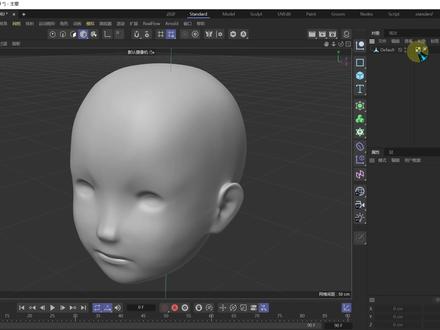
hello, 大家好,我们这期讲一下在 c c d 中如何校正模型错乱的坐标轴。那造成这个问题一般来说是两个原因,第一个对模型坐标轴进行了旋转或者移动的操作,第二个就是 c c d 导入其他软件制作的模型,有时 会出现坐标轴错栏的问题。那我们首先来说一下在 ccd 自身建模过程中,出现模型坐标轴错栏如何去校正?好,我们去简单演示一下,我们新建一个立方体正常的坐标轴的一个状态,他这个是横屏竖直,我们去移动旋转, 立方体的模型和坐标轴会一起移动旋转。好,我们测消一下,开启轴型工具,还需要将立方体转变为立方体这个参数化对象,转变为可编辑对象之后,我们把它 c 掉,我们现在就可以对立方体的坐标轴 进行单独的移动,立方体的轴心就会从模型中去剥离开来,对轴心进行一些操作,我们在这里就可以看到它的一个位置旋转,然后呢都会发生变化, 我们鼠标去移动经过这个立方体,无论是点线面,他都会高点显示啊,如果我们点击这个点,他的轴心就会快速的去定位到这个点,如果我们去单击这条边,立方体呢就会快速的去附着到这条边上,然后呢我们单击这个面, 轴心就会定位到这个面的中心位置,可能后期涉及到一些误操作,比如说我们对他进行了一些旋转啊,包括我们去关闭走心工具之后,我们对立方体进行一些移动旋转。 好,现在我们就可以看到立方体的位置和轴心处在一个非常杂乱的状态,现在我们想要修正这个立方体,包括他的一个轴心,包括他的一个位置,我们怎么去修复他的核心速度呢?其实就是去调整轴心到一个正确的角度。 呃,什么是正确的角度呢?我们就需要去找到一个正确的坐标轴的一个参考对象,我们还是开启轴心工具。呃,假设我们以这个面,然后呢去作为他的正确轴心的参考对象,点击这个面,现在这个模型呢,就会以这个面定义的坐标轴作为整体对象的坐标轴。 首先是实现了我们轴心和模型是恢复了一个横平竖直的状态,我们关掉启用轴心,在工具中我们可以咨询轴心轴距动到对象。然后呢,现在我们就可以看到立方体的轴心就恢复到了立方体的中心位置,我们直接点到复位变换就可以看到, 这样立方体就恢复到了最初的一个状态。好,我们理解了这样一个基本原理之后,我们再来讲一下其他软件。导入 cst 模型,坐标走错了去如何解决?在 reverse 中,我们简单的去雕刻了一个人物的模型, 我们将它导出,导入 obg, 我们打开这个 c 四 d, 将刚才我们导出的,然后导入进来, 确定把这个材质给他删掉。呃,我们先在这个四十图下去看一下他的一个坐标轴吧,我们在他的一个点式图,包括真实图,在四十图下,我们可以看到他的这个头像模型的的坐标轴是 存在一个错难的问题,这个头像模型他本身是一个对称模型,这条这条线就是他的一个对 对称线啊,如何去调整他的一个坐标轴?核心思路其实就一点,定义一个正确的参考边作为整个模型的作为修正模型的坐标轴。三步解决这个问题。首先第一步啊,我们需要去用到这个对称线 激活模型模式。好,我们启用轴心工具选定对称轴的这条边吧,这条相对比较平一点的边作为整个模型的做标准。 好,我们关闭轴心工具,在模型下面我们可以看到他的一个坐标的啊旋转角度,我们把它这些全部复位变换。 好,我们再试图下去看一下,现在他的一个模型现在已经恢复到了一个横屏竖直的状态,他的一 个坐标轴还是存在问题,因为正常来说我们这个绿色的外轴应该是在这个方向。第三步我们启用轴心,启用轴心旋转一下我们的这个坐标轴。好,我们旋转一下它的角度, 在这个方向上我们旋转到负九十度,再给他旋转一下, 在这个方向上旋转九十度。好,这样弄好之后呢,我们关闭启用走心工具,一键复位变换。好,这样我们就可以看到啊,重新打开试试图,这样就看的比较明显, 现在人像的角度和坐标轴就正确了,我们使用对称工具检验一下,选中还是我们选择这条边,然后呢 将这半面给他删掉。好,我们验证一下这个坐标轴,我们直接启用对称工具去旋转一下他 啊,旋转一下他是前面,没问题,我们看到这个后面头像的后面啊,有点小问题,有点裂痕,问题不大啊,在这个对称工具里面,我们直接将他的对象的一个弓叉稍微调大一点。好,这样我们就没问题了 啊,我们这样就快速的去校正完成了外部模型错乱的做标准。 好的,以上就是这期分享到的使用轴心工具配合参考边,或者说是参考面作为坐标轴,针对不同的模型灵活运用,我们就可以快速的去校正错乱的 模型的坐标图。好的,这期就到这里,谢谢观看。
269玉刀设计 00:47查看AI文稿AI文稿
百分之八十的 c、 c、 d 玩家都不知道的轴心切换小技巧。常规的思路是选中这些面,然后在它的旋转轴心下,我们去在 x、 y、 z 调整它的百分比来实现它的这个内部轴心的位置。 那么还有一种方法是启用轴心快键是 l, 我们启用轴心打开之后,然后我们在这个选中的面之外选中点线面,都可以实现它的轴心切换。 这个时候需要关闭启用中心,然后我们再去编辑他的旋转,这样就实现了我们需要的一个效果。是不是非常简单,你也可以试一试啊!关注我,获取更多 cc 角色动画小技巧!
192杨先生的动画课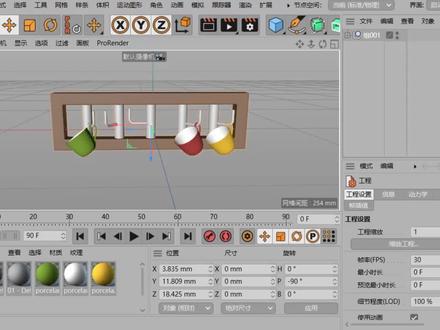 01:36查看AI文稿AI文稿
大家好,今天来学习修改模型轴心的位置。模型的轴心很重要,他影响到在移动时或者在旋转时的中心位置, 比如说模型的轴心在中间位置,那么在旋转时就会沿中中间为中心进行旋转。如果说他的轴心在右右上角,那么在旋转时,整个中心点就会沿右上角进行旋转,他旋转的感觉是不一样的。好,我们来打开本书配套的文件场景文件点 ccd。 好,打开以后在右侧对向长四内容浏览器中选择左零零一,选中之后,然后界面左侧工具中有这样一个工具,叫做启用轴心按钮。好,我们单机,他变成变颜色之后,说明起啊激活了, 然后这时候可以任意的移动轴心,可以看到这时候移动的是轴心,不是模型啊,模型并没有动,例如我们把它先移动到整个模型的右侧, 完成之后,比如这个轴心,我们把他由中心定位到右侧以后,再次单击一下。好,这时候取消之后再移动或者是旋转操作,那就是对模型的操作好,来激活一下旋转, 再次旋转一下,可以看到当前的旋转就不是我们想的呢啊,沿中心旋转,他会沿当前我们设置的右侧的这个边缘周心位置,请旋转。好,本节课学下这里。
53胡涂帮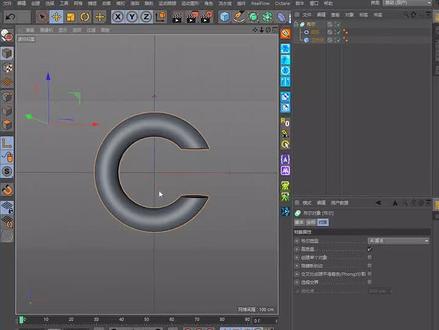 00:15查看AI文稿AI文稿
坐标轴负极对齐,负极对向,轴心不在中心,点击子级选择网格重置轴心,使负极对齐选择负极,看看是不是居中捞, 加个关注呦!
569简言C4D(接单)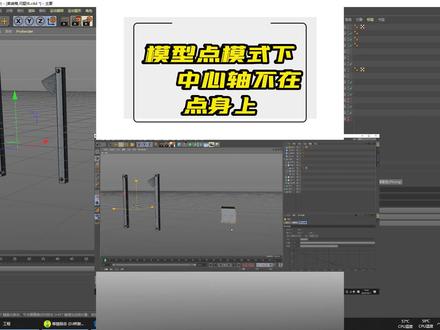 00:58查看AI文稿AI文稿
我们在做模型的时候,发现坐标轴不在模型身上。方法一,顶部菜单栏网格里面,轴心轴居中到对象就是轴找模型,对象居中到轴就是模型找轴,我们用轴居中到对象,这样就正常了。方法二,启用轴中心,手动拖拽到模型身上, 用完记得关闭轴中心哦。方法三,下载一个轴心插件也挺方便。 模型模式下轴心是对齐模型了,但是一切换到点模式、边模式或者面模式的时候,轴心又跑偏了。正常情况下,我们选择点模式做标轴是在我们点身上的。遇到这种情况怎么办呢?我们新建一个工程,把刚刚的工程全部复制粘贴到新工程, 就这么简单。有其他疑问评论区找我。
315锦鳞 00:23查看AI文稿AI文稿
今天我们来分享一个新手司司机肯定会遇到的一个小问题,在平时建模的过程当中呢,轴心会经常的离家出走, 再次对模型进行操作的时候,不方便进一步的操作,这个时候可以选择模型,启用轴心,找到工具轴心,选择轴对齐,再点击直行轴心,就会浪子回头啦,回归到原本的位置啦,你学会了吗?
747王小咖 00:30
00:30 00:46查看AI文稿AI文稿
如何在我们的世界地中快速去操作轴心?像我们正常的操作方式的话,一般一个是启用轴心去移动它,那还有一个就是我们通过工具里面的轴心轴对起啊,通过它,然后我们需要去移动到什么地方我们再去移动。 如果说我这个时候我需要快速去对齐的话呢?其实也有个呃,快速方式,就是首先我们这个轴对齐这个工具给它开启, 然后你按住肯定键去点击的一个部分,比如说我按肯定点击他这个时候呢他的轴心就会自动的到我们这一块。 如果说我这个时候我需要去第二个形状,就按肯定,就见到点中这个线,他就会在这里边,如果按肯定点中间这个面他就在这里。所以说我们可以通过这种方式的快速度去把我们中队企业费进到你们想要的方式方向上或者位置上。
394C4D部落 00:29查看AI文稿AI文稿
当你使用别人 ccd 工程文件的时候,一定会遇到的一个小问题,在网上下载的工程文件会发现世界坐标很乱,不方便操作。如果使用之前的技巧,选择模型,打开工具轴心轴对齐再执行,你会发现轴心是对的,但是角度还是乱掉的。 那怎么解决呢?只是需要勾选上排列方式,切换为世界,再选择执行轴心,就会浪子回头摆正位置啦,是不是很简单?
764王小咖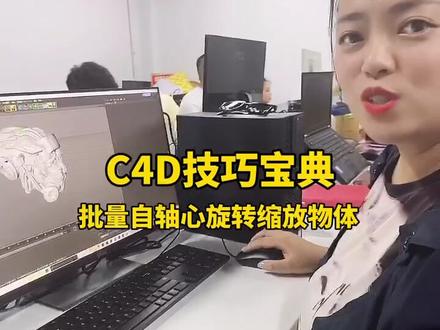 00:38查看AI文稿AI文稿
橘子老师,昨天你教我的太实用了,什么时候教我下一招啊?有同学问我这样一个问题,就是当多个物体进行旋转的时候呢,他是以整体进行旋转,那么想以批量他自身进行旋转,应该怎么去做呢? 其实解决的方法呢,非常简单,我们只需要选中这些物体,在旋转的时候呢,把他的这个单一对象操作开启就可以了。 那这个时候你就可以看到所有物体都是以自身进行旋转,就不是以刚才那种组的形式了。另外呢,放大缩小也是同样的道理,你把这个选项开启之后呢,他也是以自身进行放大缩小,而不是这种组的形式,学会了吗?
1169多汁橘子强壮版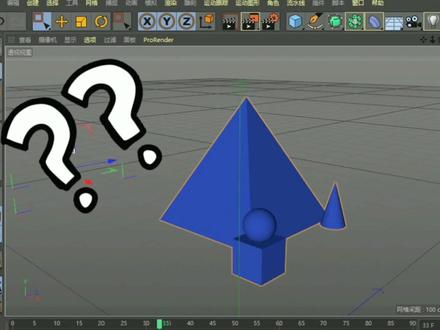 00:17查看AI文稿AI文稿
第四帝,从移动轴心就能看出你是青铜还是王者?青铜王者,点击网格重置轴心轴居中到对象,你学会了吗?我是小熊娃,一起学习吧!
 00:23查看AI文稿AI文稿
四 d 实用小技巧,二十秒教会你包学包会!鼠标左键长按尺寸旁大小调节键,上下拖动便可调节尺寸。鼠标右键点击缩放轴,左右拖动整体缩放,按住 ur 可以循环选择 起捕捉,点击轴心捕捉便可移动,准确捕捉点位,打平一个面,只需按住缩放轴,按住师傅键将其拖动到零。你学会了吗?我是小熊丸,一起学习吧!


