手机易企秀文本框怎么设置底色

粉丝1118获赞1260
相关视频
 01:47查看AI文稿AI文稿
然后下来的话,比如说我想做里边的内容的话,只需要把这几个字隐藏了就行,这边要放诗词勾幅,然后你们在这上面给他画一个主绳,在这个区,然后颜色我们用成白色,然后这个描边, 嗯,你可以给它换成这个蓝色啊,或者是其他的颜色也行啊,然后调大一些成熟, 然后这个的话要放在他的后边,然后把这个兔子呢放在前面,这个这两个兔子 放到上面去,这样子你看现在兔子在欣赏诗词呢,到时候这里边你再去拍文字就行,就是你去找一下啊,你要关于中秋的啊,一些诗词 标题啊,标题稍微大, 来看一下,这个上面是不是就写了这首,哎,你们可以把这个颜色,你就可以吸背景的颜色也行啊,或者是你觉得这个颜色不好看,你可以换成他的黑色的也行,深灰色的都可以。呃,这个的话呢,最好是在画面的中间的位置上来,这个放在最上面啊, 你可以放在这了,这样子画面不就不空了吗?啊?这个做好以后,你看是不是我接下来就只需要更换里边的内容就可以了,你就算做三张、四张、五张都一样啊,保存我们就可以做成这个样子 啊。然后下来的你就是做三张啊,你们先把这个做完,做完以后再教你们怎么做动效。
 00:59查看AI文稿AI文稿
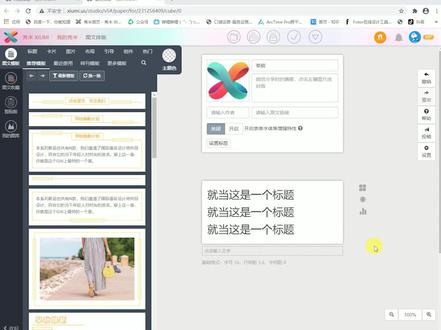
伙伴们大家好,本期视频我们来聊一聊在排版时如何给文字设置底色。一般情况下,底色有三种做法,一、 直接添加文字底色,选中文字,点击文字工具条上的颜色,下拉按钮,选择文字底色,直接单击选择颜色即可。二、用布局背景做向编辑区添加一个布局,将文字拖入布局,将布局宽度属性 更改为自适应。点击颜色按钮,设置布局背景颜色,点击间距按钮,设置左右边距为十即可。三、用布局边框做向编辑区添加一个布局,将文字拖入布局,把布局宽度属性 更改为自适应,点击间距按钮,设置左右边距为八,点击边框按钮,选择下边框样式,选择实线,尺寸更改为十,颜色更矮为黄色。选中文字, 点击定位按钮,将断后距更改为负十二即可。你学会了吗?我们下期视频再见!
352秀米 03:39
03:39 05:32查看AI文稿AI文稿
因为整体的模板风格是一致的,然后接下来我们需要在色块当中去添加一个文字,这个文字就是点击投递简历,那我们将文字设置的小一些,文本框也拉小一些。 好,我们将它移动到这个色块上方,然后将文字的颜色变成白色。好,同样的道理呢,我们需要将右侧的色块也设置一下,我们只需要复制就可以了。 点击返回岗位列表,那我们将文字调整的小一些。 好,这样的话我们就设置好了。接下来这两个按钮是设置好,但是他还没有效果,我们应该设置什么样的效果呢?比如说我们在这样一个页面也要给他设置为 一个禁止滑动翻页,我们在页面属性当中也要设置一下禁止滑动翻页,那用户在这个页面他只能点击这个这两个按钮才有效。接下来我们先设置一下第一个按钮,还是同样的道理,在样式当中选择点击跳转,把它跳转到固定的页面, 点击这个按钮,我们应该跳哪个页面呢?我们应该跳到刚才的招聘岗位这个页面,那点击这个按钮我们应该跳到哪呢?我们应该跳转到收集用户的简历,所以我们在这就不能跳某个页面了,我们要让他跳到某个链接, 这个链接呢就是什么链接呢?就是我们刚才提到的收集用户的简历的链接。收集用户简历的链接怎么做呢?非常简单,我们还是去到一起秀的官网,在一起秀的官网当中,我们选择一表单,用我们通过表单的方式来收集用户的招聘信息, 我们在仪表单当中去搜索招聘就可以了,那搜索招聘会得出大量的收集用户简历的这样一些表单,收集用户信息的表单,我们选择第一个给大家去体验一下,选择立即使用 好,大家可以看到就是这样一个表单,他可以去收集用户的信息和用户的简历,好,我们来往下看,我们往下翻动就会有公司的信息,公司的岗位介绍,再次给用户去做一个强烈的感知,如果不需要的话,直接把这些东西删除就可以了,那也可以让用户再次去填写一些信息。 那最下方大家可以看到可以去上传自己的一些简历,我们将这个地方点击一下,我们将上传简历的文件类型修改为 word, 因为我们的简历绝大多数都是 word 的形式,那 word 要求是十张以内就可以了,那这样的话我们整个表单就制作好 好了,我们选择把标题再修改一下,修改为您自己对应的这个企业的名字,选择发布 好,选择发布过后,大家可以看到选择发布过后呢,这样一个表单,他就会去生成一个链接,我们把这样一个链接进行复制 好这个链接我们就制作好了。复制好这样一个链接过后呢,我们再回到刚才的 h 五的编辑界面,你看点击简历我们这个按钮,我们要设置干嘛呢?设置跳转,跳转到哪?跳转到刚才的表单链接什么意思?只需要用户点击这个按钮,就会跳转到对应的投递简历,那我们来预览一下效果, 那对应的这样一些色块,我们也可以设置动画哈,在这我就不依次给大家去设置了,我们来预览一下,效果好,大家可以看到,当我们点击返回岗位列表 表来,我们来试一下,就会返回到刚才的招聘岗位,当我们点击到高级销售经理,就会跳转到销销售经理的描述,点击投递简历,就可以去收集用户的简历信息了, 好,是不是非常的便捷,好这样一个作品呢,我们做到这几乎就已经完成了,因为我们只完成了第一个岗位是我们高级销售经理,那剩下的我们只需要把这个页面干嘛呢?进行复制, 进行复制,复制好了过后就会有第二个岗位,我们看一下招聘岗位的第二个岗位是什么呢?第二个岗位是市场部经理,同样的我们把高级销售经理的名字改成市场经理, 把对应的岗位描述修改一下,然后我们的招聘岗位当中再次去设置第二个跳转,就是我们的样式设置跳转,跳转到固定 页面就可以跳转到我们的第二个,就可以选择我们刚才的高级销售经理的这样一个页面了。好了,整个制作的过程,我们只需要通过不断的复制页面修改他的岗位描述就可以了,大家不要忘了设置禁止滑动翻页, 我们来回顾一下整个招制作的过程。第一个步骤,我们登录一起秀的官网 h 五当中选择招聘,然后呢是企业的信息,岗位的信息修改。第二个步骤,我们要设置禁止滑动翻页,然后呢要设置一个点击跳转, 那在某某些页面呢,是点击跳转的页面,有的有的页面呢是设置跳转的链接。第三个步骤,我们要设置一个收集简历的表单,那我们在艺表单当中去收设搜索简历就可以,搜索招聘就可以了。制作好艺表单过后,我们将链接插入到这个 h 五当中。第四个步骤也是我们最后一个步, 只需要去修改 h 五这个作品的标题和封面,那我们最后就需要去保存,然后预览和设置一下。在预览设置过程当中,我们只需要去修改一下我们招聘的标题和招聘的描述,整个作品我们只需要点击发布就生效了。今天的我们通过 h 五这样一个 作品来提升我们整个招聘的效率和效果,那从而来降低企业招聘的成本。今天的课程内容大家都学会了吗?如果已经学会了,赶快到一起秀的 h 五编辑器当中去体验一下吧!
77一分钟就学会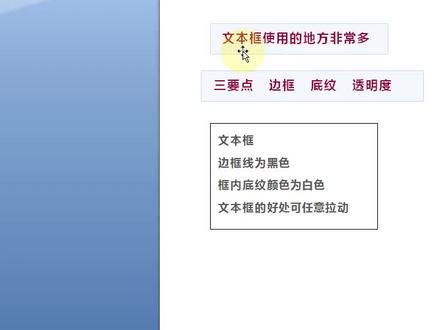 06:13查看AI文稿AI文稿
文本框使用的地方非常多,它的一个好处呢就是可以在页面做任意的一个移动,嗯,也可以给他加边框,加底纹, 然后底纹呢也可以透明度,做一个任意的一个调整。那首先点插入文本框,这里有很多现成的,我们今天做一个手动的就好了,按住鼠标的总键拉动它, 这个时候呢就可以直接输入文字了,同样也可以复制过来,显然这个 框太小了,我们可以做一个任意的一个拉动,他的大小,可以做任意的一个调整,那这个时候呢这个框呢是有底纹,然后是半透明的,带有有边框的,那我们去掉边框,右键 选文本框格式,那这里呢就是首先他的一个填充颜色是蓝色啊,我们不管他仍然用这个颜色, 然后透明度呢把它调到零,也就是不透明,他的边框的颜色呢,我们就选一个无颜色。 实际上这个边框的话就三个要点,就是边框底纹,然后他的一个透明度,也就是这三个做一个 相应的一个选择。选好以后呢确定那这个时候他就是不透明的了,我们把它移过来就可以看的比较明显, 那这个时候如果这个文件放在这个图上面,显然就没对,那我们点右键,然后把透明度调到八十以上,甚至百分之一百。调好以后呢确定,那这个时候 这样就是一个半透明的,比较透明的一个边框,但这个字体显然就是不太清楚, 这里不太合适,我们就把它抹一下,以后呢右键选字体,字体的一个字体的一个 选择,然后是否加粗,然后字体的大小,字体的颜色也很多,我们选个,选个突出一点的,然后字符之间的一个间距的一个调整, 选好以后呢确定,那这个时候呢,这个文字就是没有边框的,带半透明,透明度比较高的一个底纹的,一个边框做好了,那这时我们把它移出来。 这种边框以后,我们经常看到需要这种这种带形状的文泵框,那点插入选形状,这里有很多形状供你选择,那么用的比较多的呢,就是这种椭圆形的, 椭圆形的也可以做成圆形的,仍然按住鼠标的走线拉动它,只是这个时候呢要多一步,比刚才这种要多一步。 点右键添加文字啊,这个时候就可以输入文字了,同样也可以复制过来,我把它复制过来快一些。 好,这个边框呢是有底有底纹, 然后透明,有,也是透明度有,比差不多七八十吧,然后有边框的,那我们做一下这个调整,右键单元格式,图形的 格式,然后这个填充的颜色,他的当前颜色是蓝色,而这里有很多,我们换一个颜色,那他的透明度呢?我们调到中间就好了,百分之五十左右,他的边框的颜色呢?当前颜色是蓝色, 那我们又给他换一个颜色,边框的颜色选择这个颜色,那就是填充的颜色透明度,然后边框的颜色选好以后呢确定, 那这个时候这个框就调好了,那这个时候呢,他就是一个半透明状的一个文本框,那这个时候也可以调他的字体, 抹黑他以后来右键。同样啊,就是这个的话,跟上面是文本框是一样的,给我 的里面也是一样,他主要调的就是一个字体和一个段落,那我们仍然再调一下字体,那这个字体的话,他我们大一号,然后加粗一下,然后变个突出的颜色, 然后确定好字体调好以后,那这个是字体调好以后呢?这个框我把它拉大一点,这个时候我觉得这个文字不在中间太上面了,然后再把它抹黑,他然后再调一个段落, 然后把它的行距调大一些,然后这个字体他就下来了,这样的话就可以做一个反复的一个调整行距和一个边框的一个调整好,这个就调好, 经常的话就是说这个就是我做好的,哎,提前做好的一个文本框,然后你会了做很多文文本框以后呢,你只要看到喜欢的图片, 你给他加文字就是比较方便,然后不会撇死,也会做很多漂亮的图片。
614巴蜀情 03:19查看AI文稿AI文稿
一起秀长夜新手教程,三分钟上手!首先来到一起秀官网,直接找到长夜, 点他浏览模板,不想用模板就直接点创建作品,或者直接搜索关键词找喜欢的模板。 如果想再挑选一下,先收藏了,一会一起在这里看。选中模板直接点他 一级制作就可以编辑啦。选中之后双击编辑文本,可以加粗,更换颜色、字体等添加和删除动画,在这里双击替换图片,正版图片和形状,在这里 可以本地上传图片,点击选择即可替换。单击选中图片裁切,点击跳转设置都在 在右边查看大图是允许在看作品时保存这张图,图片也可以加动画,一般模板中都会有表单和地图,非常实用, 特别说下手机号验证,可以防止写错手机号。鼠标点击这里拖动拉长或缩小,输入数字或点击加减号也行。如 如果想任意移动位置,请看这里。选中之后可以直接上移下移,复制,删除收藏,收藏后在这里查看。下面我们看下这个叠加,如 如果你想让长夜像 a 处一样任意移动,请从最后开始全部叠加,取消组合就可以移动了。如果想添加图文素材,视频公 能互动,全部在右边,有很多好看的素材,图表自带动画,好看又实用。我们看下效果,这里编辑数据,作品中所有元素都可以,鼠标右键收藏一下, 然后在我的这里查看。这里是撤销、恢复等快捷设置,还能导入此文件,导入 pdf, 在这里内容多的话,建议开启下目录,选中文字,设为目录,调整下大小。 我们来看下目录效果,看作品很方便,最右边是作品设置,修改下封面标题描述,传播出去更好看。音乐可以用正版的,也可以自己上传,自己上传的都在我的音乐点 赞评论开启之后,效果看下个人主页也可以设置下,如果想顺带宣传其他作品 教程,在这里,品牌加在页和去广告看下效果背景这里按照需要设置下就行了,有问题这里点反馈,做完之后可以直接升成长图 bdf 或者导出微信文章。我们看下在线文档预览的效果,在电脑上比较大气,看 下手机预览效果,发布之后可以扫码或复制链接分享,鼠标悬浮在作品上,作品复制删除。在这里就可以看到全部的数据了,下次进来查看数据,从官网工作台到作品就看到了。
1417易企秀


