索尼zv-e10夜景参数设置人像

粉丝8336获赞2.7万
相关视频
 00:59查看AI文稿AI文稿
今天给大家分享一下像这样的人物脱影怎么拍。首先我们得先找到一个合适的场景去拍摄,因为是拍摄慢门,所以要选择在晚上的,加上街灯、霓虹灯等各种光线,会效果会更好一些,拍起来也会更加有故事的氛围。 我们今天使用的是 a b e d 和索尼的五零 f e 专车呢,是这样的,首先我们先把快门调到十,然后把 iso 调到自动,然后再把光圈调到四就可以了,就这么简单,非常简单啊。然后接下来导致以后我们随后好的开始了吗?走 how much?
 09:03查看AI文稿AI文稿
大家好,我是茶叶,今天我来给大家做一期索尼新出的 zv 一幺零这款 vlog 机器的一个使用讲解。那么我们还是先从镜头来说起, 我们看一下这是一款幺幺五零的套级镜头,开机以后他会伸出来,这个是变焦杆,滑动的话可以拉远拉近,进行焦距的一个变化。 那么我们先从机身的正面说起,索尼最为一幺零是可以更换镜头的一个微单哦。 机身正面这个按键是镜头安装和拆卸的按键,按下去以后转动镜头 完成拆卸。我们看一下这是一款半华服的机器,比这唯一的那个一英寸的传感器要大很多,而且可更换镜头,他的可玩性也提高了很多啊。 我们再来看下机身的正面啊,这个是热线接口,可以接闪光灯等一些配件,然后日常的话也可以接这个麦克风,他的那个防风罩啊,是不是很可爱? 这一款就是和这卫衣一样的那款定制的麦克风,他的收音效果会比普通的微单要好一些。这个是开关机按键,我们现在开机, 这个是在拍照模式、视频模式以及快和慢动作的三种模式的一个切换,现在是拍照模式按下去以后变成了视频模式,再按下去以后变成了快慢动作,当然根据你的设置来的啊。我们切回拍照模式, 这个是一个录制按键,我们在视频模式的话,按下去以后可以进行视频的一个录制和停止,这个按键设计的很大,也比较舒服一些, 这个是一键背景虚化,按下去后我们可以决定虚化背景,或者说背景清晰,它的原理是通过光圈的 一个自动设置来实现的,这个是快门按键,在拍照时候按下去以后可以进行 照片的一个拍摄, 这个也是一个变焦杆,拉远拉近和镜头上这个按键的这个操作是一样的, 但是有的镜头是没有这个变焦感的,那么就可以通过这个进行一个缩放,那菜单也可以进行设置,我一会会讲到, 我们再来说一下机身的背面,我们来看看属于这卫衣 是有翻转屏的,相对于幼儿园和幼四连是一个完全的翻转屏,这个翻转屏就比较好用了啊,尤其在自拍的时候会 非常的好用啊,上下角度也比较方便, 我现在按录制呢, 那么这个按键是菜单按键,按下去以后我们进入菜单的一些设置, 再按一次可以返回。这个是索尼的一个多功能按键,进入一些快捷设置以后我会详细的讲。 索尼的这个波盘是一个多用波盘,首先他可以转,转动的话就是一个快门速度的一个调整,这个波盘是光 车的一个调整啊,我刚才忘讲了啊,这个主播反是一个光圈的调整,这是一个快门速度的一个调整,在 m 档的时候, 在 a 档的时候他就变成了一个光车的调整了啊。在进入菜单设置的时候,他们也可以进行菜单的一些选项,不过基本上我都会通过这个来进行选择和实现菜单的一个操作。 这个上下左右都是可以按的啊,他不同方向的按键,他的功能是不同,首先上的话 是屏幕信息的一个切换,我们看这种啊,还可以显示脂肪图,然后信息全一些, 信息少一些啊,这个是驱动模式拍摄模式的一个切换,也就是单拍连拍、高速连拍以及 定时拍摄后面的那个 brk 啊等等那种啊,叫做 包围,什么时候拍摄,他就是一次拍三张,然后被后期合成那个,我们不常用就不用管他啊,最常用的就是这个定时拍摄,我们在自拍的时候以及连拍, 当我们连拍的时候,按住快门的时候,他会进行一个连拍的一个状态,便用我们拍摄运动的题材。那么 右键是 ico 感光度的一个设置啊,便于我们进行感光度的一些调整 下。是曝光补偿,曝光补偿在 这个时候是没有用的啊,曝光补偿只有在自动模式下才会有用,那么我们在手动模式下把感光度设置成自动的时候,他也是有用的啊。曝光补偿的含义就是在自动曝光的情况下, 如果我们对拍摄照片的亮度不够理想,我们就可以进行一个调整,如果拍出照片暗了,我们就往 加了调整,如果拍出照片过量,我们就往剪了设置。曝光补偿在自动情况下可以进行调整,而且是我们比较常用的,因为我们拍摄 vlog 很多时候可以用自动曝光来实现。 这个中间的一个按键啊,是确定啊,各种确定按键,不是说你菜单设置好了以后,按着这个可以进进入一个确定, 这个是播放按键,可以播放刚才拍摄的照片。这个是删除按键,可以删除我们之前拍摄的照片啊,通过这个 盖住缩影一下 啊,通过这个确定啊可以 进行一个删除的设置。好,那么我们看一下啊,侧面有一个 麦克风的接口,边用安装一些无线麦啊等等来进行一个拍摄。这个呢是一个充电接口啊,一个 hdmi 接口,一个充电接口啊, 而且连麦的话可以输出,然后直播的时候可以用到,这个是一个耳机监听接口, 然后就是底部了啊,他的手柄其实握持感还是比较舒服的啊,底部一个是电池的安装和切换, 包括内存卡也是在这里来进行安装和切换的啊,关机以后我们插拔卡或插拔电池一定要关机, 按下去以后拔出内存卡,再按下去以后安装上电池的话,通过这个自动弹出来安装上, 这个是呃一个四分之一的螺丝,便于我们上那个三脚架等一些配件。 这就是 zv 一一个简单的按键功能的一个讲解,下面我们进入一些设置的讲解。
540常远-硬核摄影教学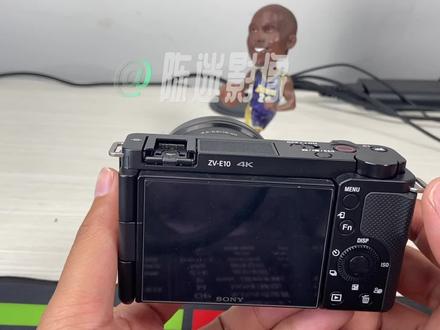 05:56查看AI文稿AI文稿
那我们这节课就开始学习用这个 z v 一幺零进行拍照啊,拍照,嗯,这个不会真的是有人拿 v 幺零镜拍照吧。啊,那确实有啊,虽然这 v 幺零啊,那是一台就是为未拉个视频而生的机子啊, 相对于六四零零,他有阉割一些,比如说取景器啊,还有一些拍照设置的功能,但是呢,他也是 啊,跟六四零零六六零零一样的底,一样的 c boss 啊,他的拍照功能还是很强大的,虽然他们有了一个取景器,但是他的屏幕 我们也可以用来进行拍照。好,呃,进行拍照之前呢,我们首先我们检查我们的相机啊,检查我们的相机,检查相机啊,我们开机完设置完成以后呢,我们就可以先就是啊,准备好储存卡还有电池充满电啊,然后储存卡放 放进去啊,然后电池充满电,第一次插入储存卡以后,开机以后,他会提示你对储存卡进行格式化啊,你对来进行格式化就行了。 现在我们的这个照相模式呢,是一个程序自动的一个模式啊,看一下这边了没有?这边有个程序自动,我们可以在 ma 六这边啊, ma 六这边,然后去选择啊,第一个项目的第三页 有个照相模式,有个智能自动,在这个模式下面呢,相机可以啊,自动识别场景的特点并拍摄啊,静态影像啊,就这个模式啊,我们可以返回去看一下啊啊,手办的话,他会识别的,识,识别成是人, 然后我们拉近一点的话,哎,他会啊,识别到我们是在拍微剧啊,拍微剧啊,所以这就是一个程序智能的模式,我们也可以设置其他的模式 啊啊,比如说这个程序自动的模式,他就会自动设定光圈和快门速度啊,然后进行拍摄,这就是我们以前常说的一个闪光模式啊,最下面的一个就是 a 模式,然后就是光圈优先模式,光圈优先,我们就是可以自己去设置 啊光圈的一个大小,然后来改变对焦范围和这个背景模糊的一个程度。比如说啊,快门和 so 都有相机啊,根据他自己侧光的一个情况来进行设置,另外两个是设置不了的, 在下面的一个就是快门优先,同样的我们可以自己设定快门的一个速度来实现啊,移动被设体的一个不同效果啊,然后呢进行拍摄,但是呢光圈和 so 我们是设置不了的,是 相机根据他测光的模式来自动设定光圈和 so 啊,这就是一个快门邮箱模式。在下面呢就是一个手动曝光模式,我们手动 调节光线和快门速度,还有 so, 然后呢去进行拍照,这就是一个全手段的模式啊, 在下面呢就是自己设置的一个模式啊,我们可以就是说存储到相机中,我们再把它调出来。在下面呢一个呢就是扫描全景,这我们可以用来对他进行来拍全景,在下面呢就是一个肖像啊,肖像模式,手机自带的一个人像模式。差不多啊, 这里会虚化背景被突出啊,被摄体,然后如何在线出色方块呢?这是代表的一个拍摄模式啊,这个拍摄模式指的是我们每次拍多少, 同样呢,我们可以在煤牛菜单这边照相模式啊,下边有一个拍摄模式,我们可以去设定我们拍摄的一个模式,这边有几种模式,第一个就是单张,第二个就是连翻,第三个呢就是自拍定时,根据自己的一个需要去使用去设置啊,我们再看一下下边的一个 afc, afc 这个啊,大家看到 fc 这边是对焦的一个模式,关于相机的一个对焦模式,我们也可以去调节。在达第一个项目的第四页对焦模式,目前呢是 fc, 它是一个连续自动对焦的模式,再看一下对焦区域啊,就是在这个地方,我们也可以在煤牛蛋汤里边去设置 对焦模式,下边就是最对焦区域,比如说我们设置一个是目前的一个模式呢,就是一个广玉的模式,广玉这个模式呢,他会就是对 整个画面内的备受物体进行对焦。在下面呢就是一个快门的一个速度啊,快门速度是五十分之一,这个拍照我们选择快门速度尽量在六十分之一以上啊,这是一个安全的快门。如果下面这个 f 五点零啊,就代表目前这个光圈大小, 这个值呢啊,越大就代表他们开的光圈越小,这个值越小呢就代表我们目前的一个光圈就大,开的就大,然后他的近光量就大。下面呢这个 mf 这边的闪动呢是一个 曝光补偿啊,曝光补偿现在这个相机自动判定呢,我们现在是没啊,算是正常曝光吧,没有进行过报啊。 so, 这边就是 iso, 他是一个感光度,目前我们设置的是一百,我们再看上面这一行啊,上面这边呢是一个 啊,拍摄剩一张数,目前这张储存卡我们可以拍摄九千九百九十九张。在这边呢就是一个我们拍照的一个相片尺寸是三比二的一个比例, 下面呢就是我们拍摄的照片的一个像素两千四百万。在下面呢我们拍照的一个质量啊,我们现在是发案啊,在右边呢,就我们看到这电池图标啊,就代表目前我们电相机的电池电量,这边一个小手代表我们触控啊,对焦是开着的啊啊,我们还有白平衡啊,这边还有这种拍摄的一个 照片封稿,我们就是后续结合的具体的案例,再来讲这些基本的参数。介绍完了,那我们就可以拍照我们的第一张照片,第一张照片我建议大家就是使用一个腾讯自动的模式啊,去拍这个手动曝光, 目前我们还没有讲,就是曝光的三要素,光圈、跨门、 aco 可能会报的不准,所以我们先用一个程序自动去拍就可以了,按下跨门就会听见咔嚓的一声,那我们第一张照片就拍完成了。
2048陈迷影像 01:29查看AI文稿AI文稿
蓝调时刻是指日出前日落后,天空呈现蓝色的黄金拍摄时间,这段时间自带氛围感。那么在蓝调时刻如何拍出人物清晰又氛围感十足的 vlog 呢?一起来看看吧! 我们用到的相机是索尼 z v e e, 通常情况下提高 iso 会使画面的质量有所下降,但 z v e e 有非常强悍的高感。在暗光或者夜晚情况下,我们可以直接把 iso 提高到一万两千八, 同时将镜头光圈开到最大,这样我们就可以在暗光环境下依然得到一个较为纯净的画面。其中超广角变焦镜头二零七零 g 可以方便我们在拍摄时随时补助我们想要的画面,免去了更换镜头的麻烦。另外 还带了一颗五零 f 一点四的大光圈镜头来拍摄一些人像,丰富的构图景别分镜可以封印画面,让 vlog 更加生动。除了人像外,也要注意多拍摄一些空镜素材,比如说海浪手里的氛围灯。 还有一点提升氛围感的秘诀就是升格 cv 一一,最高支持拍摄四 k 一百二十帧升格画面。 我们可以在拍摄海浪或者人物在海边奔跑时,使用声格将画面放慢,是不是氛围感一下就出来了呢?你学会了吗?快去试试吧!
1.8万索尼官方旗舰店 09:38查看AI文稿AI文稿
索尼 z v 一十绝对是最适合新手使用的一款入门微单,因为他拍照的对焦真的非常好,拍视频的话四 k 随便你录。那今天呢,又是一个非常详尽的扫盲视频,教会你如何快速上手这个相机 视频大概有十分钟,因为我把我的入门三十课里面讲的干货全部都一次性放给大家了,所以如果你看不完,可以先收藏起来。首先呢是这个相机的按钮,使用第一个相机开机过后,镜头会自动伸缩出来,不要怕,这是正常的现象,因为这是个内变焦的电机镜头。 第二个是这一个相机的模式切换按钮,点一下他相机的模式就会切换成视频录制,左上角看到这个图标吧,再点一下变成 snq 快和慢动作视频录制,再点一下就变成了拍照一个相机的模式,然后切 切换为拍照档位,过后我们要点 fn 这个地方啊,这样子你才可以去改变你的相机档位的。 m 档、 s 档、 a 档、 p 档这几个档位呢,建议新手先选择 m 档来使用,因为这个档位下你可以更好地去掌握快门、光圈、感光度、曝光三要素的联合使用。 然后下一个我们要掌握的是其他按钮,这一个是快门按钮,放完快门对着按下快门拍摄,快门的周围旋了一个旋钮,这个其实是一个电机的控制,对焦电机的控制,你看我旋转它就可以放大画面,缩小画面,看到吧,放大 缩小,这个时候同时我们镜头在伸缩,哎,旋转它,这一个旋钮的功能非常重要,因为它跟我们镜头上的这一个旋钮是一样样的,我旋这个旋钮它也可以放大缩小,镜头也会收缩, 看得出来吧,就这个按钮跟这个按钮是一样的,那如果你用的镜头是没有这种装置的,这个就很容易误触碰。这个也是手机在微时最被人诟病的一个地方啊,吐槽最多的一个地方就是这个旋钮,这一个是视频录制一个大红圈,因为这个相机它的定位更偏向于拍视频, 它性能非常的好,所以这有一个视频的非常大的图标。这一个呢是一个新相机,就是索尼新一代相机给到一个功能, 不管我们在任何档位下,你直接按这一个按钮,都可以帮我们切换到一个散景拍摄模式,点一下他,他会帮我们把 f 值定到比较低,那这个时候我们的画面就是虚化的, 你要拍特写就用这个按钮,再点下它,它会变到背景变成清晰,然后半框门就会发现,他帮我们把 f 值计算到十一,直接改成十一了啊,那如果要退出 怎么办呢?我要,我不要这模式了,要退出一个,再点一下这个按钮,就可以退出这个模式啊。切换退出,取消这种赏景取景模式。在前方这个是一个旋杆,作用是用来控制参数的。注意了,所有的相机上的旋钮 都是用来控制参数的,一个旋钮两个旋钮,一个控制是快门,拨这个波轮就可以控制快门速度,另外一个控制的是 f 值光圈。 这两个参数怎么设非常重要,后面我会讲啊,然后确认这个再往下,这个波轮的上下左右分别对应的一个参数,最右侧是感光度,我们点下它就可以打开感光度设置感光度的作用主要是用来补光的 啊,你觉得你画面太暗了,很黑,其实这个时候有可能是你画面曝光不够,我们就要把感光度不断提高,提到你的画面看得到为止。 再向上呢,这个是 dsp 作用是用来切换我们的屏幕信息的,点下他屏幕变参数没了,出现了直方图,出现了水平仪啊,出现了右下角这个参数,那一般最常用是这种上下左右周围都有参数的,可以方便我们监控当前的画面参数啊。 向左呢,是一个具体的参数,是高速连拍的,打的打开,然后确定向下是曝光补偿,那这个是只有在自动曝光档才可以试用的。前面讲了曝光档位怎么选呢?点 fn, 这里可以选择你的曝光模式,比如说我们选择为快门优先就是一个自动曝光档,我们再点击向下的曝光补偿,就可以调出这个参数进行设置。画面太暗就正曝光啊,提亮画面,如果你觉得画面太亮了,我们就复曝光,降低曝光,这个是曝光补偿的使用。然后点击 这个页面,非常重要,除了你可以去改变你的档位之外,更多的参数都在这里去更改。比如说我们要用到的对焦两个参数,一个对焦模式选择为手动对焦 mf, 自动对焦 af 都在这里切换,待会给大家讲每个参数的使用啊, 然后再点 f n, 还有一个对焦相关的是对焦区域的选择,自由点,广域都在这边选择 确认,再看一下其他参数,比较常用的一个是白平衡,你一定要知道怎么用创意风格,这两个参数是直出档 必须要掌握的参数,待会给大家讲怎么去使用感光,都是前前面讲过的参数了,其他这个是驱动模式,就拍摄模式,高速连拍打开啊,所以你需要掌握什么?一个是 fn 设置参数,第二个是波动波轮设置参数,只要这两个你会用,其这个相机 使用基本就没有问题了。那么在下一个你需要掌握每一个参数叫什么名字,对画面有什么影响,从而再去设置他。先看第一个,最最重要的是快门速度波,这个波轮就可以设置快门速度,那快门速度呢?主要是 决定你的相机抓拍能力的,平时拍摄的话,你可以按照这个表格里面的场景来快速完成参数设置, 但是注意了,平时手持相机拍摄一定要高于一百,不然的话你有可能拍到模糊的照片。第二个是 f 值,这个叫做光圈系数, f 值 用这个波轮就可以控制它,作用是控制虚化效果。背景虚化,看两个照片,这一张是虚化效果比较好的,这一个是背景清晰的 fgd, 就可以达到背景虚化的效果。感光度的数值其实我不希望大家去死记硬背,使用方法很简单,你可以把快门跟光圈都设置好了过后,直接用感光度来调控画面亮度,比如 说我们点感光的按钮,然后拨波轮就可以设置感光的数值了,高一点画面会越来越亮,低一点画面会越来越暗,让你眼睛看这个屏幕,发现他的亮度正常就可以了,那这里有一个工具,不管是新手还是老手,你都一定要把给我把它掌握透了。直方图 总统你可以把它理解为是一个画面明暗对比的观察工具。我们把照片去做处理过后,会得到一个明暗呈现的照片,也就黑白照片, 然后把这个黑白照片的最黑的像素摆在最左边,然后依次往右边摆,直到最右边是最白的像素, 那么这个时候像素的数量就会形成一个波形图,这个就是指方图,你点击相机的 disp 信息按钮,就可以调出直方图的使用这一个啊,那我一般呢会建议新手把直方图调到右侧来拍呀,向右曝光,这样子你得到的照片画质才是最好的。然后 下一个需要去关注的是,我们先把这个画面调出来,点 disp 就可以调出这个参数页面。下一个你要关注的是 fn 里面的对焦两个参数,一个是对焦模式,一个是对焦区域。先讲对焦模式,这个参数控制的是 你的相机是不是由半按快门进行对焦,上面三个都是,下面两个都不是,所以新手一律选择 af 这种对焦模式。那至于 这五种对讲模式有什么区别呢?首先看我给大家笔记啊,如果你没有时间记,我们可以默认选择 f 杠 c, 他大多数场景都适合使用。 第二个是 fn 里面的对焦区域模式,建议答案直接选择自由点这个选项,然后你的屏幕中会出现一个框,一定要把这个框移动,他对准你要拍的物体上面去,你的物体才会变清楚的啊。那关于对焦区域 模式更多的理解,你也可以参照这个笔记来去理解。如果到现在你还在看这个视频,那么说明你的热门已经成功了一大半了。因为我前面讲到的五个参数,就指着你平时拍摄的两大难题,第一个是画面曝光的控制,第二个是画面对接的控制。 如果你画面曝光亮度没控制好,你的画质是会很差的。如果你对焦没控制好,你的画面基本上是毁了,是烂片,是废品来的,后期救不回来的。那我接下来讲到三个参数呢,是跟画面色彩控制相关的, 指出长注意了。第一个是白平衡,白平衡呢,主要是给照片添加黄色调或者蓝色调使用的啊,你看我们选择不同场景画面的颜色就有区别,蓝一点, 黄一点都有可能。我最喜欢用的是这个自定色温 k 值这选项,然后使用 k 值来精准控制画面多黄 越高,他就越黄越低,色温值越低,你的画面就会越蓝。平时可以用它来给你的照片直接添加色调使用啊。那这个白屏里面还参加了另外一个参数,叫做白屏偏移,你再向右,我们就会打开这么一个色图色方图。 这个图呢,我们可以通过这个摇杆去遥控中间小圆点的移到哪个位置,哪个位置的颜色就会被添加到你的照片里面去。 像我们拍摄日系小清新、复古照片都会用到这个参数,那平时拍摄如果你还不会设,你可以把这些资料保存下来。只有一个参数,同样在 fm 里面 叫做创意风格,他其实相当于是机内的一个调色工具,你可以先选中里面的某一个选项,你看画面颜色吗?如果你想要鲜一点,就选择生动。如果你想要拍摄人像,我们就选择肖像,这样子画面会更加的柔和。我的使用习惯,先选中 某一个选项,过后我们再向右去进行更细致的调节。比如说提高对比度,那一般拍人像的话就降低对比度,如果是拍摄风景就提高对比度。第二个你可以提高你的画面的饱和度。第三个锐度也可以适当提高,向下降就相当于处理磨皮向上,那么就是提高你的画面锐度,拍风景更加适合 我。以上讲的所有知识点,你都可以在我的热门三十课里面学到,如果你没有那么多时间,你就直接去看这个课程,更加详细的学习。
1.6万宋大大摄影 03:55查看AI文稿AI文稿
哈喽,大家好,我是图图,今天和大家分享一下索尼 cv 一幺零的使用方法。索尼 cv 一幺零是索尼二零二一年八月发现的一台半画幅的微单相机,内置 xmossey most 传感器, 有两千四百二十万像素,搭配二百七十度的旋转屏幕和三级美肤功能,非常适合短视频的拍摄,可以说是一台专为伪 logo 设计的微单相机。接下来图图将从相机组装、机身介绍、机身按键含义、产品展示这四个方面来分享一下索尼 cv 幺零的使用方法。 以幺六五零镜头为例,我们需要取下镜头盖和机身盖,将镜头上的白点对准机身上的白点,然后顺时针旋转镜头,听到咔哒一声,镜头就安装好了。如果想要更换镜头,只需要按住机身上的镜头释放按钮,逆时针旋转镜头,这样 就完成镜头的拆卸工作了。下面我们打开相机底部的电池舱,根据出点位置和安装标志插入电池及内存卡。 以图图手上的幺六五零镜头为例,这是一款电动变焦镜头,也是最为一幺零的一个套级镜头,镜头上面会有一圈的数字,一起来介绍。下一代表的是索尼一卡口的一个镜头,也代表着索尼半画符的镜头。 三点五杠五点六是这只镜头的光圈范围,在不同的胶段下可以切换不同的光圈大小。 pz 代表这是一只电动变焦镜头,幺六五零代表这只镜头的胶段,胶段越长越适合远景的拍摄。 oss 代表这是一个带防抖的镜头。 零点二五、零点八二这一串数字分别代表着它的最近对焦范围和最近最焦距离。四十点五代表镜头的口径,也就是我们常用的优微镜尺寸。计生端口 主要位于机身左侧,从上到下分别是麦克风端口、 usb 端口、 hdmi 端口、三点五毫米耳机端口。 了解完机身,我们一起认识一下各个按键的含义。首先我们先来看一下相机顶部,从左只有一侧来看,第一个就是热靴口,可以安装闪光灯、麦克风等设备。 往右边一点就是最为一幺零自带的麦克风阵列,同时这台机器也会自带一个防风罩,在我们外出拍摄时收音会更加的自然。按奥夫式相机的开关机拨杆 下方的按键是模式切换键,可以切换拍照模式、视频模式和慢动作录制模式。这个带红圈的按键是视频按键,在视频模式下点击这个按键就可以录制视频。这个是一键背景虚化按键,点击这个按键可以快速切换背景清晰和虚化。这个是相机的 控制转盘,可以调节相机的参数,末日状态下可以调节相机光圈。最前面的是快门按键,办案快门可以快速对焦,按下快门就可以拍照。下方的拨杆是变焦杆,在拍摄时可以拉近拉远。我们再来看一下相机背部的按键, 按钮是菜单按键,在这里面可以设置相机的各个功能。 fn 按键是一个快捷多功能按键,可以快速设置相机的功能参数,也可以在回看照片时快速发送至手机。 在下方的轮盘中转动拨盘,可以改变相机的快门速度。上线 disco 是显示按键,可以显示当前相机的参数。 右键按 so 可以调节相机的感光度。下键是曝光补偿按键,可以调节曝光参数。左键是驱动模式,可以选择单拍、连拍、高速连拍和定时拍摄。下面分别是回放按键和删除按键,可以回看 照片、视频或删除不想要的素材。索尼 cv、 幺零和 cv 一都具备产品展示功能,我们可以在菜单里找到拍摄辅助界面,打开产品展示设定功能,这样在拍摄时,相机就会优先对焦最靠近镜头的物体, 非常适合美妆博主和 vlog 哦,你学会了吗?图图给大家整理了几张图片,记得暂停观看哦! 今天的分享就到这里了,喜欢的小伙伴可以关注一下。我是图图,下期想看哪款相机,记得在评论区留言哦!
3847淄博美图商贸有限公司企业店 04:24查看AI文稿AI文稿
呃,今天呢给大家带来的这个视频就是神牛的 tt 五二零加上这个索尼 g v 一十的视频啊,等下我们来看一下他的道具的设置 好,因为是用到了这个闪光灯,所以说设置的话,我们来看一下 fn, 按一下这 fn, 然后档位我们是改成的 m 档,看这里对吧?然后的话,呃,色温现在我们也调一下色温,我们就改到五千八这样, 五千八或者五千六吧,五千八可能太黄了。然后,呃,我还有一个就是他的这个色彩偏移,大家看一下是 a 二 m 三,然后基本上这里设置就可以了, 让我们再来看一下他的这个 iso, 现在我们暂时设定是五十,快门速度是一百二十五,然后光圈是 f 一点八。好,等下我们找个位置就开始测试他的这个效果会是怎样的。好,就这样,好, 一二,你再看那边看那边。好, 一二,不要打你,好烦, 好,往那边看,一二,可以低点头,再来一次,好,来,一二,可以,好,来,再来一次,一二三,好,看,这里再来一张,等一下, 一二三,一二三,再来一次,一二三,好嘞,看这边斜上方,好,再来一次啊,好,准备,一二三哇,嘴巴微张,再来一次,一二三,可以,到你了,来, 你可以俏皮一点来,然后这样也可以,哈哈哈,你困,困嘛去嘛,靠近你的胸口点,靠近你的胸口一点啊,再来一次, 挺一下胸,好,再来一次啊,一二三,好,叉个腰,淘气的小公主啊,好,一二三,嘟一下嘴行不行?来,好,一二三,好,侧身一点可以, 然后你两只手拿那个扇子,然后看那边,好,拿那个扇子,两只手捏住那个扇子。对对对,拿近一点就拿在你胸口前面就行了,不要拿那么高。好看,那边不要看我。好,回头一二三,好,对,就这样,看我这里看我这里,来一张。好, 一二,嗯,下,不够亮我们就点这个闪光灯底,直接点加号就行了。好,再再来一张啊,一二,好,看,那边斜上方,哎,对,就这样,别动啊, 试一下啊,保持别动,保持别动。一二哇,抬头抬头看远的地方。好,一二好,人假装手很冷,哈哈,气那种感觉。好,再来一次啊,一二, 好嘞,好,你要假装的戴耳环来一次,来两个手捏两个手捏脸转过来一点,好看,地上,好,就这样,哎,对了,拍个特写啊。好,准备一二。好嘞,看看我这里来一张。好, 一二,当你假装你那个头发,然后看到这边看看那边看那边。好,哎,对,看地上也可以。好,别动。好,准备。一二。哇,可以,绝了绝了,哎,扇子给他拿。 对呀,来,对,张嘴,对对,看地上看地上。好,来, 一二,好。你看你肩膀,再来一次,肩膀转转,向这边一点转这边一点。好,来,好,沿着你的肩膀往往 地上看也可以。 ok, 一二,这边看天空吧,哎,看这边天空好,嘴巴微张一下放松就可以。好,一二,好。
1852冷月|摄影·旅行 04:31查看AI文稿AI文稿
今天我们来聊一聊和测试一下这个一幺零这个相机的业绩。我仍然给他配的是这个最渣的这个镜头就是索尼的老的一幺六 f 二点八这个饼干头,他只有六十几克, 画质呢,很多人说不好,我对比了一下,画质比那个狗头幺六五零是好了不少的,尤其是呃丞相的感受色彩以及虚化的那种感觉,虚化量只大了一点点, 肉眼不可见,但是那个虚化的感觉是好了不少,但是他确实跟驷马十六跟索尼十五 gf 一点四差了很多,但是谁让他轻便呢,跟索尼十五 gf 一点四差了一百多克。一百四十克的重量,一百四十克的重量真的会很难倒了,因为 我手持五百多克跟手持接近七百克,我觉得是完全不同的一个体验啊,五百多克是个小玩意,所以呢,大家看看这个夜景的表现吧。其实有时候拍夜景啊,氛围很重要, 并不在乎有些人会去看那个暗部的曝光啊什么什么的。其实我就没有用任何 log, 也没有用 hrg, 我不喜欢用那些,我喜欢直书,就还可以略微加点效果 啊,有氛围。如果后面再有一辆飞驰而过的地铁,那就已经很完美了。所以我就用直出 拍摄里面的那个肖像模式开一个大光圈,其实这光圈也不是特别大, f 二点八而已,在 c 服下, f 二点八带来不了多大的虚化,但是有一点点朦胧的那个感受。 然后如果我的人脸啊,能够不会那么的糊,能够看清楚,我觉得已经足够了。而且这个一幺零这个相机有个好处啊,已经五百多克,我没有任何的稳定设备,就这样单手举着啊,没有稳定器就举五百多克,我可以举很久。 在这种情况下,他的夜景做完防抖之后应该是还不错的。 我很难相信有任何一个微单相机。目前为止啊, c 服的微单相机 啊,能够不依靠稳定器能够获得跟我现在差不多的这么一个手持拍摄效果。当然了,全服的微单有一些能够获得什么八点五级的防抖啊,加上他本身比较重,那手持的稳定性,我见过 hs 三,有些人手持稳 很好,但是那个东西基本上要上一公斤了,我不相信他一般男人能够像我这样手持这么久啊,他大概两个手捧住手持拍别人,那个稳定度是够的,因为第一重吗?第二是双手啊,然后两个胳膊在一夹, 他能获得比较好的稳定度。但是你如果拍自拍这种自己拍自己的 vlog 的话,你必须举着一个手举着。 在这种情况下啊,机身防抖和靠机身重量带来的稳定度其实是不可取的。 最后还是要走到尽量轻的机身和在这种情况下如何实现稳定这一点上。目前啊,咱们不知道未来会怎么样。目前来讲,我觉得这位一幺零加上啊这只老的十六 f 二点八的饼干头, 是我试下来确确实实中最完美的解决方案啊。在这种场景下,我不知道这样啊,我已经在夜景下给大家拍了,白天我已经拍过很多节目了,大家看我白天的节目,如果背景清晰的,那是用大江的 pocket 一代拍的,如果是背景有这种朦胧的模糊的, 那就是用索尼的 z v 一幺零加这只十六 f 二点八排的啊。没有用稳定器,我再强调没有用稳定器,没有用任何补光,就用自然光。我今天用了一个路灯,看我这我背后有一个路灯啊,这是在夜晚大家常能见到的这种照明光源 啊,也比较暗了,但这种情况下的话对防抖也是很考验的。我觉得如果上了稳定器,你可能能获得更好的效果。如果你双手夹着拍别人,你可能 能够消除些隐患,但是你想举着相机拍自己又不用稳定器,可能目前我这个真的是最好的方案了。好吧,我说那些与你分享我对世界看法,如觉不错的话, 给我们点赞评论转发多一点热度。想听什么数码评测跟我的经验分享,评论区告诉我,我们下期不见不散。
107王纯迅有想法 07:33查看AI文稿AI文稿
本期视频会教大家如何设置你手上的 zv, 一时来达到一个最佳的拍照状态。新手相教程开始之前,我们先认识一下相机上面的按键, 这里是相机顶部按键的功能,可以暂停看一下基础按键我就不展开说明了。快门键下面有一个变焦波感, 这个拨杆只对索尼的几款电动变焦镜头有用。另外你在回放照片的时候,这个拨杆是可以用来放大缩小观看照片的 渐散景的。这个快捷键作用就是在拍摄的时候可以一键快速的切换光圈,来达到前后景虚化或者清晰的效果。我们来到相机的背面,这边的按键分布也可以暂停看一下, 进入菜单后,在任何位置都可以轻点快门退出。分件是我们可以自定义的十二个常用的设置, 然后拍照时一些调节参数的具体操作方法,在视频的最后会做统一的介绍。我们先从刚拿到相机的状态开始修改参数,如果是新的相机,默认开机后应该是在一个视频的自动档位, 我们点击两次顶部这边的模式,切换键会切换到拍照模式,这里的 i 代表的是自动挡, 在自动挡下所有的参数都是不可调节的,包括最基本的光圈,所以我们先把它设置为最常用的光圈优先模式。 点击 f n 进入快捷菜单。最后一个就是照相模式的选择,我们选择光圈优先,在光圈优先模式,我们可以自由调节光圈, iso 还有曝光补偿。 在第一个菜单的第一页,文件格式这边我们可以设置它为 row 和 japan 肉格式会提供更高的宽容度,方便我们在电脑上后期进行调色。 japan 则是已经由相机之内调节好的图像,方便我们直接传输到手机上来发朋友圈。 那如果你不考虑传电脑修图的,可以选择紧接 pad, 然后在下面的影像质量这里 我们选择超精细,这个只针对节拍更有效。在第一个菜单的第八页,找到这里的动态范围优化,我们把动态范围优化开到五级, 可以看到对比默认的自动暗部明显被提亮了,它的好处就是可以让我们拍摄的只拍个指出是可以保留更多的暗部细节的。然后来到 awb 优先设置,我们把它改成白, 这样做会让自动白平衡,优先去还原白色。可以看这边对三个动态的介绍。 然后我们来到第二个菜单的第七页,我们找到这里的网格线,可以选择三等分网格或者是对角加方形网格,有了网格线就会方便我们 构图,这个根据自己的喜好来设置。关闭自动显示,我们来到这下面的自动显示,他默认是两秒,也就是说我们每拍一张照片,相机就会把画面停留两秒给我们回看。 一般来说这都是不需要的,而且他会大大影响我们的连续抓拍效率,所以我们把它设置成关之后,就可以很顺手的连续抓拍了。就刚刚这几步,其实我们已经把拍照的设置设置到了一个最佳的状态。 z v 十按键虽然很少,但是他依旧留给我们三个可自由控制的快捷键,建议把他们设置成最常用的功能,那以我为例,我这边把一键散警设置成对焦主题检测,方便切换人眼和动眼的 颜控。对焦波轮中间的键,我把它设置成了图片配置文件,也叫 pp 值,这是因为我平时这台相机视频和拍照都会用, 拍摄视频的时候,用图片配置文件的话,当你再切换回拍照模式,你会发现他依旧是刚刚图片配置文件的那个值, 也就是说你一不小心就可能会拍出那种 slog 的灰片。那这个快捷键设置成图片配置软件,就可以帮我们快速的切换回正常的拍照模式。 右下角的产品展示模式,我把它改成了白平衡,因为我视频拍摄一般都是手动白平衡的,所以在拍照时候需要来回切换这三个键,其实你也可以根据自己的习惯去设置,比方说你可以设置美颜啊,对焦模式等等。接下 下来会教大家如何在拍照过程中进行一些细微的调节,最简单的就是按快门,我们就直接可以进行拍照了。按波轮下方的这个 ev, 我们可以调节画面的明暗,也就是曝光补偿。在某些环境 背光的情况,或者是环境太亮,我们可以通过曝光补偿来把人的面部提亮,或者把一些过爆的区域给适当的压暗,让肤色更加的白皙。 波轮左边的按键可以切换单张拍摄或者是连拍,你使他的连拍速度在 high plus 模式下最高是十一张每秒。 但是要注意,在某些设置下连拍是不可用的,比方说美颜,你开了连拍就不能再开启美颜, 开启美颜,默认美颜的开关是在 f 这边就有,那美颜一共有高中低三档,每档的效果大概是这样,可以做个参考, 那你也可以根据自己的要求来选择合适自己的档位,默认一般低档我觉得就已经 ok 了。 按波轮上方的按键可以更换我们在相机屏幕上的一些数值的显示,这里我建议大家把它调成直方图的显示, 因为索尼的大部分相机,包括这款相机,他们的屏幕色彩并不是很纯,有时候高光明明没有过爆,但是屏幕看上去是会有一些偏紫, 在有了直方图之后,你就可以通过这个直方图来更加精确的判断是不是真的过爆,或者是有大部分 钱包。另外这款相机因为没有取景器,在大晴天下屏幕可能根本看不出,我们需要把屏幕亮度在这里调成晴朗天气,这样在大晴天下也能看到了。 但是要注意的一点就是调节了亮度之后,画面的颜色可能会变得很奇怪,这个是这款显示屏的问题,组成屏幕了,等回到室内我们再把亮度调回来以后就好了。 在刚刚内部我们打开了直方图,就可以帮助我们来判断拍的照片明暗是否准确,那由于时长关系,本期只针对拍照的基本设置进行了说明, 视频拍摄的话我会另外再开一篇。那有需要的话可以关注,等待更新哦。好,那以上就是本期视频的所有内容了,如果对你使用 zv 是有所帮助的话。求关注,求三连,求转发,感谢收看,拜拜!
3.6万Dan冷冷冷


