华硕无畏电脑管理员权限在哪里打开
今天有个客户碰到了这么个问题,就是他打开软件权限提示框只能选否,出现这种情况的原因一般是你不小心将这个用户改成了标准用户,他不再是管理员用户。 解决方法稍微有点麻烦,好好看,好好学。首先点击开始菜单,点击设置往下滑,然后找到并点击恢复选项, 高级启动,后边有个立即启动,点击立即重新启动,重启计算机, 然后点击疑难解答,然后选择启动设置, 然后重启。重启完以后按四或 f 四进入安全模式,打开控制面板, 点击用户账户,点击更改账户类型,密码不用输, 然后将标准改为管理员,然后点击更改账户类型,然后重启电脑,正常进入系统就可以了。

粉丝1172获赞4.5万
相关视频
 00:21查看AI文稿AI文稿
哎哎哎,怎么了,我明明是电脑主人,删除个文件还提醒我要管理员权限。其实啊,要彻底删除很简单,右键文件点击属性安全编辑, 添加后选择高级点击立即查找后在列表中找到 everybod, 双击打开确定完全控制,后面勾选允许确定,这下就可以彻底删除这个文件啦。
1878华硕商城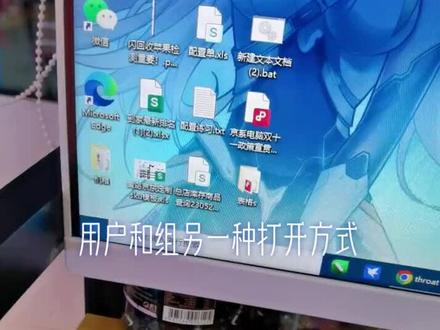 00:24查看AI文稿AI文稿
右击开始菜单,选择计算机管理,点击本地用户合组,双击用户,选中 administrator, 右击属性,看看账户已禁用是不是已经勾选, 如果勾选了,取消勾选,然后点击应用,点击确定。
24黄岛利群华硕电脑 00:24查看AI文稿AI文稿
电脑提示需要激活系统,很多功能也被限制,小事一桩安排,首先在桌面新建一个文本文档,点开文档,输入这两行代码,点击保存,然后将文档重命名,将尾缀改为 bet, 然后右击选择以管理员身份运行,这样就激活成功了。
17莱州华硕电脑 01:31查看AI文稿AI文稿
win 十一无法安装程序?这里没有试的选项,直接报错。方法来了,轻松解决。按住键盘 shift 键, 点开始菜单,重启系统,进入修复界面,选择疑难解答,再点高级选项,再戳启动设置,再戳个重启, 这个电脑出现个新问题,电脑有硬盘加密了,这里问一下机主微软账户, 进微软账户找到安全密,要没有微软账户的进系统,关闭硬盘加密功能,这里选择键盘四键进到系统安全模式, wind 键加 r, 调出运行窗口,输入 nintel, 然后回车,这里有密码,输密码,没密码的点确定,双击点开下面账户出组成员,勾勾选到管理员, 出个应用,再确定电脑重启问题就搞定了。视频效果拍的不咋的,但是解决问题没毛病,这不就把钱挣了, 来测试一下,看看解决没有,这不就搞定了,三克油,谢谢大家观看!
297华硕电脑(五一路店) 01:48查看AI文稿AI文稿
买到新笔记本的伙伴们,还不知道怎么跳过联网激活机器吧,今天给大家上点干货,话不多说,开机跟歌走。 很快,画面来到了我们熟悉又苦恼的联网界面这一步,首先我们按住键盘 shift 键的同时按下 f 十键, 调出命令提示符,然后输入命令,勿 beaper snow, 注意字母权为大写。 然后摁回车键,电脑重启。很快,熟悉的一幕又出现在我们眼前, 不同的是,画面左下角出现了我没有 internet 的选项,我们就点 踏下一步,选择继续执行有限权限。下面我们来到输入名称的界面,张三李四王马子您都可以输密码设置界面建议直接跳过,等进入系统之后另行设置,剩下的就一路点回车就 ok 了, 你以为这就完了吗?不不不,历经千辛万苦终于进入桌面,看着空空如也的桌面图标,估计你又要抓狂了。那么拿起你的鼠标,在桌面空白处单击鼠标右键,点击个性化,然后点击主题, 打开桌面图标设置选项,然后应用确定,然后把你想要的计算机网络控制面板前面打勾, 这样才算是完成了完整的激活。剩下的应用软件您就自己下载安装,自由发挥吧!
106雷哥-大陕北IT一条龙 01:28查看AI文稿AI文稿
新电脑到手,推荐进行的几个设置,首先呢,右键桌面选择个性化,在主题桌面图标设置里,将控制面板勾选出来,点击应用, 双击打开控制面板,点击系统和安全,点击更改账户控制设置, 往下拉,拉到重复通知。这样的话呢,我们再次打开程序或软件的时候,这个弹窗就不会再弹出来了。其次呢,点击检查防护墙状态,可以在这里把防护墙关闭掉, 点击 windows 键加 i, 进到设置界面,点击系统,找到存储,往下拉,选择高级 复制,找到保存新内容的地方。在这里可以把我们系统默认下载的微软上面下载的一些东西,或者新的保存的文档、音乐、照片等更改一下默认的位置。 三、我们可以按照 shift ctrl 同时按一下,然后按一下 esc, 打开任务管理器界面,选择左边菜单栏的启动应用,把我们所有的能够进用的软件都给它进行掉, 这样呢,就不会再次有开机自己的软件了,也不会开机直接会给你弹窗一些程序了。
134. 。 01:17查看AI文稿AI文稿
如果你买了温十一的电脑,到手必做的三个设置一定记得保存。第一,右键,桌面,选择个性化,点击主题下拉,找到桌面图标设置,在这里就可以添加自己需要图标的。第二右键,此电脑点击管理,展开存储,选择磁盘管理,右键空间最大的磁盘, 选择压缩券,根据需求可以输入要分盘的大小,记住一 gb 等于一千零二十四兆,自己好好算一算哦。然后点击压缩,找到压缩出来的券。 构建,点击新建简单卷,一直点击,下一步就可以完成分盘了。第三,分盘完毕后,打开菜单选择设置,点击系统下拉,选择存储, 选择高级存储设置,点击保存新内容的地方,将保存位置全部改为 c 盘以外的奇葩盘,这样就不会默认存储到系统盘了。以上三步学会后,如果你还在选择新机,可以考虑我手中这台华硕无畏左右十五二零二二瑞龙版,作为一款轻薄本,竟然配备 amd 瑞龙七 六八零零 h 标压处理器,八和十六线层,最高频率四点七级赫兹加二 tx 三零五零独显,游戏性能爆炸,办公学习更不在话下。重点华硕主打的高刷一百二十赫兹 oled, 华硕好评也有配备,不漏光无光晕,还有这十比特色深十点七种色彩,即使用来专业调色也游刃有余, 不管是游戏、办公、设计等,几乎可以做到样样兼顾。好了,方法教过了,电脑也有了,还缺什么,评论区告诉我!
2.1万大锤✨ 02:21
02:21 00:30查看AI文稿AI文稿
不会,还有小伙伴买了带指纹或者人脸识别的笔记本,不知道如何把人脸识别和指纹录入到电脑上面?看过来,我来教你一步一步设置。 首先打开系统设置,找到账户中的登录选项,点击 windows 和漏指纹,点击开始后就可以录制指纹了。根据系统提示,尝试多次触摸传感器,录制好指纹后,还需要创建一组拼密码,人脸识别也在相同的位置设置,操作步骤与上面一致哦,你学会了吗?
 01:18查看AI文稿AI文稿
如何设置指纹解锁和人脸解锁?我们打开菜单,点到设置,在左边找到账户,点进去,在这里往下找,找到登录选项, 在这里呢可以看到指纹识别,面部识别,需要设置这两个呢,我们需要首先设置一个数字密码,点开数字密码,然后点击添加,点击下一页 选择完成,那么现在呢数字密码就已经设置完成了,现在呢可以设置指纹密码,在这里呢,我们需要点击设置, 点击开始,三块钱能去哪啊?需要把你的指纹呢放到指纹传感器上。视频完成之后呢,我们需要设置一个 pin, pin 呢是更高一级的安全密码,我们点击 设置,那么输入刚才验证的数字密码,点击确定,在这个 pn 里面呢,我们以防忘记,可以和刚才设置的数字密码设成一样的,点击确定, 那么现在的密码就已经设置完成了,我们进入指纹界面,尝试输入我们的指纹,那么就成功进入系统了。
2113. 。


