粉丝1.1万获赞4.5万
相关视频
 01:04查看AI文稿AI文稿
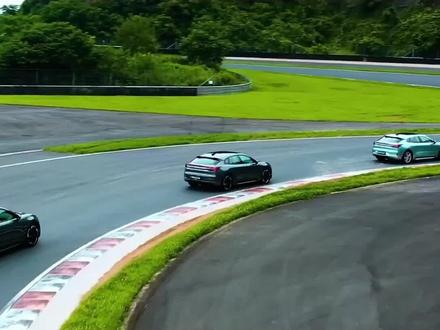
新功能,运动模糊效果我们来了解一下, 我们来看看运动模糊效果。我们先使用一段素材看看效果,在基础里找到运动模糊,选中 这有一个生成过程,按现在的设置,在前后位置会加上运动模糊效果,视频会很动感。我们剪辑好视频,不需要一个个添加效果,只需框选剪好的视频,新建复合片段,给复合片段添加运动模糊效果即可。 这里的参数可以自己设置,这有一个生成过程, 制作完成是不是很方便,快去试试吧!
69随昕记 01:39查看AI文稿AI文稿
首先我们点击第一层视频轨道,点击 ctrl 加 c 复制一侧, ctrl 加 v 粘贴一侧,然后点击特效,找到模糊特效, 把模糊特效拖拽到第一层生命轨道上,作为一个背景层。然后我们点击第二层生命轨道,找到蒙版, 找到矩形蒙版,这里要注意播放头一定要放在零秒处,然后移动蒙版,如果画面车牌比较小的话,可以按住 ctrl 加滑动滚轮放大画面,方便操作。 然后调整蒙版的大小, 覆盖住车牌,然后我们点击添加关键针,然后再移动播放头, 调整模板进行覆盖,然后两针之间他会自动跟随,如果跟随的不是很好的,可以继续进行调整,然后以此类推,移动播放头调整位置。 然后调整完毕之后呢,点击反转就出来了效果,这样一个动态模糊效果就做好了。我是虎哥,关注我带你了解更多剪映专业版实战技巧!
1313虎哥剪辑 01:52查看AI文稿AI文稿
如何给视频添加动态模糊效果?手机剪映上有动态模糊的特效啊,给视频添加上后呢,非常的好看,对吧?那剪映专业版也有这些功能,那这个功能呢,只有在素材上才有啊,也就是说你点击我们导入的素材,在画面基础这里啊,我们往下拉 找,一直找到动态模糊啊,这个效果你使用起来也非常方便,你把它打上勾,打上勾之后呢,电脑会自动运算,根据你电脑的配置情况呢,运算速度不同。 然后你使用后之后呢,我们再来看他使用后的效果。那有了这个功能呢,你就可以制作漫威开场动画了啊,不过此功能呢,只对视频素材有效,当您添加的文字贴纸还有图片等是无法使用的,不过呢, 想不到办法,别人烦我这个问题啊,难不到我,对吧?看过我剪映系统课程的同学啊,相信已经想到办法了,没错,我们可以给文字贴纸图片给他创建复合片段,那比如说我们以这个贴纸为例,是吧?他是这样,你看他是这样动画的,我们来看一下, 对吧?好,我们给它创建复合片段, offer 加 g 创建一个复合片段,创建复合片段之后呢,你看它就有了这些功能,素材的功能是吧?也有动态模糊,那我们给它撤销一看一下, 是吧?贴纸它是没有这个功能的,你看没有,对吧? ok, 我们创建复合片段,然后一直找,找到动态模糊,我们给它选上。 ok, 你看处理完成了,处理完成了,我再来看一下它的效果,看到没有, 是不是非常非常的明显,对吧?那文字也是一样的啊,大家可以自己尝试一下啊。好了,关注我,与你分享更多剪映技巧,系统学习呢,更有效!
279聚族映像 00:45查看AI文稿AI文稿
剪映专业版萌新教程六,动态模糊我们先来看一下没有动态模糊的移动效果, 接下来我们来看一下带动态模糊效果的 具体位置,我用红框圈起来了,大家可以看一下自己的剪映专业版是否更新了这个功能,大家可以把剪映专业版更新到四点五点零内测版。四, 如果还是没有,就只能等正式版了。这里各位同学要注意的是,动态模糊只能作用于单个视频素材或者新生成的复合片段素材、文字贴纸无法使用哦,我们下期见!
3539步老湿 01:06查看AI文稿AI文稿
哈喽,大家好,我是杨洋,今天分享一下在专业版简易当中如何做局部模糊的效果,但是要做局部模糊的素材导进软件来 复制一层,咱们根据局部模糊效果的形状,给上层轨道的素材添加适当的蒙版形状。蒙版的形状调整完了之后,我们给上层轨道的素材添加模糊特效。为了让局部模糊与周围的画面融合的更好一些, 我们给刚才的蒙版添加一定的羽化值,如果你觉得模糊特效的效果不太好,你也可以选择其他方式来进行画面模糊。接下来再分享另外一种模糊的效果,还是一样的,我们先把画面复制重,再给画面添加一个适当的蒙版效果, 同时我们再给刚才的模板添加一个适当的羽化值,让模糊效果作为融合的更好一些。模板的效果添加好,然后我们再给 后面添加一个纵向模糊的效果,那么你们觉得哪种局部模糊的效果更好呢?可以在评论区里面告诉我。 ok, 本次关于局部模糊的特效组合运用法分享到这里就全部结束了,我们下期再见。拜拜。
82剪辑狂人·洋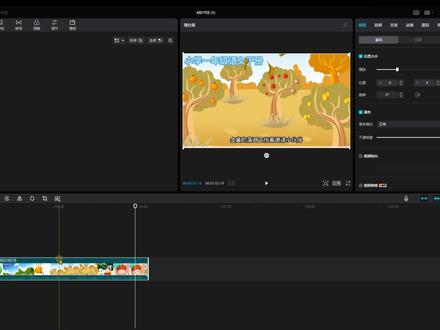 01:14查看AI文稿AI文稿
有同学问怎样用电脑版的剪映剪出那种背景图是模糊的,然后主视频放在中间的视频, 那你应该是没有注意这个比例啊,在我们电脑端的这个播放器右下角这个地方有个比例,和手机端的操作是一样的,九比十六。这就是剪映,我们一般正常使用的时候,你点完以后上下是黑的,对吧?这不是黑的吗? 没有要你那种虚的效果。那我们在选中主轨道,一定要选中这啊?选中,如果不选这边 没有选中他,然后在我们的画面然后往下拉,画面往下拉,有一个背景填充,默认是无,我们在里面勾一个模糊,看到吗?他有四种模, 模糊程度哎,特别模糊,一般模糊、模糊,哎,稍微有一点模糊,这个时候你选一个你喜欢的模糊程度就可以达到你说的那个效果。 剪映的电脑端还是比较好用的,如果我们视频剪辑比较多,素材比较大的时候,大家可以用电脑端去剪辑啊。
2531美晓加油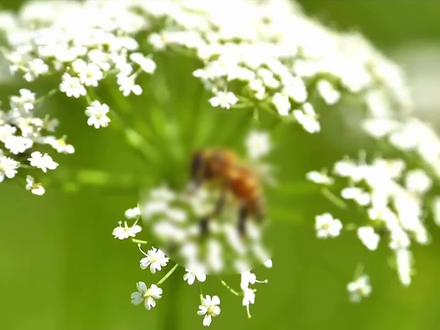 04:24查看AI文稿AI文稿
大家好,我是磊哥,这节电脑版剪映的课程呢,来给大家解决很多新手朋友比较困惑的一个问题啊啊,如何用电脑版的剪映来制作视频的局部的模糊效果, 那么我现在给大家开始演示,首先我们在轨道上面啊导入一段视频素材啊,那么我们前面有了解过的朋友们呢,都知道,我们要实现局部的模糊呢,肯定是需要两段素材的,然后呢通过特效来实现啊,那么我们现在呢在轨道上面呢,再导入一段视频素材,相同的啊, 统一一下时长啊,要实现模糊的效果呢,我们需要使用特效基础里面的模糊点击添加,那么添加进来之后呢,我们这个视频是不是实现了一个模糊的效果啊?那么我们要注意啊,在电脑版的剪映当中呢,它的特效 点击之后是没有办法去指定轨道来进行设置效果的啊,如果我们需要,对,如果我们将特效啊拖放到整个素材的上方呢,下面所有的素材都会变成模糊的效果,这里我们可以移动可以看一下。 好,那么现在我们要做一个什么操作呢?我们将这个模糊的效果给他移下来,移到这两个视频中间啊,但是呢剪映当中他有一个特性啊,现在更新之后,这个模糊的特效拖到第一个主轨的上方的时候呢,他只对主轨的视频生效, 所以我们利用这一个特性来进行制作局部模糊的效果啊,那么现在我们呢底下的这个视频素材我们可以看到啊,他是模糊的一个状态。好,那么我们先将视频呢进行对齐,对齐之后呢,我们给上方的这个视频素材点中之后点击蒙版,然后呢给他添 添加一个圆形的蒙版。好,那么我们可以看到啊,这个时候呢,变成了一个局部清晰,四周模糊的效果啊,那是因为我们这个蒙版呢,选中了这一块密封的这一个区域,那么如果要实现这个密封的区域变为模糊啊, 那么将底下这个模糊的素材显示出来呢,其实我们做一个简单的操作就可以了,我们添加蒙版之后呢,点击一下这个反转这个按钮啊,点击之后呢,就可以实现将底下的模糊的视频呢显示出来 试一下,点击之后呢,那么就相当于是蒙版这个区域变为透明了,然后呢将下方的这个视频素材给显示出来,就实现了这种局部模糊的一个效果啊,我们来预览一下。好,那这样是不是实现了一个局部的模糊。 好,接下来我来给大家讲解如何来实现局部的放大这样一个视频效果啊,那么实现局部的放大呢,我们就不需要两个轨道来进行操作了,我们只需要一段视频就可以实现,那么现在我删除掉上方的这个视频素材,点击删除。 好,接下来我们这个放大特效呢,使用啊基础里面的圆形虚线放大镜这样一个效果,点击添加, 添加进来之后呢,我们可以看到啊,这里就添加了一个虚线的放大镜。好,那么这个放大镜呢,我们可以通过调节右边的参数,我们可以看一下啊,来调节它的区域大小, 可以看到啊啊,那么这个密封没有在我们这个区域里面的话,我们可以通过点右边的这个水平和垂直的这个位移啊,来实现选择的这个放大区域我们可以调 节,可以看到啊,点击下垂直,我们将它移下来一点点通过调节啊,那么这样呢,就实现了一个局部的放大啊,那么我们如何来实现小蜜蜂这一个区域局部放大,同时呢我们将四周的花朵进行模糊呢啊,这里我们可以看到啊,这个特效参数里面有一个模糊的设置选项, 我们调节一下,大家是不是可以看到啊,这样就实现了一个密封区域放大,然后呢四周围的画面呢变得模糊这样一种效果, 那么这两种方法呢,就可以帮我们来实现在电脑版的剪映当中呢,呃,来操作局部的模糊以及局部的放大突出显示的这样一个视频效果 啊,那不知道大家学会了没有啊,因为我们很多新手朋友们呢,多次问过我这个问题啊,那大家有什么不清楚呢?欢迎在下方评论留言,我会大家一一回复进行解答啊。那么我的简易课程呢,还在 在持续的更新当中,我的主页上面啊,点击头像进入主页同步也更新有两百多期的手机剪映的详细教程,大家有兴趣呢可以去我的主页啊去进行学习观看。
3212磊哥知识分享 01:13查看AI文稿AI文稿
怎样在剪映里不用贴纸就可以给移动的物体做一个模糊的打码效果?首先我们将需要调整的素材复制一层,然后在特效栏里找到模糊, 拨动模糊效果到最上一层的素材。接着我们给最上面的素材添加合适形状的蒙版,这里我们务必将指针回到素材的第一针,然后再播放窗口,调整蒙版的形状和大小。 调整好了蒙版的形状大小,我们给当前的蒙版打上一个关键针。接着我们向前拖动指针,这里我拖动了一秒,再调整蒙版的形状大小和位置,此时软件会为我们自动打上一个关键针,重复刚才的操作。每隔一小段时间,我们就可 可以调整一下蒙版的参数,直到素材结束。这样我们就得到一个简单又美观的打码效果。 这里提醒一下大家,如果我们的关键针之间的时间间隔越短,那么你所需要处理的次数就越多,遮挡的跟踪效果也就会越好。此方法推荐给需要在剪映上面做一些简单打码,但又不想几个软件来回切换的朋友。
3089李李 01:17查看AI文稿AI文稿
今天教你如何打马赛克的视频,准确来说是模糊,我找到了一个视频,那我想把他人的脸模糊,哎,只要五官模糊掉,或者打上马赛克在脸上,那基本上就算到成功了。来现在开始操作,点击这个图层, ctrl 加 c, ctrl 加比,复制两层,然后找到一个特效,在特效里面找到一个模糊,把模糊拉出来,然后这时我们发现啊,他是整体模糊了,把这两层选中, 记得是这两层,不要把这一层也选中。来这里再点击鼠标右击,它会有个新建复合片段,点击新建复合片段,这时候再来到蒙版,这里点击蒙版,来点击圆圈圈这个蒙版,这样子呢,他就是把圆脸模糊了, 或者还有一点就是他人脸是动的,那这时候就要用到一个功,就是一个跟踪功能,点击跟踪功能,然后点击一下,把这个框框来对准我的圆脸, 点击开始跟踪,那经过完成之后再看一下,哎,不出意外的话,他就是跟着我人脸一起模糊了,那这个有没有学会呢?还学,还学不会的话打个一。
340君的剪映 00:31查看AI文稿AI文稿
像这种视频上下的背景画布颜色是怎么做的?首先添加一段视频,这时是没有画布的,点击比例,点击九比十六,这样视频上下就被空出来了。然后点击背景, 可以选择画布模糊,让上下都变模糊,也可以选择画布颜色,给画布更改一个喜欢的颜色即可。
2571剪映新手入门教程 00:20查看AI文稿AI文稿
运动模糊怎么做?按教程把做好的运镜视频空选,新建附横片段,选中附横片段,找到剪映新功能。运动模糊模糊参数调到一百,模糊次数乘以二,搞定看效果。 你学会了吗?
5766小渐渐📷(手机摄影) 00:50查看AI文稿AI文稿
剪映如何制作这样的背景模糊效果?首先添加一段视频,点击复制,复制一次,点击切画中画对齐,选择主视频,点击裁剪,裁剪为十六比九, 选择比例 更改为十六比九,点击特效画面特效,选择模糊特效。 画中画视频,点击裁剪,选择四比三,点击蒙版,选择镜面调整合适大小调整羽化,看一下效果。
548剪映新手入门教程 00:34查看AI文稿AI文稿
视频背景模糊虚化的效果怎么制作?打开剪映,点击开始创作,导入你的素材。比如说我们一个横屏的视频素材,我们要把上下的背景虚化处理,看到最下面往左滑动,点击背景,点击画布模糊。 这里的话你可以选择急诊模糊的画像,选择其中一个,你再看一下那个视频,可以看到他上下的话就是模糊虚化了,勾选之后就可以了,再看视频效果的话,他就是模糊虚化的效果了。这个教程非常详细吧,你学会了吗?关注我,学习更多抖音使用技巧!
1015星辰剪辑师 01:34查看AI文稿AI文稿
有时会遇到多处文字需要模糊的情况,一分钟教会你。 像这种多处文字同时出现,又不想删除视频,我们复制这段素材到上方,选择蒙版里的矩形,调整到框住文字大小, 离开下方的素材,我们可以看到上方素材只显示蒙版框住的素材, 我们添加特效模糊,把模糊效果放到素材上方,显而易见下方的素材变模糊,再把主轨道素材移动过来,这两个素材都变得模糊了,这不是我们想要得到效果。删掉模糊特效,我们按 按住鼠标左键,拖动模糊效果到素材上添加,添加成功,我们看到素材变模糊,移动主轨道素材,我们看到现在只有蒙版框住文字是模糊的特效单独放在轨道,他下方素材都是被效果应用 拖到素材上,应用在单个素材上,现在模糊第二个素材,软件不能在一个素材添加多个蒙版, 我们只能再复制出一个素材到上方,添加蒙版里矩形,调整蒙版大小,框住文字,我们看到第二段文字是清楚需要再给他添加模糊效果,这样就完成了。
165随昕记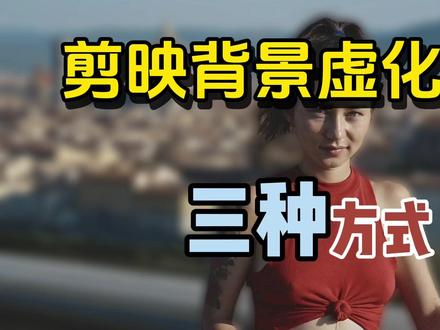 04:00查看AI文稿AI文稿
平时我们在拍摄的时候,为了突出主体,一般我们使用长焦镜头进行背景虚化,对一些没有虚化功能的摄影作品,我们也可以通过后期剪辑给这些作品进行背景虚化处理。 今天给大家分享剪映中三种背景书画的处理方式。一、模糊特效 这是一段正常拍摄的视频,有时候为了突出人物,需要把背景进行虚化处理。 首先点亮这个主轨道,然后选择工具条上的复制,再选择切画中画,把画中画往左边拖动,与主轨道对齐,点亮画中画轨道,选择工 工具条的抠像,选择智能抠像,抠像成功后关闭,在没有选中任何轨道的情况下,选择主工具条上的特效画面特效,在搜索栏中输入模糊, 选择第一个,点击调整参数,往左边或者右边拖动,可以减弱或者增强模糊强度。 把特效轨道往右边拉长,与主轨道对齐,点亮特效轨道, 选择作用对象,可以看到特效默认作用在主视频上,所以这里就不需要调整了,看一下最终效果,可以看到人物是清晰的,他的背景是模糊的。二、虚化特 特效这是一段没有经过虚化处理的视频,整体看上去给人的感觉就是没有突出重点,我们可以通过使用剪映的背景虚化特效来达到虚化的效果。选择特效画面特效,搜索虚化, 选择第一个虚化特效,可以调整参数,把模糊度调整到最大水平,位移调整的是左右模糊范围,垂直位移调整的是上下的模糊范围,通过调整这两个值, 让这个主花朵以外的地方进行虚化调整后,打勾,把特效轨道拉长到末尾,与主轨道对齐,可以看到这个主花朵是 信息的,其他的地方看起来是模糊的,这样就突出了花朵的部分。三、背景模糊这是一个图片素材,下面给大家介绍怎么通过画布模糊 给这个图片进行背景虚化。首先点亮主轨道,把主轨道复制一份,把复制出来的轨道切画中画,把画中画往左边拖动,与主轨道对齐, 点亮画中画轨道,选择抠像,自定义抠像,用快速画笔把图片上的这只狗狗抠出来, 可以多次涂抹,直到把这只狗狗全部涂抹完毕,然后选择对勾关闭,返回主工具条,选择被 选择第三个。画布模糊,可以看到这里有四个不同强度的模糊选项,可以随意选择一个,这时候不管怎么选择,好像都没有看到模糊的效果。用手指按住主画面, 把它往上边拖动,移除到屏幕以外,现在可以看到背景已经模糊了,这个模糊强度有点大, 这里我改成选择第一个,这样就可以看到大海是经过模糊处理的样子,而画面的主体狗狗是清晰可见的。
4621山哥(手机摄影) 00:59查看AI文稿AI文稿
什么?这种上下模糊中间清除的视频效果你还不会做?点个赞免费送给你? 其实非常简单。首先,打开剪映,选择一段横版的视频素材。第一步,点击工具栏中的比例,选择九比十六,这样就会出现上下黑色的背景。 第二步,在工具栏中选择背景,它有三个选项,画布颜色、画布样子、画布模糊。 第三步,点击画布模糊,从左到右有四种模糊效果,可以根据自己的喜好去选择,这样这个画面就添加了模糊的效果。 同样的道理,如果制作十六比九的视频,也按照这样的方法去操作就可以了。剪辑其实很简单,每天学习一点点,你也可以从小白到大神。
483唐仁(本地推)

