剪映怎么把文本做到山后面
粉丝1418获赞2.1万
相关视频
 02:49查看AI文稿AI文稿
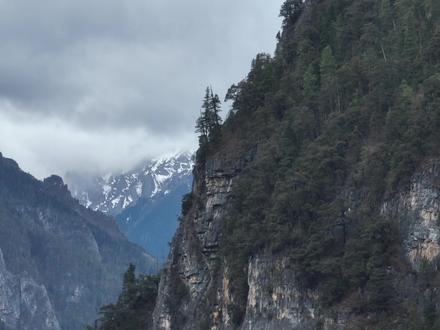
这种文字从主体的后面慢慢移出的特效,你想学一个吗? 下面就和我一起学起来吧!打开剪映,导入一段你拍好的素材, 然后点复制,再复制一段相同的图层,选中前面这段图层,点击画中画好,选中下面这段画中画点抠像 点,自定义抠像点。第一个快速画笔在主体这个地方随便画一下,你们看主体就会自动选中。好,我们现在等待抠像成功的提示。 好,抠像成功,现在点这个,返回箭头,点新建文本,输入一段文字, 然后设一个你喜欢的字体颜色,并给他移动到合适的位置。你们看现在字还是在主体的前面,那么怎么样才把这个字可以移动到这个山的后面呢?好,下面注意看我的操作。 先把这段字拉长至和上面的视频对齐,点层级,点右边这个仅文字贴纸,然后我们选择全部轨道,拖动这个 文字轨道拖到这个画中画的右面。你们看文字就在山的后面了, 在文字的开头点一下关键针,把文字拖到山的后面,刚好看不见的位置,移动到文字的结尾, 把文字给他移动到这段视频的正中。好了,视频全部制作完成,你学会了吗?希望你能给我一个小小的红心,让我们一起互相学习,共同提高。下面请看成片。
1.3万光影使者 00:33查看AI文稿AI文稿
哈喽,朋友们,像这样的山水文字效果如何在紧急转法里实现呢?很简单,看操作。首先呢,拖入轨道一段山水的视频素材,再拖入文本进轨道上,调整文本字体大小和位置,接着单独对文本进行。 好,接下来我们就能用蒙版了。选择到星星蒙版,利用羽化让文字引去一部分,再用同样的方法完成其他素材,设置好开场动画,这样一个山水文字效果就完成了。 导出看看效果吧。
231匠鸣源-剪辑 01:50查看AI文稿AI文稿
大家好,今天给大家分享文字从物体后面绕出来的效果, 他的制作方法,感兴趣的朋友跟着我一起来学习一下吧。我们打开剪映点,开始创作,上传一段素材 点,添加,选中素材,左滑工具栏,点击复制。选中前面一段素材,左滑工具栏点切画中画,现在画中画是选中的状态。左滑工具栏点击抠像 点,自定义口响,按住画面涂抹山的这一部分,打对勾,返回到主工具栏时间线,在开头的位置点击文本,新建文本,输入文字,选择自己 喜欢的字体点样式也选择一个自己喜欢的样式,在这里我选一个红色的字体,添加一个白色的描边,把数值调到三十左右,把文字素材和主视频对齐。现在文字素材 还是在这个山的上面,选中文字素材,点击层级点至底打对勾,这样文字就跑到山的后面去了。 在开头的位置添加一个关键针,把文字平行的往右边拖动,直到第一个字隐藏时间线往后 移动到结束的位置,把文字平行的往左边拖动,直到文字全部露出,返回到主工具栏,点音频,点音乐,添加一首喜欢的音乐点使用, 把多余的部分分割删除,我们来播放看一下。
441燕小燕 剪辑 00:47查看AI文稿AI文稿
这种人物在前,文字在后的效果,用剪映怎么制作?十秒教会你拍摄一段人物走过的画面。打开剪映,边看边剪,导入我们刚才拍摄的素材,打开变速,常规变速调整为零点三倍速。选择智能补针,点击确定, 选择文本,添加自己的文字,文字拉长与视频对齐,点击视频,选择复制。将复制出来的视频切画中画,放到主视频的下方,点击画中画视频,选择抠像里的智能抠像,把人物抠出来后,选择层级全部轨道,点击置顶,最后添加音乐导出看成品。
267Saibopkk 01:24查看AI文稿AI文稿
一种中国这样或者是用枪战,中间一点的男人也没有啊。跟着综艺学剪辑效果,今天就来复刻一下这个效果吧。老规矩,导入一张照片, 复制一张,切为画中画,选择抠像,自定义抠像,因为不需要很精细的人物,大概抠一下就可以了。做到这一步已经完成了一大半了。 点击新建文本,输入文字,然后文字的颜色样式都可以相应调整。下面还运用了关键帧,文案缩小一点, 可以藏在人物后面。在文字开头打一个关键针,然后移动时间轴,把文案直接拉大一 就会自动形成一个关键针,并补齐动向,复制文案,修改文字,再换个位置进行操作。后面的方法都是一样的,根据自己的需要打好文字, 最后把文字的长度调整一下,和照片对齐,最后一步调整一下图层顺序。好了,下面来看看效果吧!这个方法你学会了吗?快去试试吧!
119夏十柒


